


Se você trabalha com planilhas grandes, muitas vezes precisa rolar para baixo ou para a direita em busca de informações. Só que isso afasta você dos dados que precisa acompanhar. A primeira linha costuma trazer os cabeçalhos das colunas ou os nomes dos campos, enquanto a primeira coluna costuma trazer as informações que identificam a linha ou o registro. Felizmente, no Microsoft Excel você congela linhas, colunas e painéis com facilidade e mantém sempre à vista as informações de que precisa.
Neste guia, você vai aprender a congelar linhas, colunas e painéis no Microsoft Excel. Vai ver como congelar a linha superior ou a primeira coluna pelo menu "Exibir". Também vai aprender a congelar painéis, que podem combinar linhas e colunas. Há instruções passo a passo para usar as opções de "Congelar Painéis" e congelar linhas e colunas ao mesmo tempo, só linhas ou só colunas. Por fim, você vai aprender a descongelar linhas, colunas e painéis no Excel.
Como congelar a linha superior no Excel?
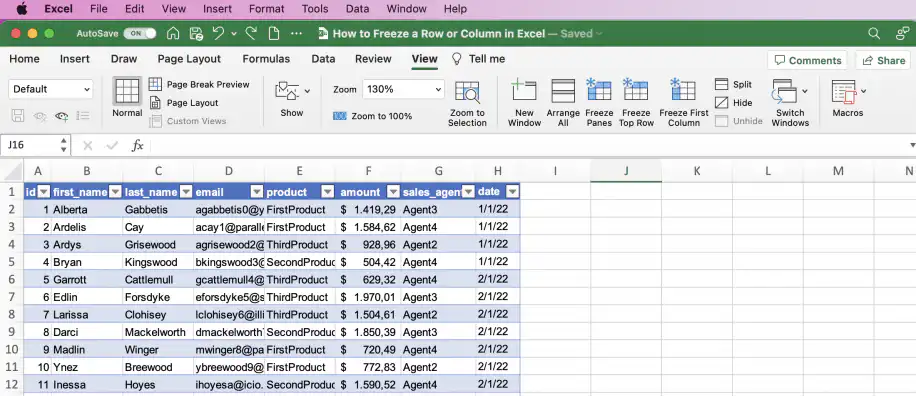
Congelar a linha superior da planilha atual no Excel é muito fácil. Vá até a guia Exibir e clique em "Congelar Linha Superior". As capturas de tela deste guia são do Excel para Mac. No Excel para Windows, Congelar Linha Superior, Congelar Primeira Coluna e Congelar Painéis são opções do menu suspenso Congelar Painéis da guia Exibir.
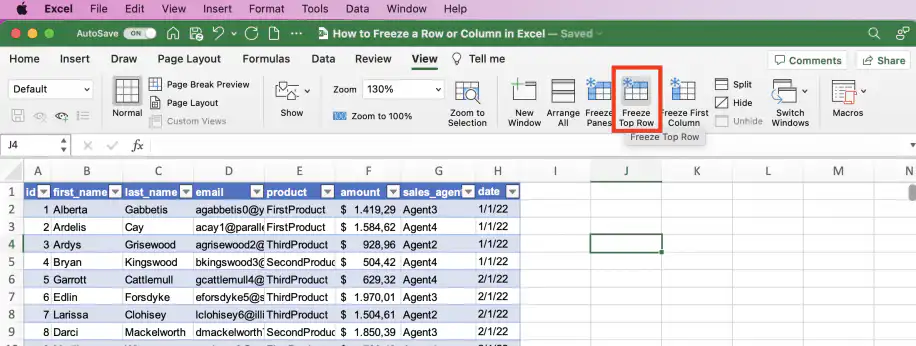
Pronto. Agora você pode rolar para baixo o quanto quiser sem perder de vista as informações da primeira linha.
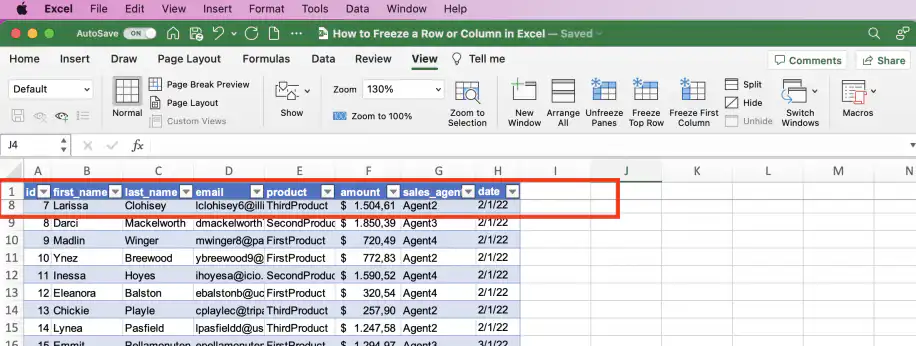
Como congelar a primeira coluna no Excel?
Congelar a primeira coluna é tão fácil quanto congelar a linha superior. Na guia "Exibir", clique em "Congelar Primeira Coluna".
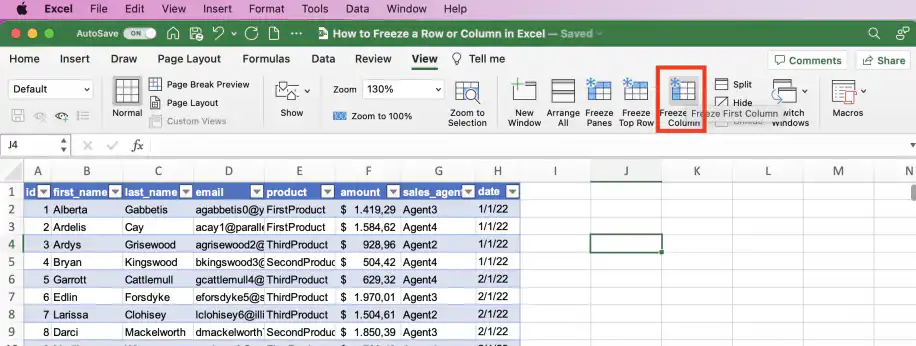
Pronto. Agora você pode rolar para a direita o quanto quiser sem perder de vista as informações da primeira coluna.
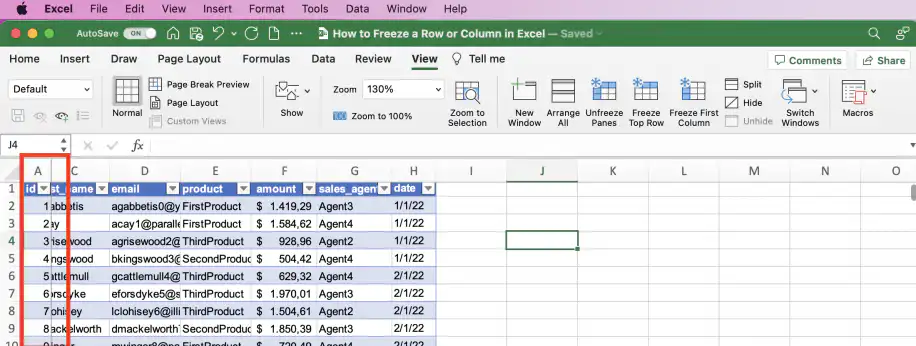
Como congelar painéis no Excel?
Pense nisso como selecionar a primeira célula que você não quer congelar. O Excel vai congelar tudo o que estiver acima ou à esquerda da célula selecionada. Assim, você pode congelar a linha superior e a primeira coluna ao mesmo tempo. Na verdade, dá para congelar um número diferente de linhas e colunas, ou só várias linhas ou só várias colunas.
Congelar a linha superior e a primeira coluna ao mesmo tempo
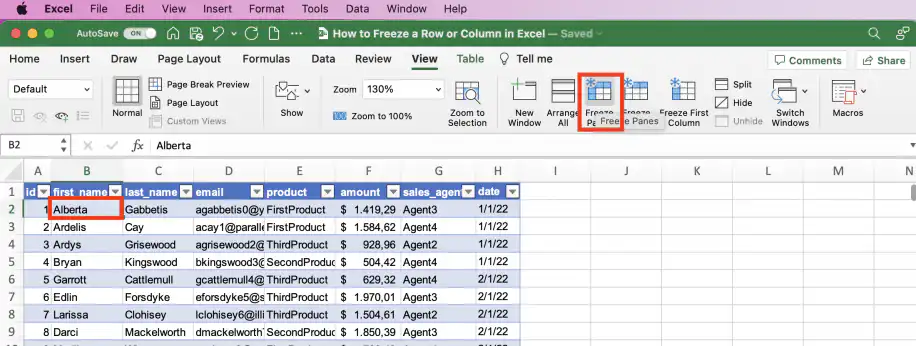
Como vimos acima, com a opção de painéis o Excel congela tudo o que estiver acima e à esquerda da célula selecionada. Se você quer congelar a linha superior e a primeira coluna, selecione a célula B2 e clique em "Congelar Painéis".
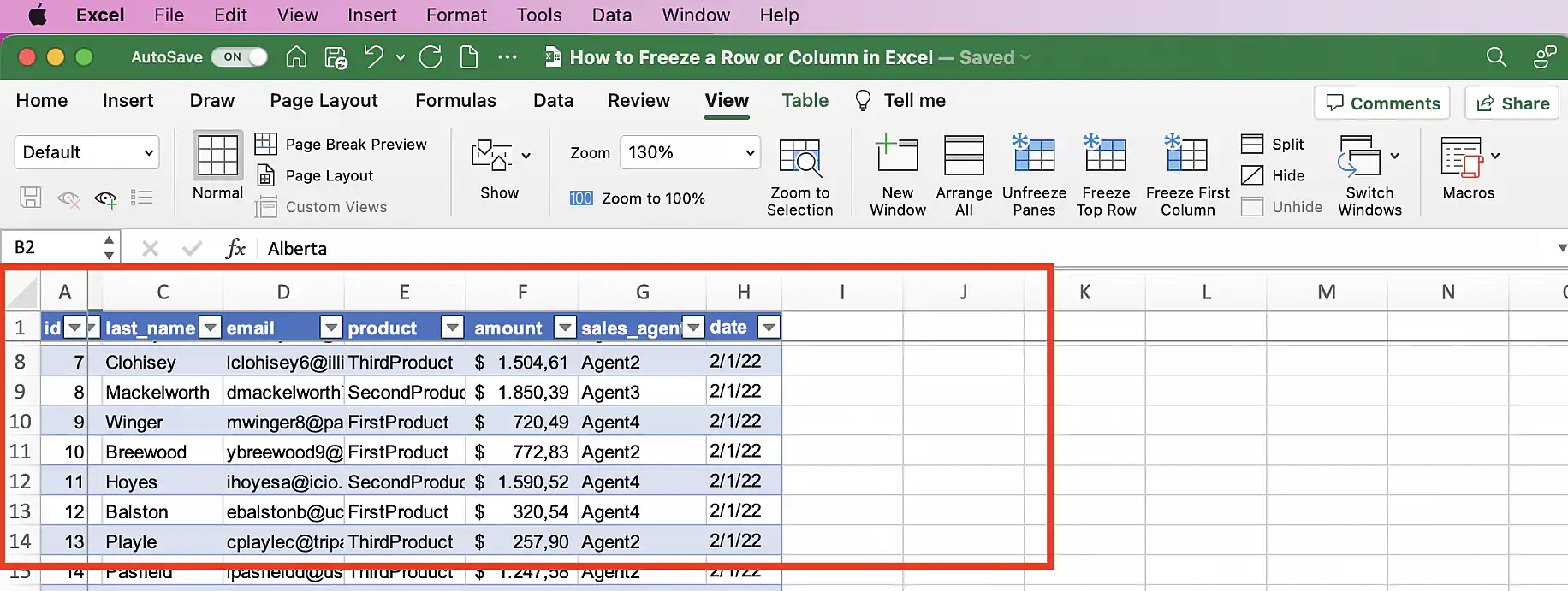
Como você pode ver abaixo, a linha 1 e a coluna A ficam fixas, não importa o quanto você role para baixo ou para a direita.
Congelar várias linhas e colunas
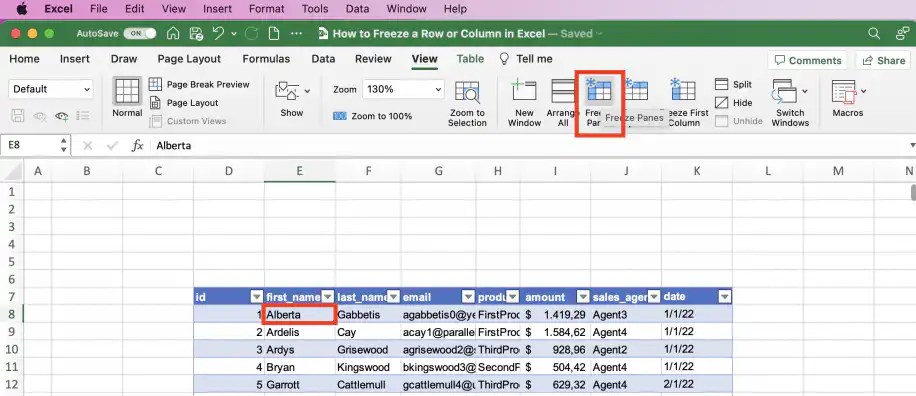
Às vezes, as tabelas não estão posicionadas no canto superior esquerdo da planilha, e não cabe a você movê-las. Mesmo assim, você quer congelar os cabeçalhos e a primeira coluna com dados. A opção "Congelar Painéis" é muito flexível, então dá para fazer isso com facilidade.
Só lembre de selecionar a primeira célula que você não quer congelar, porque o Excel vai congelar tudo o que estiver à esquerda ou acima da seleção quando você clicar em "Congelar Painéis" na guia "Exibir".
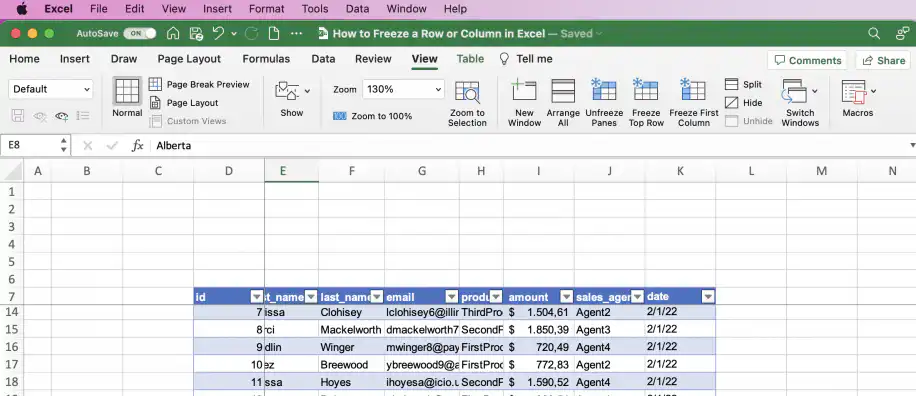
Pronto. Agora várias linhas e colunas estão congeladas, e você pode navegar pela tabela sem perder de vista as informações de que precisa.
Congelar várias linhas
Para congelar só várias linhas, selecione uma célula da primeira coluna na linha logo abaixo da última que você quer congelar.
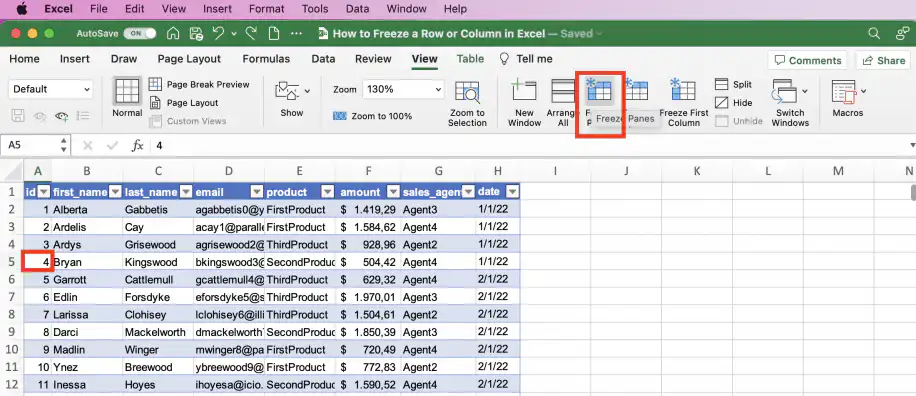
As linhas acima da célula selecionada agora estão congeladas.
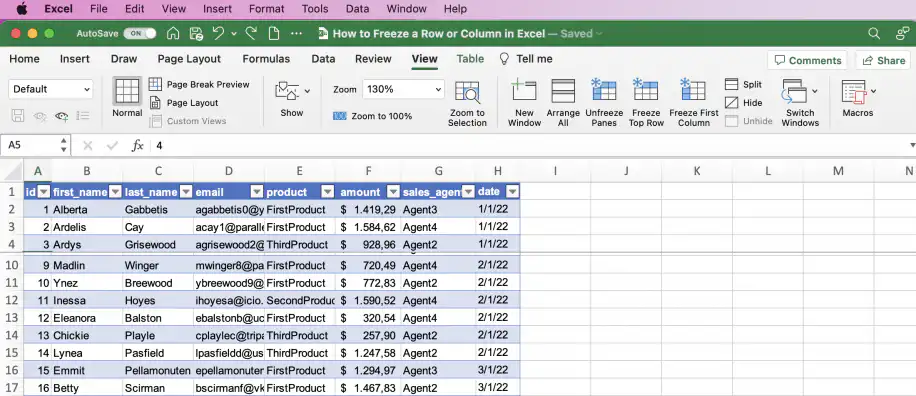
Congelar várias colunas
Para congelar só várias colunas, selecione uma célula da primeira linha na coluna logo à direita da última que você quer congelar.
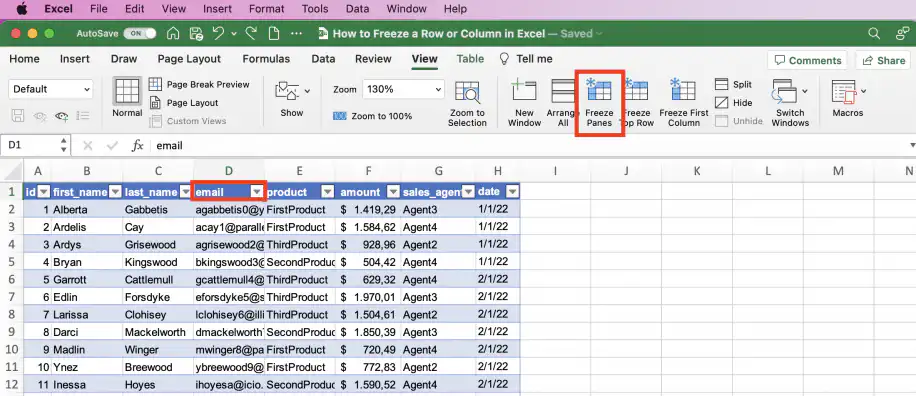
As colunas à esquerda da célula selecionada agora estão congeladas.
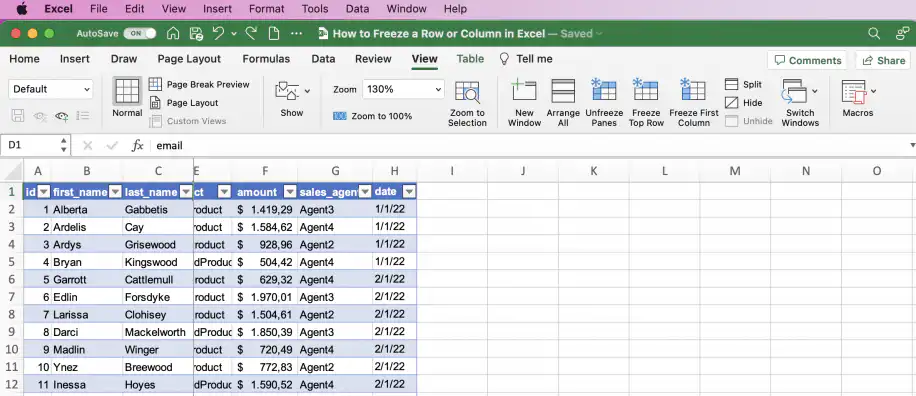
Como descongelar linhas, colunas e painéis no Excel?
Felizmente, descongelar linhas, colunas ou painéis é ainda mais fácil do que congelá-los.
Vá até a guia "Exibir" e clique em "Descongelar Painéis": todas as linhas e colunas congeladas são liberadas na hora.
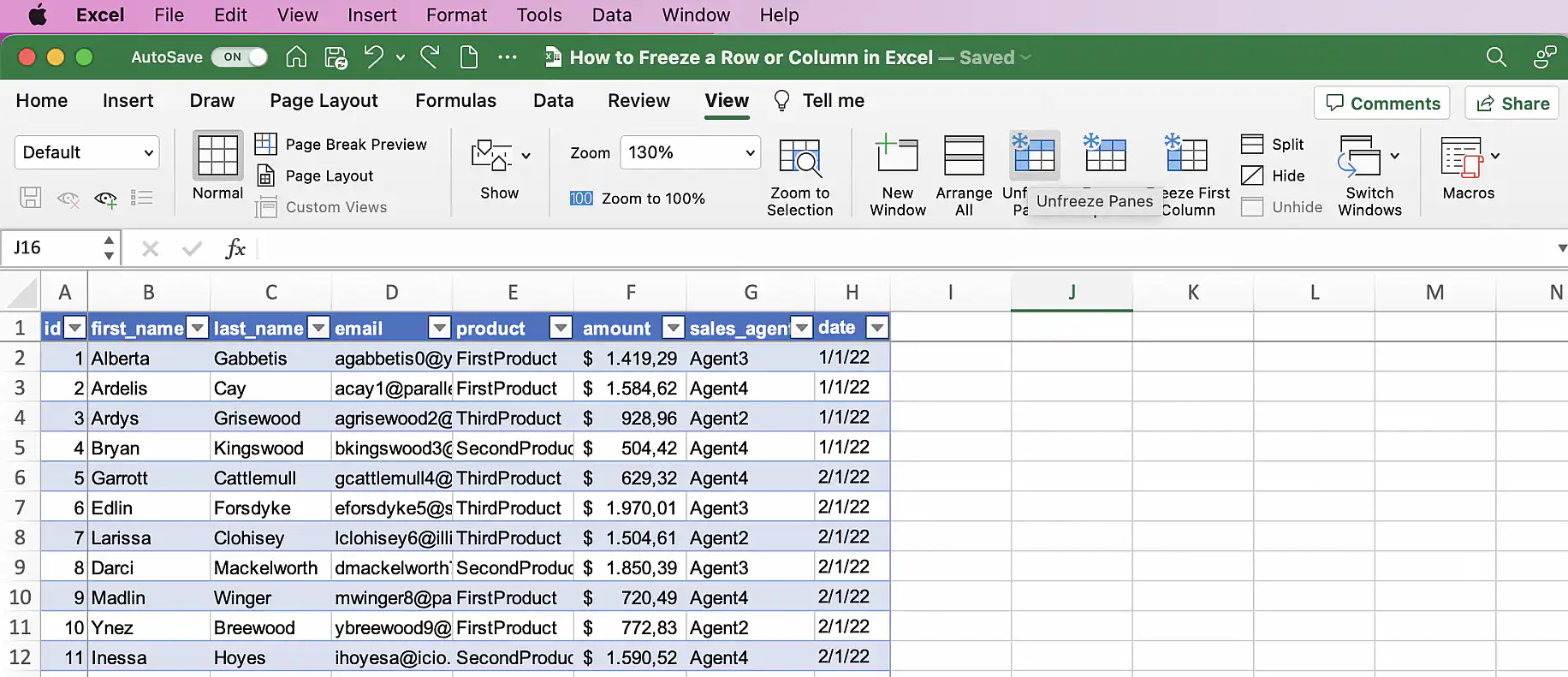
Se "Descongelar Painéis" não estiver disponível, significa que não há linhas nem painéis congelados nessa planilha.
Conclusão
Congelar linhas e colunas é fácil no Microsoft Excel. Na guia "Exibir", há dois botões para congelar na hora a linha superior ou a primeira coluna, sem precisar selecioná-las antes. Mas, às vezes, você precisa congelar várias linhas ou colunas, ou até as duas coisas ao mesmo tempo.
Felizmente, outro botão permite congelar quantas linhas e colunas você quiser: "Congelar Painéis". Basta selecionar a célula abaixo da linha e à direita da coluna que você quer congelar e clicar em "Congelar Painéis". Por fim, você também sabe que pode descongelar na hora qualquer linha, coluna ou painel congelado da planilha com um único botão: "Descongelar Painéis".
Para aprender a congelar linhas e colunas no Google Sheets e outros temas de Microsoft Excel e Google Sheets, confira nossos guias sobre:
- Como congelar linhas e colunas no Google Sheets
- Como reexibir e ocultar planilhas no Excel?
- Como ocultar e reexibir colunas e linhas no Excel
- Como ocultar e mostrar abas no Google Sheets
- Como bloquear células no Excel? (células, planilhas e fórmulas)
- Como desbloquear células no Excel?
- Como combinar várias colunas do Excel em uma?
- Como mesclar células no Planilhas Google



 English
 Español
 Português do Brasil
 Français