Obter ajuda

Central de ajuda

Guias e respostas

Entre em contato com o suporte

Escrever para nossa equipe

Entrar no

Workflows

Criar processos com sua equipe

Automations

Conectar arquivos e automatizar tarefas

Um sistema, quatro partes

Agentes de IA

Funcionários virtuais que trabalham 24/7

Automations

Conectar arquivos e automatizar tarefas

Workflows

Criar processos com sua equipe

Data Space

Compartilhamento e controle de dados confiáveis

Soluções por departamento

Finanças

Relatórios, orçamentos e conciliações

Estoque e manufatura

Estoque, pedidos e produção em uma só visão

RH

Folhas de ponto, presença e avaliações

Gestão de projetos

Status e carga de trabalho entre projetos

Vendas e CRM

Leads e negócios sempre atualizados

Educação

Registros de alunos e dados da escola

Finanças

Transforme o trabalho financeiro manual em relatórios que se atualizam sozinhos.

O que as equipes de Finanças automatizam

  • Acompanhar contas a pagar e a receber
  • Criar demonstrações de fluxo de caixa
  • Comparar orçamento e realizado

Estoque e manufatura

Veja os níveis de estoque e automatize os pedidos.

O que as equipes de estoque e manufatura automatizam

  • Acompanhar o estoque em vários locais
  • Conectar dados de vendas, compras e armazém
  • Vincular um leitor de código de barras à sua planilha

RH

Gerencie recrutamento, presença e acompanhamento de OKRs a partir das suas planilhas.

O que as equipes de RH automatizam

  • Acompanhar recrutamento e integração
  • Registrar OKRs e resultados da equipe
  • Acompanhar entradas, saídas e licenças

Gestão de projetos

Atribua tarefas e acompanhe horas sem atualizações manuais.

O que as equipes de projetos automatizam

  • Atribuir tarefas e acompanhar mudanças de status
  • Estimar o esforço e registrar as horas trabalhadas
  • Acompanhar marcos entre projetos

Vendas e CRM

Acompanhe leads e desempenho de vendas com relatórios automáticos.

O que as equipes de vendas automatizam

  • Acompanhar e converter leads
  • Definir metas de vendas e acompanhar métricas da equipe
  • Monitorar KPIs de vendas em painéis

Educação

Automatize presença, notas e compras da escola.

O que as escolas automatizam

  • Acompanhar a presença e avisar os pais
  • Registrar e comparar as notas das turmas
  • Acompanhar o estoque emprestado a alunos e funcionários

Encontrar um caso de uso

Por departamento

Como cada equipe usa a Sheetgo

Por setor

Como cada setor usa a Sheetgo

Por tamanho da empresa

Pequena, média ou grande

Aprender

Blog

Guias e novidades do produto

Histórias de clientes

Como equipes como a sua usam a Sheetgo

Central de ajuda

Guias e respostas

Por que a Sheetgo

Comparar

Como a Sheetgo se compara a outras ferramentas

Segurança

Como protegemos seus dados

Centro de confiança

Detalhes da nossa conformidade

Entrar no

Workflows

Criar processos com sua equipe

Automations

Conectar arquivos e automatizar tarefas

Um sistema, quatro partes

Agentes de IA

Funcionários virtuais que trabalham 24/7

Automations

Conectar arquivos e automatizar tarefas

Workflows

Criar processos com sua equipe

Data Space

Compartilhamento e controle de dados confiáveis

Soluções por departamento

Finanças

Relatórios, orçamentos e conciliações

Estoque e manufatura

Estoque, pedidos e produção em uma só visão

RH

Folhas de ponto, presença e avaliações

Gestão de projetos

Status e carga de trabalho entre projetos

Vendas e CRM

Leads e negócios sempre atualizados

Educação

Registros de alunos e dados da escola

Encontrar um caso de uso

Por departamento

Como cada equipe usa a Sheetgo

Por setor

Como cada setor usa a Sheetgo

Por tamanho da empresa

Pequena, média ou grande

Comece a usar

Modelos

Fluxos de trabalho prontos para usar

Aprender

Blog

Guias e novidades do produto

Histórias de clientes

Como equipes como a sua usam a Sheetgo

Central de ajuda

Guias e respostas

Por que a Sheetgo

Comparar

Como a Sheetgo se compara a outras ferramentas

Segurança

Como protegemos seus dados

Centro de confiança

Detalhes da nossa conformidade

Central de ajuda

Guias e respostas

Entre em contato com o suporte

Escrever para nossa equipe

Workflows

Criar processos com sua equipe

Automations

Conectar arquivos e automatizar tarefas

Histórico de versões do Google Sheets: ver, restaurar e excluir versões

Ao longo dos anos, o Google Sheets melhorou muito em recursos e colaboração. Trabalhando sozinho ou com outras pessoas, em algum momento você vai querer voltar ao passado. Com o histórico de versões do Google Sheets, você quase consegue.

O atalho de desfazer (Ctrl + Z) é útil logo depois que você comete um erro, mas e se já passou um tempo ou se o erro foi de outra pessoa? E se não houve erro nenhum e você só quer restaurar ou copiar uma versão anterior da planilha? Felizmente, o histórico de versões do Google Sheets permite ver as versões anteriores do seu arquivo e trabalhar com elas.

Neste post, você vai conhecer o histórico de versões do Google Sheets: o que ele é e para que serve. Também vai aprender a usá-lo para ver versões anteriores e acompanhar as alterações, restaurar versões anteriores, fazer uma cópia separada de versões específicas, nomear versões e excluir as que você não precisa.

Para conhecer os diferentes métodos de controle de alterações no Google Sheets, confira nosso artigo sobre como rastrear alterações no Planilhas Google.

O que é o histórico de versões do Google Sheets?

O histórico de versões do Google Sheets é uma forma prática de rever ou recuperar versões anteriores da sua planilha. O Google Sheets salva automaticamente as alterações no seu arquivo e mantém um registro delas. Se você tiver pelo menos permissão de edição neste arquivo, poderá ver essas versões anteriores em detalhes. Você também pode dar nome a 15 dessas versões por planilha para encontrá-las com mais facilidade, restaurar uma versão anterior para substituir a atual ou fazer uma cópia separada de uma versão antiga.

O histórico de versões funciona no arquivo inteiro. Para saber quem alterou uma única célula, e quando, veja como ver o histórico de edições de uma célula no Planilhas Google.

Por quanto tempo o Google Sheets guarda o histórico de versões?

O Google Sheets não tem um limite de tempo fixo para guardar a versão atual da sua planilha. Mas o Google pode mesclar revisões de vez em quando, e algumas versões deixam de aparecer sozinhas. Para evitar que uma versão seja mesclada, dê um nome a ela. Talvez você tenha lido que as versões são excluídas depois de 30 dias ou quando já existem 100 mais recentes. Essa regra vale para outros arquivos armazenados no Google Drive, como PDFs e imagens, e não para o Google Sheets.

Como ver o histórico de versões no Google Sheets

Para ver o histórico de versões de uma planilha, siga os passos abaixo.

1. Abra seu arquivo do Google Sheets.
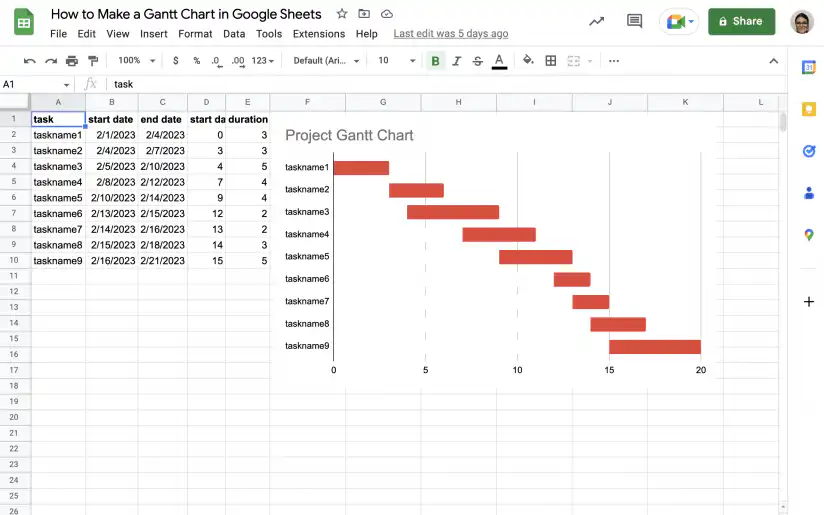
Histórico de versões do Google Sheets — planilha de gráfico de Gantt aberta no Google Sheets

2. Vá em Arquivo > Histórico de versões > Ver histórico de versões. Você também pode clicar em Última edição, no canto superior direito, ou pressionar Ctrl + Alt + Shift + H (Cmd + Option + Shift + H no Mac).
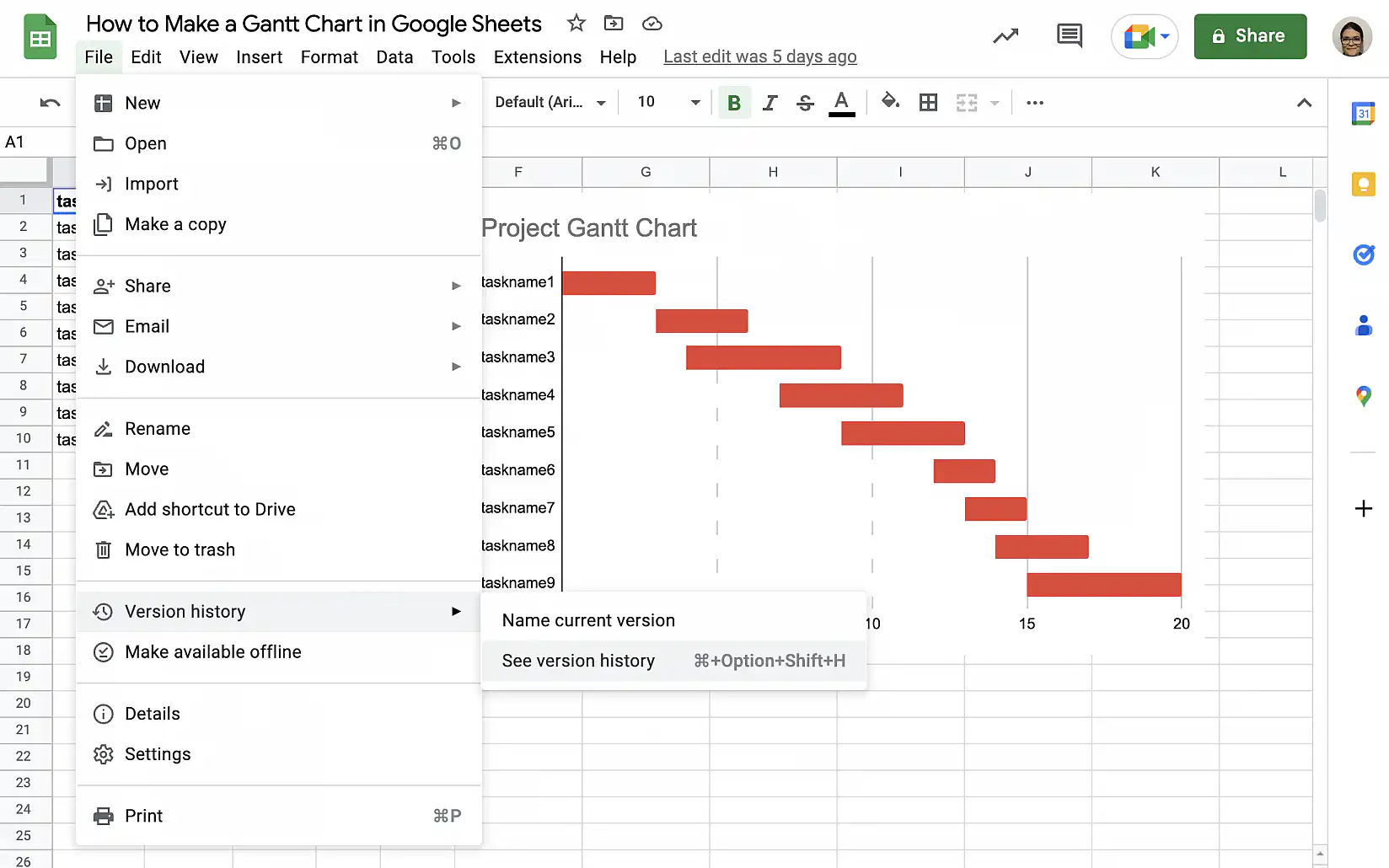
Ver o histórico de versões no Google Sheets — menu Arquivo aberto em Histórico de versões, com Ver histórico de versões e seu atalho

3. Você verá uma barra lateral à direita da planilha com todas as versões do arquivo, com a versão atual no topo.
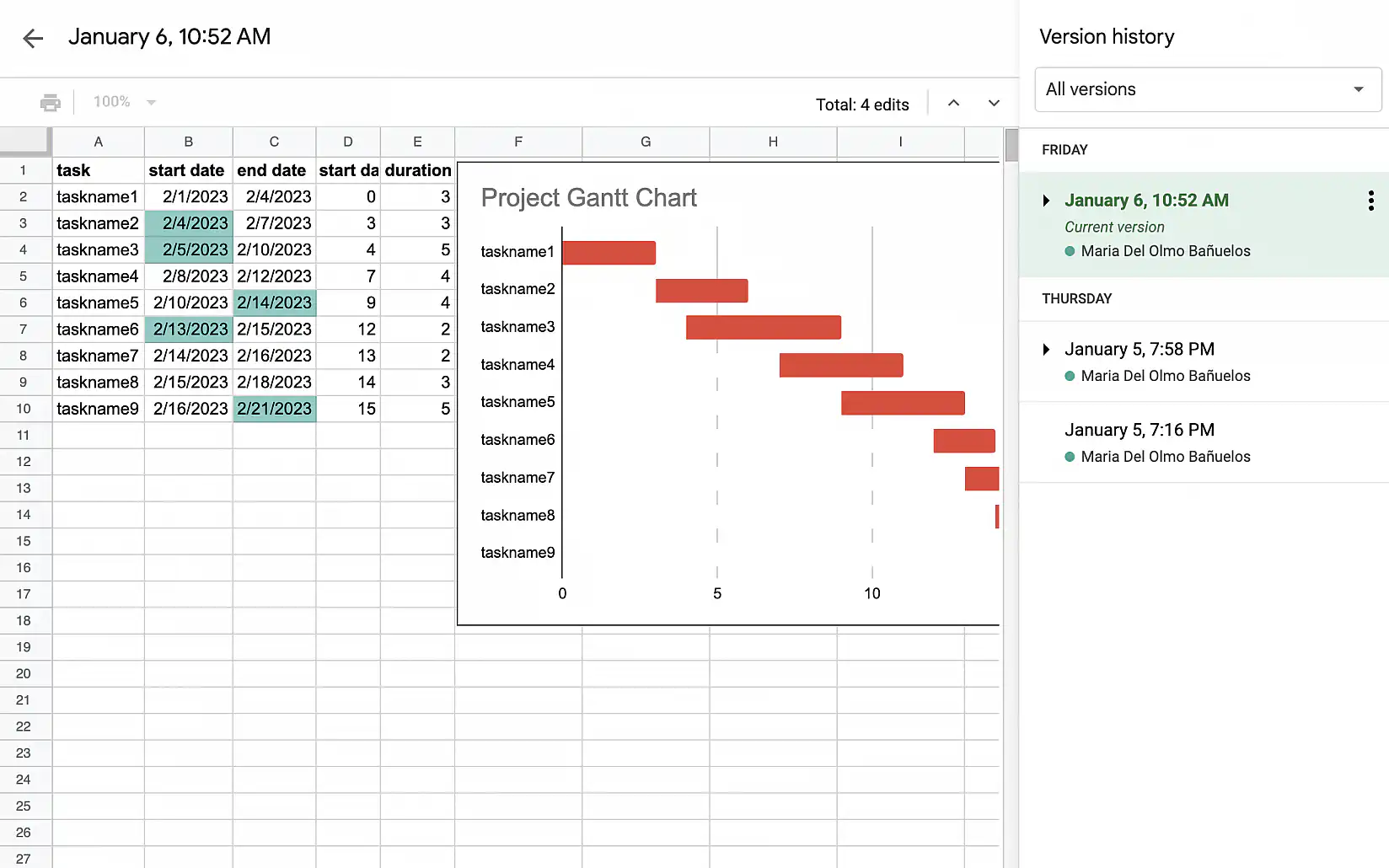
Histórico de versões do Google Sheets — barra lateral com a lista de versões e a versão atual de 6 de janeiro no topo

4. Clique na seta à esquerda de uma versão para ver a lista detalhada de alterações. Cada usuário recebe uma cor diferente, o que facilita identificar as alterações de cada um.
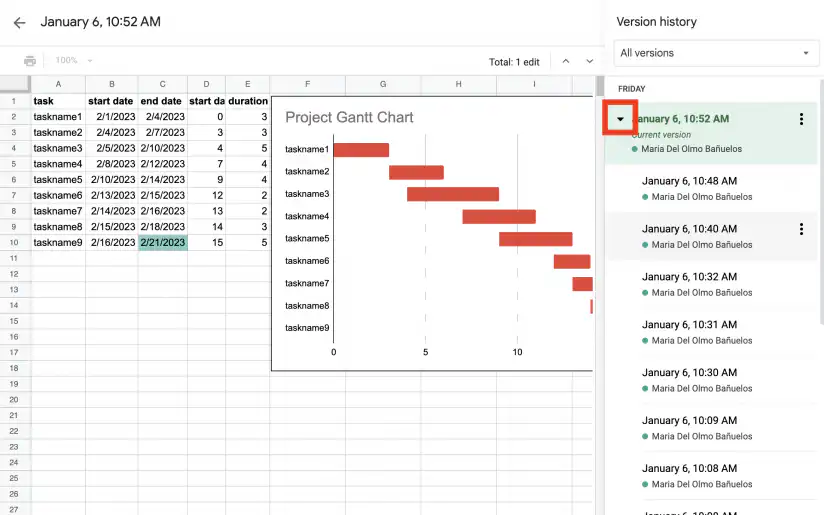
Histórico de versões do Google Sheets — seta ao lado de uma versão clicada para listar as alterações uma a uma

5. Ao clicar em qualquer uma dessas alterações, ela fica destacada na planilha.
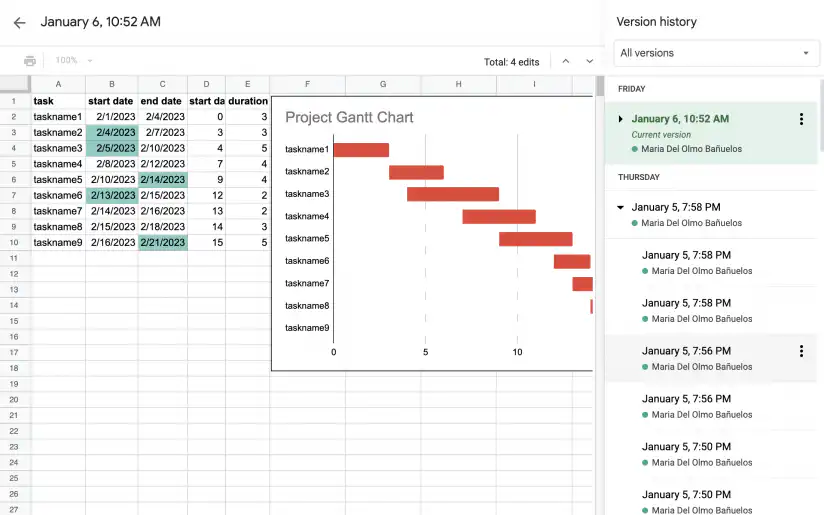
Histórico de versões do Google Sheets — células de data editadas destacadas na tabela de tarefas

Como restaurar uma versão anterior no Google Sheets

Há duas formas de restaurar uma versão do Google Sheets para que ela substitua a atual.

1. Vá em Arquivo > Histórico de versões > Ver histórico de versões.
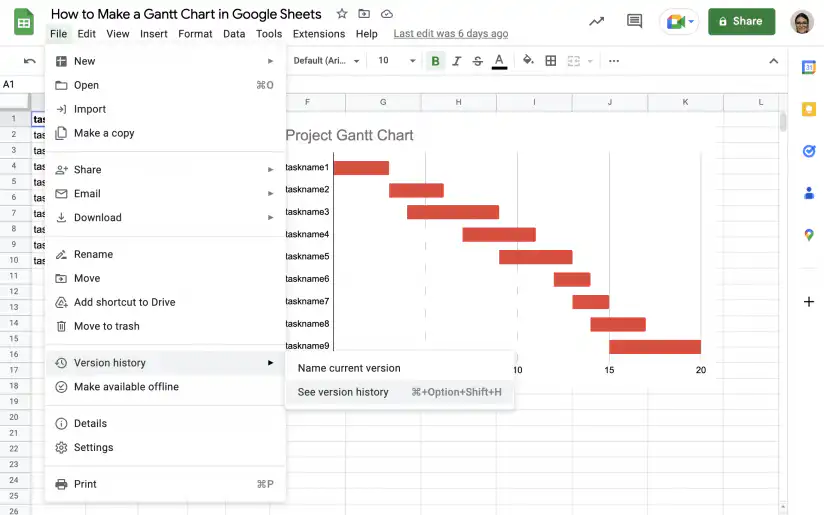
Restaurar uma versão no Google Sheets — menu Arquivo aberto em Histórico de versões e Ver histórico de versões

2. Na barra lateral, selecione a versão que você quer restaurar.
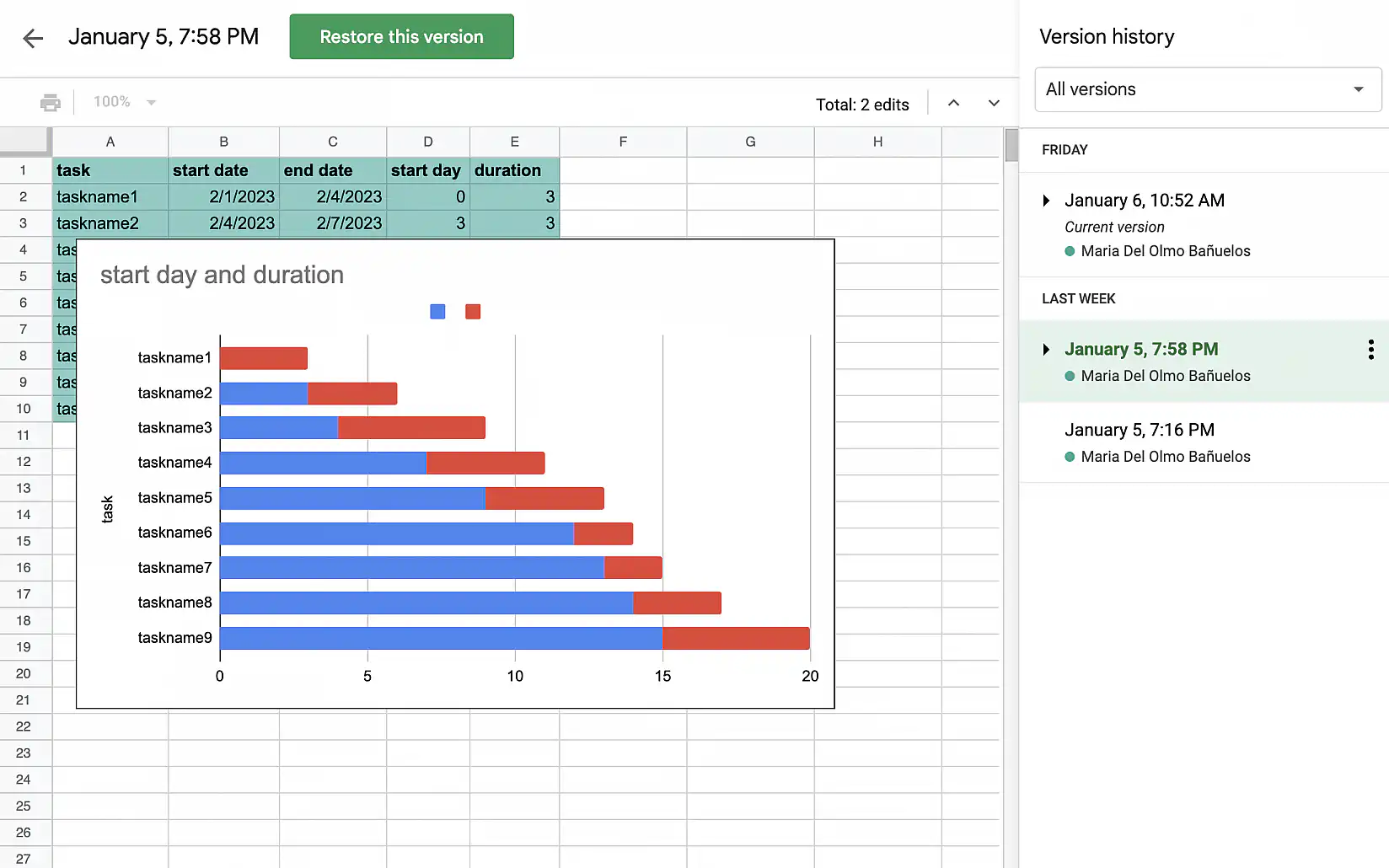
Restaurar uma versão no Google Sheets — versão de 5 de janeiro às 19:58 selecionada, com Restaurar esta versão no topo

3. Clique em "Restaurar esta versão" e depois em "Restaurar" para confirmar.
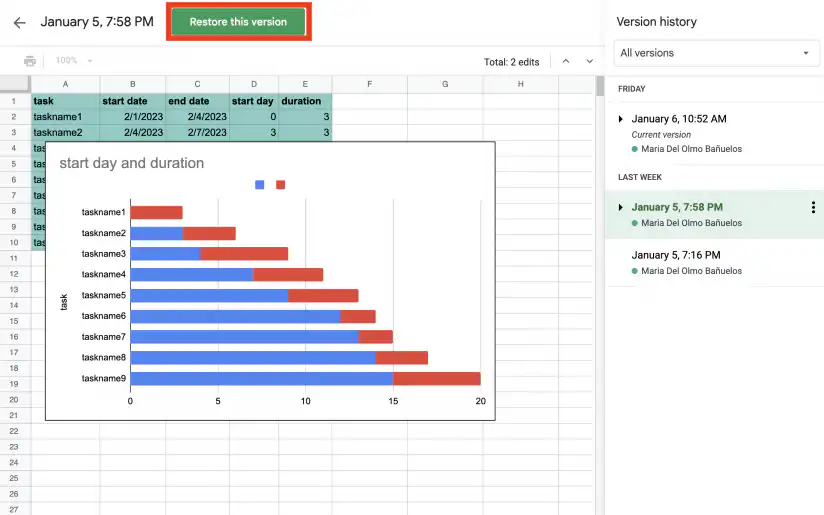
Restaurar uma versão no Google Sheets — botão Restaurar esta versão destacado no canto superior esquerdo

4. Outra opção é clicar nos três pontos verticais à direita da versão que você quer restaurar para ver as opções. Selecione "Restaurar esta versão".
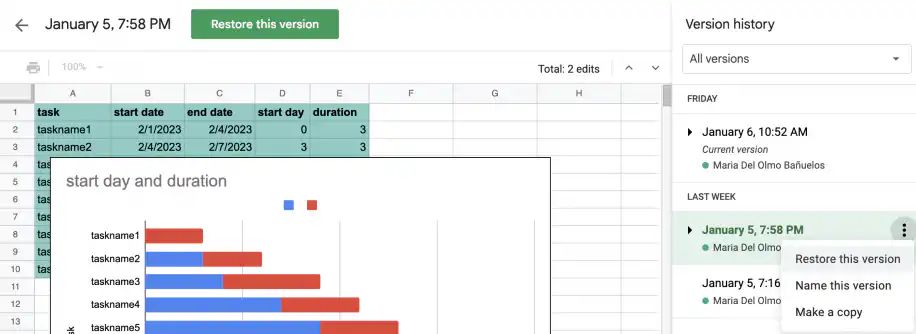
Restaurar uma versão no Google Sheets — menu de três pontos ao lado de uma versão, com Restaurar esta versão

Como fazer uma cópia de uma versão anterior

Se você não quiser substituir a versão atual, sempre pode fazer uma cópia de versões anteriores.

1. Na barra lateral do histórico de versões, selecione a versão que você quer copiar.
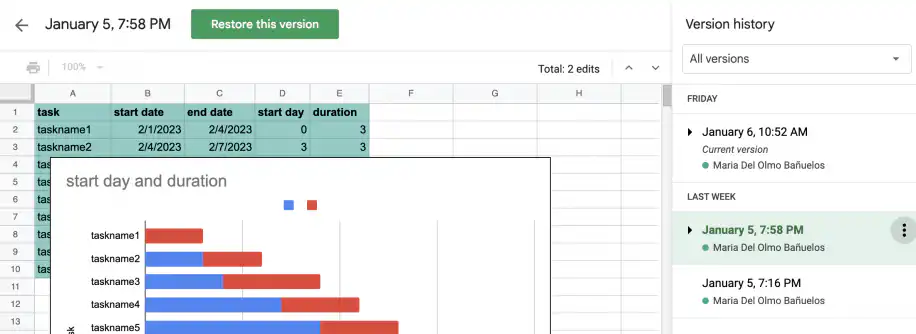
Copiar uma versão no Google Sheets — versão de 5 de janeiro às 19:58 selecionada na barra lateral

2. Clique nos três pontos verticais à direita da versão selecionada e escolha "Fazer uma cópia".
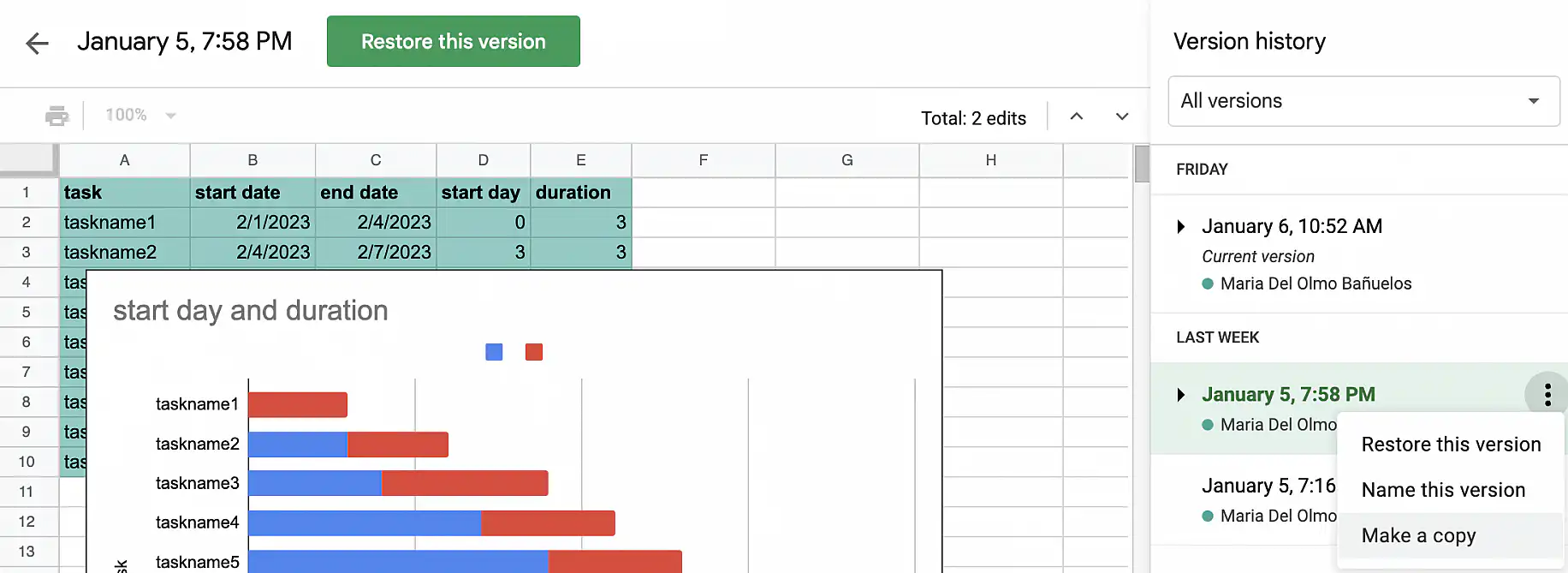
Copiar uma versão no Google Sheets — Fazer uma cópia no menu de três pontos ao lado da versão selecionada

3. Você pode escolher o nome do arquivo e onde salvá-lo. Para dar às mesmas pessoas acesso à cópia, marque a caixa "Compartilhar com as mesmas pessoas".
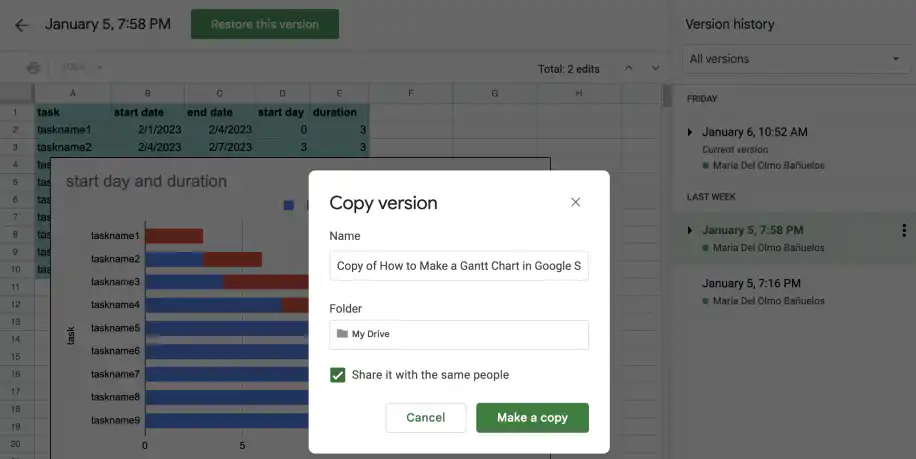
Copiar uma versão no Google Sheets — caixa de diálogo Copiar versão com o nome, a pasta Meu Drive e Compartilhar com as mesmas pessoas marcado

Como nomear uma versão no Google Sheets

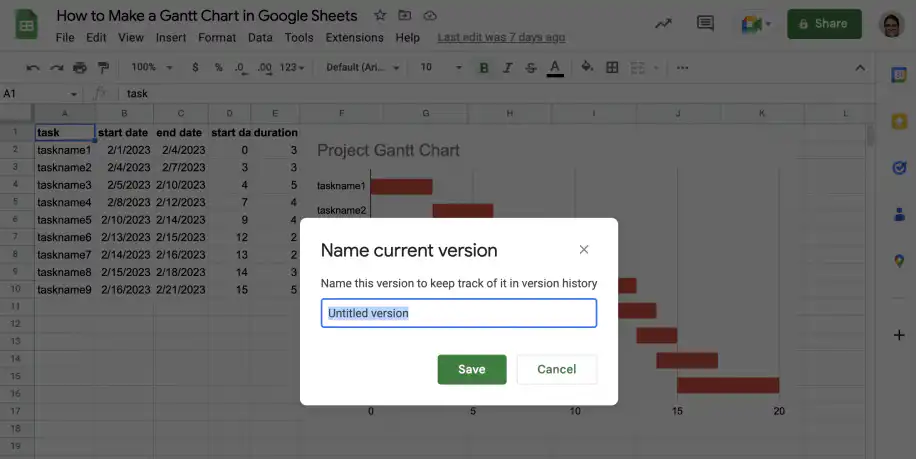
Para nomear a versão atual da sua planilha, vá em Arquivo > Histórico de versões > Nomear versão atual.
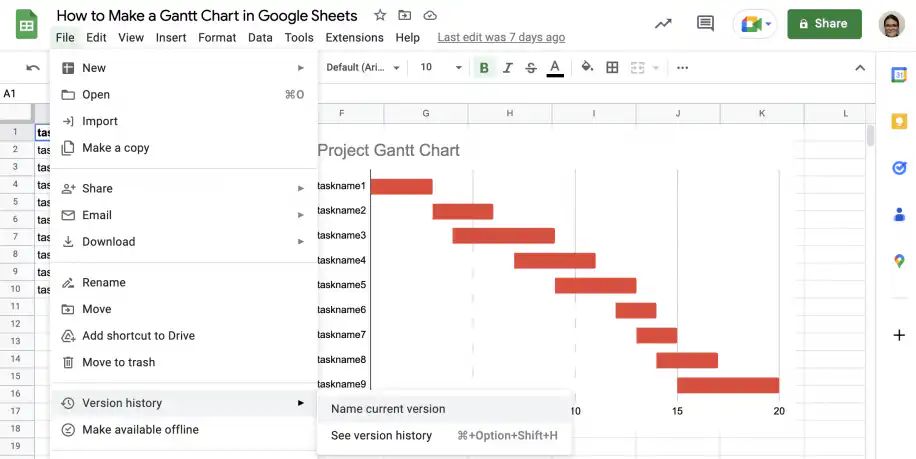
Nomear uma versão no Google Sheets — Nomear versão atual no menu Arquivo, em Histórico de versões
Nomear uma versão no Google Sheets — caixa de diálogo Nomear versão atual com Versão sem título no campo de nome

Para nomear uma versão anterior, abra o histórico de versões, clique em Mais (os três pontos) ao lado da versão e escolha "Nomear esta versão". Você pode nomear até 15 versões em uma planilha, e o Google não mescla versões nomeadas com outras. Para listar só as versões que você nomeou, ative "Mostrar apenas versões nomeadas".

Como excluir o histórico de versões no Google Sheets

Se você for o proprietário da planilha, pode excluir o histórico de versões dela. A exclusão é permanente e só remove as versões que não têm nome.

Para excluir todas as versões sem nome:

  1. Abra a planilha e clique em Última edição, no canto superior direito.
  2. Na parte de cima do painel do histórico de versões, clique em Mais (os três pontos).
  3. Selecione "Excluir histórico" e depois clique em "Excluir permanentemente".

Para excluir apenas as versões mais antigas:

  1. No painel do histórico de versões, selecione a versão mais recente que você quer excluir.
  2. Clique em Mais, ao lado dela.
  3. Selecione "Excluir esta versão e as anteriores" e depois clique em "Excluir permanentemente".

Se você é editor, mas não o proprietário, pode contornar isso fazendo uma cópia. A cópia não herda o histórico de versões, então você começa um novo.
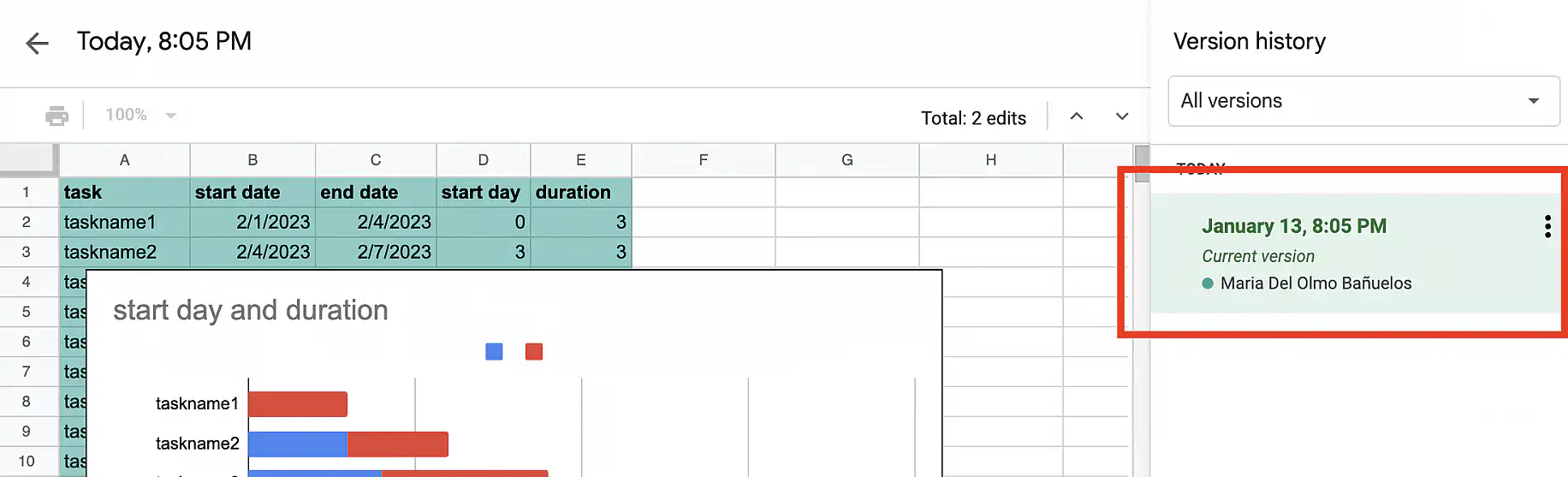
Excluir o histórico de versões no Google Sheets — histórico de versões de um arquivo copiado mostrando só a versão atual

Conclusão

Para saber das edições assim que elas acontecem, receba uma notificação quando alguém editar seu arquivo do Google Sheets. Para conhecer outras formas de registrar as alterações, confira nosso guia para acompanhar as alterações no Google Sheets.

Você também pode gostar...

Recursos e fórmulas do Google Sheets

As 5 principais fórmulas de matriz dinâmica no Planilhas Google 

O Google Sheets evoluiu para além das planilhas básicas. Com a introdução de fórmulas de matriz dinâmica, os usuários agora podem manipular e analisar...
Recursos e fórmulas do Google Sheets

Dominando a fórmula FILTER: 4 casos de uso com exemplos

A fórmula FILTER do Planilhas Google é uma ferramenta versátil para extrair dados que atendam a condições específicas. Ao contrário da fórmula QUERY,...
Recursos e fórmulas do Google Sheets

Desbloqueando o poder de SUMIF e SUMIFS no Planilhas Google: 4 casos de uso na vida real

As fórmulas SUMIF e SUMIFS no Planilhas Google são ferramentas indispensáveis para realizar somas condicionais. Elas simplificam a...