




Poder ocultar colunas ou linhas na planilha é muito útil em algumas situações. Você pode deixar certos campos ou registros fora de vista, mas ainda dentro das suas tabelas ou fórmulas. Porém, quando você trabalha com outras pessoas, linhas e colunas ocultas podem ser uma surpresa desagradável. Felizmente, também existem várias formas de encontrar e reexibir colunas e linhas ocultas no Microsoft Excel.
Neste guia, você vai aprender três formas diferentes de ocultar colunas ou linhas no Microsoft Excel: pelo menu de contexto (clique com o botão direito), pelo menu "Formatar" e com um atalho de teclado. Também vai aprender a usar o "Ir para Especial" para encontrar colunas ou linhas ocultas. Além disso, vai ver quatro formas de reexibir todas as colunas e linhas de uma vez. Por fim, vai aprender três formas de reexibir a primeira coluna ou linha, além de qualquer outra coluna ou linha específica.
Como ocultar colunas no Excel?
Abaixo, você encontra instruções passo a passo de três métodos diferentes para ocultar colunas no Excel.
Menu de contexto (botão direito)
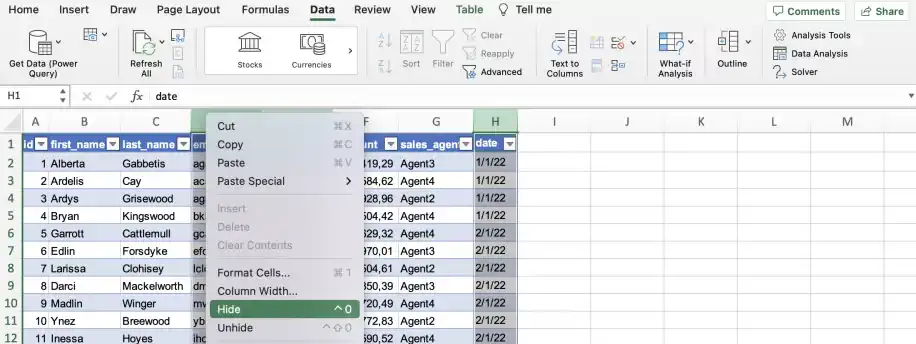
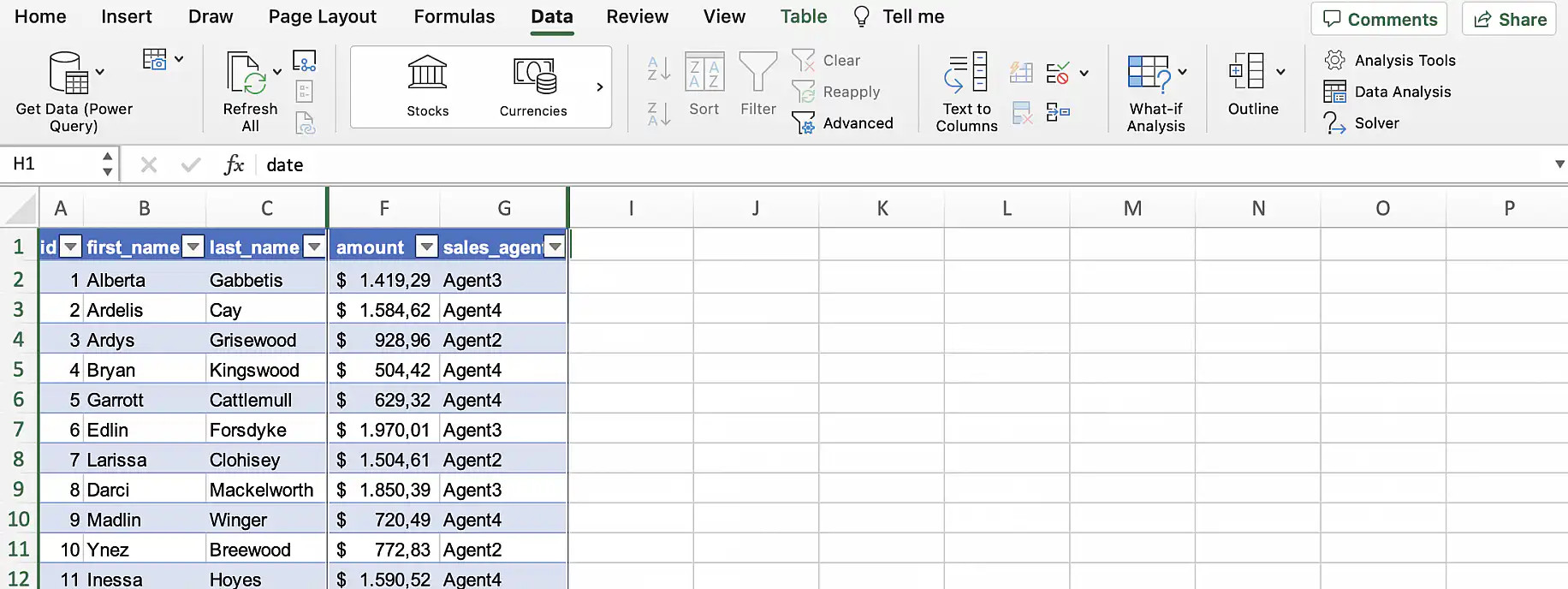
Selecione a coluna ou as colunas que você quer ocultar. Para ocultar várias colunas, selecione a primeira e mantenha pressionada a tecla Ctrl ou Cmd enquanto seleciona as demais. Clique com o botão direito na seleção para abrir o menu de contexto e escolha "Ocultar".
Menu Formatar
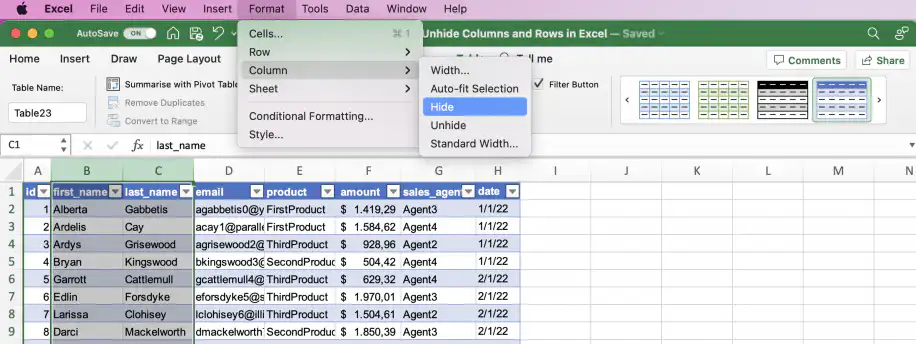
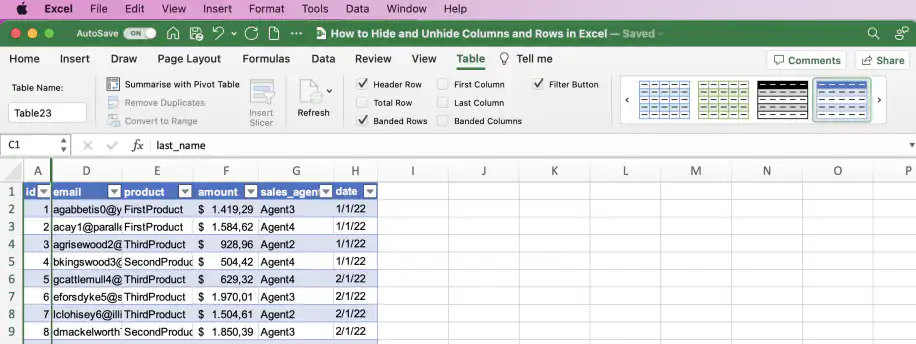
Selecione a coluna que você quer ocultar. Para ocultar várias colunas, mantenha pressionada a tecla Ctrl ou Cmd depois da primeira e selecione as demais. Vá em Formatar > Coluna > Ocultar.
Atalho de teclado
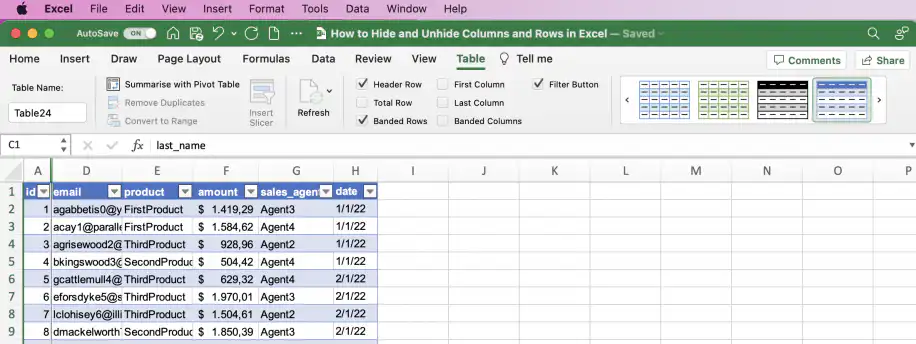
Você também pode usar um atalho de teclado para ocultar colunas. Selecione a coluna ou as colunas que quer ocultar, mantendo pressionada a tecla Ctrl ou Cmd se quiser selecionar várias colunas não adjacentes.
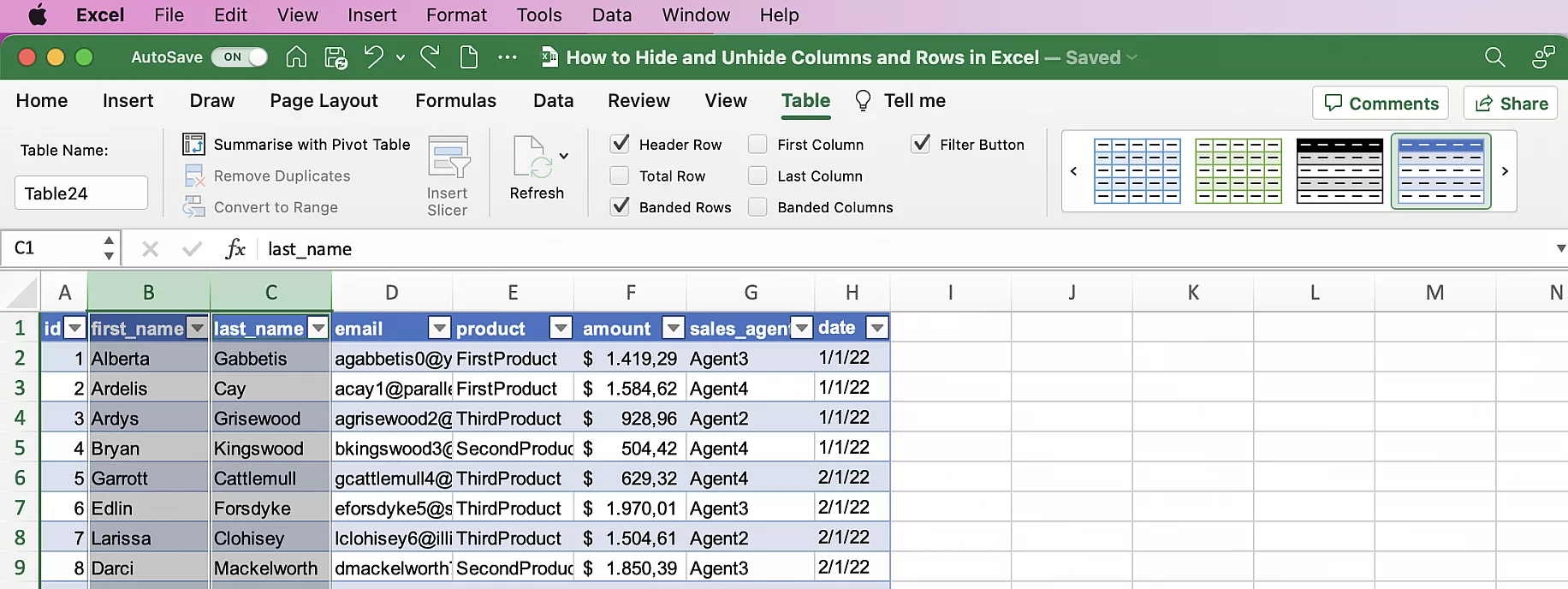
Pressione Ctrl/Cmd + 0 para ocultar as colunas selecionadas.
Como ocultar linhas no Excel?
Siga as etapas abaixo para ocultar linhas no Microsoft Excel.
Menu de contexto (botão direito)
Selecione a linha ou as linhas que você quer ocultar. Para ocultar várias linhas, selecione a primeira e mantenha pressionada a tecla Ctrl ou Cmd enquanto seleciona as demais. Clique com o botão direito na seleção para abrir o menu de contexto e escolha "Ocultar".
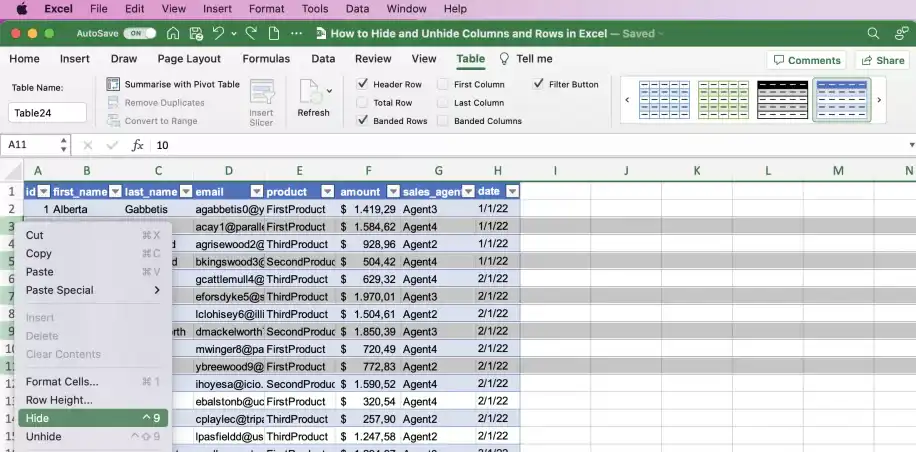
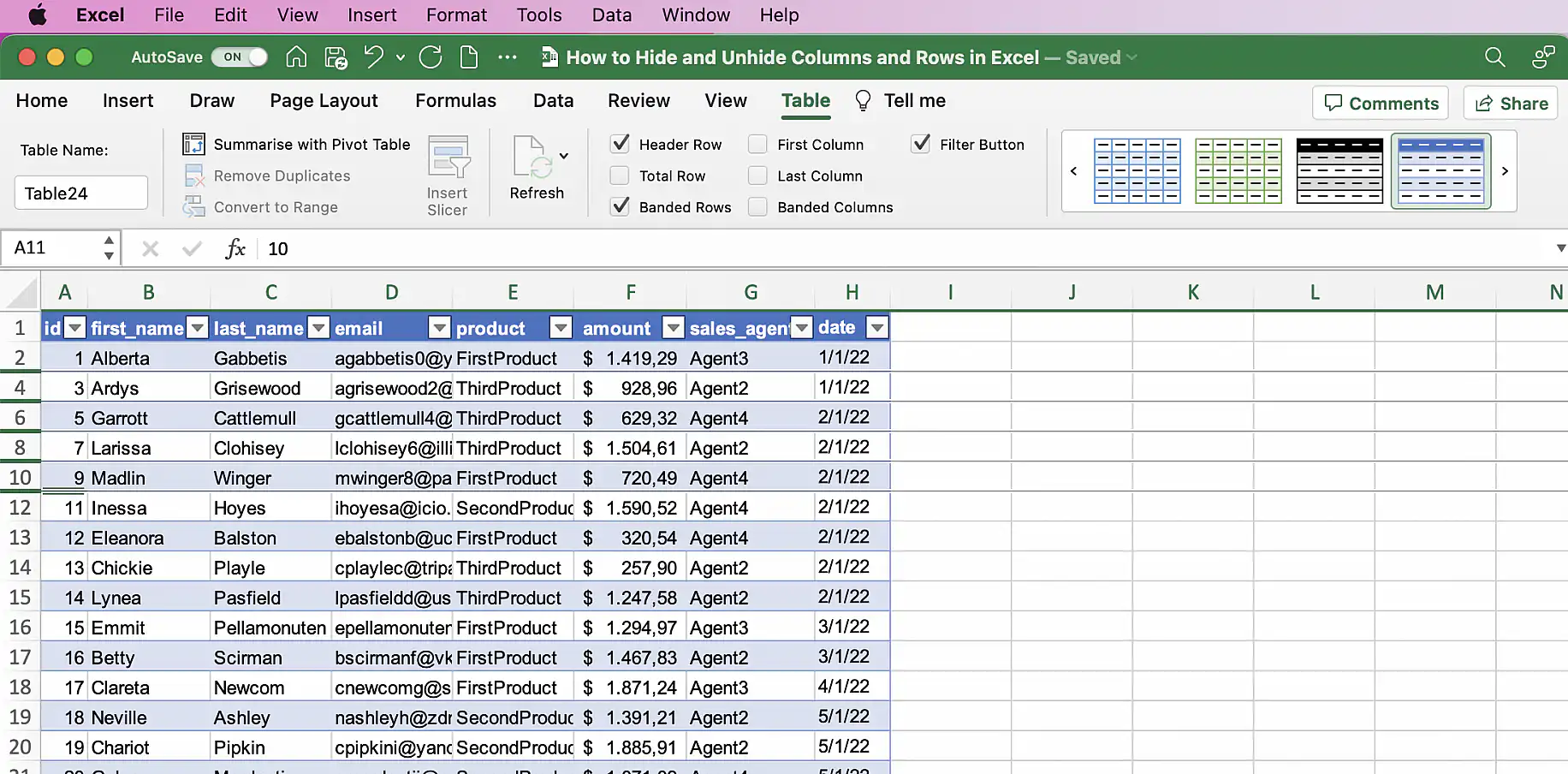
As linhas selecionadas agora estão ocultas.
Menu Formatar
Selecione a linha que você quer ocultar. Para ocultar várias linhas, mantenha pressionada a tecla Ctrl ou Cmd depois da primeira e selecione as demais. Vá em Formatar > Linha > Ocultar.
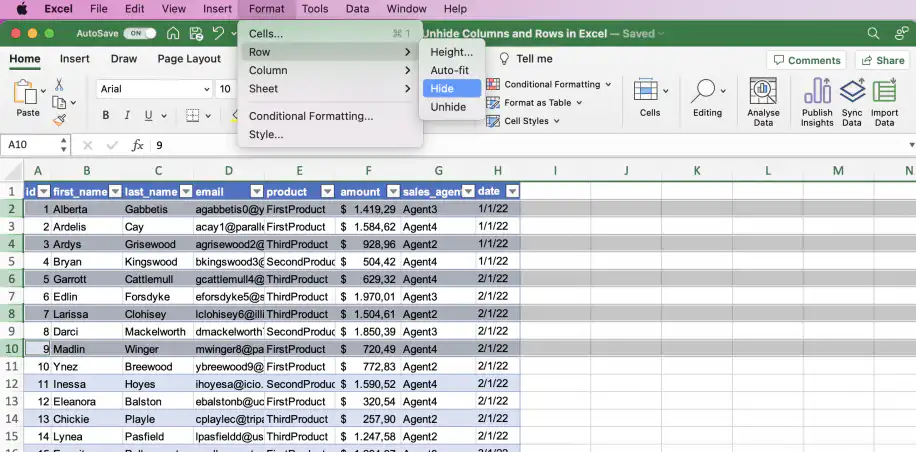
Pronto. As linhas selecionadas estão ocultas.
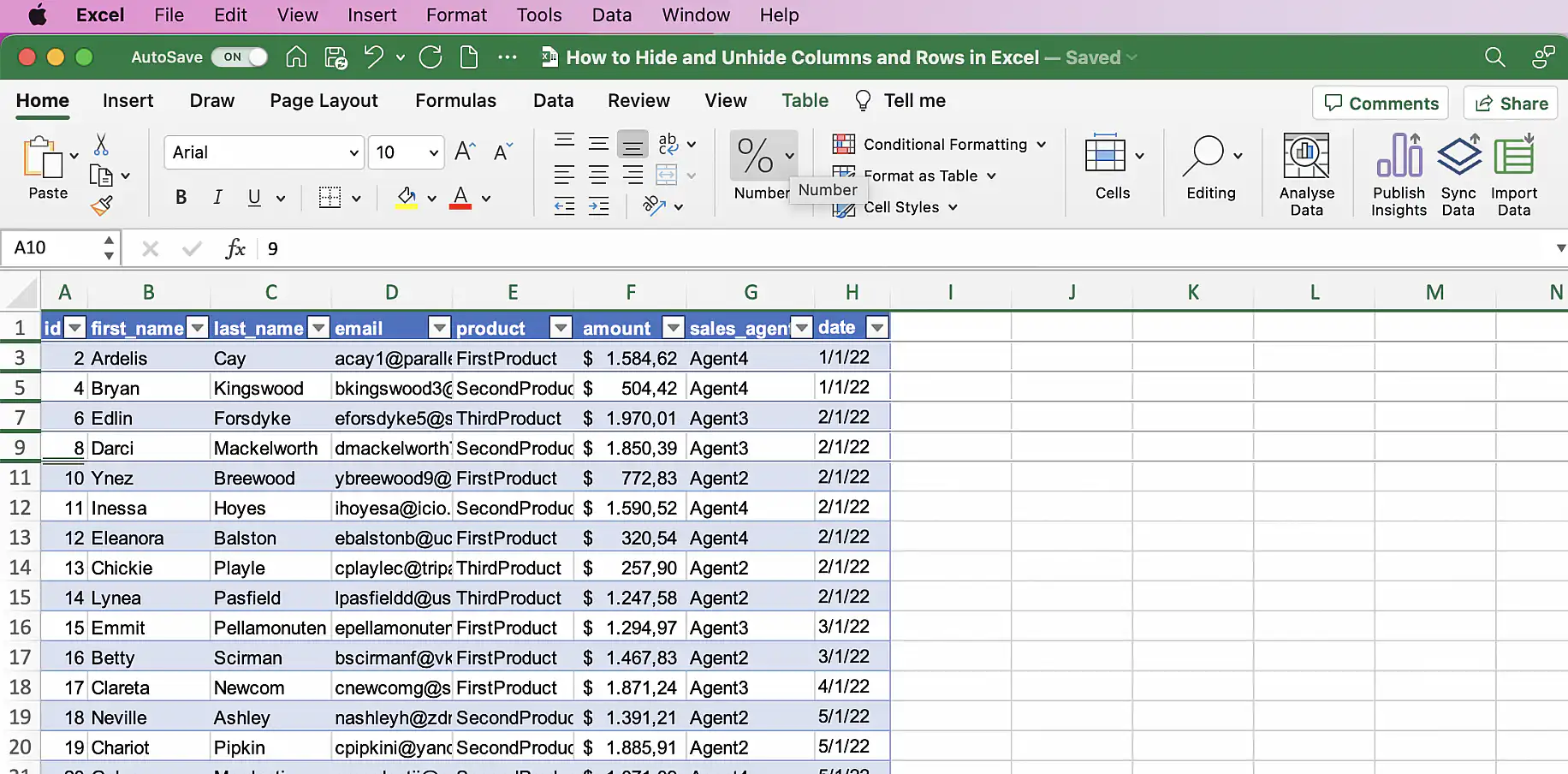
Atalho de teclado
Você também pode usar um atalho de teclado para ocultar linhas. Selecione a linha ou as linhas que quer ocultar, mantendo pressionada a tecla Ctrl ou Cmd se quiser selecionar várias linhas não adjacentes.
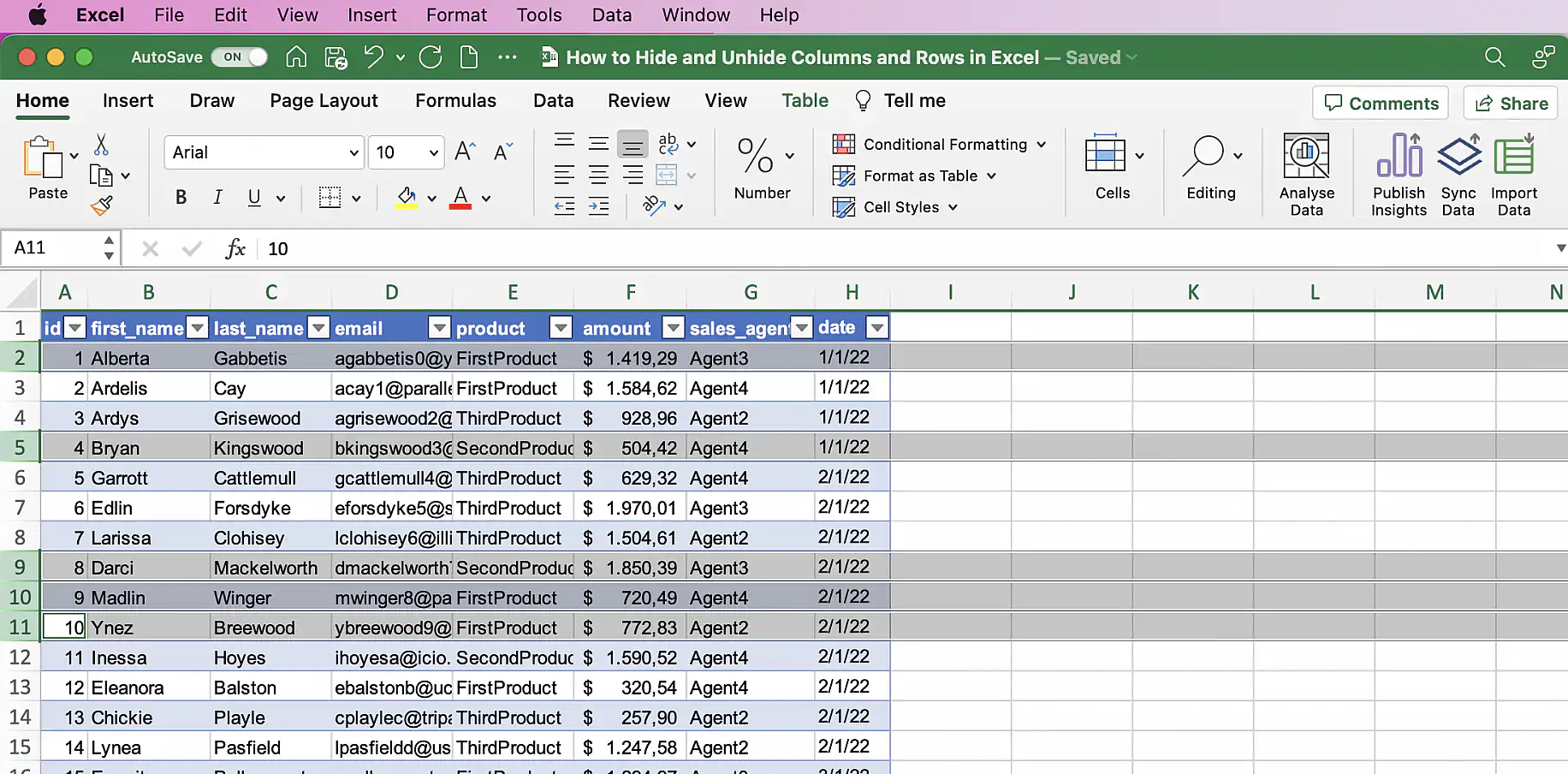
Pressione Ctrl/Cmd + 9 para ocultar as linhas selecionadas.
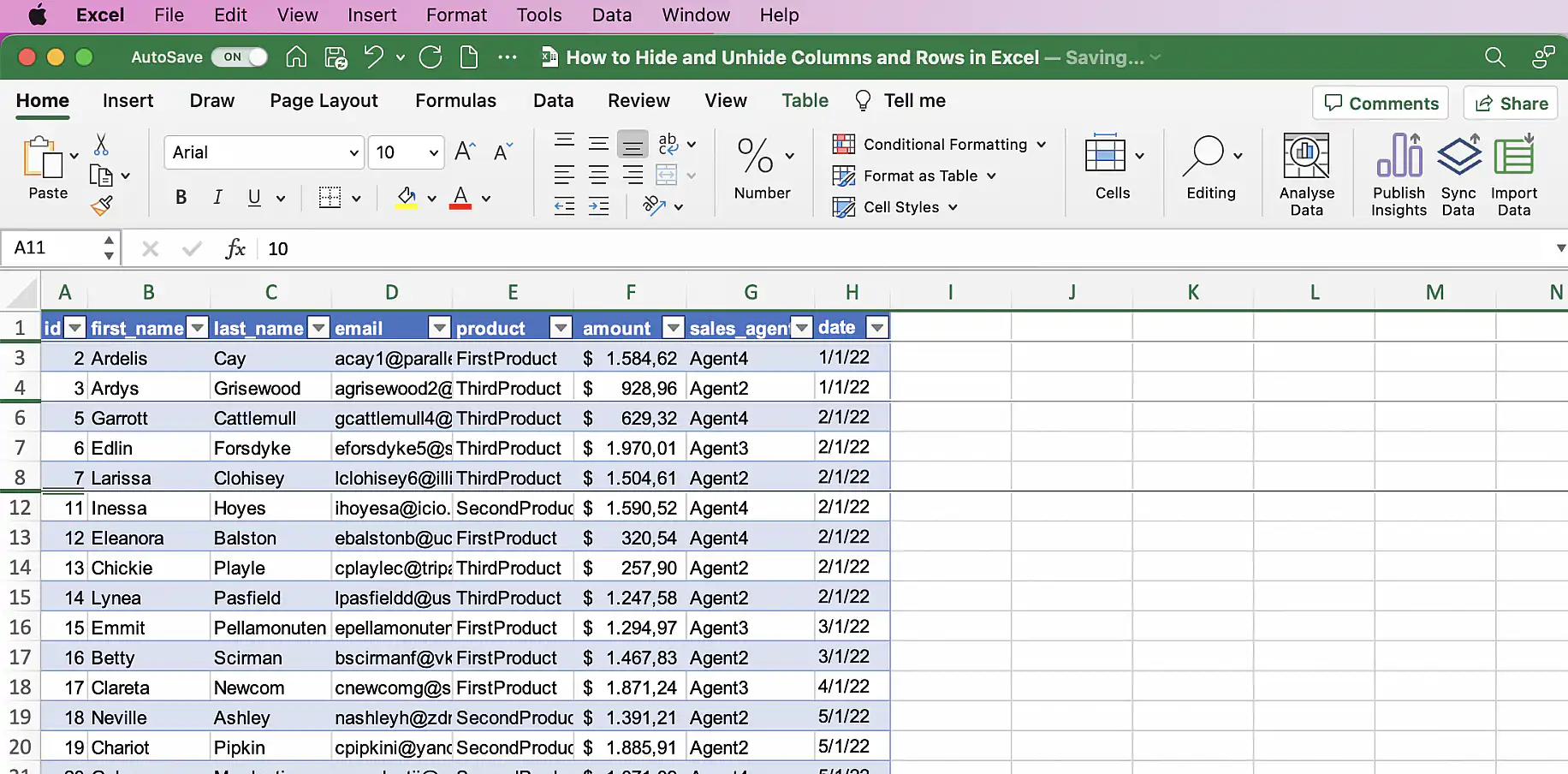
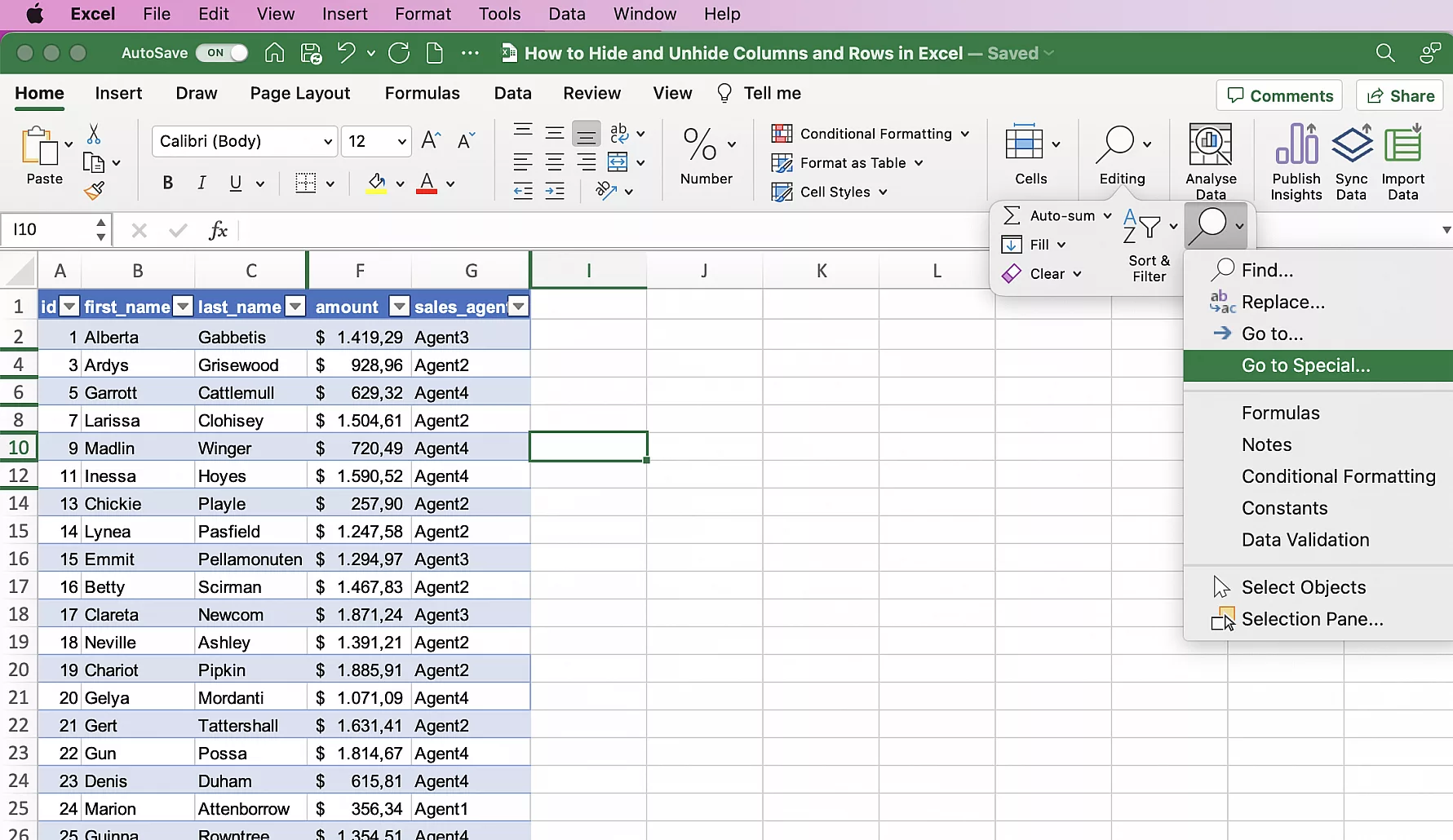
Escolha "Somente células visíveis" e clique em "OK".
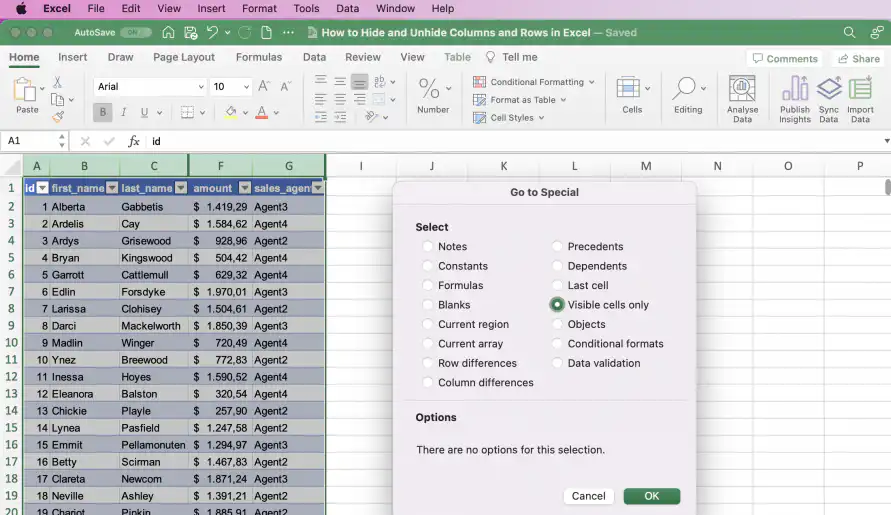
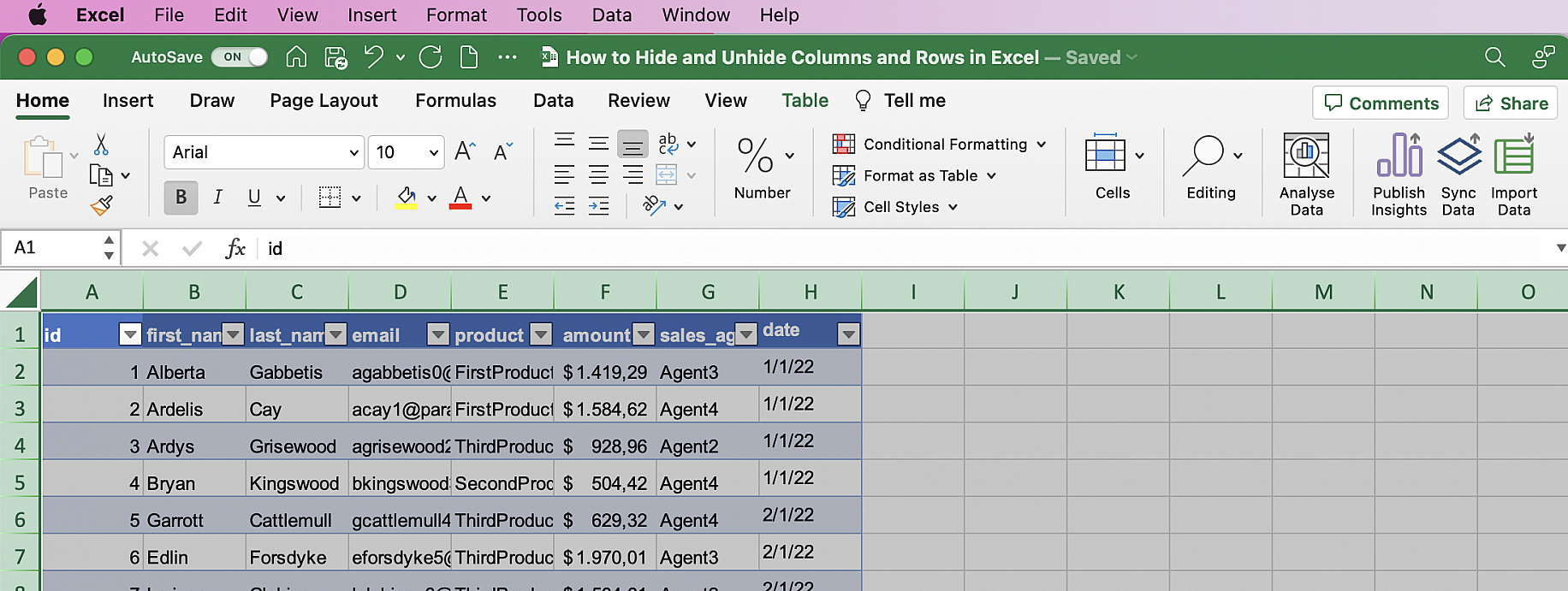
Como você pode ver abaixo, linhas brancas indicam as colunas e linhas ocultas. Na próxima seção, você encontra instruções de vários métodos para reexibir essas colunas e linhas.
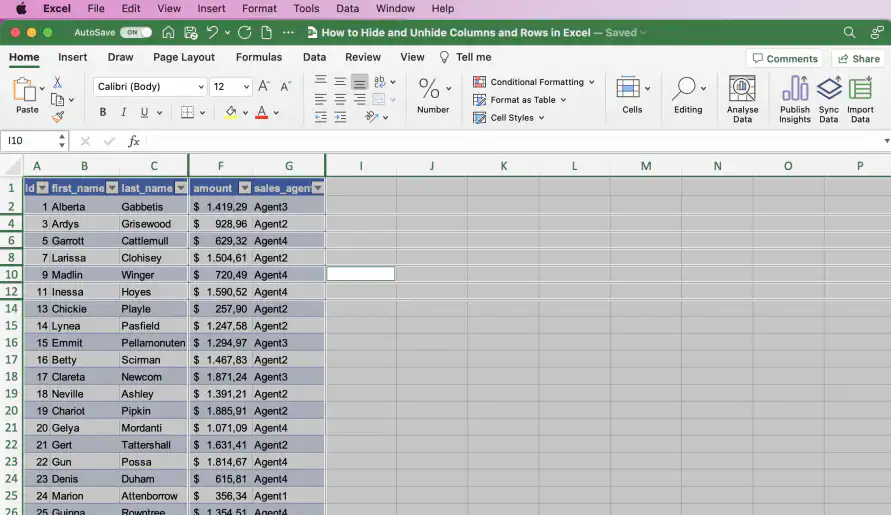
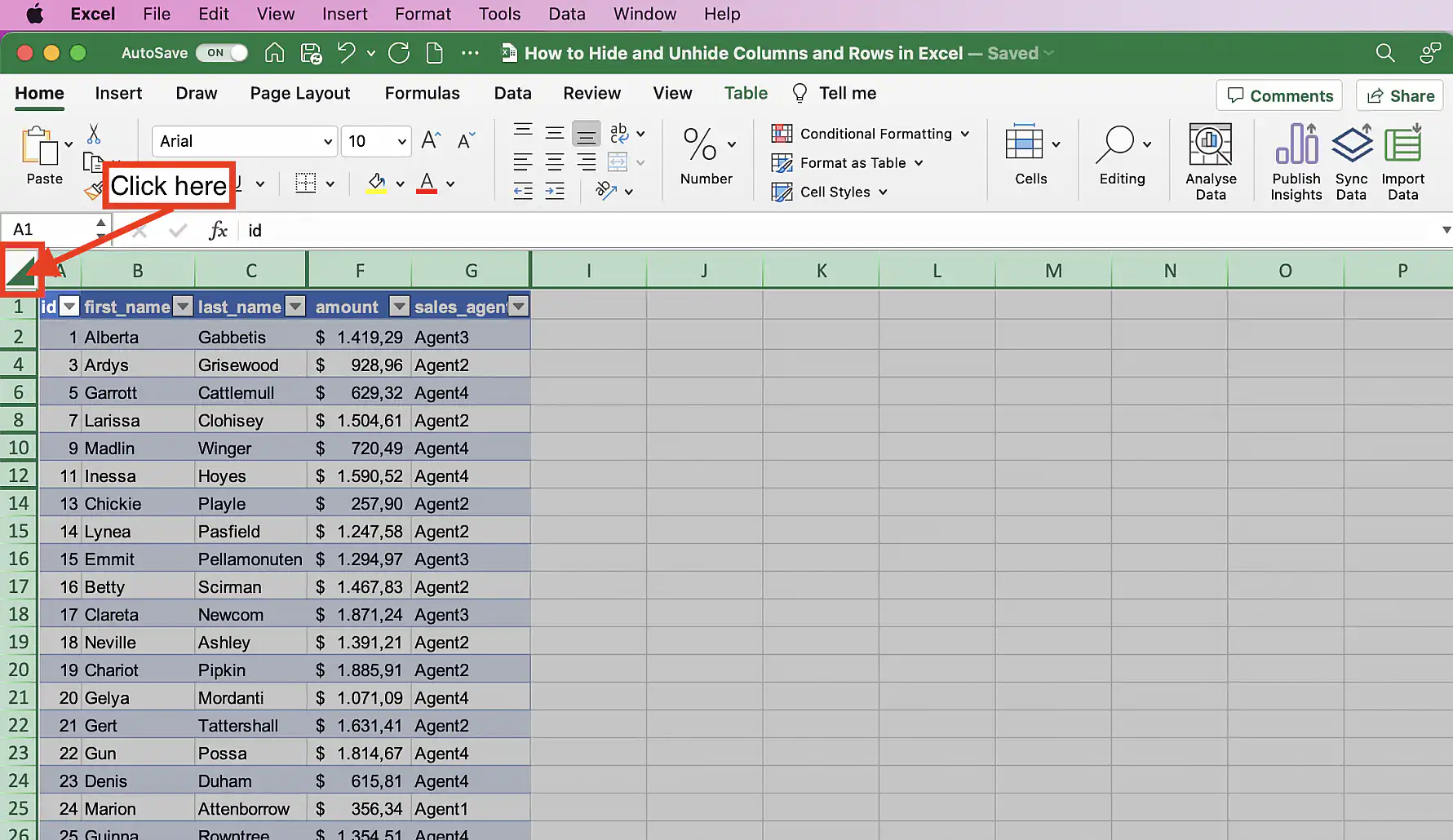
Com a planilha selecionada, você pode usar qualquer um dos quatro métodos abaixo para reexibir todas as colunas e linhas.
Menu de contexto (botão direito)
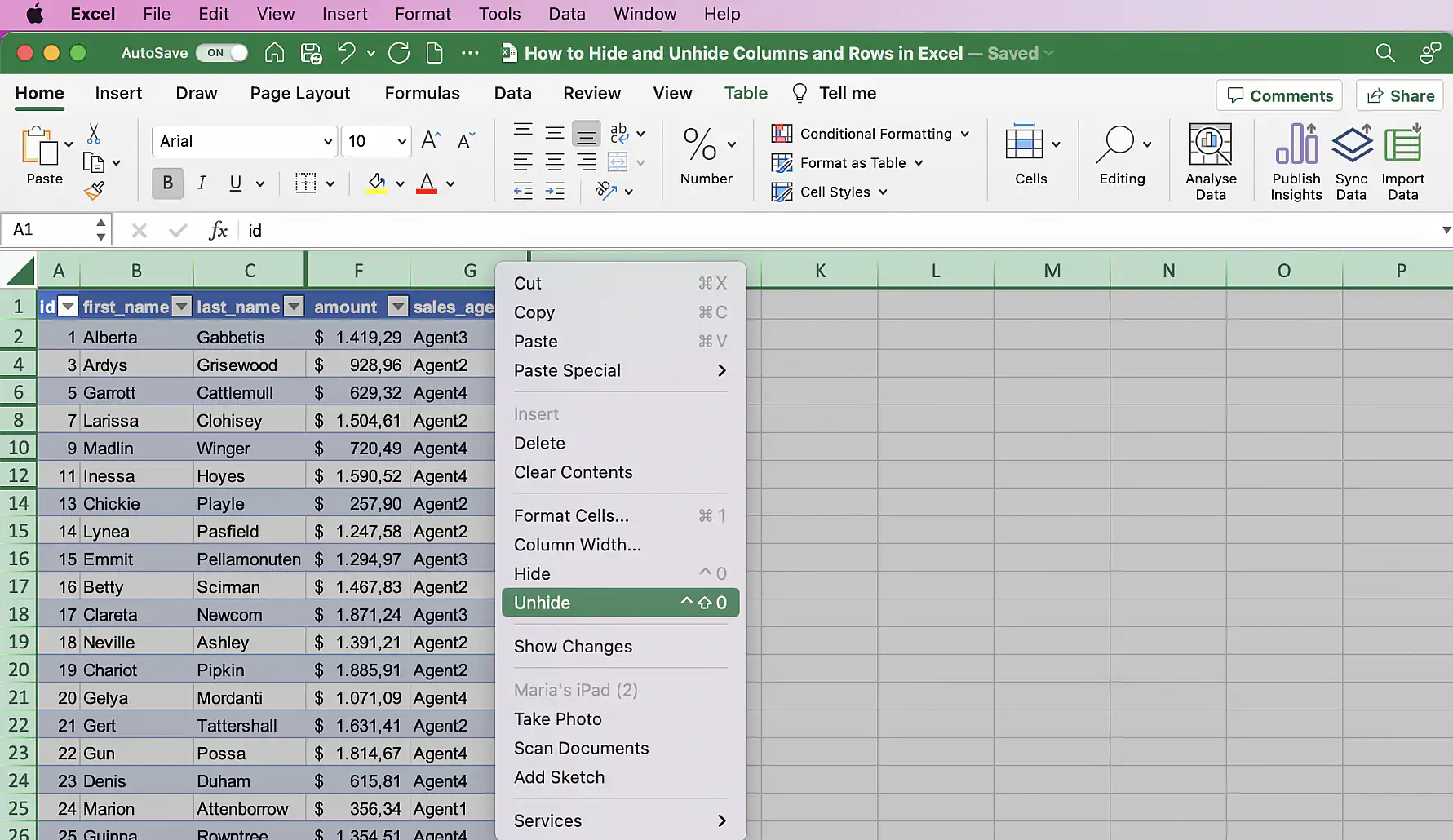
Com a planilha selecionada, clique com o botão direito para ver o menu de contexto. Clique com o botão direito nas letras das colunas para reexibir colunas ou nos números das linhas para reexibir linhas. Selecione "Reexibir".
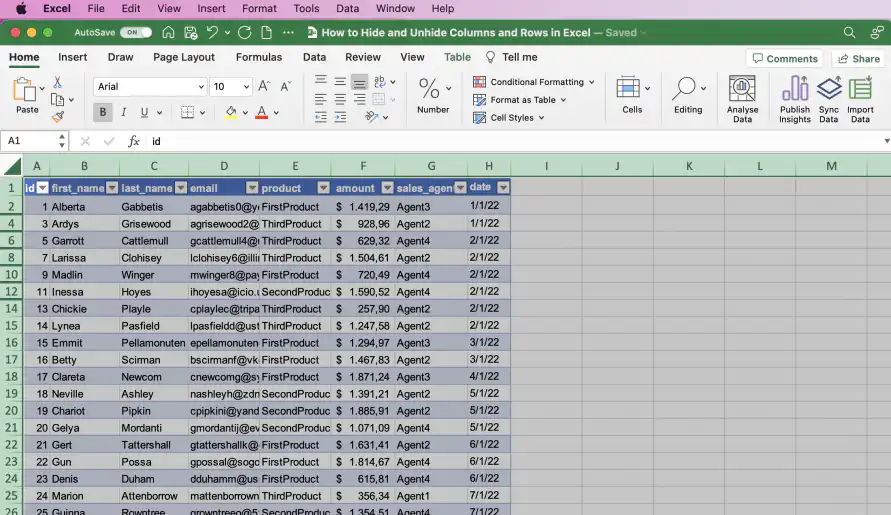
As colunas ocultas agora estão visíveis.
Menu Formatar
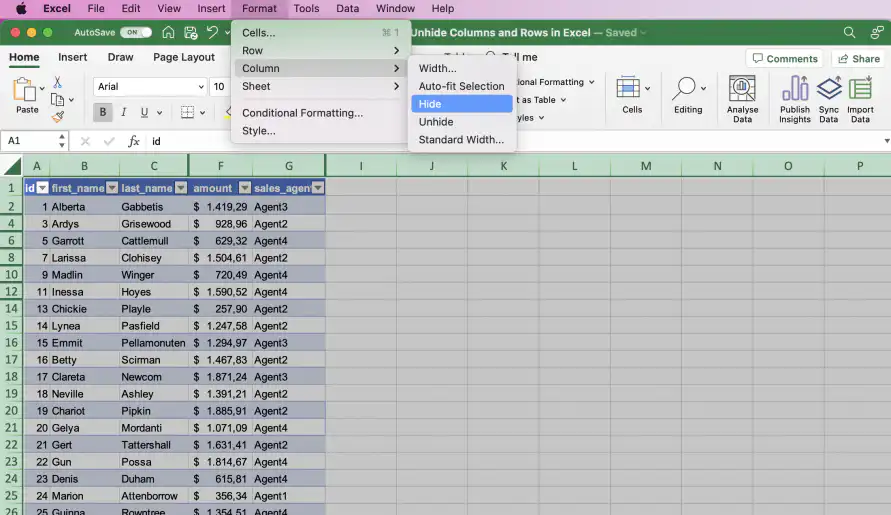
Com a planilha selecionada, abra o menu "Formatar". Escolha Coluna > Reexibir e depois Linha > Reexibir para deixar todas as linhas e colunas visíveis.
Redimensionar todas as colunas ou linhas
Por fim, você pode reexibir todas as colunas e linhas redimensionando-as. Selecione a planilha inteira como mostrado no início desta seção.
Arraste uma das linhas que separam as letras das colunas para ajustar levemente a largura da coluna.
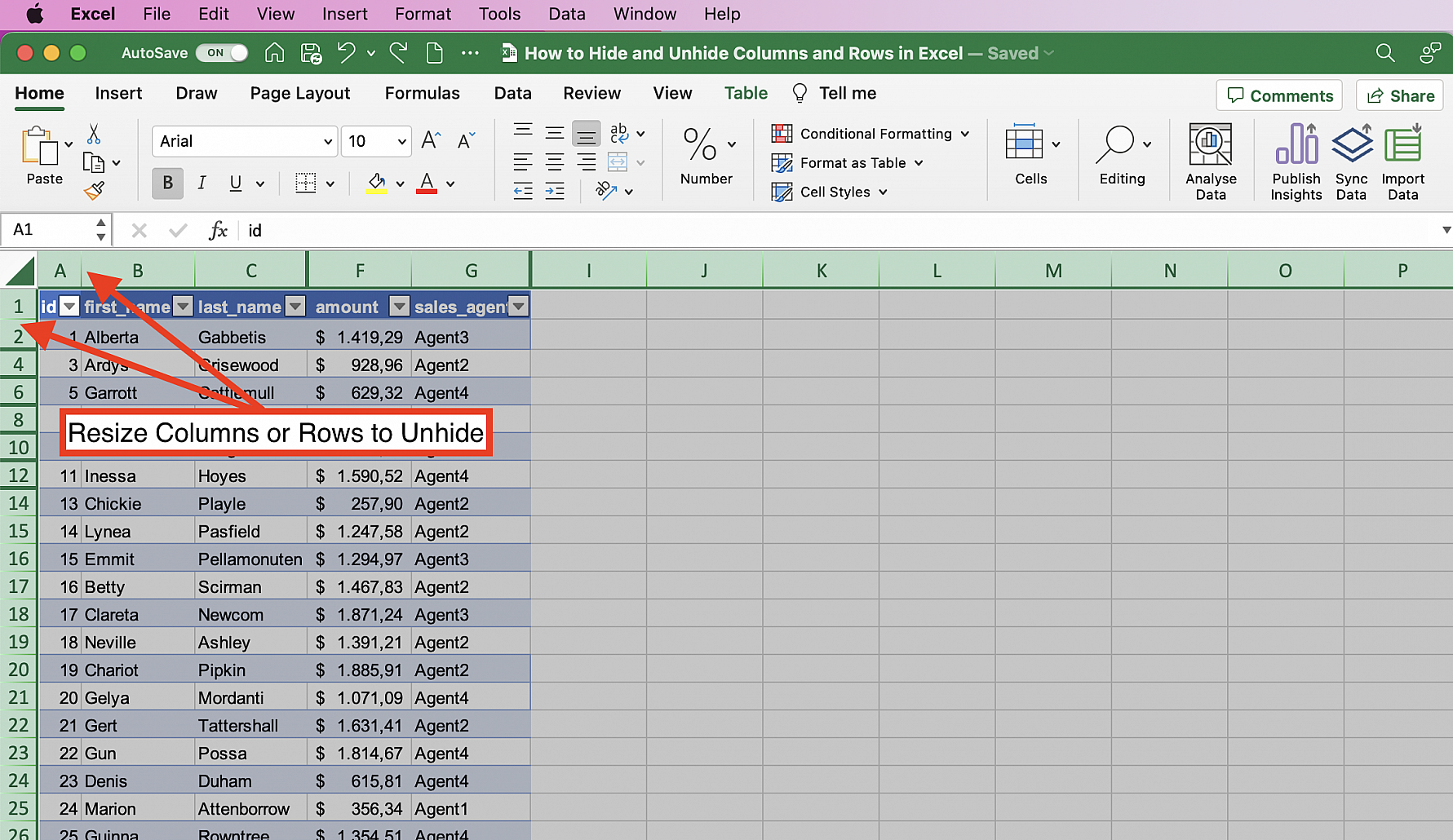
Vamos ajustar primeiro a largura da coluna. Assim que você soltar, todas as colunas ficarão visíveis.
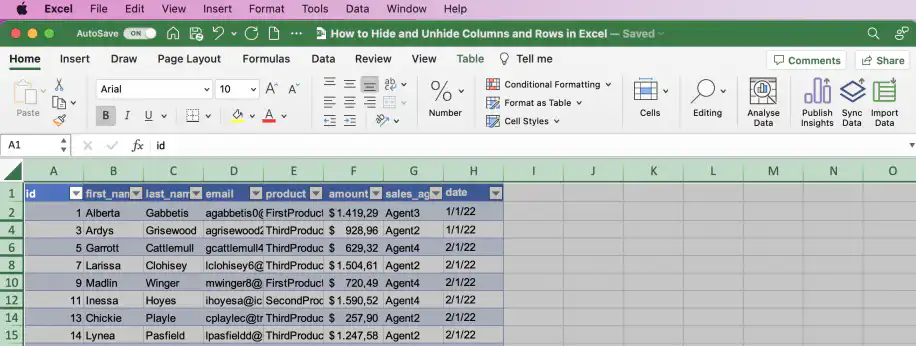
Para reexibir as linhas, arraste para baixo uma das linhas que separam os números das linhas para redimensionar a linha. Agora todas as linhas também estão visíveis.
Atalhos de teclado
Como prometido, existem dois atalhos de teclado que você pode usar para reexibir colunas ou linhas.
Reexibir somente linhas
Com a planilha selecionada, use o atalho a seguir para reexibir todas as linhas.
- Windows: Ctrl + Shift + 9
- Mac: Cmd + Shift + 9
Reexibir somente colunas
Com a planilha inteira selecionada, use o atalho abaixo para reexibir todas as colunas.
- Windows: Ctrl + Shift + 0
- Mac: Cmd + Shift + 0
Reexibir colunas ou linhas específicas
Reexibir a primeira coluna ou linha pode parecer mais complicado, mas na verdade é muito fácil. Abaixo, você encontra instruções passo a passo de três métodos rápidos para reexibir colunas ou linhas específicas.
Clicar e arrastar
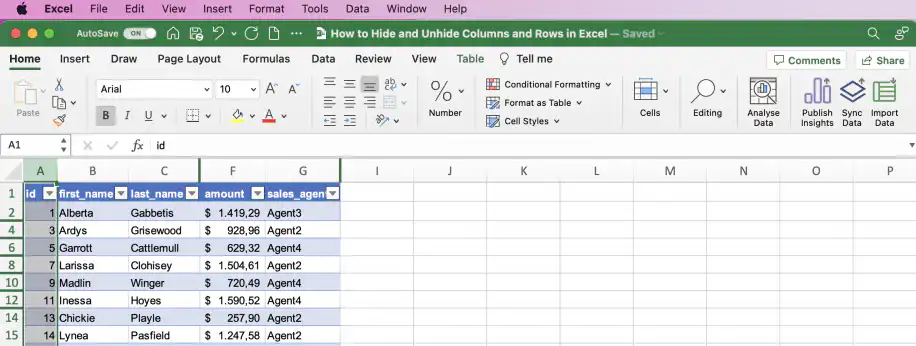
Passe o mouse sobre o lado esquerdo da primeira coluna visível até aparecer o ícone de linha dupla com setas. Clique e arraste para a direita para exibir a primeira coluna.
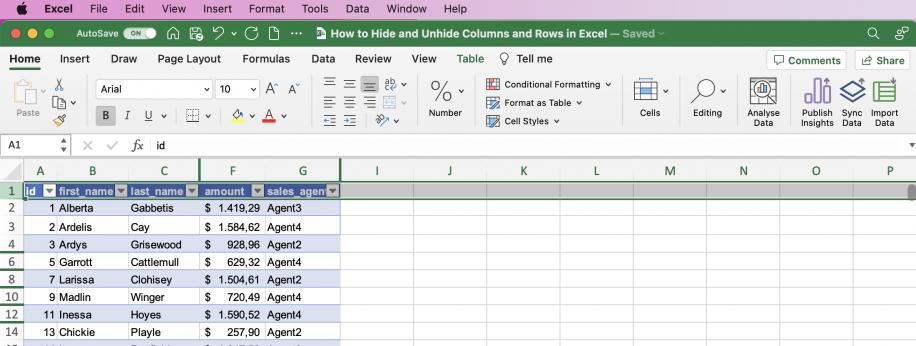
Para exibir a primeira linha, passe o mouse sobre a borda superior da primeira célula visível até aparecer o ícone de linha dupla com setas. Clique e arraste para baixo para exibir a primeira linha.
Menu de contexto (botão direito)
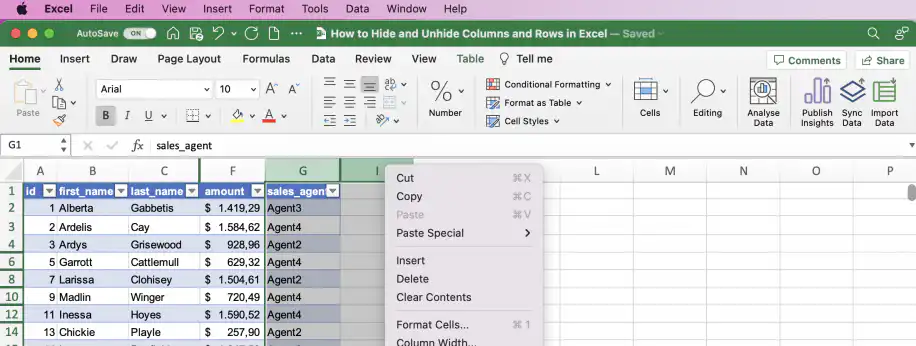
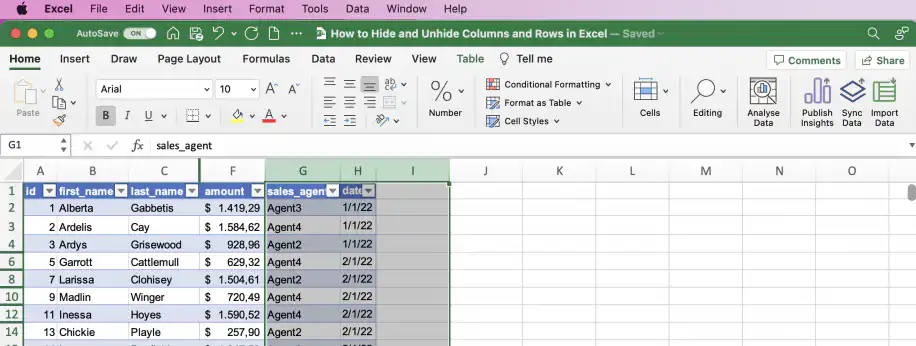
Selecione as colunas dos dois lados da coluna oculta e clique com o botão direito. Escolha "Reexibir". Para reexibir uma linha, selecione as linhas acima e abaixo da que você quer reexibir.
Menu Formatar
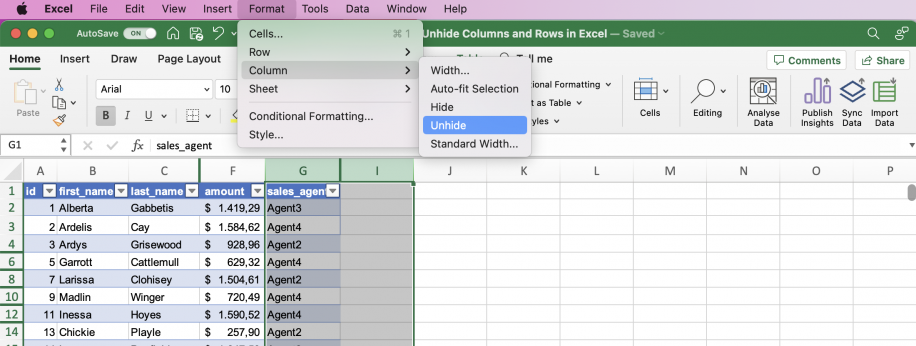
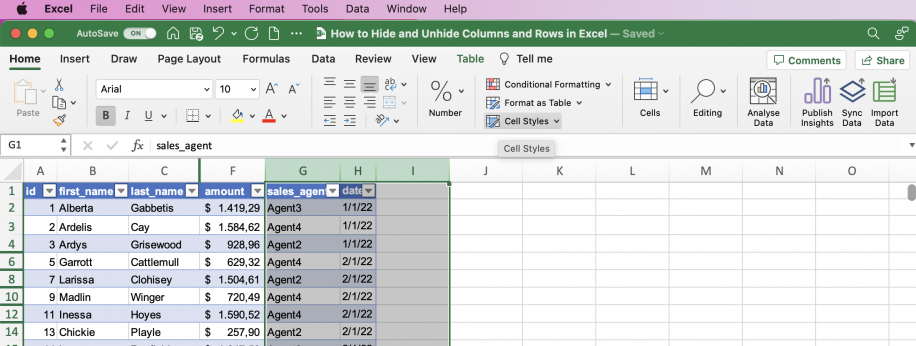
Selecione as colunas dos dois lados da coluna oculta e vá em Formatar > Coluna > Reexibir. Para reexibir uma linha, selecione as linhas acima e abaixo dela e vá em Formatar > Linha > Reexibir.
Conclusão
Como você viu, existem muitas formas de ocultar e reexibir colunas e linhas no Microsoft Excel. Agora você conhece três formas de ocultar colunas ou linhas no Excel: o menu de contexto (botão direito), o menu "Formatar" e um atalho de teclado. Também sabe usar o "Ir para Especial" para encontrar colunas e linhas ocultas. Além disso, conhece quatro formas de reexibir todas as colunas e linhas de uma vez, sem precisar procurá-las. Por fim, sabe três formas de reexibir colunas e linhas específicas, incluindo a primeira coluna e a primeira linha.
Para saber mais sobre o Microsoft Excel e o Google Sheets, confira nossos guias:
- Como reexibir e ocultar planilhas no Excel?
- Como ocultar e mostrar abas no Google Sheets
- Como combinar várias colunas do Excel em uma?
- Como dividir células no Excel? 6 métodos fáceis
- Como bloquear células no Excel? (células, planilhas e fórmulas)
- Como congelar linhas e colunas no Google Sheets
- Como criar uma tabela dinâmica no Excel



 English
 Español
 Português do Brasil
 Français