Obtener ayuda

Centro de ayuda

Guías y respuestas

Contactar con el servicio de asistencia

Escribir a nuestro equipo

Iniciar sesión en

Workflows

Crear procesos con su equipo

Automations

Conectar archivos y automatizar tareas

Un sistema, cuatro partes

Agentes de IA

Empleados virtuales que trabajan 24/7

Automations

Conectar archivos y automatizar tareas

Workflows

Crear procesos con su equipo

Data Space

Datos compartidos y controlados con confianza

Soluciones por departamento

Finanzas

Informes, presupuestos y conciliaciones

Inventario y fabricación

Existencias, pedidos y producción en una sola vista

RRHH

Hojas de horas, asistencia y evaluaciones

Gestión de proyectos

Estado y carga de trabajo de todos los proyectos

Ventas y CRM

Leads y oportunidades al día

Educación

Expedientes de alumnos y datos escolares

Finanzas

Convierta el trabajo financiero manual en informes que se actualizan solos.

Qué automatizan los equipos de Finanzas

  • Controlar cuentas por pagar y cobrar
  • Crear estados de flujo de caja
  • Comparar presupuesto y resultados reales

Inventario y fabricación

Vea los niveles de existencias y automatice los pedidos.

Qué automatizan los equipos de inventario y fabricación

  • Controlar el inventario en varias sedes
  • Conectar datos de ventas, compras y almacén
  • Vincular un lector de códigos de barras a su hoja

RRHH

Gestione la contratación, la asistencia y el seguimiento de OKR desde sus hojas.

Qué automatizan los equipos de RRHH

  • Controlar contratación e incorporación
  • Registrar los OKR y resultados del equipo
  • Controlar entradas, salidas y ausencias

Gestión de proyectos

Asigne tareas y controle las horas sin actualizaciones manuales.

Qué automatizan los equipos de proyectos

  • Asignar tareas y seguir los cambios de estado
  • Estimar el esfuerzo y registrar las horas trabajadas
  • Seguir los hitos de todos los proyectos

Ventas y CRM

Siga los leads y el rendimiento de ventas con informes automáticos.

Qué automatizan los equipos de ventas

  • Seguir y convertir leads
  • Fijar objetivos de ventas y seguir las métricas del equipo
  • Supervisar los KPI de ventas en tableros

Educación

Automatice asistencia, calificaciones y compras escolares.

Qué automatizan los centros educativos

  • Controlar la asistencia y avisar a los padres
  • Registrar y comparar las notas de clase
  • Controlar el material prestado a alumnos y personal

Buscar un caso de uso

Por departamento

Cómo usa Sheetgo cada equipo

Por sector

Cómo usa Sheetgo cada sector

Por tamaño de empresa

Pequeña, mediana o grande

Aprende

Blog

Guías y novedades del producto

Historias de clientes

Cómo usan Sheetgo equipos como el suyo

Centro de ayuda

Guías y respuestas

Por qué Sheetgo

Comparar

Cómo se compara Sheetgo con otras herramientas

Seguridad

Cómo protegemos sus datos

Centro de confianza

Detalles de cumplimiento

Iniciar sesión en

Workflows

Crear procesos con su equipo

Automations

Conectar archivos y automatizar tareas

Un sistema, cuatro partes

Agentes de IA

Empleados virtuales que trabajan 24/7

Automations

Conectar archivos y automatizar tareas

Workflows

Crear procesos con su equipo

Data Space

Datos compartidos y controlados con confianza

Soluciones por departamento

Finanzas

Informes, presupuestos y conciliaciones

Inventario y fabricación

Existencias, pedidos y producción en una sola vista

RRHH

Hojas de horas, asistencia y evaluaciones

Gestión de proyectos

Estado y carga de trabajo de todos los proyectos

Ventas y CRM

Leads y oportunidades al día

Educación

Expedientes de alumnos y datos escolares

Buscar un caso de uso

Por departamento

Cómo usa Sheetgo cada equipo

Por sector

Cómo usa Sheetgo cada sector

Por tamaño de empresa

Pequeña, mediana o grande

Empezar

Plantillas

Flujos de trabajo listos para usar

Aprende

Blog

Guías y novedades del producto

Historias de clientes

Cómo usan Sheetgo equipos como el suyo

Centro de ayuda

Guías y respuestas

Por qué Sheetgo

Comparar

Cómo se compara Sheetgo con otras herramientas

Seguridad

Cómo protegemos sus datos

Centro de confianza

Detalles de cumplimiento

Centro de ayuda

Guías y respuestas

Contactar con el servicio de asistencia

Escribir a nuestro equipo

Workflows

Crear procesos con su equipo

Automations

Conectar archivos y automatizar tareas

Cómo redactar un correo electrónico de factura

¿Busca algunos consejos sobre cómo redactar un correo electrónico de factura? 

Lea este artículo para descubrir cómo puede redactar eficazmente un correo electrónico de factura y, lo que es más importante, agilizar todo el proceso para enviar automáticamente correos electrónicos personalizados con sus facturas.

¿Qué es un correo electrónico de factura?

Después de cerrar un trato y entregar el producto o servicio, llega el momento de cobrar. Para cobrar, tienes que enviar a tu cliente una factura para solicitar el pago por el trabajo realizado.

Un correo electrónico de factura es un mensaje que una empresa envía a sus clientes para cobrar el pago. Incluye un desglose detallado de lo que se factura al cliente, el importe total adeudado y las condiciones de pago.

¿Por qué es importante un correo electrónico de factura?

No reste importancia a la redacción de un correo electrónico de factura eficaz. Aunque cerrar una venta y prestar el servicio puedan parecer las partes más importantes del proceso de venta, la forma de presentar la factura puede influir significativamente en el proceso de pago y en la satisfacción del cliente.

Un correo electrónico de factura recuerda a sus clientes sus obligaciones financieras y les proporciona toda la información que necesitan para efectuar el pago, lo que podría evitar retrasos e impagos.

Consejos para redactar una factura por correo electrónico

Escriba un asunto eficaz

Es bien sabido que las empresas envían y reciben un gran número de correos electrónicos cada día. Si no escribe un asunto claro, lo más probable es que su mensaje se pierda en la confusión. Por lo tanto, escribir un asunto eficaz puede aumentar drásticamente las posibilidades de captar la atención del destinatario y convencerle de que abra el mensaje.

Dicho esto, no hay que reinventar la rueda ni tratar de ser tremendamente creativo. Aunque enviar una factura puede ser un poco incómodo, no te andes con rodeos. Puedes ir directo al grano y hacer que el cliente sepa de qué va tu correo electrónico incluyendo la palabra “factura” o “pago” en el asunto.

Sea claro y conciso

Ahora que el destinatario sabe de qué trata tu correo electrónico, redacta un mensaje claro y conciso. Tu objetivo es proporcionar a los clientes toda la información que necesitan para pagar la factura. 

Explique el propósito del correo electrónico e incluya el desglose de los artículos o servicios prestados, incluida la descripción, el importe total adeudado y la fecha de vencimiento.

Utilice un tono profesional

Adopte un tono profesional y sea educado. Aunque es importante ser claro y conciso, sé siempre educado y respetuoso. Si tu mensaje es demasiado brusco, puede sonar grosero y prepotente.

Demuestre profesionalidad y haga saber a sus clientes que pueden ponerse en contacto con usted si tienen alguna duda.

Adjuntar la factura original

Aunque incluya toda la información en su correo electrónico, recuerde enviar la factura como archivo adjunto. Si envías un PDF descargable, tu cliente podrá guardar el archivo para conservar sus registros.

Personalice su mensaje

Si utilizas una plantilla de factura por correo electrónico, al menos llama a tus destinatarios por su nombre y añade detalles personalizados al mensaje. Personalizar tu mensaje y añadir un toque humano puede ayudarte a fortalecer las relaciones con tus clientes.

Al fin y al cabo, establecer una relación a largo plazo puede atraer ventas repetidas y aumentar la retención de clientes.

Automatice el procesamiento de sus facturas

Racionalizar el procesamiento de sus facturas es extremadamente importante si desea ampliar su negocio. En lugar de enviar todos los correos electrónicos de facturación manualmente, puedes automatizar todo el proceso.

Si automatiza el procesamiento de sus facturas, ahorrará tiempo y aumentará drásticamente su productividad. Es más, puede reducir significativamente el riesgo de errores que suelen producirse cuando se realizan tareas manuales y repetitivas.

Cómo enviar automáticamente correos electrónicos con facturas personalizadas

Con Sheetgo, puedes agilizar tu proceso de facturación utilizando herramientas que ya conoces, como Google Sheets, Google Docs y Gmail.

Nuestra plantilla de factura puede generar facturas personalizadas y enviarlas por correo electrónico automáticamente. En primer lugar, este flujo de trabajo automatizado utiliza datos de una hoja de cálculo para crear una factura personalizada. A continuación, crea una combinación de correspondencia con Google Sheets y Gmail para enviar correos electrónicos personalizados automáticamente.
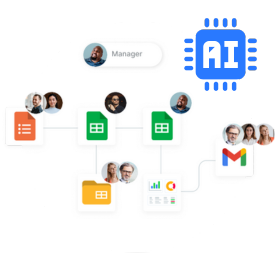
Crea tu sistema personalizado en Google Sheets con IA

No se conforme con plantillas genéricas. Describa sus necesidades exactas y genere una solución a medida al instante.

También te puede gustar...

software generador de propuestas imagen destacada

¿Qué es una factura de venta?

Las facturas de ventas desempeñan un papel muy importante en todas las empresas. Autónomos, pequeños empresarios y grandes corporaciones necesitan emitir...
proceso y plantillas

Mejor plantilla de factura de Google Sheets

¿Ha utilizado alguna vez una plantilla de factura de Google Sheets? Si todavía estás facturando a tus clientes manualmente, deberías considerar su uso. Hay...
proceso y plantillas

Factura vs Presupuesto: entienda las diferencias clave

Introducción: factura frente a presupuesto Factura frente a presupuesto: ¿hay diferencias? Sí, existen algunas diferencias importantes. Facturas y presupuestos...