


Google Sheets es una herramienta fantástica para manipular y gestionar diferentes tipos de datos en un solo lugar. Sin embargo, el proceso de mover todos estos datos puede ser una tarea desalentadora.
Transportar manualmente grandes conjuntos de datos de un archivo de Google Sheets a otro puede ser un proceso extremadamente lento, que a menudo deja datos inexactos debido a errores humanos. Entonces, ¿hay alguna forma de transferir datos automáticamente entre hojas de cálculo de Google? ¿Y hay alguna forma de hacerlo conservando el formato original de la fuente? La respuesta es sí.
Hay muchos casos en los que puede ser necesario transferir automáticamente datos entre diferentes hojas conservando su formato. Supongamos que soy un director de marketing que transfiere varios conjuntos de datos de varias fuentes a un archivo de Google Sheets.
Este archivo contendrá todos los datos que necesito para crear un informe completo de fin de año. Necesito preservar el formato de mis datos utilizando fechas, porcentajes, etc. para mantener la precisión de los resultados. Pero también necesito conservar el formato de las celdas, que resalta algunos de los datos más importantes que formarán parte integral de mi informe. Necesito encontrar una forma de transferir datos automáticamente que me ahorre tiempo, sin sacrificar el formato de los datos originales.
Exploremos las distintas formas de transferir datos y formatos automáticamente entre Hojas, y cómo utilizarlas en tus propias operaciones.
¿Por qué transferir automáticamente datos y formatos entre Hojas de cálculo de Google?
La transferencia automática de datos y formatos entre hojas de cálculo de Google tiene muchas ventajas.
He aquí algunas de las ventajas:
- Ahorra tiempo: La transferencia automática reduce drásticamente el tiempo y el esfuerzo manual necesarios, lo que le permite dedicar más tiempo a tareas más importantes.
- Evite los errores humanos: Sin copiar y pegar manualmente los datos, no hay riesgo de error humano.
- Datos más precisos: Si se mantiene el formato importante de los datos, se evita la posibilidad de que los datos sean inexactos (por ejemplo, perder el formato de moneda puede cambiar la forma de presentar las cifras).
- Lea e interprete los datos con facilidad: Al conservar el formato visual, puede navegar fácilmente hasta las partes especialmente vitales de sus datos e interpretarlas.
Ahora que comprendemos la importancia de transferir datos y su formato original a nuevas Hojas, veamos las dos formas de conseguirlo.
¿Cómo transferir datos automáticamente?
Existen dos formas principales de transferir automáticamente los datos y el formato entre distintos archivos de Google Sheets.
1. IMPORTRANGE
La primera consiste en utilizar el IMPORTRANGE en Google Sheets. Esto utiliza una fórmula simple que le permite importar los datos dentro de toda la hoja de cálculo de un archivo de Google Sheets a otro.
Veamos sus ventajas e inconvenientes:
Ventajas de IMPORTRANGE
- Fórmula sencilla: A diferencia de algunas fórmulas de Google Sheets, el IMPORTRANGE tiene una sintaxis sencilla que cualquier usuario de Google Sheets puede entender fácilmente.
- Elige el intervalo de datos exacto: Parte de la sintaxis IMPORTRANGE le permite elegir el rango de celdas específico de los datos que desea transferir, lo que ofrece una mayor flexibilidad.
- Actualizaciones automáticas de los datos transferidos: IMPORTRANGE actualizará los datos transferidos si sus datos de origen cambian.
Desventajas de IMPORTRANGE
- No conserva el formato visual: Aunque IMPORTANGE conserva el formato de los datos (fechas, moneda, hora, etc.), no conserva el formato visual de sus datos. Esto significa que perderá el peso de la fuente, el tamaño de la fuente, el color de las celdas, etc. de los datos transferidos.
- Actualizaciones retrasadas que tienes que gestionar manualmente: Si transfiere grandes cantidades de datos utilizando IMPORTRANGE, a menudo la fórmula tardará mucho tiempo en actualizar sus archivos. Además, no hay forma de comprobar si dispone de la versión actualizada de los datos. Deberá revisar manualmente todas sus hojas de cálculo para comparar el nuevo archivo con el archivo de origen. Esto puede suponer un largo proceso de gestión y un enorme riesgo de tener datos inexactos.

2. Sheetgo
La segunda opción es utilizar el Sheetgo para transferir tus datos conservando el formato. El complemento Sheetgo para Google Sheets crea un flujo de trabajo automatizado que transferirá tus datos de una hoja a otra.
Veamos las ventajas e inconvenientes de esta opción:
Ventajas del complemento Sheetgo
- Herramienta intuitiva y fácil de usar: Aunque la fórmula IMPORTRANGE es relativamente sencilla, el complemento Sheetgo ofrece un proceso intuitivo que muchos usuarios preferirán utilizar.
- Conservar la fecha Y el formato visual: A diferencia de IMPORTRANGE, el complemento Sheetgo conservará todo su formato cuando transfiera sus datos.
- Recibe y programa actualizaciones automáticas: Sheetgo no sólo actualizará automáticamente cualquier dato transferido que se haya actualizado en los archivos de origen, sino que también le ofrece la posibilidad de programar actualizaciones personalizadas para adaptarse a sus necesidades. Esto significa que siempre sabrá que dispone de los datos más recientes.
Cómo transferir datos y formatos entre Hojas
Utilicemos el ejemplo mencionado anteriormente como nuestro caso de uso para demostrar cómo transferir datos y formatos entre Hojas utilizando la fórmula IMPORTRANGE y el complemento Sheetgo.
Esta es una de las múltiples hojas de cálculo de Google que contienen datos de marketing que quiero transferir a un archivo grande de Google Sheets:

Como puede ver, algunas columnas y filas de esta hoja de cálculo contienen datos o formato visual, o ambas cosas.
Utilizando nuestras dos opciones, veamos cómo podemos transferir estos datos rápidamente manteniendo el formato.
Opción 1: Transferencia de datos mediante la fórmula IMPORTRANGE
Copiar la URL de la hoja de cálculo de origen
En primer lugar, dirígete a la hoja de cálculo de origen que contiene los datos que deseas transferir. Selecciona y copia la URL, lista para añadirla a tu fórmula IMPORTRANGE.
Añade una fórmula a la hoja de cálculo de destino
Abra la hoja de cálculo de destino. Abre la pestaña donde quieras que aparezcan tus datos. Haz clic en la celda en la que deseas que se encuentren los datos e introduce la fórmula IMPORTRANGE, insertando la URL que has copiado donde sea necesario. También puedes especificar el intervalo de datos dentro de la fórmula.
Pulse aquí para obtener más información sobre cómo introducir la fórmula IMPORTRANGE.
En este ejemplo, mi fórmula IMPORTRANGE tendrá este aspecto:
Si es la primera vez que utiliza la fórmula IMPORTRANGE, es posible que aparezca la siguiente alerta antes de poder recibir los datos.
Basta con pulsar Permitir el acceso.
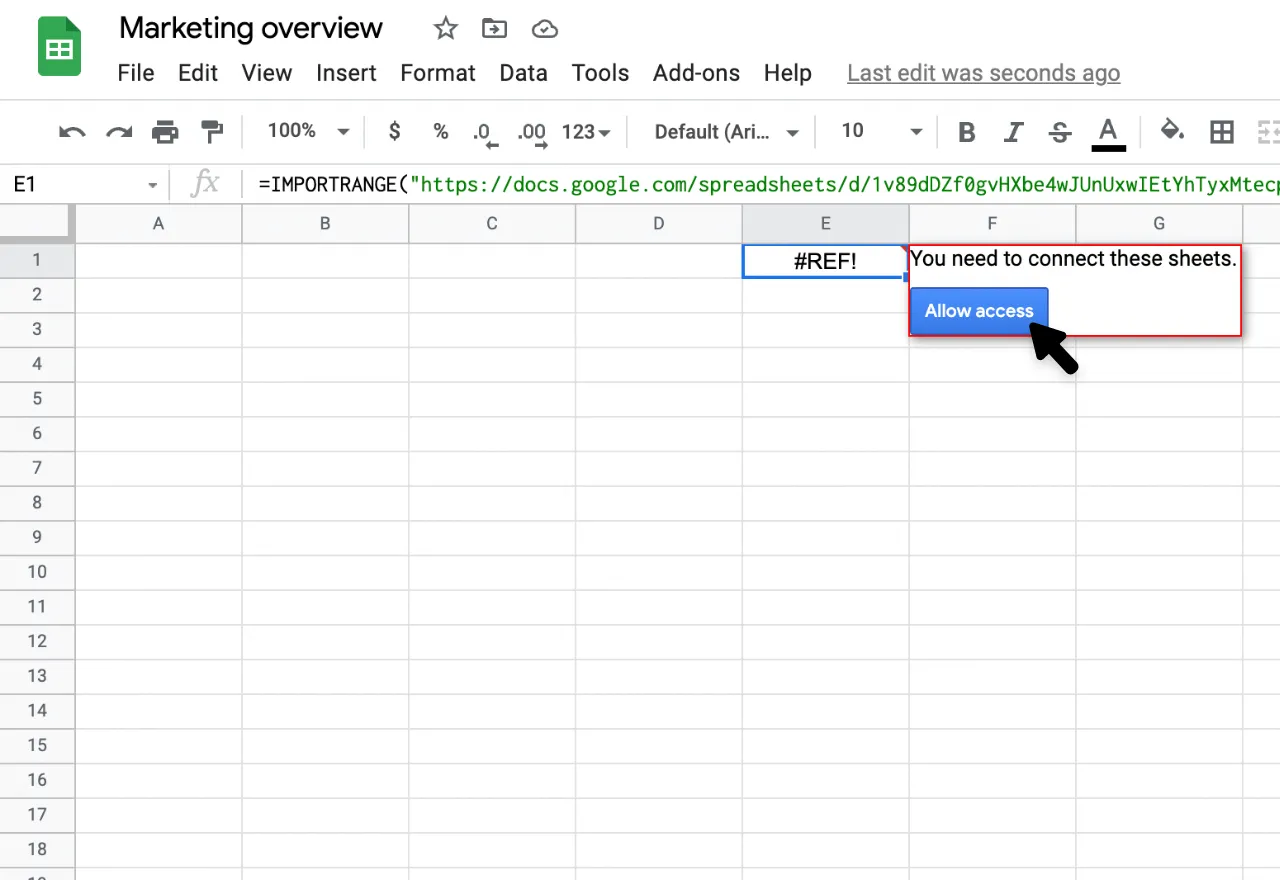
Los datos transferidos tendrán este aspecto:

Como puede ver, la fórmula IMPORTRANGE ha transferido con éxito los datos, así como el formato de los datos, sin embargo, he perdido el formato visual de mis datos.
Pasemos al complemento Sheetgo para ver cómo podemos conservar todo el formato al transferir datos entre Hojas de cálculo de Google.
Opción 2: Transferencia automática de datos mediante Sheetgo
1. Instale el Sheetgo
Haga clic en el botón de abajo para instalar Sheetgo.

2. Abrir Sheetgo
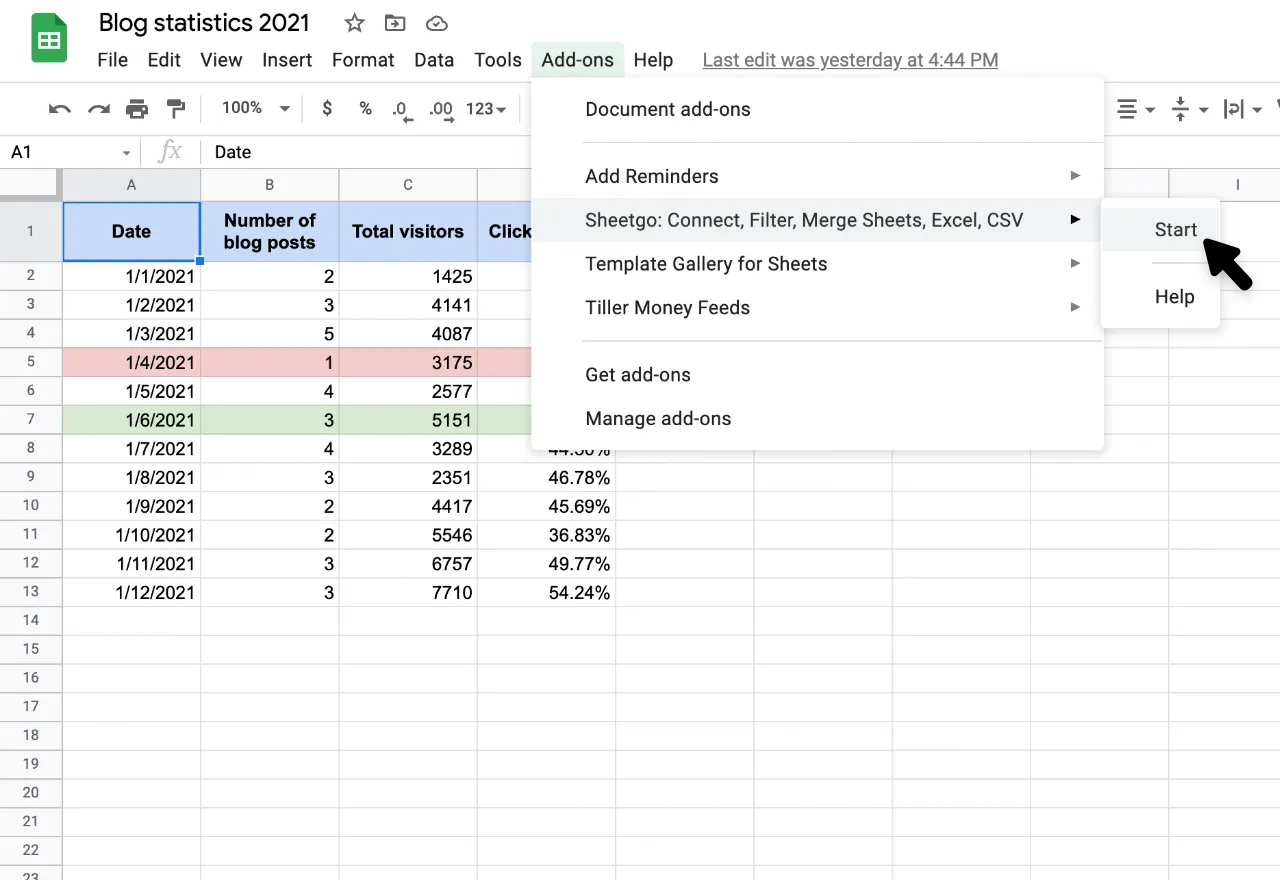
Ahora que ya tienes instalado el complemento Sheetgo, es hora de abrirlo. Navegue hasta Complementos > Sheetgo > Inicio.
El complemento debería abrirse en la parte derecha de la pantalla.
3. Exportar datos y activar el formato de transferencia
En virtud de la Exportar datos haga clic en Seleccionar datos.

Elige la pestaña dentro de tus Hojas de cálculo de Google en la que se encuentran los datos que deseas transferir.
A continuación, amplíe el Ajustes.

En virtud de la Formato de transferencia tienes dos botones: uno para transferir todo el formato numérico y otro para transferir todo el formato visual. Desliza los dos botones para activarlos y transferir todo el formato.
Cuando haya terminado, pulse Continúe en.

4. Enviar datos a otro archivo de Google Sheets
Ahora es el momento de seleccionar el archivo al que desea transferir sus datos. Asegúrese de elegir el archivo Hojas de cálculo de Google opción. De lo contrario, el formato de transferencia no funcionará.

El complemento Sheetgo te permite elegir entre crear un nuevo archivo de Google Sheets para la transferencia de datos o utilizar una hoja existente.
Para este ejemplo, elegiré enviar mis datos a un archivo existente de Google Sheets denominado ‘Resumen de marketing’. También puede editar el nombre de la ficha a la que se añadirán sus datos.
Cuando haya terminado, pulse Terminar y guardar.

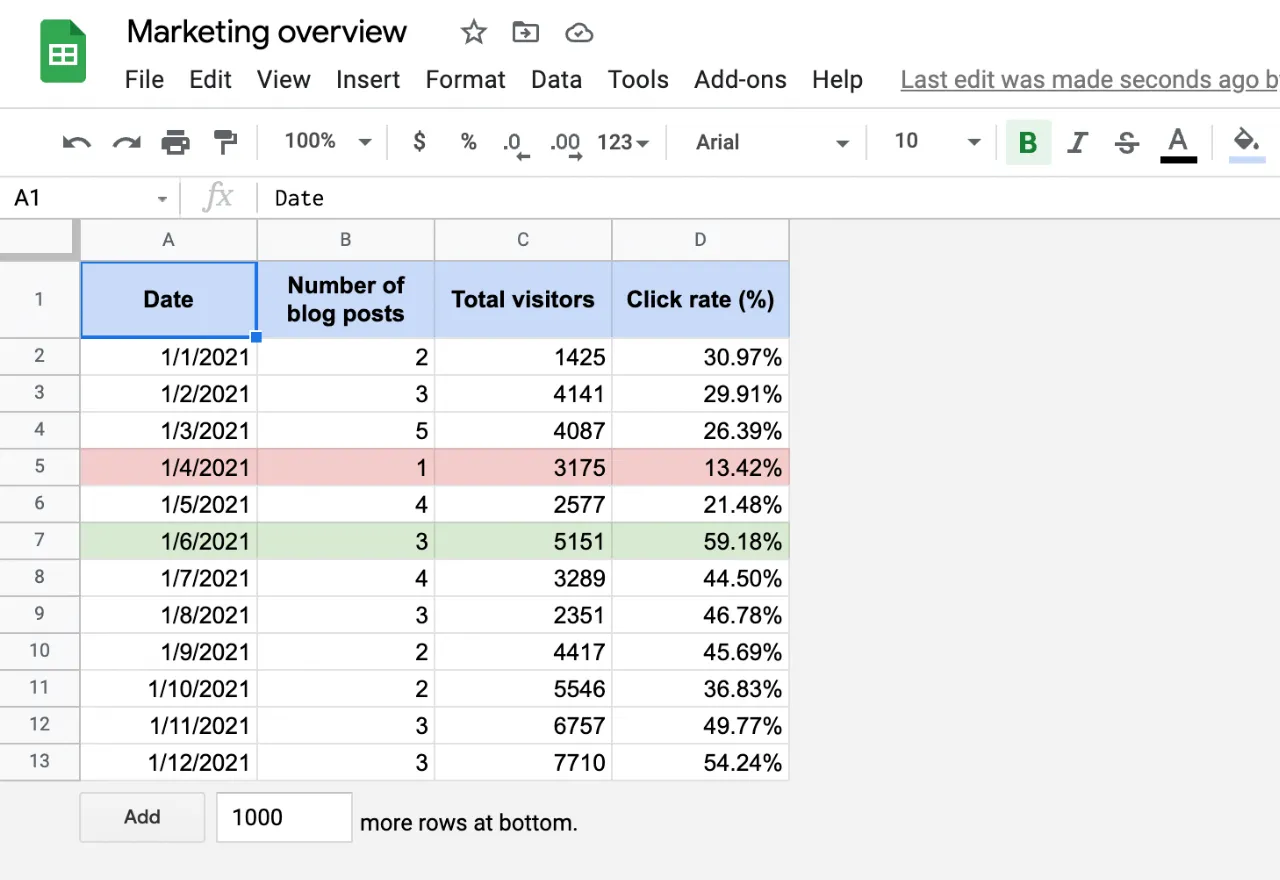
Una vez completado el flujo de trabajo, los datos se han transferido correctamente a mi otra hoja de cálculo, conservando todos sus formatos originales.
5. Programar actualizaciones automáticas
Sheetgo ofrece la posibilidad de programar actualizaciones automáticas para la transferencia de datos, de modo que si alguna vez cambias los datos del archivo original de Google Sheets, el nuevo archivo se actualizará automáticamente en consecuencia.
Vuelve a la Hoja de origen. Haga clic en el botón Automatice situado en la vista general del flujo de trabajo.

Edite los ajustes de programación para adaptarlos a sus necesidades. Sheetgo le permite modificar los días y horas de sus actualizaciones automáticas, ¡con una frecuencia máxima de actualización de 15 minutos!
Una vez que esté satisfecho con su horario, haga clic en Guardar.

Transferencia de datos y conservación del formato en Hojas de cálculo de Google
¡Y ya está! Aunque la fórmula IMPORTRANGE es una buena opción para transferir datos automáticamente, la aplicación web Sheetgo le permite mantener todo el formato de sus datos.
¿Quieres sacar el máximo partido al formato de tus datos en Google Sheets? Descubre nuestra completa Guía de formato de datos de Google Sheets?
Si quieres saber más sobre cómo utilizar el complemento Sheetgo, echa un vistazo a los siguientes artículos relacionados.
Nota del editor: Esta es una versión revisada de un post anterior que se ha actualizado para mayor precisión y exhaustividad.


Fusionar, dividir y filtrar hojas de cálculo
Independientemente del formato de archivo, Sheetgo puede manejarlo.


 English
 Español
 Português do Brasil
 Français