


Un gráfico de líneas muestra cómo cambian uno o más valores a lo largo del tiempo. Cada dato es un marcador y una línea une los marcadores para que veas la tendencia de un vistazo. En Google Sheets, puedes crearlo a partir de una tabla con fechas o periodos en una columna y valores en la siguiente.
Esta guía te enseña a hacer un gráfico de líneas en Google Sheets con una sola línea y con varias líneas, y después a personalizarlo. También verás los tres tipos de gráfico de líneas de Google Sheets y cómo añadir una línea vertical que marque una fecha en el gráfico.
¿Qué es un gráfico de líneas en Google Sheets?
Google Sheets ofrece varios tipos de gráficos para visualizar tus datos. Uno de ellos es el gráfico de líneas, ideal para mostrar cómo cambian una o más variables a lo largo del tiempo. Normalmente, el eje X muestra las unidades de tiempo y el eje Y, las unidades de las demás variables.
Si quieres visualizar una sola variable para ver cómo cambia con el tiempo, puedes usar un gráfico de líneas con una sola línea. Pero también puedes mostrar fácilmente varias líneas en el mismo gráfico, siempre que estén en las mismas unidades.
Cómo hacer un gráfico lineal en Google Sheets
Sigue estos pasos para hacer un gráfico de líneas con una línea o con varias.
Haz un gráfico de líneas con una sola línea
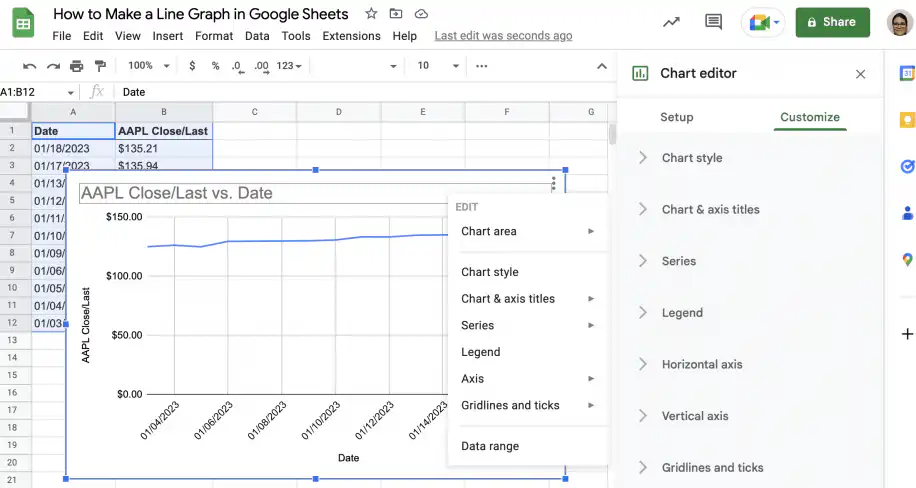
Empecemos creando en Google Sheets un gráfico de una sola línea que muestre la evolución del precio de cierre de Apple en enero.
1. Abre en Google Sheets el archivo con tus datos.
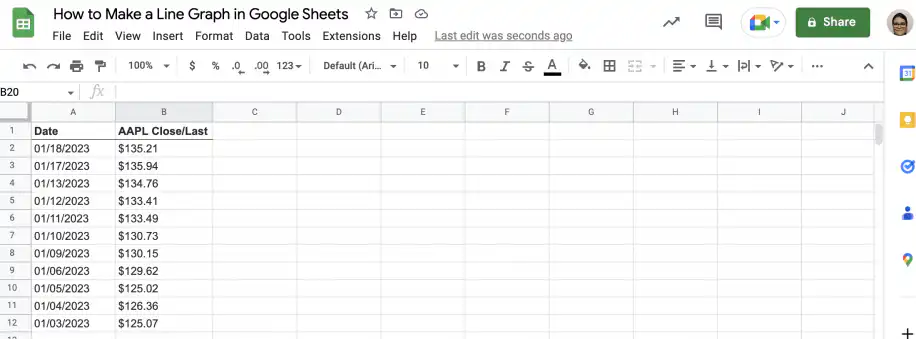
2. Selecciona los datos que quieres incluir en el gráfico de líneas. En este caso, la fecha y el precio de la acción.
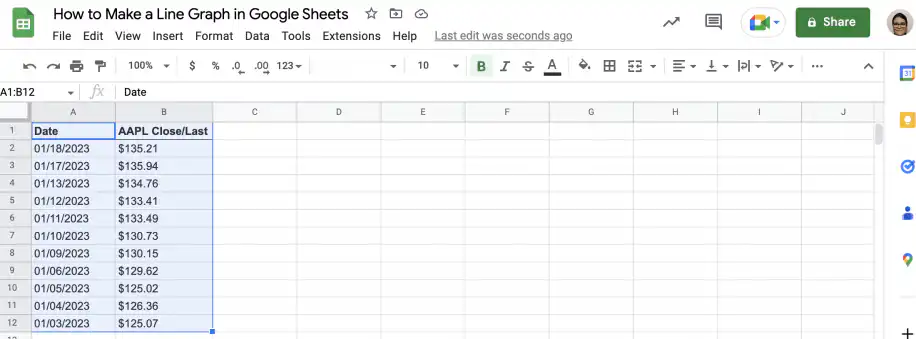
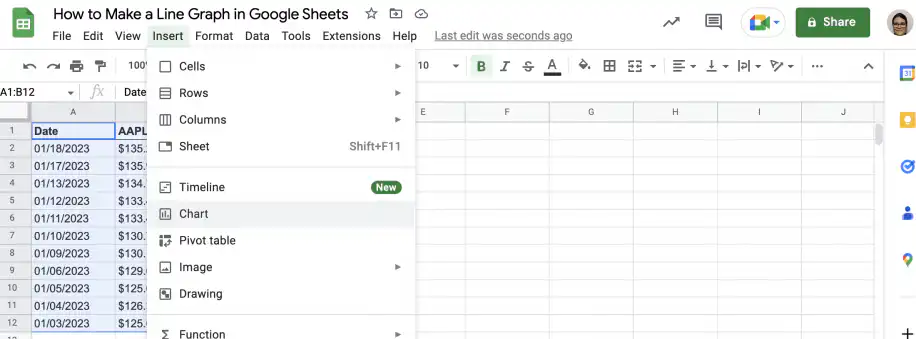
3. Ve a Insertar > Gráfico.
4. Google Sheets suele reconocer el tipo de datos y elige el tipo de gráfico adecuado. Si no lo hace, ve a la barra lateral Editor de gráficos y selecciona Gráfico de líneas en Tipo de gráfico.
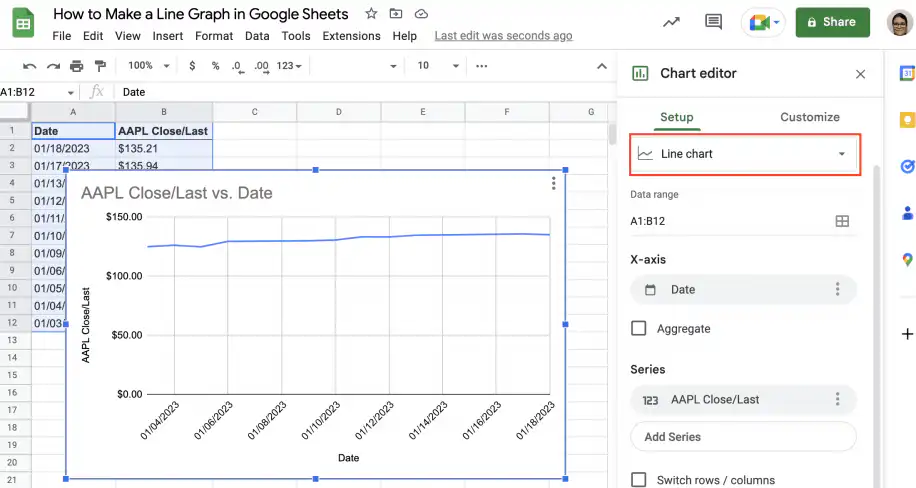
5. Puedes editar y personalizar el gráfico haciendo clic derecho sobre él o desde la pestaña Personalizar del Editor de gráficos. La sección sobre cómo personalizar un gráfico de líneas, más abajo, explica las opciones principales.
Haz un gráfico de líneas con varias líneas
Ahora que sabes hacer un gráfico de una sola línea, veamos cómo crear uno con varias. Vamos a añadir dos líneas más al gráfico de la sección anterior: los precios de cierre de Microsoft y Cisco.
1. Abre en Google Sheets la hoja de cálculo con tus datos.
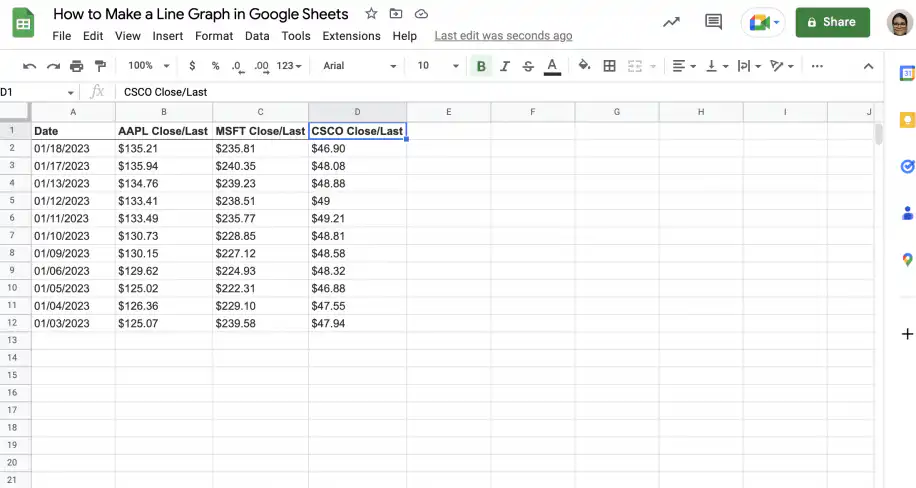
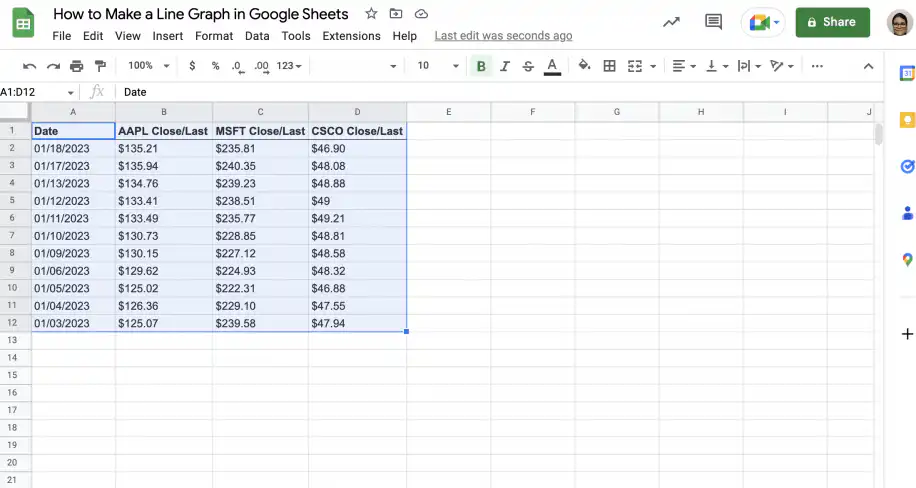
2. Selecciona los datos que quieres incluir. En este caso, la fecha y los precios de las tres acciones.
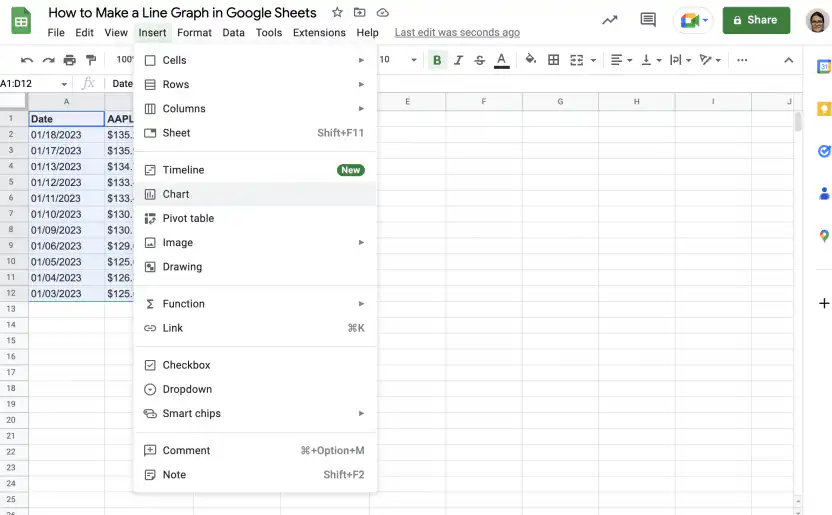
3. Ve a Insertar > Gráfico.
4. Si Google Sheets no lo hace automáticamente, selecciona Gráfico de líneas en Tipo de gráfico, en la barra lateral.
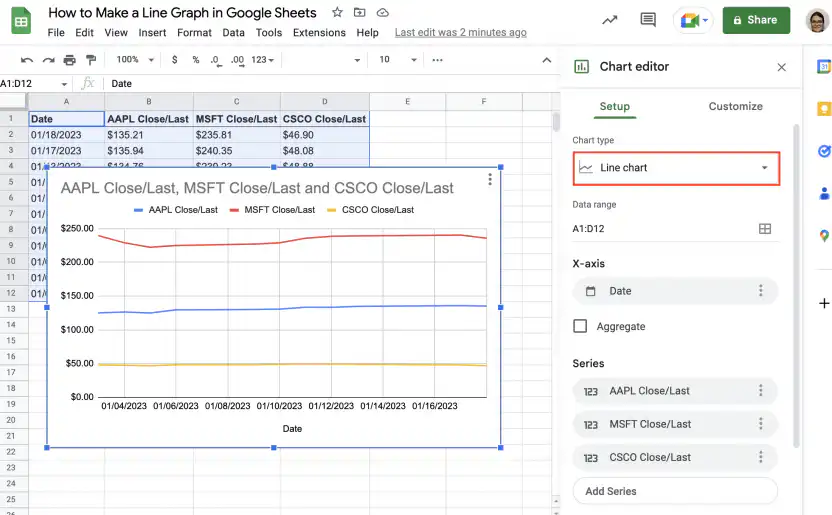
5. Como ves, este gráfico tiene tres líneas, una por cada precio de acción. Puedes añadir o quitar series o líneas desde la pestaña Configuración del Editor de gráficos.
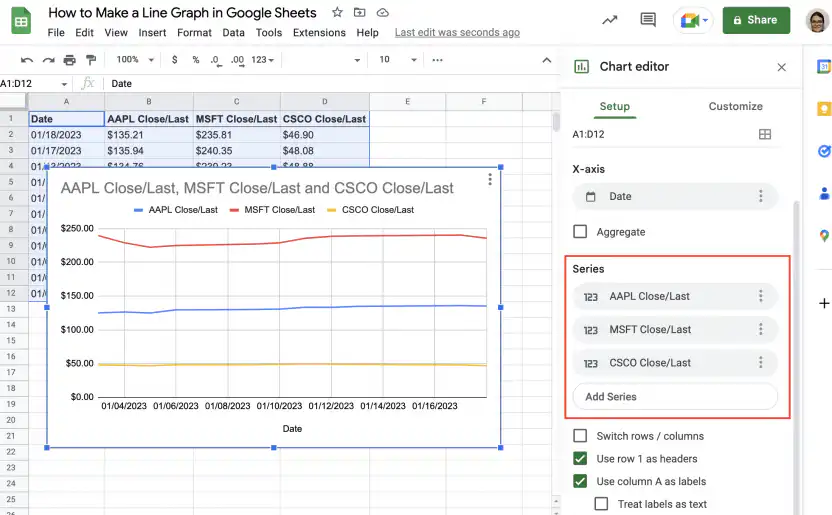
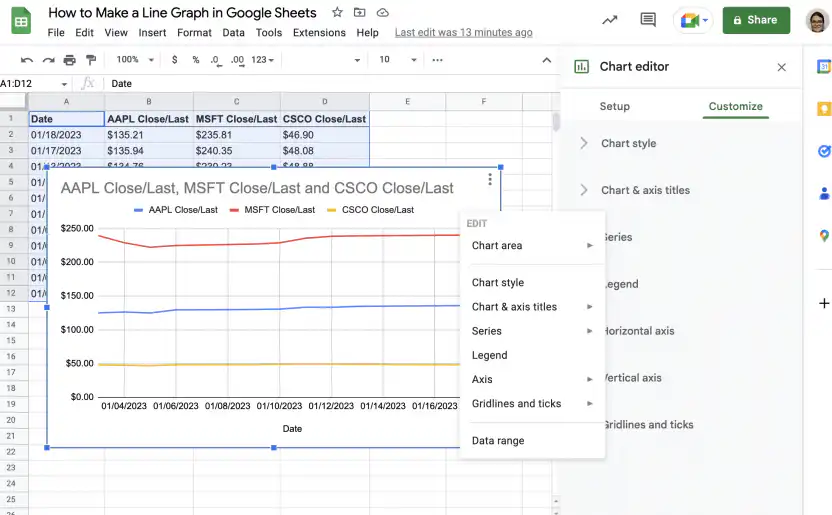
6. Para personalizar o editar el gráfico, usa la pestaña Personalizar del Editor de gráficos o haz clic derecho sobre el gráfico para ver un menú.
Cómo personalizar un gráfico de líneas en Google Sheets
Para cambiar el aspecto de tu gráfico de líneas, haz doble clic sobre él y abre la pestaña Personalizar del Editor de gráficos. Las capturas de esta sección usan otro ejemplo, los ingresos anuales de tres sucursales, pero las opciones son las mismas para cualquier gráfico de líneas.
- Abre Estilo del gráfico para cambiar el color de fondo, la fuente y el color del borde del gráfico.

- Abre Títulos de gráfico y ejes, elige Título del gráfico y escribe el título. También puedes definir su fuente, tamaño, formato y color.

- Abre Serie para cambiar el color, la opacidad, el tipo de trazo y el grosor de las líneas. Para mostrar un marcador en cada dato, elige un tamaño y una forma de punto.

- Abre Leyenda para mover la leyenda, por ejemplo a la parte inferior del gráfico, y definir su fuente, tamaño y color.

- Abre Eje vertical y define los valores Mín. y Máx. Cuando las líneas están muy juntas, un rango más ajustado las separa. En este ejemplo, un rango de 4 a 11 millones, en lugar de 0 a 12,5 millones, hace que las diferencias entre sucursales se vean mejor.

- Abre Líneas de cuadrícula y marcas para añadir o quitar líneas de cuadrícula y marcas. Aquí se han desactivado las líneas de cuadrícula principales del eje vertical, lo que elimina las líneas horizontales que cruzan el gráfico.

Cómo hacer un gráfico de líneas en Google Sheets
Para hacer un gráfico de líneas en Google Sheets, elige una de las tres opciones de Línea en el menú Tipo de gráfico: gráfico de líneas, gráfico de líneas suavizadas o gráfico combinado.
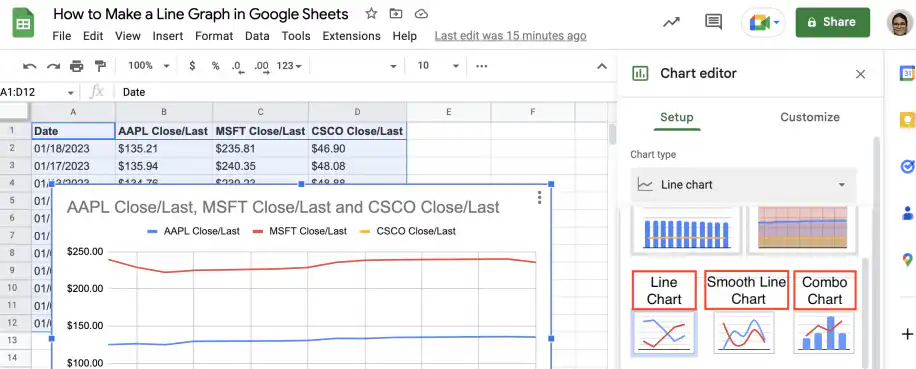
Veamos en qué se diferencian el gráfico de líneas y el de líneas suavizadas creando cada tipo con el mismo conjunto de variables: año, ingresos y beneficio neto. Por último, verás cómo usar un gráfico combinado para representar la evolución en el tiempo con barras para una variable y una línea para la otra.
Gráfico lineal
Sigue los pasos de abajo para crear un gráfico de líneas que muestre la evolución de los ingresos y el beneficio neto.
1. Abre en Google Sheets el archivo que contiene tus datos.
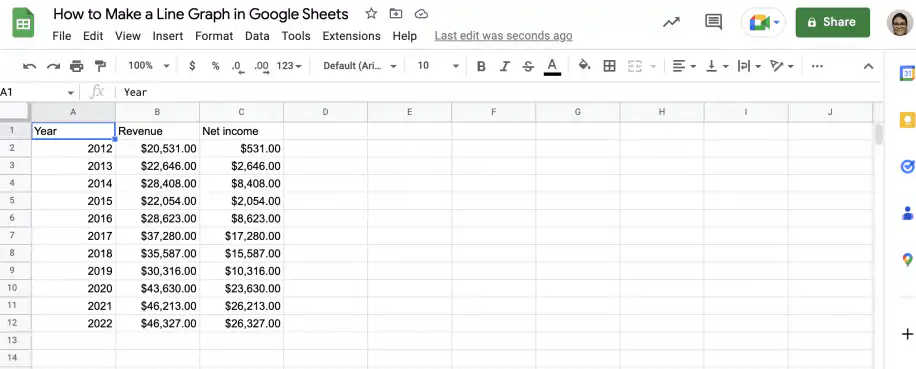
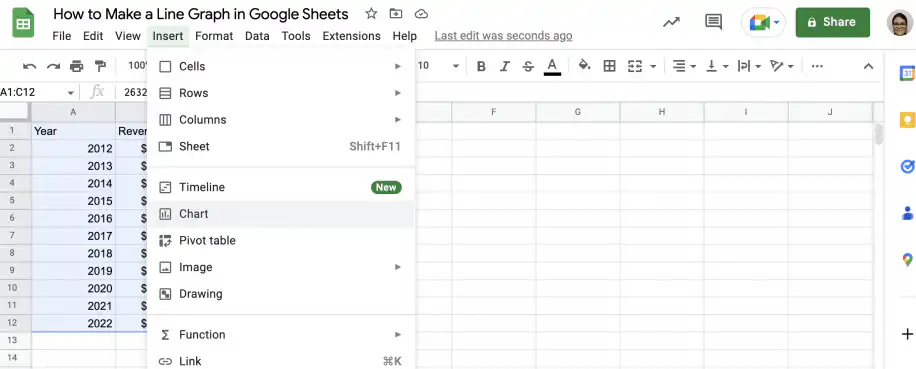
2. Selecciona los datos que quieres incluir y ve a Insertar > Gráfico.
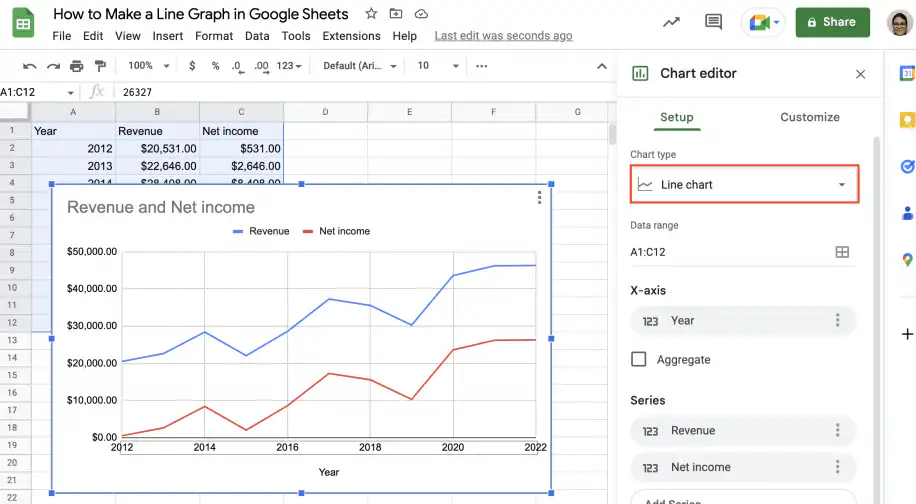
3. Comprueba que el tipo de gráfico sea Gráfico de líneas.
4. Como ves abajo, cada dato se representa con un marcador, y los marcadores se unen con líneas rectas.
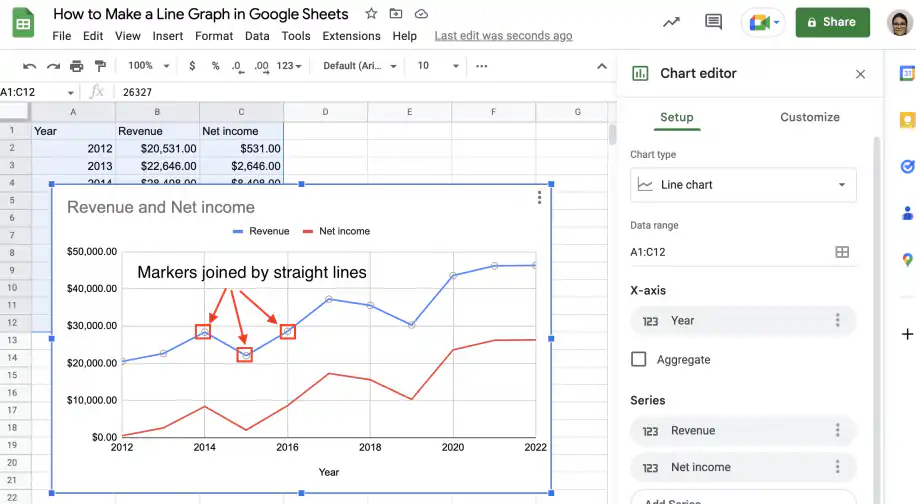
Gráfico de líneas suavizadas
Sigue los pasos de abajo para crear un gráfico de líneas suavizadas con los mismos datos del ejemplo anterior: ingresos y beneficio neto a lo largo del tiempo.
1. Con el gráfico del ejemplo anterior, ve a la pestaña Configuración del Editor de gráficos.
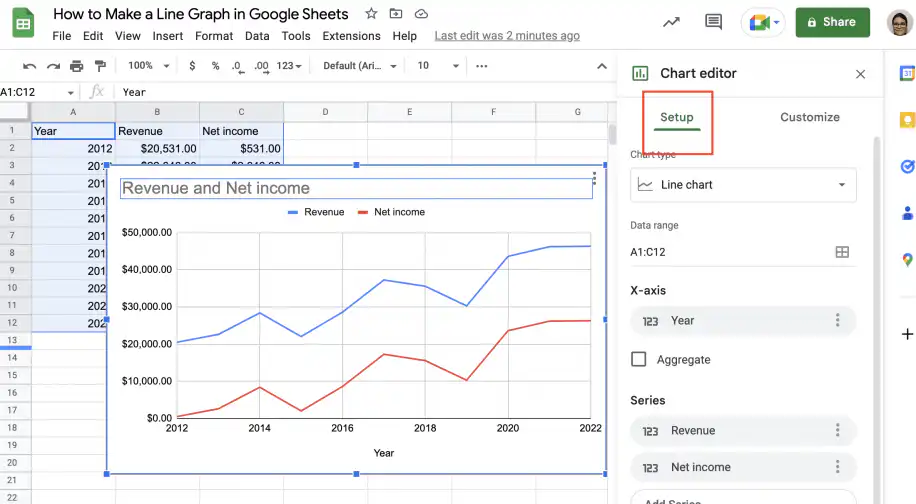
2. En Tipo de gráfico, cambia la selección a Gráfico de líneas suavizadas.
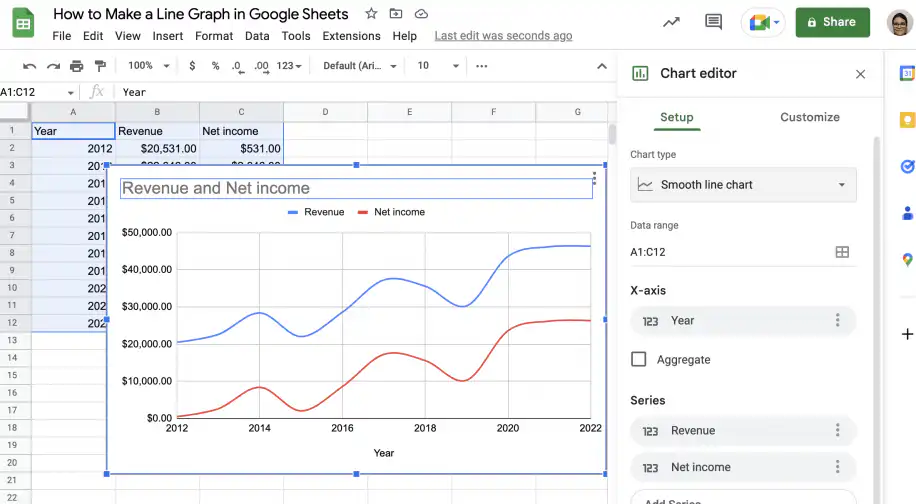
3. Como ves, las líneas que unen los marcadores ahora son curvas, lo que significa que el gráfico da una visión algo distorsionada de la realidad. Ten especial cuidado al usar este tipo de gráfico con conjuntos de datos pequeños, porque la distorsión será mayor.
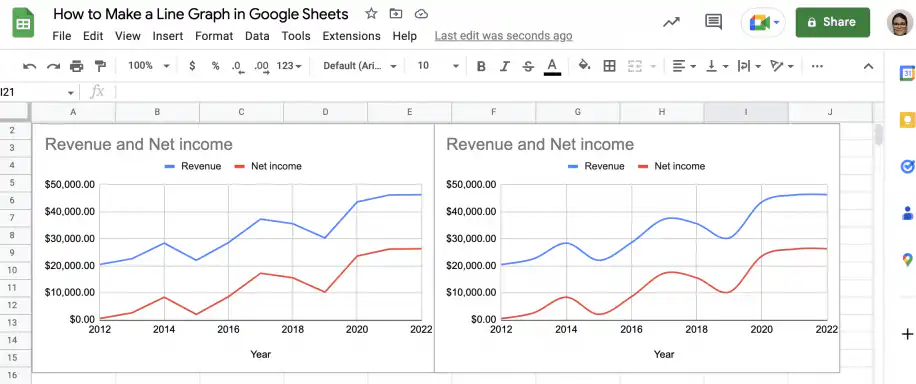
Gráfico combinado
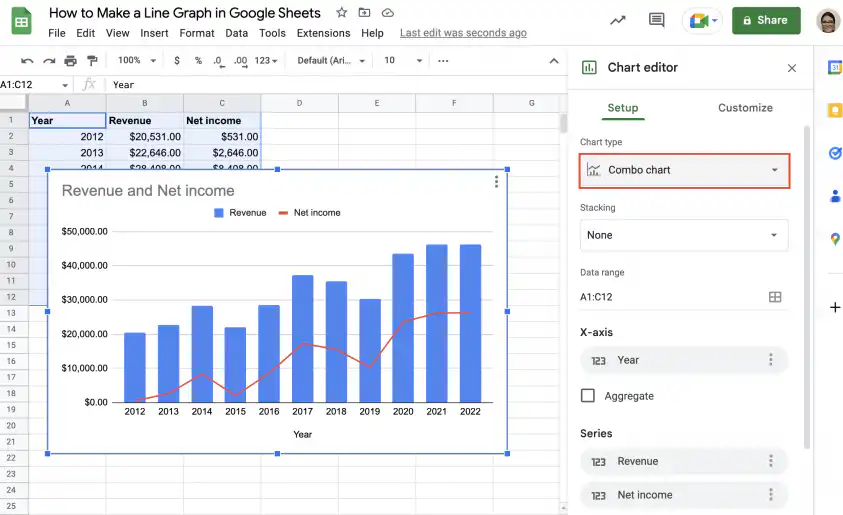
Por último, veamos cómo usar el gráfico combinado para representar cada variable de una forma distinta: una con barras y la otra con marcadores unidos por una línea. Sigue las instrucciones de abajo para hacer un gráfico combinado que muestre los ingresos y el beneficio neto a lo largo del tiempo.
1. Abre en Google Sheets la hoja de cálculo con tus datos.
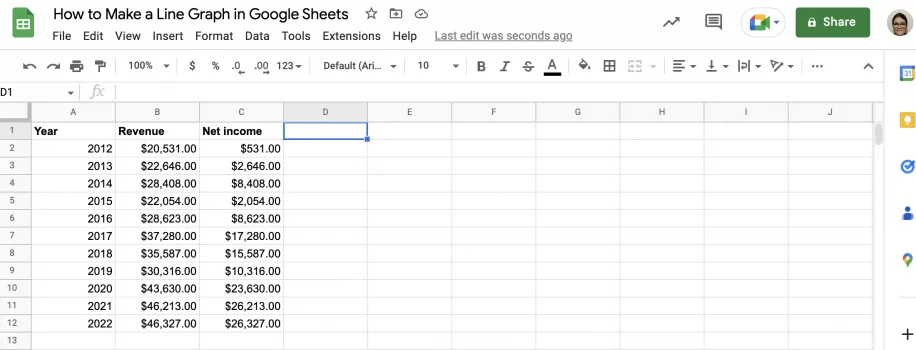
2. Selecciona los datos que quieres incluir y ve a Insertar > Gráfico.
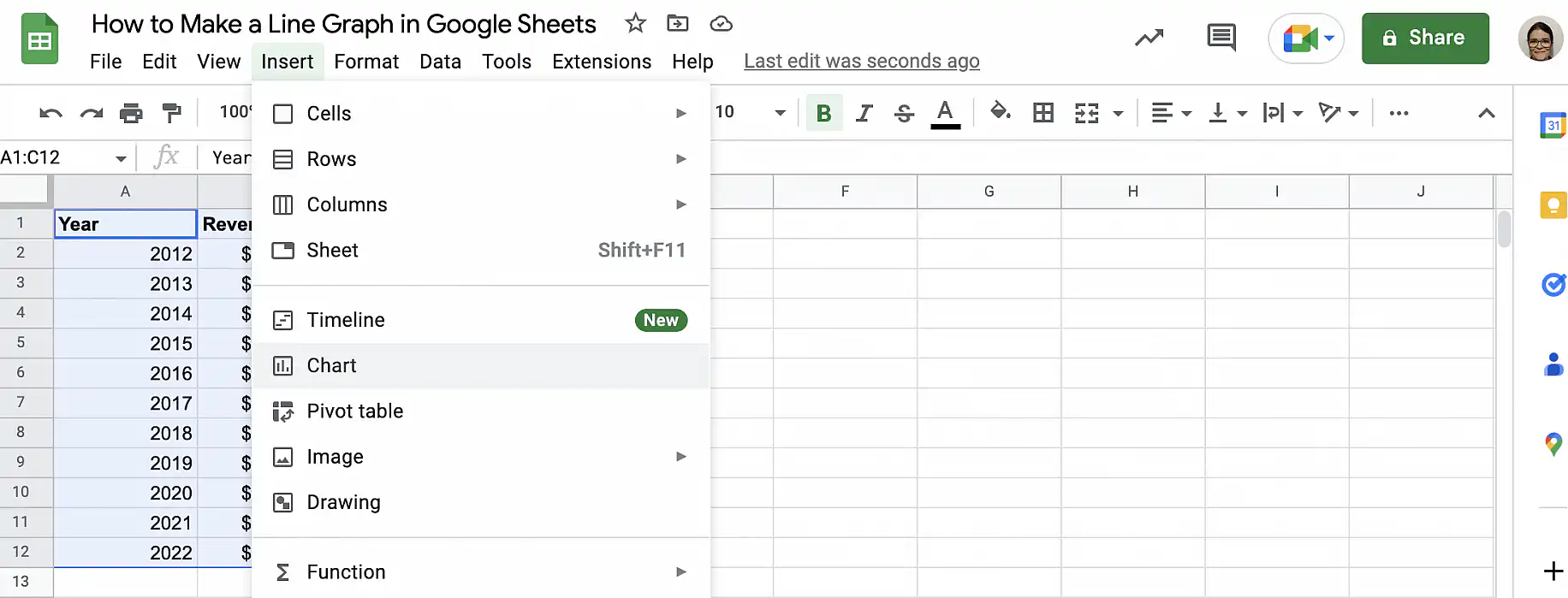
3. Selecciona Gráfico combinado en el Editor de gráficos. Los ingresos se representan con las barras azules y el beneficio neto con la línea roja.
Cómo añadir una línea vertical a un gráfico de Google Sheets
Google Sheets no tiene ninguna opción que dibuje una línea vertical en un gráfico, por ejemplo para marcar una fecha de lanzamiento o el inicio de un trimestre. Puedes conseguirla con una columna auxiliar y un gráfico combinado.
- Añade una columna auxiliar junto a tus datos.
- En la fila de la fecha que quieres marcar, introduce un valor igual o mayor que el valor más alto del gráfico. Deja vacías las demás celdas de la columna auxiliar.
- Selecciona los datos, incluida la columna auxiliar, y ve a Insertar > Gráfico.
- En la pestaña Configuración del Editor de gráficos, cambia Tipo de gráfico a Gráfico combinado.
- Abre la pestaña Personalizar, haz clic en Serie y elige la serie auxiliar. Cambia su Tipo a Columnas y pon todas las demás series en Línea.
- En Eje vertical, pon en Máx. el valor que introdujiste en la columna auxiliar, para que la columna llegue hasta arriba del gráfico.
La serie auxiliar aparece ahora como una sola columna estrecha en la fecha que elegiste, que se lee como una línea vertical. La columna se estrecha a medida que añades filas, así que funciona mejor con datos diarios o semanales. La serie auxiliar también aparece en la leyenda, así que dale a su encabezado una etiqueta clara, como Lanzamiento.
Conclusión
Como has visto, los gráficos de líneas son una forma excelente de visualizar cómo cambian las variables a lo largo del tiempo. Puedes crear gráficos con una o varias variables para ver la evolución de cada una y compararlas fácilmente. Aunque un gráfico de líneas suavizadas puede quedar algo más bonito, no conviene usarlo con conjuntos de datos muy pequeños, porque manipular los datos de esta forma puede dar una visión distorsionada.
Ya sabes qué son los gráficos de líneas y cómo usarlos en Google Sheets. Tienes instrucciones paso a paso para crear un gráfico de líneas con una sola línea o variable, y para hacer uno con varias líneas que representen distintas variables. También sabes personalizar el gráfico, en qué se diferencian los tres tipos de gráfico de líneas de Google Sheets (gráfico de líneas, gráfico de líneas suavizadas y gráfico combinado) y cómo marcar una fecha con una línea vertical. Por último, has visto ejemplos de gráficos de líneas que muestran la evolución de los precios de cierre de acciones, y de los ingresos y el beneficio neto a lo largo del tiempo.
Para saber más sobre tablas y gráficos en Google Sheets, consulta estas guías:
- Cómo hacer una tabla en Google Sheets
- Cómo crear una tabla dinámica en Google Sheets
- Cómo hacer un gráfico circular en Google Sheets
Para otros tipos de gráficos, consulta cómo crear un gráfico de barras o hacer un gráfico de dispersión en Google Sheets.
Si los números de tu gráfico de líneas vienen de varias hojas de cálculo, Sheetgo puede reunirlos en una sola hoja de forma programada. Así tu gráfico se actualiza solo y los datos se mantienen organizados y listos para la IA.

 English
 Español
 Português do Brasil
 Français