


Google Sheets incluye muchas categorías de funciones integradas, entre ellas doce funciones de base de datos. Estas funciones solo se pueden usar con datos estructurados como una tabla de base de datos. Es decir, la primera fila contiene los campos o etiquetas de columna, y las filas siguientes son los registros individuales. Todas las funciones de base de datos tienen la misma sintaxis, pero cada una realiza una operación distinta. Cuando necesites sumar valores de tu base de datos según criterios concretos, puedes usar la función DSUM (BDSUMA) en Google Sheets.
En esta guía aprenderás la sintaxis de la función DSUM y cómo dar formato a los criterios. Primero, tienes instrucciones paso a paso para usar DSUM con un solo criterio. Después, tienes ejemplos detallados de cómo usar DSUM con varios criterios aplicados a un mismo campo y con varios criterios aplicados a campos distintos. Por último, verás la diferencia entre DSUM y las funciones SUMIF y SUMIFS y cuándo conviene usar cada una. También verás cómo escribir los criterios como una matriz literal y por qué DSUM a veces devuelve 0.
¿Qué es DSUM?
La función DSUM devuelve la suma de los valores seleccionados según los criterios aplicados a un campo de tu matriz con forma de tabla. La D viene de database (base de datos), así que DSUM funciona de forma muy parecida a una consulta de suma sobre una tabla de base de datos. Como otras funciones de base de datos de Google Sheets – por ejemplo, DGET, DPRODUCT o DCOUNT – DSUM requiere datos con formato de tabla de base de datos, en la que la primera fila contiene los nombres de los campos.
Sintaxis de DSUM
La función DSUM de Google Sheets tiene la siguiente sintaxis:
=DSUM(database, field, criteria)
- database (base de datos): la matriz o el intervalo que contiene los datos que se van a tener en cuenta. Los datos deben tener estructura de tabla, con los encabezados de columna o etiquetas de campo en la primera fila.
- field (campo): indica la columna que contiene los valores que quieres sumar. Puedes usar el texto del encabezado de la columna o un número de índice. Si usas un índice, recuerda que la primera columna tiene el valor "1".
- criteria (criterios): una matriz o un intervalo con cero o más criterios para filtrar los valores antes de sumarlos.
Los criterios se pueden indicar de dos formas:
- Un intervalo de celdas que contiene la matriz de criterios.
- Una expresión de matriz que describe la matriz de criterios.
Esta guía se centra en el primer método porque ofrece más flexibilidad: es más fácil modificar la matriz de criterios. Además, el primer método te ahorra escribir mucho y usar llaves. La forma de matriz se explica más abajo, en la sección sobre criterios.
Cómo usar DSUM en Google Sheets
En la celda donde quieras el resultado, escribe la función DSUM y selecciona tu tabla como base de datos. Después, escribe la etiqueta de la columna o el nombre del campo como campo. También puedes usar el índice de la columna. Por último, añade las condiciones que deben cumplir los valores para sumarse.
1. Configura los criterios
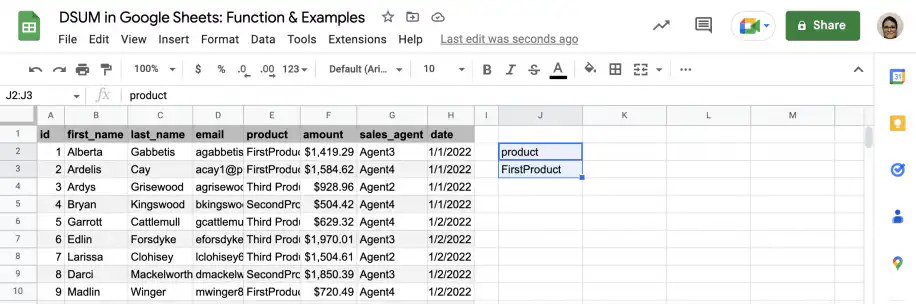
El primer paso es preparar la matriz de criterios. En este caso, usaré un solo criterio para sumar las ventas de FirstProduct. En una celda vacía, escribe el nombre del campo (product) y, en la celda de debajo, el criterio (FirstProduct).
2. Escribe la función DSUM
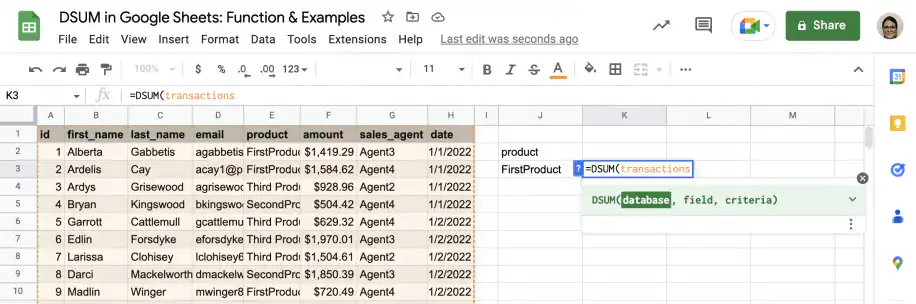
En la celda donde quieras el resultado, escribe la función DSUM. Selecciona el intervalo de celdas que contiene la base de datos o escribe el nombre del intervalo como primer parámetro.
3. Añade el campo y los criterios
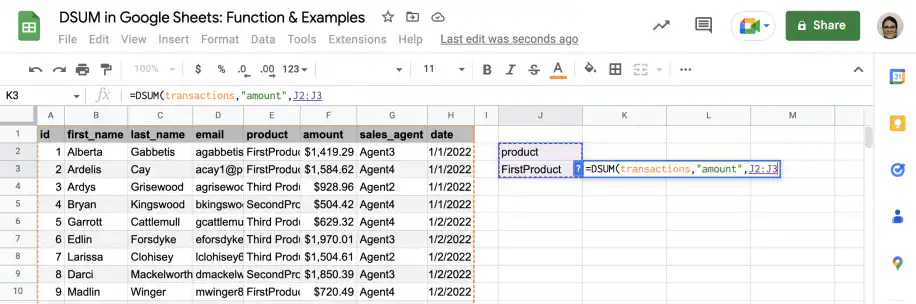
Como segundo parámetro, escribe la etiqueta del campo o la columna entre comillas: "amount". Como tercer parámetro, selecciona el intervalo de celdas que contiene tu criterio.
4. Obtén el resultado de DSUM
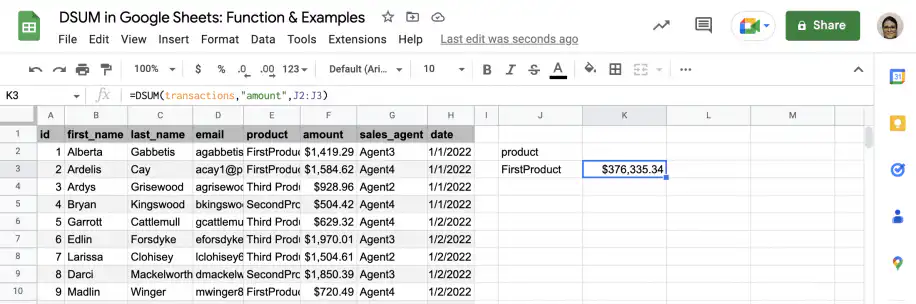
Recuerda cerrar el paréntesis y pulsar 'Intro' para ver el resultado.
Cómo escribir los criterios de DSUM en Google Sheets
La matriz de criterios funciona como una pequeña tabla. Su primera fila contiene nombres de campo que coinciden exactamente con los encabezados de tu base de datos, y las filas de debajo contienen las condiciones. DSUM la interpreta con dos reglas:
- Las condiciones de una misma fila deben cumplirse todas (Y).
- Las condiciones de filas distintas son alternativas (O): un registro cuenta si coincide con cualquiera de las filas.
Una condición puede ser un valor, como FirstProduct, o una comparación, como >=1/1/22 o <2/1/22. Para fijar un rango en un campo, repite su nombre en dos columnas, como en el ejemplo de fechas de más abajo.
DSUM con varios criterios
Pon cada condición Y en su propia columna y cada alternativa O en su propia fila. Si combinas ambas, repite las condiciones Y en cada fila. Una celda en blanco no fija ninguna condición, así que una fila que la omite coincide con cualquier valor de ese campo. Los ejemplos de más abajo recorren cada caso.
Criterios de DSUM como matriz literal
En lugar de un intervalo, puedes escribir los criterios dentro de la fórmula como una matriz literal. Las comas separan columnas y los puntos y coma separan filas: la primera fila contiene los nombres de los campos y cada fila posterior contiene condiciones. Con los datos de ejemplo de esta guía, esta fórmula suma las ventas de FirstProduct:
=DSUM(transactions,"amount",{"product";"FirstProduct"})
Esta suma las ventas de FirstProduct o SecondProduct realizadas por Agent1:
=DSUM(transactions,"amount",{"product","sales_agent";"FirstProduct","Agent1";"SecondProduct","Agent1"})
Si la configuración regional de tu hoja de cálculo usa la coma como separador decimal, separa las columnas con una barra invertida en lugar de una coma. Las matrices literales funcionan bien con una o dos condiciones fijas. Para criterios más largos, un intervalo es más fácil de leer y modificar.
Ejemplos de DSUM con varios criterios
Ahora que sabes usar DSUM con un solo criterio, es hora de usarla con varios criterios. Los primeros ejemplos se centran en varios criterios aplicados a un mismo campo. En el primer caso, quiero incluir las filas que cumplen cualquiera de los criterios (O). En el segundo, quiero incluir las filas con valores dentro de un rango concreto indicando el valor máximo y el mínimo (Y). El tercer ejemplo se centra en aplicar varios criterios a campos distintos (Y).
DSUM de Google Sheets con varios criterios para la misma columna (O)
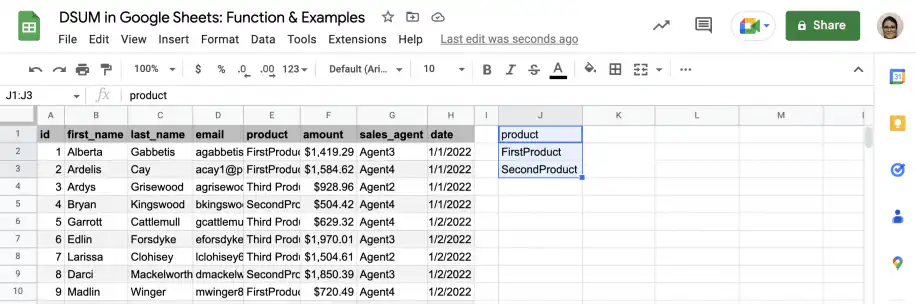
Con DSUM puedes aplicar varios criterios a la misma columna. Tu matriz de criterios puede tener varias filas bajo el nombre del campo, con un criterio en cada fila. En este ejemplo, quiero sumar los registros que contienen "FirstProduct" o "SecondProduct".
1. Prepara la matriz de criterios como se muestra a continuación.
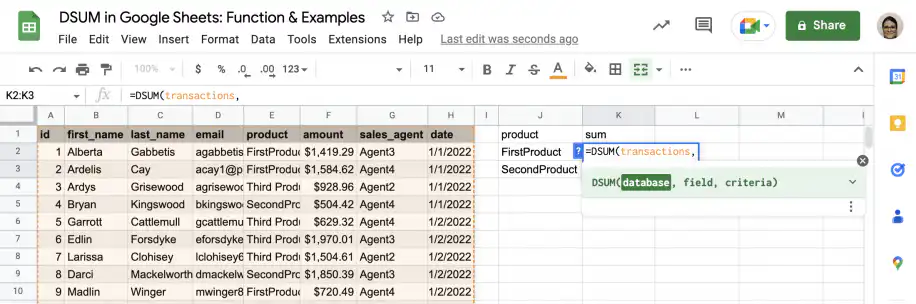
2. En una celda vacía, escribe la función DSUM y selecciona la tabla como base de datos.
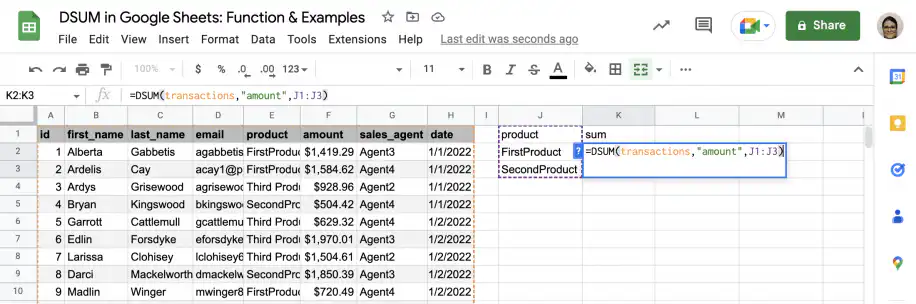
3. Escribe el campo entre comillas y, después de la coma, selecciona las celdas con la matriz de criterios.
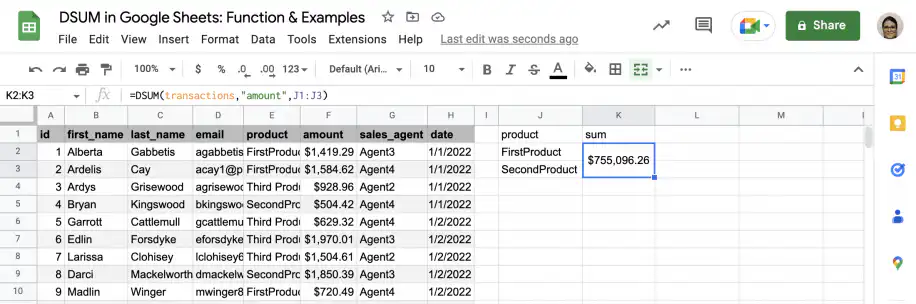
4. Pulsa "Intro" para ver el resultado.
DSUM de Google Sheets con varios criterios para la misma columna (Y)
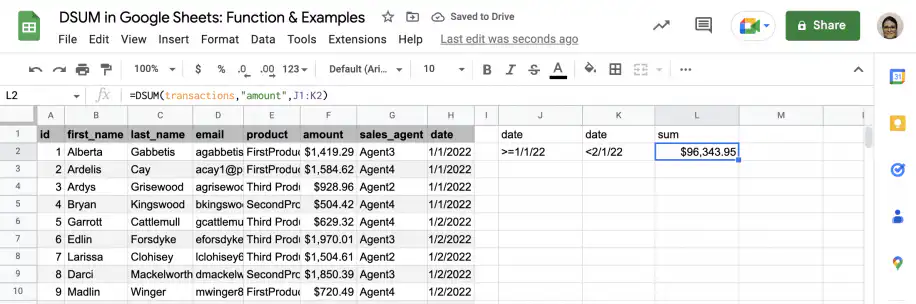
En este ejemplo aprenderás a aplicar varios criterios a una sola columna con Y. Sigue estos pasos para sumar las ventas realizadas entre dos fechas: del 1 de enero al 31 de enero, ambos incluidos.
1. Prepara la matriz de criterios como se muestra a continuación.
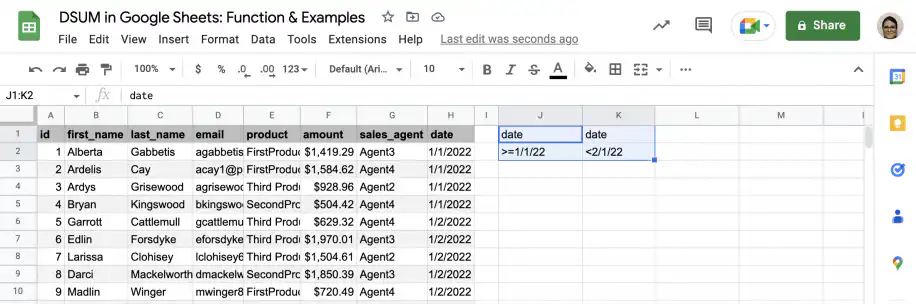
2. En la celda donde quieras el resultado, escribe la función DSUM y selecciona la tabla como base de datos.
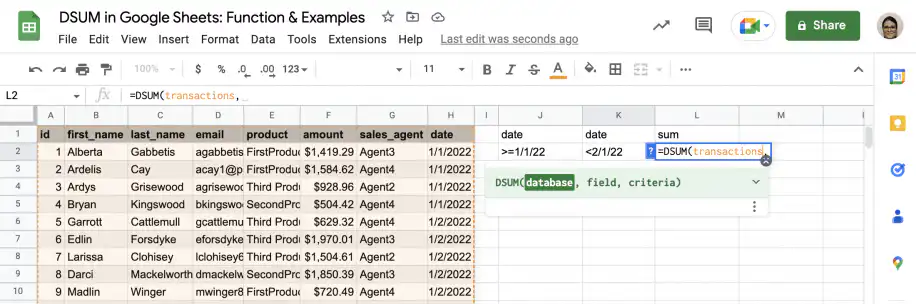
3. Escribe el campo entre comillas como segundo parámetro y selecciona las celdas con la matriz de criterios como tercero.
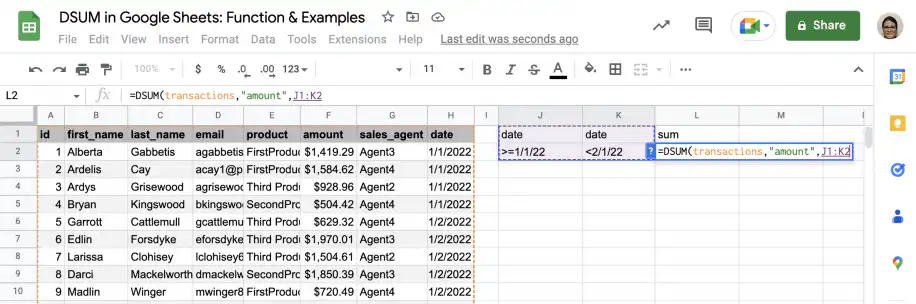
4. Cierra el paréntesis y pulsa "Intro" para ver el resultado.
DSUM de Google Sheets con varios criterios para columnas distintas
En este ejemplo aprenderás a aplicar criterios distintos a campos distintos estructurando la matriz con lógica Y y O. Para que los registros se incluyan en la suma, deben cumplir todos los criterios indicados para cada campo.
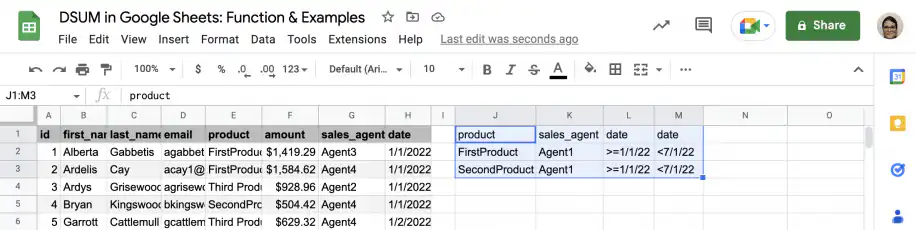
En este caso, el registro debe contener "FirstProduct" O "SecondProduct" en el campo "product" y "Agent1" en el campo "sales_agent". Además, la fecha debe ser igual o posterior al 1 de enero, pero anterior al 1 de julio.
1. Prepara la matriz de criterios como se muestra a continuación. En este caso, tendrá cuatro columnas y tres filas. Como hay dos condiciones en el primer campo (O), los criterios de los demás campos deben repetirse en cada fila.
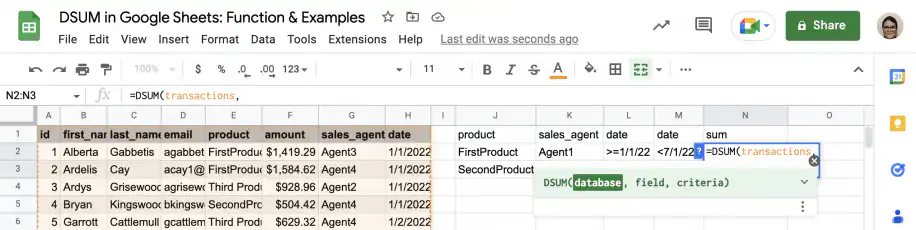
2. En la celda donde quieras el resultado, escribe la función DSUM y selecciona la tabla como base de datos.
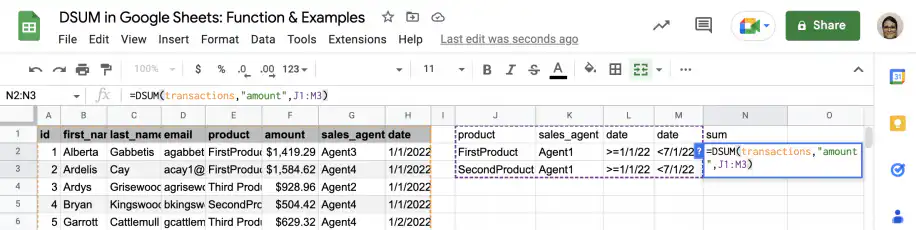
3. Escribe el nombre del campo entre comillas como segundo parámetro y selecciona la matriz de criterios como tercero.
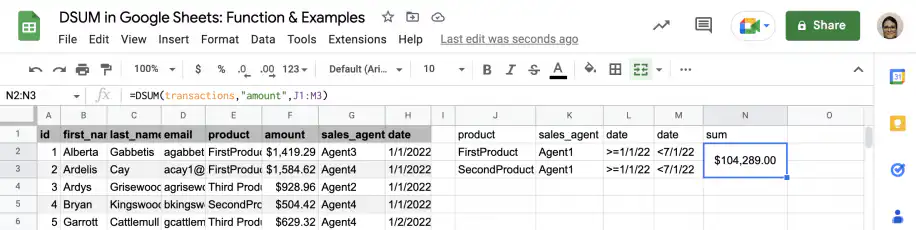
4. Pulsa "Intro" para ver el resultado.
Por qué DSUM devuelve 0
Si DSUM devuelve 0 cuando esperas un total, revisa primero el campo. Como SUM, DSUM solo suma números, así que si apunta a una columna de texto, como los nombres de producto, obtendrás 0.
Después, revisa las etiquetas de los criterios. Cada una debe coincidir exactamente con un encabezado de la base de datos. Una etiqueta de criterio que dice Protein no coincide con un encabezado que dice Protein (g), así que ningún registro coincide y la suma es 0.
¿Cuál es la diferencia entre DSUM y SUMIF?
SUMIF y SUMIFS se pueden usar con datos que no tienen una estructura formal. Para usar la función DSUM, tienes que estructurar los datos como una tabla de base de datos, con los nombres de campo o encabezados de columna en la primera fila. Así es fácil indicar criterios sin escribir expresiones largas o complejas.
Por tanto, si los datos que quieres usar no están estructurados como una tabla de base de datos, puedes usar SUMIF o SUMIFS. En cambio, si tus datos ya tienen estructura de tabla de base de datos, DSUM necesita menos referencias explícitas a celdas, y los criterios también se pueden indicar en forma de tabla. Si prefieres el enfoque con fórmulas, consulta cómo usar SUMIFS con varios criterios.
Conclusión
La función DSUM de Google Sheets es útil y flexible. Aunque exige que estructures los datos de una forma concreta, eso hace que sea más fácil de usar con varias condiciones combinando lógica Y y O. Las funciones SUMIF y SUMIFS se pueden usar con datos sin estructura, pero tienes que escribir condiciones más largas, con muchas referencias explícitas a celdas y operadores lógicos para unirlas. DSUM, en cambio, te permite indicar la matriz de criterios como una tabla, donde la posición de los nombres de campo y los valores determina la lógica. Es decir, si tus datos ya tienen estructura de tabla de base de datos, DSUM te dará resultados con una fórmula más limpia y escribiendo mucho menos.
Para conocer otras formas de sumar números en Google Sheets, consulta nuestra guía sobre cómo sumar números en Google Sheets.
DSUM es una de las varias formas de filtrar y totalizar datos en Google Sheets. Para controlar mejor qué filas extraes, consulta la Fórmula FILTER y el fórmula QUERY.

 English
 Español
 Português do Brasil
 Français