Obtener ayuda

Centro de ayuda

Guías y respuestas

Contactar con el servicio de asistencia

Escribir a nuestro equipo

Iniciar sesión en

Workflows

Crear procesos con su equipo

Automations

Conectar archivos y automatizar tareas

Un sistema, cuatro partes

Agentes de IA

Empleados virtuales que trabajan 24/7

Automations

Conectar archivos y automatizar tareas

Workflows

Crear procesos con su equipo

Data Space

Datos compartidos y controlados con confianza

Soluciones por departamento

Finanzas

Informes, presupuestos y conciliaciones

Inventario y fabricación

Existencias, pedidos y producción en una sola vista

RRHH

Hojas de horas, asistencia y evaluaciones

Gestión de proyectos

Estado y carga de trabajo de todos los proyectos

Ventas y CRM

Leads y oportunidades al día

Educación

Expedientes de alumnos y datos escolares

Finanzas

Convierta el trabajo financiero manual en informes que se actualizan solos.

Qué automatizan los equipos de Finanzas

  • Controlar cuentas por pagar y cobrar
  • Crear estados de flujo de caja
  • Comparar presupuesto y resultados reales

Inventario y fabricación

Vea los niveles de existencias y automatice los pedidos.

Qué automatizan los equipos de inventario y fabricación

  • Controlar el inventario en varias sedes
  • Conectar datos de ventas, compras y almacén
  • Vincular un lector de códigos de barras a su hoja

RRHH

Gestione la contratación, la asistencia y el seguimiento de OKR desde sus hojas.

Qué automatizan los equipos de RRHH

  • Controlar contratación e incorporación
  • Registrar los OKR y resultados del equipo
  • Controlar entradas, salidas y ausencias

Gestión de proyectos

Asigne tareas y controle las horas sin actualizaciones manuales.

Qué automatizan los equipos de proyectos

  • Asignar tareas y seguir los cambios de estado
  • Estimar el esfuerzo y registrar las horas trabajadas
  • Seguir los hitos de todos los proyectos

Ventas y CRM

Siga los leads y el rendimiento de ventas con informes automáticos.

Qué automatizan los equipos de ventas

  • Seguir y convertir leads
  • Fijar objetivos de ventas y seguir las métricas del equipo
  • Supervisar los KPI de ventas en tableros

Educación

Automatice asistencia, calificaciones y compras escolares.

Qué automatizan los centros educativos

  • Controlar la asistencia y avisar a los padres
  • Registrar y comparar las notas de clase
  • Controlar el material prestado a alumnos y personal

Buscar un caso de uso

Por departamento

Cómo usa Sheetgo cada equipo

Por sector

Cómo usa Sheetgo cada sector

Por tamaño de empresa

Pequeña, mediana o grande

Aprende

Blog

Guías y novedades del producto

Historias de clientes

Cómo usan Sheetgo equipos como el suyo

Centro de ayuda

Guías y respuestas

Por qué Sheetgo

Comparar

Cómo se compara Sheetgo con otras herramientas

Seguridad

Cómo protegemos sus datos

Centro de confianza

Detalles de cumplimiento

Iniciar sesión en

Workflows

Crear procesos con su equipo

Automations

Conectar archivos y automatizar tareas

Un sistema, cuatro partes

Agentes de IA

Empleados virtuales que trabajan 24/7

Automations

Conectar archivos y automatizar tareas

Workflows

Crear procesos con su equipo

Data Space

Datos compartidos y controlados con confianza

Soluciones por departamento

Finanzas

Informes, presupuestos y conciliaciones

Inventario y fabricación

Existencias, pedidos y producción en una sola vista

RRHH

Hojas de horas, asistencia y evaluaciones

Gestión de proyectos

Estado y carga de trabajo de todos los proyectos

Ventas y CRM

Leads y oportunidades al día

Educación

Expedientes de alumnos y datos escolares

Buscar un caso de uso

Por departamento

Cómo usa Sheetgo cada equipo

Por sector

Cómo usa Sheetgo cada sector

Por tamaño de empresa

Pequeña, mediana o grande

Empezar

Plantillas

Flujos de trabajo listos para usar

Aprende

Blog

Guías y novedades del producto

Historias de clientes

Cómo usan Sheetgo equipos como el suyo

Centro de ayuda

Guías y respuestas

Por qué Sheetgo

Comparar

Cómo se compara Sheetgo con otras herramientas

Seguridad

Cómo protegemos sus datos

Centro de confianza

Detalles de cumplimiento

Centro de ayuda

Guías y respuestas

Contactar con el servicio de asistencia

Escribir a nuestro equipo

Workflows

Crear procesos con su equipo

Automations

Conectar archivos y automatizar tareas

Cómo utilizar la función IFERROR en Excel

No importa lo bueno que seas con las hojas de cálculo, tarde o temprano (lo más probable es que sea pronto) te vas a encontrar con un error. Esto ocurre todo el tiempo, por lo que no es de extrañar que Excel tenga una función específica para gestionar errores. La función IFERROR evita que los mensajes de error saturen tu hoja de cálculo, e incluso te permite personalizar lo que quieres que ocurra cuando se produce un error. Y, por supuesto, cuando no hay ningún error, la función IFERROR permite que la hoja de cálculo funcione con normalidad: ¡simplemente interviene para gestionar cualquier error que aparezca!

Sintaxis

=IFERROR(valor, valor_if_error)
  • valor es el elemento que se está comprobando en busca de un error
  • value_if_error es lo que devuelve la función cuando se produce un error. Puede ser una cadena de texto, un número, una celda en blanco o incluso otra fórmula

Cómo utilizar la función IFERROR de Excel

Mensaje de error personalizado

Para ver la función IFERROR de Excel en acción, echa un vistazo al siguiente ejemplo. Tengo algunos tiempos de carrera y distancias para un grupo de atletas, y he escrito una fórmula para mostrar su velocidad media.

Lamentablemente, los datos tienen algunos errores que se traducen en mensajes de error en la columna D.

iferror excel 1

No hay duda de que esto parece desordenado. Obviamente, lo mejor es corregir los errores en los datos, pero a veces eso no es tan fácil, sobre todo con conjuntos de datos grandes y complejos.

Así que, en su lugar, utilizaré la función IFERROR.
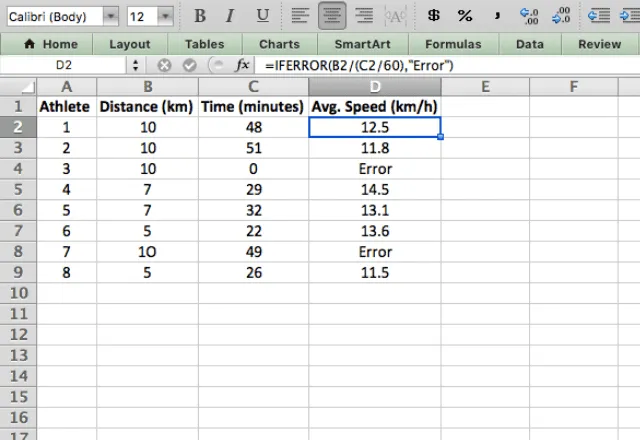
iferror excel 2

Ahora, en lugar de un mensaje de error generado por Excel, obtengo una cadena de texto que me indica que hay un error. Esto se consigue con la fórmula =IFERROR(B2/(C2/60), "Error").

Todo lo que he hecho es añadir la función IFERROR con la fórmula que ya estaba utilizando como el valor y la cadena de texto “Error” como parámetro value_if_error.

Convertir los errores en espacios en blanco

¿Y si no quieres ningún mensaje de error? Puede hacer que el value_if_error una celda en blanco escribiendo “” para crear una cadena vacía.

Ahora, en lugar de mensajes de error, no hay nada en esas celdas. Mucho más limpio.

iferror excel 3

IFERROR con VLOOKUP

Uno de los usos más comunes de IFERROR es en combinación con la función Función VLOOKUP. Cuando utilices VLOOKUP para buscar un valor exacto, obtendrás un error #N/A si la función no encuentra una coincidencia. Puedes sustituir el error por un mensaje personalizado para que tu hoja de cálculo sea más completa y profesional.

En este ejemplo, estoy utilizando VLOOKUP para encontrar las ventas de un empleado. Busco a Gary en la hoja de cálculo, pero ese nombre no está en los datos, por lo que obtengo un error.

iferror excel vlookup error 4

Ahora añadiré la función IFERROR a la función VLOOKUP con la fórmula =IFERROR(VLOOKUP(E2,A2:C11,3,FALSE), "Empleado no encontrado").

Ahora, en lugar de un error #N/A, recibo un mensaje de error que me dice que no se ha encontrado el nombre del empleado.

iferror excel vlookup mensaje de error personalizado 5

Y por si te lo estás preguntando, si el nombre del empleado está ahí (por lo que no hay error en el VLOOKUP) ¡la función funciona normalmente!
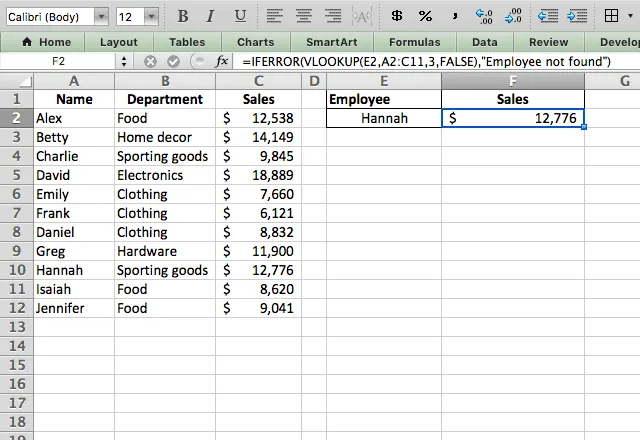
iferror excel 6

La función IFERROR de Excel es muy sencilla, pero hace maravillas al liberar tu hoja de cálculo de mensajes de error no deseados.

Consejos para utilizar IFERROR en Excel

  • Si lo está añadiendo a una función existente, simplemente ponga IFERROR( antes de la función existente, y luego ,value_if_error) después de ella
  • La función IFERROR gestiona todo tipo de errores en Excel
  • Si la celda que está evaluando está en blanco, no cuenta como error
  • IFERROR también funciona para funciones de matriz
También te puede gustar...

Función INDIRECT de Excel: logotipo de Excel e icono fx sobre =INDIRECT en un fondo gris claro

Función INDIRECT (INDIRECTO) de Excel: fórmula y ejemplos

Usa la función INDIRECT de Excel para convertir texto en una referencia de celda. Consulta la sintaxis y ejemplos con SUM, AVERAGE, ROW y otras hojas.

Cómo redondear números en Excel — icono de Excel junto a .00 redondeado a .0

Cómo redondear números en Excel con la función ROUND (REDONDEAR)

Aprende a redondear números en Excel con ROUND, ROUNDUP y ROUNDDOWN (REDONDEAR, REDONDEAR.MAS y REDONDEAR.MENOS), a cualquier número de decimales o al entero más cercano.

Función FILTER de Excel — logotipo de Excel junto a un icono de informe con un embudo rojo sobre fondo azul

Función FILTER (FILTRAR) de Excel con ejemplos

Aprende a usar la función FILTER (FILTRAR) de Excel para filtrar datos por texto, número y fecha, con varias condiciones y junto con UNIQUE y SORT.