




Google Sheets es una herramienta potente y versátil que puedes usar con distintos tipos de datos, también con texto. Cuando trabajas con texto, seguramente te interesa algo más que buscar literales de cadena (secuencias exactas de caracteres). Por suerte, una expresión regular (regex) te permite buscar patrones abstractos en el texto.
Hoy en día, las expresiones regulares tienen un soporte muy amplio, no solo en los lenguajes de programación, sino también en editores de texto, programas de procesamiento de texto y muchos otros programas. Google Sheets tiene tres funciones que te permiten trabajar directamente con expresiones regulares.
Esta guía se centra en la primera función, pero tienes ejemplos de las tres: REGEXMATCH, REGEXEXTRACT y REGEXREPLACE. Después de repasar la sintaxis de la función, tienes una guía de referencia con lo básico para escribir expresiones regulares. Aun así, la mejor forma de aprender es lanzarte a los ejemplos con instrucciones paso a paso. Cuando le pilles el truco a las expresiones regulares, usarás las tres funciones como un profesional.
¿Qué es la función REGEXMATCH en Google Sheets?
La función REGEXMATCH de Google Sheets te permite comprobar si las celdas contienen una cadena que coincide con un patrón definido por una expresión regular. La función devuelve TRUE (VERDADERO) si encuentra el patrón y FALSE (FALSO) si no lo encuentra.
Sintaxis de la función REGEXMATCH
La función REGEXMATCH tiene la siguiente sintaxis:
=REGEXMATCH(text,regular_expression)
- text: el texto en el que quieres buscar.
- regular_expression: el literal de cadena o el patrón de cadena que quieres encontrar.
Caracteres especiales para expresiones regulares
Si vas a escribir expresiones regulares para buscar patrones de cadena en lugar de literales de cadena, necesitas conocer los caracteres especiales y las clases de caracteres. Puedes ver las expresiones regulares como formas de describir patrones abstractos en un texto. Estos patrones pueden combinar literales de cadena y caracteres especiales para representar distintos tipos o clases de caracteres.
Pero no te preocupes por memorizarlo todo. La mejor forma de pillarle el truco a las expresiones regulares es practicar con ejemplos sencillos y detallados como los de este artículo. A continuación tienes una lista con los distintos tipos de caracteres especiales que puedes usar para construir expresiones regulares.
Anclas
- ^ coincide con el inicio del texto en el que quieres buscar la expresión regular.
- $ coincide con el final del texto en el que quieres buscar la expresión regular.
Metacaracteres
- . coincide con cualquier carácter excepto un salto de línea.
- | coincide con el carácter anterior o con el posterior.
- \ indica que el carácter que va detrás se usa como literal y no como carácter especial.
Clases de caracteres
- [ ] coincide con cualquier carácter de un conjunto de caracteres.
- [^ ] coincide con cualquier carácter que no esté en el conjunto.
Clases de caracteres abreviadas
- \w coincide con cualquier carácter de palabra, es decir, cualquier letra, dígito o guion bajo.
- \W coincide con cualquier carácter que no sea de palabra, es decir, cualquier carácter que no sea una letra, un dígito o un guion bajo.
- \s coincide con cualquier carácter de espacio en blanco, incluidos espacios, tabulaciones y saltos de línea.
- \S coincide con cualquier carácter que no sea un espacio en blanco.
- \d coincide con cualquier dígito del 0 al 9.
- \D coincide con cualquier carácter que no sea un dígito del 0 al 9.
Grupo
- ( ) agrupa partes de la expresión regular. Por ejemplo, para aplicar un cuantificador a un grupo de caracteres.
Cuantificadores
- {n} coincide con la expresión anterior exactamente n veces.
- {n,m} coincide con la expresión anterior un mínimo de n veces y un máximo de m veces.
- ? coincide con el carácter o grupo anterior 0 o 1 veces.
- * coincide con el carácter o grupo anterior 0 o más veces.
- + coincide con el carácter anterior 1 o más veces.
¿Cómo usar REGEXMATCH en Google Sheets?
Puedes usar REGEXMATCH para comprobar si un texto contiene una cadena concreta o un patrón de cadena expresado como expresión regular. Pasa el texto, o la celda que lo contiene, como primer parámetro de la función y la expresión regular como segundo parámetro: REGEXMATCH(text,regular_expression).
1. Escribe la función
En una celda vacía, escribe la función REGEXMATCH.
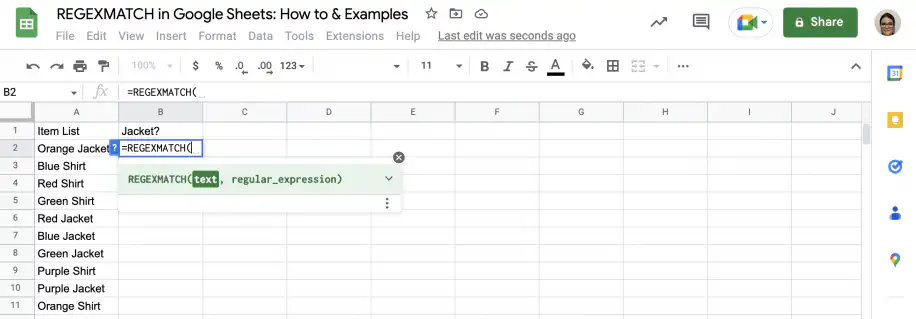
2. Añade el texto
Escribe el texto entre comillas o selecciona la celda que lo contiene.
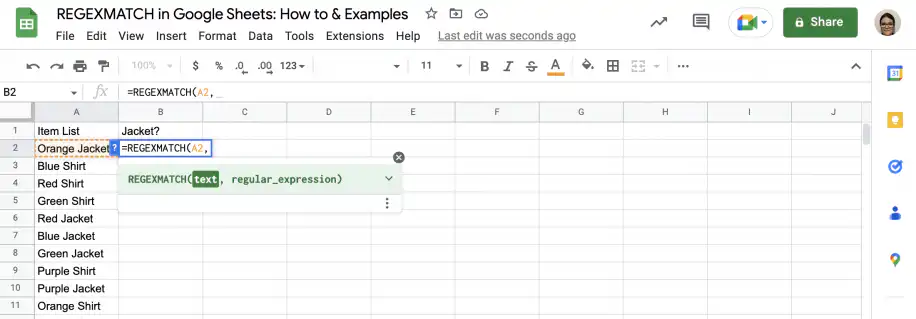
3. Añade la expresión regular
Después de la coma, escribe la expresión regular entre comillas o selecciona la celda que la contiene.
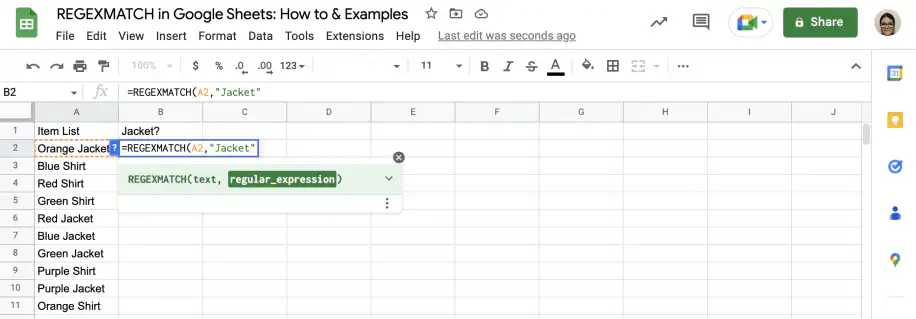
4. Resultado TRUE/FALSE
Cierra el paréntesis y pulsa 'Intro' para ver el resultado. Arrastra el controlador de relleno hacia abajo hasta la última celda que quieras comprobar.
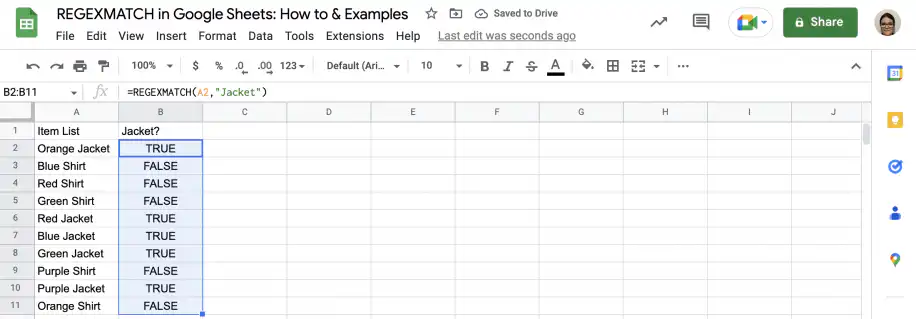
Ejemplos de REGEXMATCH en Google Sheets
A continuación tienes ejemplos de cómo usar REGEXMATCH para buscar patrones de cadena que combinan caracteres literales con caracteres especiales.
Ejemplo de regex 1. Buscar palabras
Sigue estos pasos para usar REGEXMATCH y comprobar si un texto contiene alguna de las palabras que indiques, con el símbolo O (|).
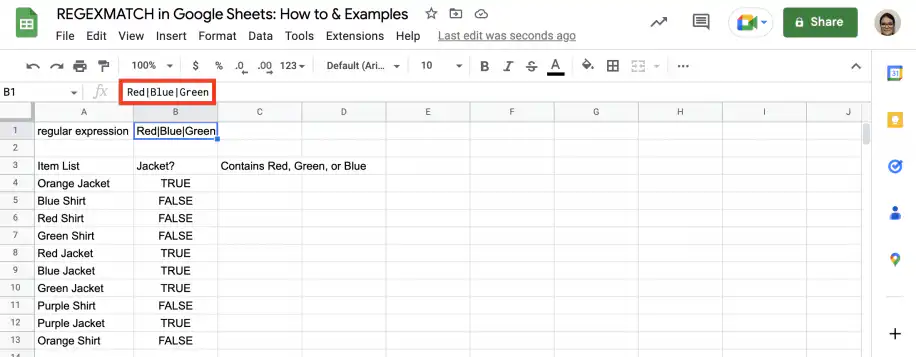
1. Primero, escribe la expresión regular en una celda vacía para no tener que preocuparte por las comillas. En este caso, quieres encontrar una de estas palabras: red, blue o green (rojo, azul o verde), así que la expresión regular es "Red|Blue|Green".
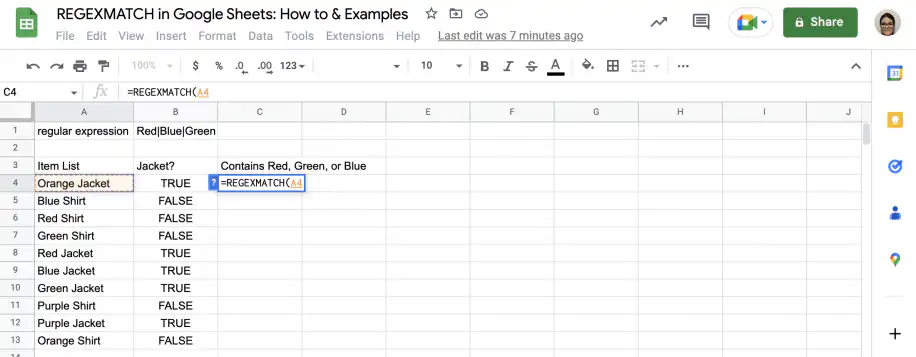
2. Escribe la función REGEXMATCH y selecciona la celda que contiene el texto que quieres comprobar.
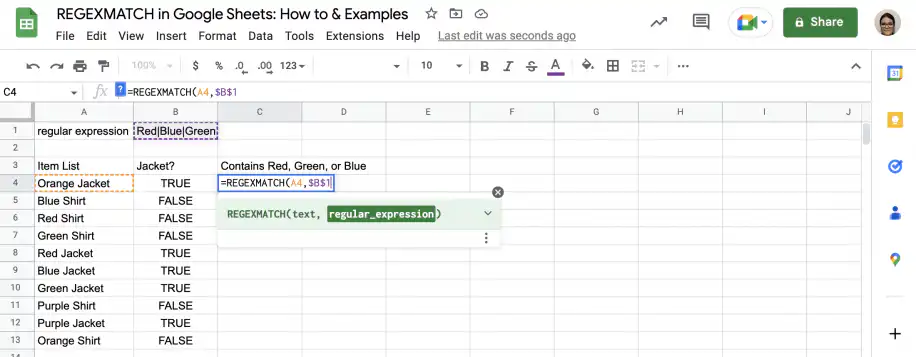
3. Después de la coma, selecciona la celda que contiene la expresión regular usando referencias absolutas.
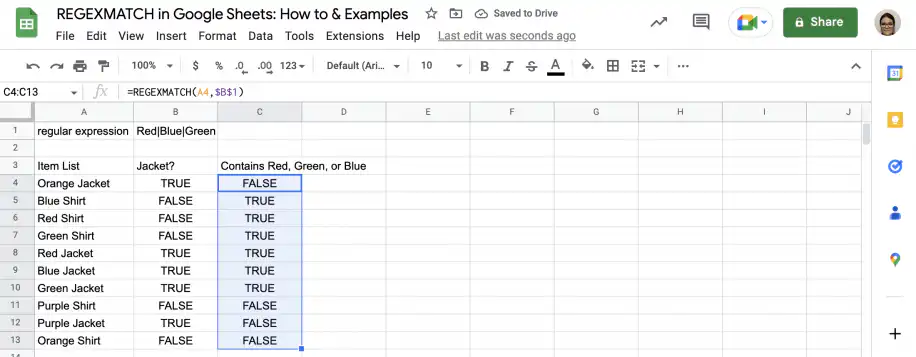
4. Cierra el paréntesis y pulsa 'Intro'. Arrastra el controlador de relleno hacia abajo hasta la última fila.
Ejemplo de regex 2. Buscar números
Sigue estos pasos para comprobar si un texto contiene algún número.
1. En una celda vacía, escribe la expresión regular que quieres usar. En este caso, quieres encontrar números de uno o más dígitos: "[0-9]+".
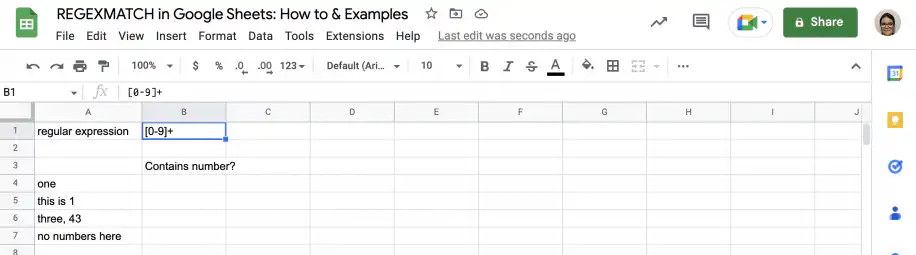
2. Escribe la función REGEXMATCH y selecciona la celda que contiene el texto.
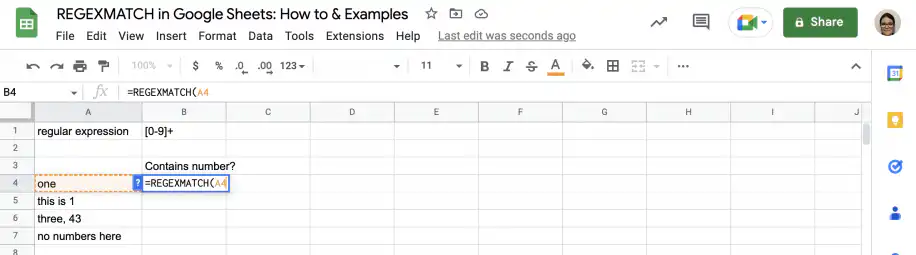
3. Después de la coma, selecciona la celda con la expresión regular usando referencias absolutas.
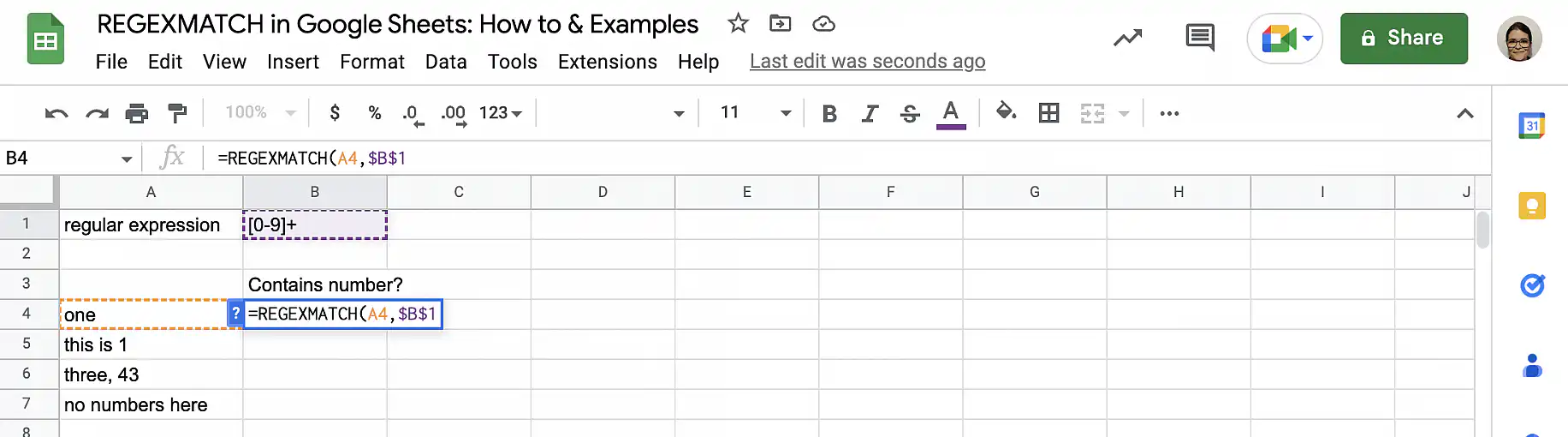
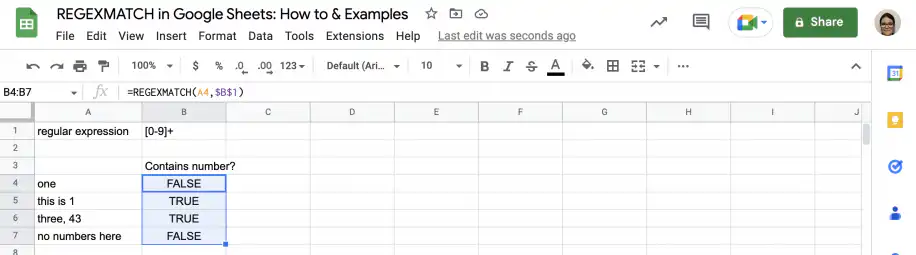
4. Cierra el paréntesis y pulsa 'Intro' para ver el resultado. Arrastra el controlador de relleno hacia abajo para comprobar el resto de las celdas.
Ejemplo de regex 3. Empieza y termina por
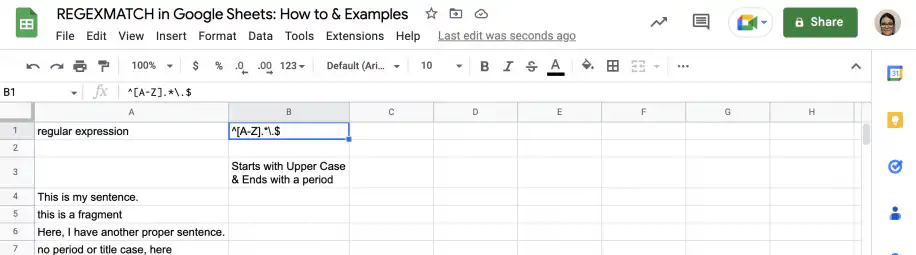
Sigue estos pasos para buscar coincidencias según el principio y el final del texto. En este caso, quiero encontrar frases que empiecen por mayúscula y terminen en punto. Entre medias puede haber cualquier número de caracteres de cualquier tipo.
1. Escribe en una celda vacía la expresión regular que quieres usar. En este caso, quieres una letra mayúscula al principio, seguida de cualquier número de caracteres de cualquier tipo (^[A-Z].*). Además, quieres que el último carácter sea un punto, así que debes ponerle delante una barra invertida para usarlo como literal (\.$). La expresión regular completa es esta: "^[A-Z].*\.$".
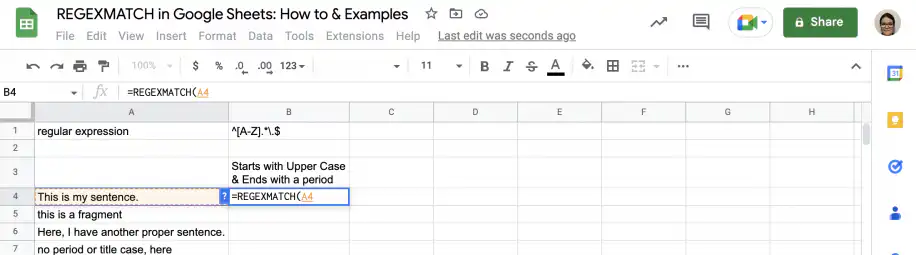
2. Escribe la función REGEXMATCH y selecciona la celda que contiene el texto.
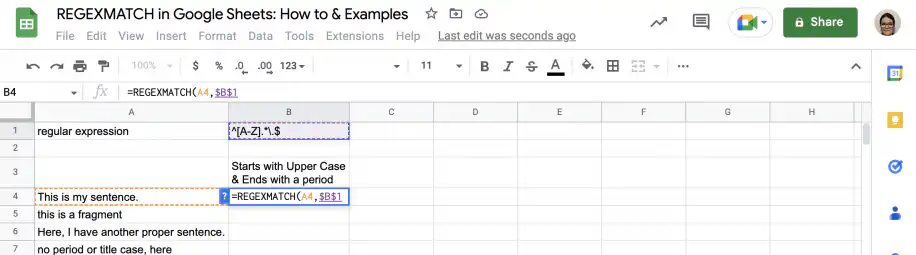
3. Después de la coma, selecciona la celda con la expresión regular usando referencias absolutas.
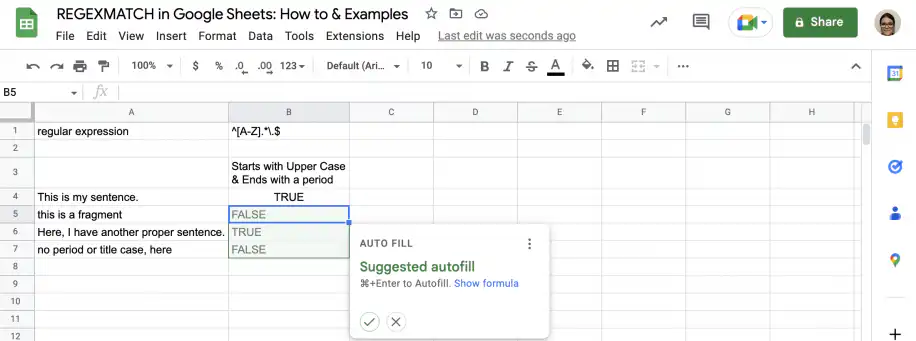
4. Cierra el paréntesis y pulsa 'Intro'. Después, acepta el autocompletado sugerido para copiar la fórmula hacia abajo.
¿Qué diferencia hay entre REGEXEXTRACT y REGEXMATCH?
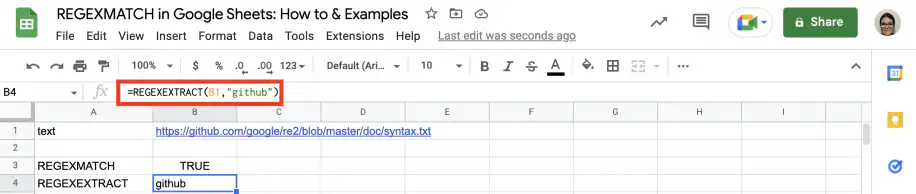
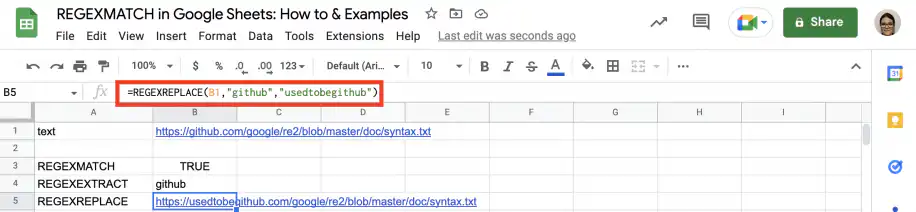
Google Sheets tiene tres funciones directamente relacionadas con las expresiones regulares. Mientras que la función REGEXMATCH comprueba si un patrón de cadena está presente o no en un texto, REGEXEXTRACT extrae del texto la cadena que coincide. Si quieres sustituir la cadena que coincide, puedes usar REGEXREPLACE.
REGEXMATCH

REGEXEXTRACT
REGEXREPLACE
Conclusión
Como has visto, las expresiones regulares ofrecen un método eficaz y eficiente para buscar patrones. Su sintaxis, estricta y versátil, te permite describir patrones complejos y abstractos que combinan elementos fijos y variables. Al ser tan compactas y abstractas, pueden dar miedo al principio, pero ahora que sabes leerlas, ves lo potentes que son. En Google Sheets puedes usar expresiones regulares con las tres funciones REGEX, que se pueden combinar con otras fórmulas y funciones integradas.
Ya conoces la función REGEXMATCH de Google Sheets y las funciones relacionadas REGEXEXTRACT y REGEXREPLACE. Sabes usar las tres con expresiones regulares sencillas para encontrar coincidencias exactas y parciales. Tienes instrucciones paso a paso para buscar una palabra de una lista, buscar números y comprobar el inicio y el final de una cadena. Por último, tienes una guía de referencia que resume la sintaxis de las expresiones regulares para que puedas trabajar con expresiones más complejas.
Como REGEXMATCH devuelve TRUE o FALSE, también funciona dentro de otras fórmulas. Inclúyela dentro de una Función IF para devolver tus propias etiquetas, o úsala como condición de la Función FILTRO para quedarte solo con las filas que coinciden. Para encontrar una palabra sin ningún patrón, la función SEARCH (HALLAR) es suficiente.

 English
 Español
 Português do Brasil
 Français