


Google Sheets est un outil puissant et polyvalent que vous pouvez utiliser avec différents types de données, y compris du texte. Quand vous travaillez avec du texte, vous cherchez sans doute plus que de simples littéraux de chaîne (des suites exactes de caractères). Heureusement, une expression régulière (regex) vous permet de rechercher des motifs abstraits dans le texte.
Aujourd'hui, les expressions régulières sont très largement prises en charge, non seulement dans les langages de programmation, mais aussi dans les éditeurs de texte, les logiciels de traitement de texte et bien d'autres programmes. Google Sheets propose trois fonctions qui vous permettent de travailler directement avec des expressions régulières.
Ce guide porte sur la première fonction, mais vous trouverez des exemples des trois : REGEXMATCH, REGEXEXTRACT et REGEXREPLACE. Après la syntaxe de la fonction, un guide de référence présente les bases pour écrire des expressions régulières. Mais la meilleure façon d'apprendre reste de vous plonger dans les exemples, avec des instructions pas à pas. Une fois que vous aurez pris le coup de main, vous utiliserez les trois fonctions comme un pro.
Qu'est-ce que la fonction REGEXMATCH dans Google Sheets ?
La fonction REGEXMATCH de Google Sheets vous permet de vérifier si des cellules contiennent une chaîne qui correspond à un motif défini par une expression régulière. La fonction renvoie TRUE (VRAI) si le motif est trouvé et FALSE (FAUX) dans le cas contraire.
Syntaxe de la fonction REGEXMATCH
La fonction REGEXMATCH a la syntaxe suivante :
=REGEXMATCH(text,regular_expression)
- text : le texte dans lequel vous voulez effectuer la recherche.
- regular_expression : le littéral de chaîne ou le motif de chaîne que vous voulez trouver.
Caractères spéciaux des expressions régulières
Si vous écrivez des expressions régulières pour trouver des motifs de chaîne plutôt que des littéraux de chaîne, vous devez connaître les caractères spéciaux et les classes de caractères. Vous pouvez voir les expressions régulières comme une façon de décrire des motifs abstraits dans un texte. Ces motifs peuvent combiner des littéraux de chaîne et des caractères spéciaux pour représenter différents types ou classes de caractères.
Inutile de tout mémoriser pour autant. La meilleure façon de maîtriser les expressions régulières est de travailler sur des exemples simples et détaillés comme ceux de cet article. Voici une liste des différents types de caractères spéciaux que vous pouvez utiliser pour construire des expressions régulières.
Ancres
- ^ correspond au début du texte dans lequel vous voulez rechercher l'expression régulière.
- $ correspond à la fin du texte dans lequel vous voulez rechercher l'expression régulière.
Métacaractères
- . correspond à n'importe quel caractère sauf un saut de ligne.
- | correspond au caractère qui le précède ou à celui qui le suit.
- \ indique que le caractère qui suit est utilisé comme littéral et non comme caractère spécial.
Classes de caractères
- [ ] correspond à n'importe quel caractère d'un ensemble de caractères.
- [^ ] correspond à n'importe quel caractère absent de l'ensemble.
Classes de caractères abrégées
- \w correspond à n'importe quel caractère de mot, c'est-à-dire une lettre, un chiffre ou un trait de soulignement.
- \W correspond à n'importe quel caractère autre qu'un caractère de mot, c'est-à-dire tout ce qui n'est ni une lettre, ni un chiffre, ni un trait de soulignement.
- \s correspond à n'importe quel caractère d'espacement, y compris les espaces, les tabulations et les sauts de ligne.
- \S correspond à n'importe quel caractère autre qu'un espacement.
- \d correspond à n'importe quel chiffre de 0 à 9.
- \D correspond à n'importe quel caractère qui n'est pas un chiffre de 0 à 9.
Groupe
- ( ) regroupe des parties de l'expression régulière. Par exemple, pour appliquer un quantificateur à un groupe de caractères.
Quantificateurs
- {n} correspond à l'expression précédente exactement n fois.
- {n,m} correspond à l'expression précédente au moins n fois et au plus m fois.
- ? correspond au caractère ou au groupe précédent 0 ou 1 fois.
- * correspond au caractère ou au groupe précédent 0 fois ou plus.
- + correspond au caractère précédent 1 fois ou plus.
Comment utiliser REGEXMATCH dans Google Sheets ?
Vous pouvez utiliser REGEXMATCH pour vérifier si un texte contient une chaîne précise ou un motif de chaîne exprimé sous forme d'expression régulière. Indiquez le texte, ou la cellule qui le contient, comme premier paramètre de la fonction et l'expression régulière comme second paramètre : REGEXMATCH(text,regular_expression).
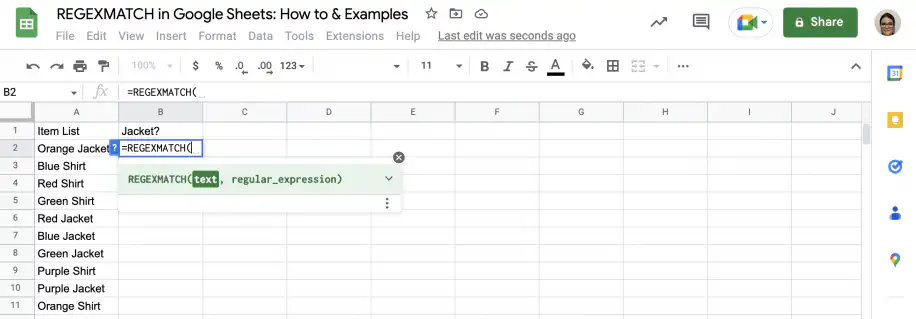
1. Saisissez la fonction
Dans une cellule vide, saisissez la fonction REGEXMATCH.
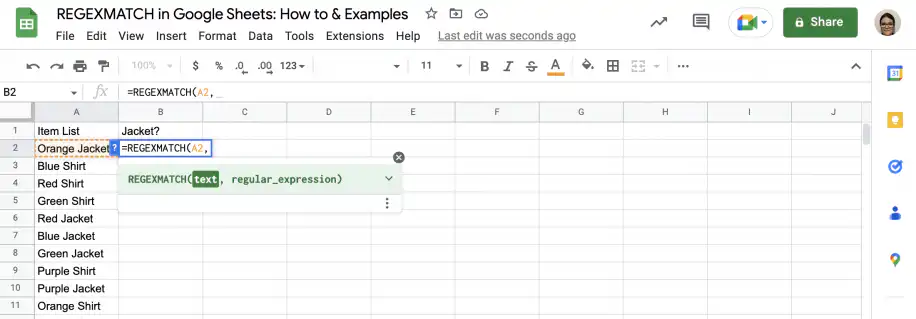
2. Ajoutez le texte
Saisissez le texte entre guillemets ou sélectionnez la cellule qui le contient.
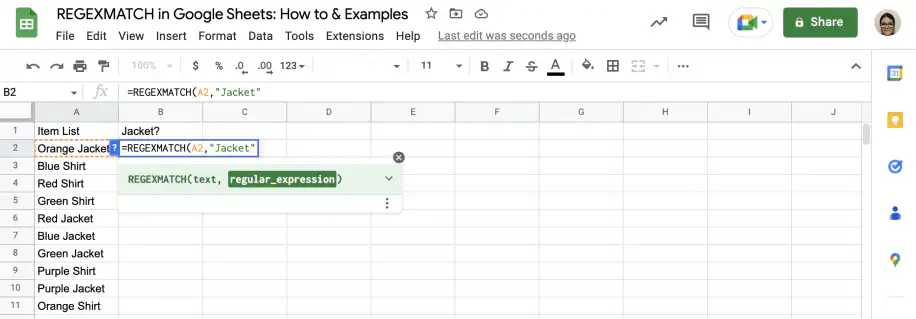
3. Ajoutez l'expression régulière
Après la virgule, saisissez l'expression régulière entre guillemets ou sélectionnez la cellule qui la contient.
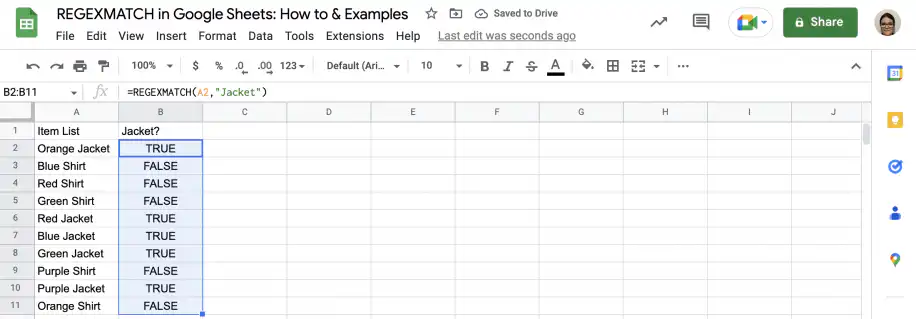
4. Résultat TRUE/FALSE
Fermez la parenthèse et appuyez sur 'Entrée' pour voir le résultat. Faites glisser la poignée de recopie vers le bas jusqu'à la dernière cellule à vérifier.
Exemples de REGEXMATCH dans Google Sheets
Voici des exemples d'utilisation de REGEXMATCH pour rechercher des motifs de chaîne qui combinent des caractères littéraux et des caractères spéciaux.
Exemple de regex 1. Trouver des mots
Suivez les étapes ci-dessous pour utiliser REGEXMATCH et vérifier si un texte contient l'un des mots que vous indiquez, avec le symbole OU (|).
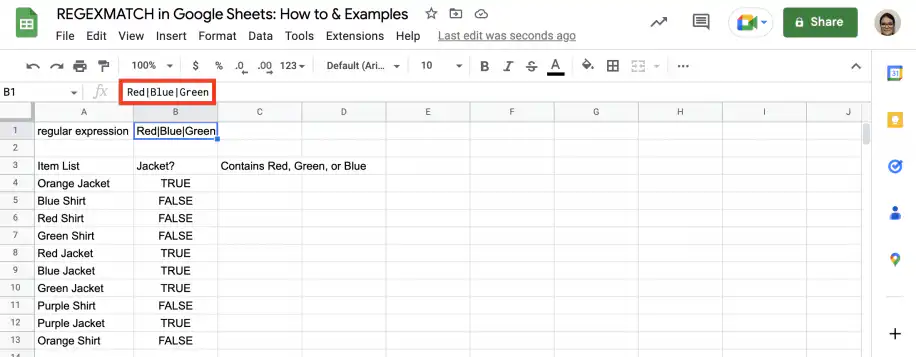
1. Commencez par saisir l'expression régulière dans une cellule vide pour ne pas avoir à vous soucier des guillemets. Ici, vous voulez trouver l'un de ces mots : red, blue ou green (rouge, bleu ou vert), donc l'expression régulière est "Red|Blue|Green".
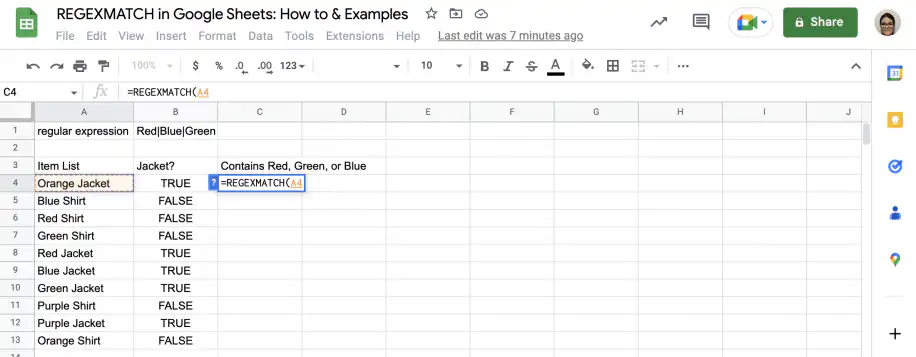
2. Saisissez la fonction REGEXMATCH et sélectionnez la cellule qui contient le texte à vérifier.
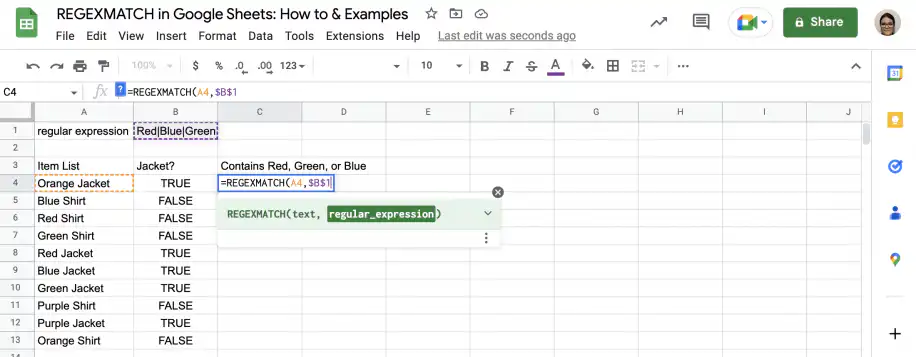
3. Après la virgule, sélectionnez la cellule qui contient l'expression régulière en utilisant une référence absolue.
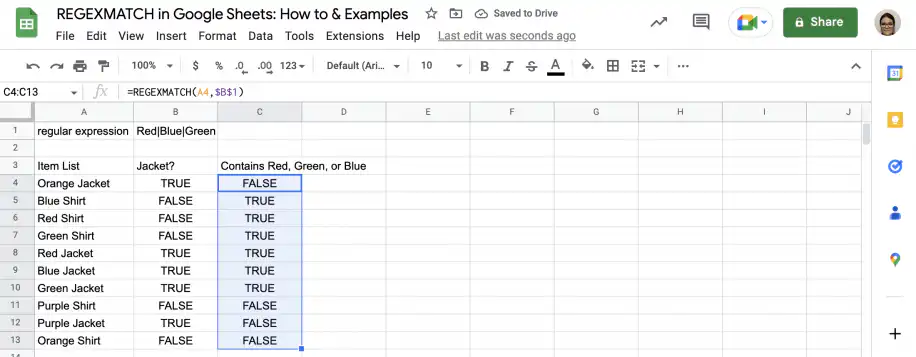
4. Fermez la parenthèse et appuyez sur 'Entrée'. Faites glisser la poignée de recopie vers le bas jusqu'à la dernière ligne.
Exemple de regex 2. Trouver des nombres
Suivez les étapes ci-dessous pour vérifier si un texte contient des nombres.
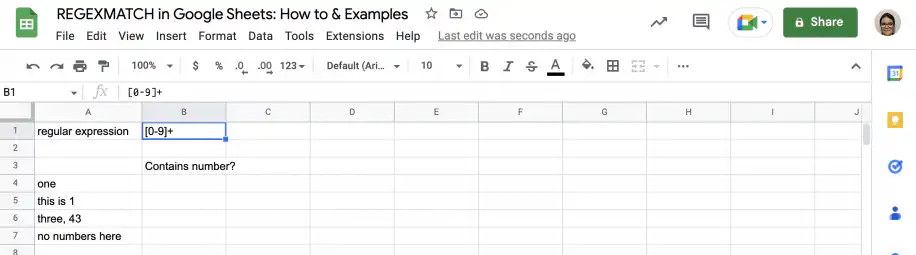
1. Dans une cellule vide, saisissez l'expression régulière à utiliser. Ici, vous voulez trouver des nombres d'un ou plusieurs chiffres : "[0-9]+".
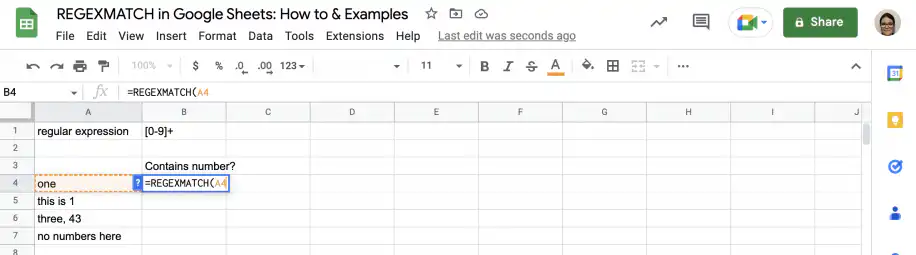
2. Saisissez la fonction REGEXMATCH et sélectionnez la cellule qui contient le texte.
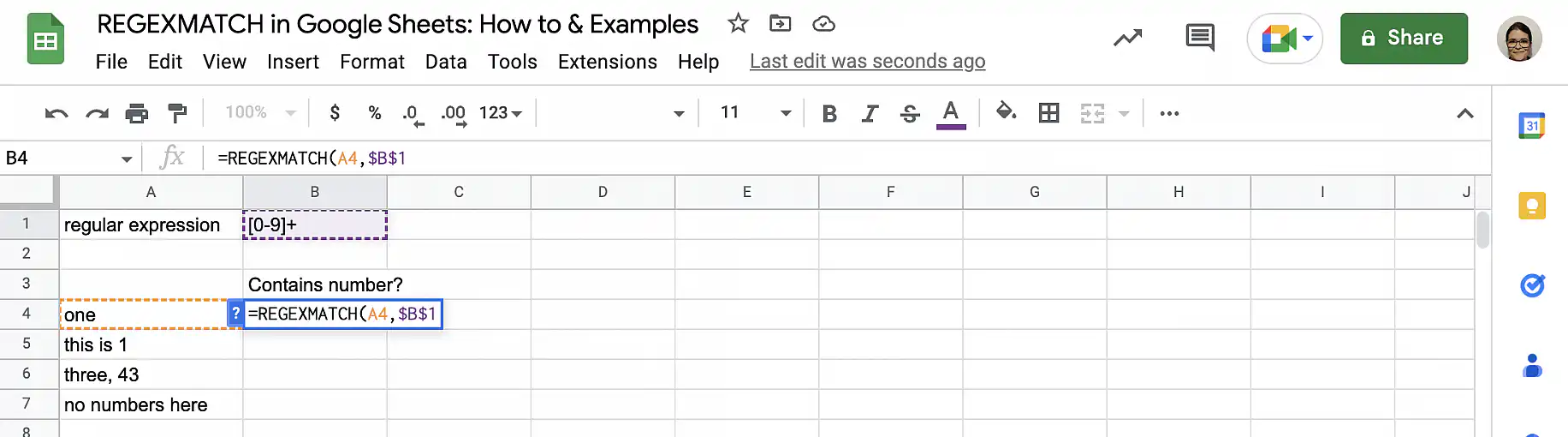
3. Après la virgule, sélectionnez la cellule qui contient l'expression régulière en utilisant une référence absolue.
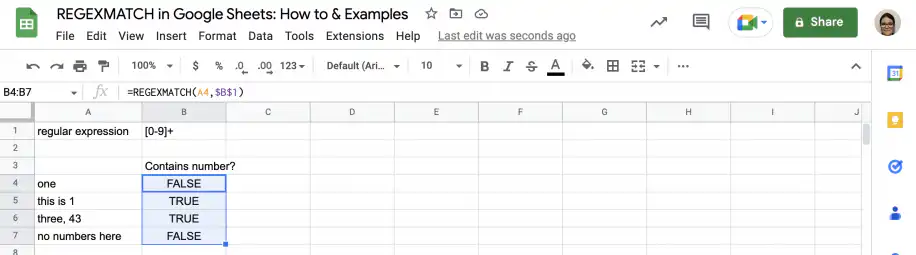
4. Fermez la parenthèse et appuyez sur 'Entrée' pour voir le résultat. Faites glisser la poignée de recopie vers le bas pour vérifier les autres cellules.
Exemple de regex 3. Commence et se termine par
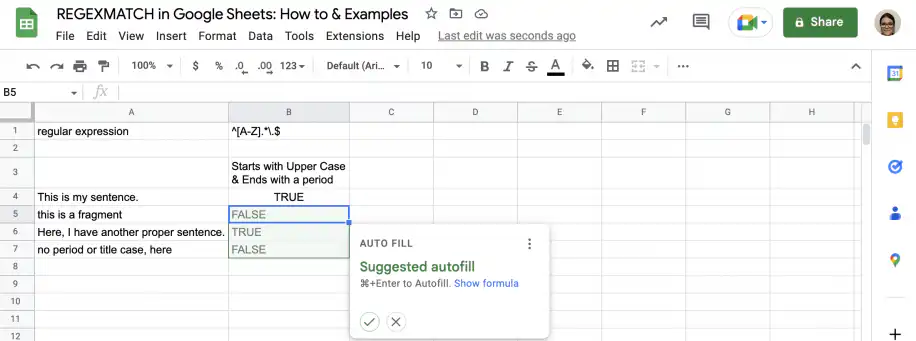
Suivez les étapes ci-dessous pour trouver des correspondances selon le début et la fin du texte. Ici, je veux trouver les phrases qui commencent par une majuscule et se terminent par un point. Entre les deux, il peut y avoir n'importe quel nombre de caractères de tout type.
1. Saisissez dans une cellule vide l'expression régulière à utiliser. Ici, vous voulez une lettre majuscule au début, suivie de n'importe quel nombre de caractères de tout type (^[A-Z].*). Vous voulez aussi que le dernier caractère soit un point : vous devez donc le faire précéder d'une barre oblique inverse pour l'utiliser comme littéral (\.$). L'expression régulière complète est la suivante : "^[A-Z].*\.$".
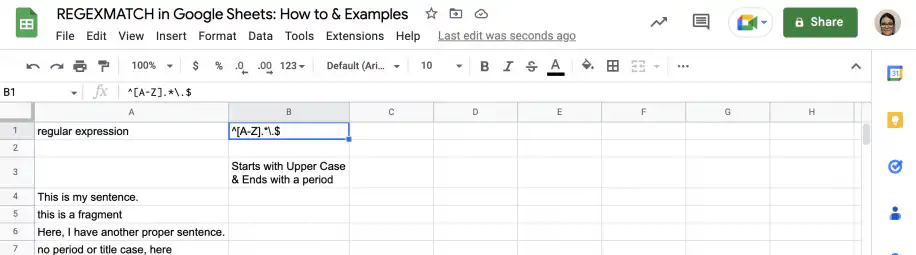
2. Saisissez la fonction REGEXMATCH et sélectionnez la cellule qui contient le texte.
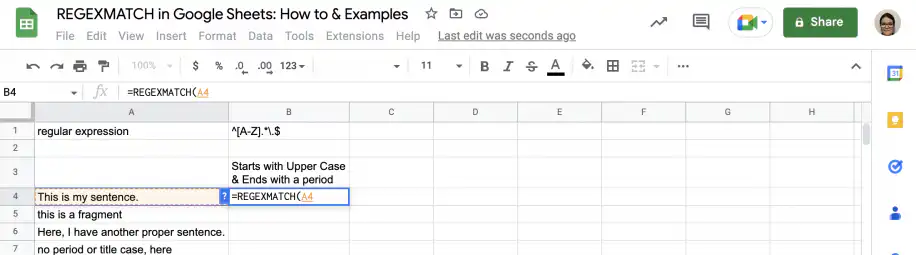
3. Après la virgule, sélectionnez la cellule qui contient l'expression régulière en utilisant une référence absolue.
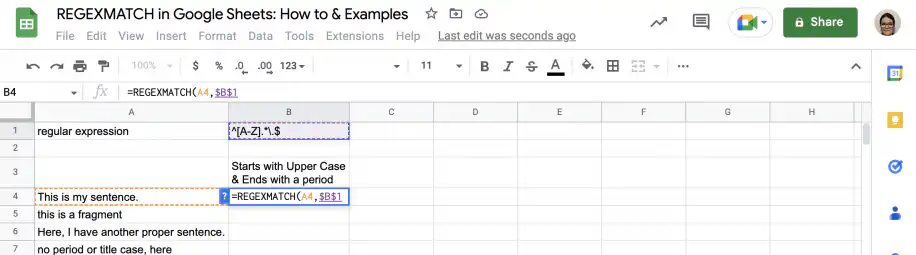
4. Fermez la parenthèse et appuyez sur 'Entrée', puis acceptez la saisie automatique suggérée pour recopier la formule vers le bas.
Quelle est la différence entre REGEXEXTRACT et REGEXMATCH ?
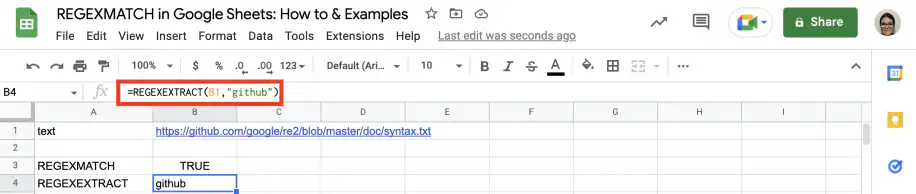
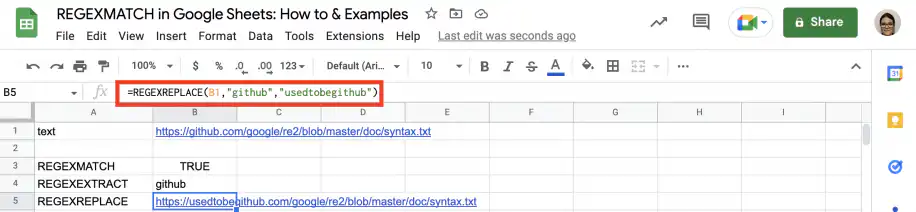
Google Sheets propose trois fonctions directement liées aux expressions régulières. La fonction REGEXMATCH vérifie si un motif de chaîne est présent ou non dans un texte, tandis que REGEXEXTRACT extrait du texte la chaîne correspondante. Pour remplacer la chaîne correspondante, vous pouvez utiliser REGEXREPLACE.
REGEXMATCH

REGEXEXTRACT
REGEXREPLACE
Conclusion
Comme vous l'avez vu, les expressions régulières offrent une méthode efficace et performante pour rechercher des motifs. Leur syntaxe stricte et polyvalente vous permet de décrire des motifs complexes et abstraits qui combinent des éléments fixes et variables. Leur côté compact et abstrait peut faire peur au début, mais maintenant que vous savez les lire, vous voyez à quel point elles sont puissantes. Dans Google Sheets, vous pouvez utiliser les expressions régulières avec les trois fonctions REGEX, que vous pouvez combiner avec d'autres formules et fonctions intégrées.
Vous connaissez maintenant la fonction REGEXMATCH de Google Sheets et les fonctions associées REGEXEXTRACT et REGEXREPLACE. Vous savez utiliser les trois avec des expressions régulières simples pour trouver des correspondances exactes et partielles. Vous disposez d'instructions pas à pas pour trouver un mot d'une liste, trouver des nombres et vérifier le début et la fin d'une chaîne. Enfin, un guide de référence résume la syntaxe des expressions régulières pour que vous puissiez passer à des expressions plus complexes.
Comme REGEXMATCH renvoie TRUE ou FALSE, elle fonctionne aussi à l'intérieur d'autres formules. Imbriquez-la dans une Fonction IF pour renvoyer vos propres libellés, ou utilisez-la comme condition de la Fonction FILTRE pour ne garder que les lignes correspondantes. Pour trouver un simple mot sans motif, la fonction SEARCH (CHERCHE) suffit.

 English
 Español
 Português do Brasil
 Français