




O Excel oferece um conjunto amplo e versátil de fórmulas que vão de cálculos básicos até os mais avançados. Porém, quanto maior a complexidade, maiores as chances de você encontrar um problema no seu conjunto de dados.
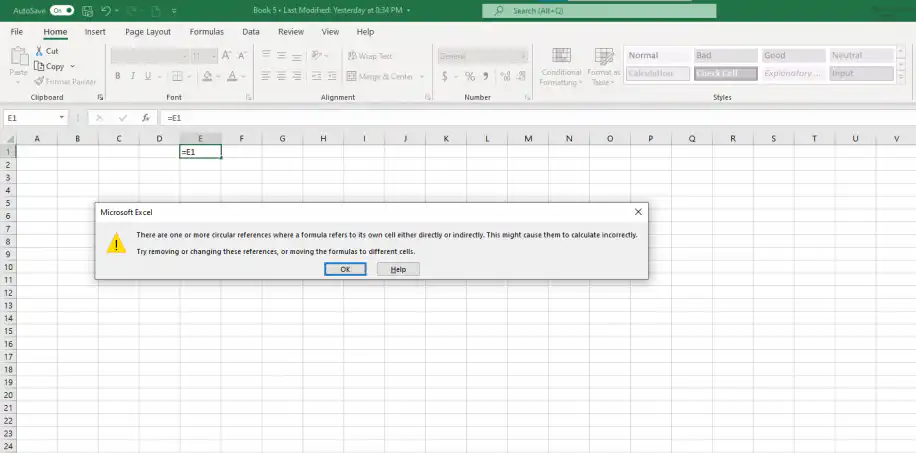
Se você se deparou com esta mensagem de erro, "Há uma ou mais referências circulares em que uma fórmula se refere à sua própria célula, direta ou indiretamente. Isso pode fazer com que sejam calculadas incorretamente. Tente remover ou alterar essas referências, ou mover as fórmulas para células diferentes.", provavelmente você tentou aplicar uma fórmula à sua própria célula.
Ao final deste artigo, você vai saber como localizar e remover uma referência circular no Excel de forma eficaz, para resolver rapidamente qualquer problema que encontrar no seu conjunto de dados.
O que é uma referência circular?
De acordo com Microsoft, uma referência circular ocorre quando "a fórmula está tentando calcular a si mesma". Em outras palavras, a fórmula se refere à mesma célula em que está, criando um loop de referência que mantém a fórmula em execução sem nunca terminar. Os exemplos abaixo mostram como é uma referência circular no Excel.
Exemplos de referência circular
Se você selecionar uma célula e digitar o sinal "=" seguido dessa mesma célula, cria uma referência circular. Por exemplo, "=E1".
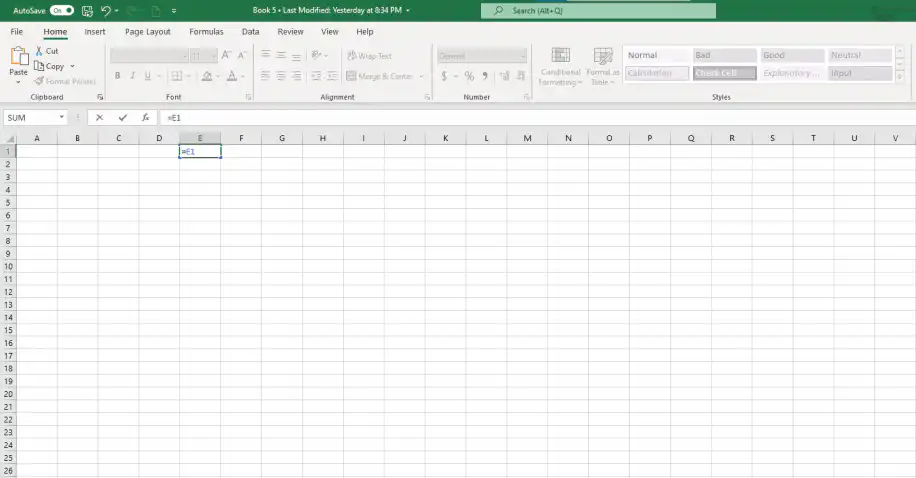
Como você pode ver abaixo, o Microsoft Excel exibe a mensagem de erro de referência circular. Clique em "OK" para continuar.
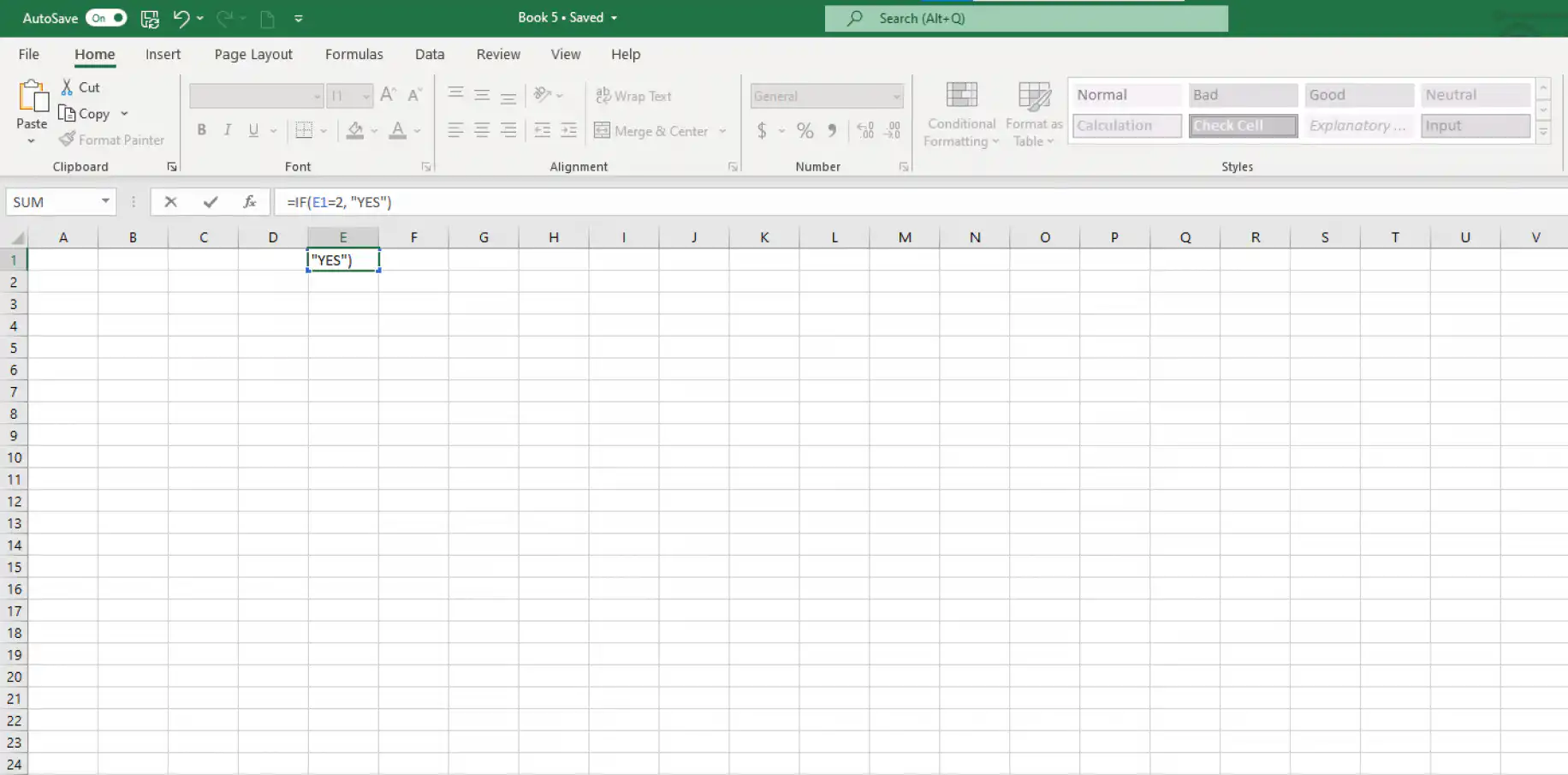
Agora, vamos testar uma fórmula menos básica, uma Função IF que também inclui a célula da fórmula. Por exemplo, "=IF(E1=2, "YES")".
Assim que você pressionar "Enter", vai obter o resultado "0" em vez da mensagem de erro. Mesmo assim, essa é uma forma de avisar que há algo errado com a fórmula. Agora, vamos ver como encontrar referências circulares no Excel para corrigi-las.
Como encontrar referências circulares no Excel?
Encontrar uma referência circular é mais fácil do que você imagina. Basta usar o recurso "Referências Circulares" na guia Fórmulas. Ele ajuda a localizar qualquer referência circular na sua planilha, para que você possa removê-la ou corrigi-la, se possível.
1. Acesse Fórmulas > Verificação de Erros > Referências Circulares. As células que contêm uma referência circular aparecem em uma lista ao lado do menu.
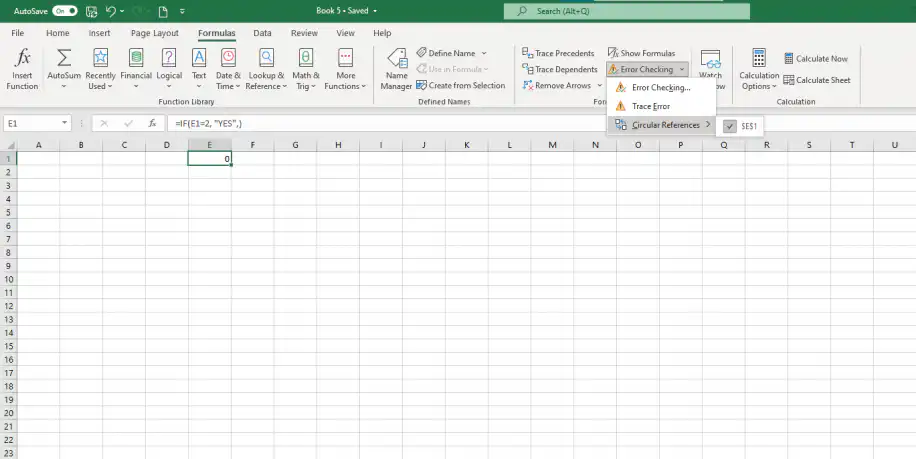
2. A referência circular também aparece na parte inferior da planilha ativa, mostrando a célula em que está. Aqui, "E1".
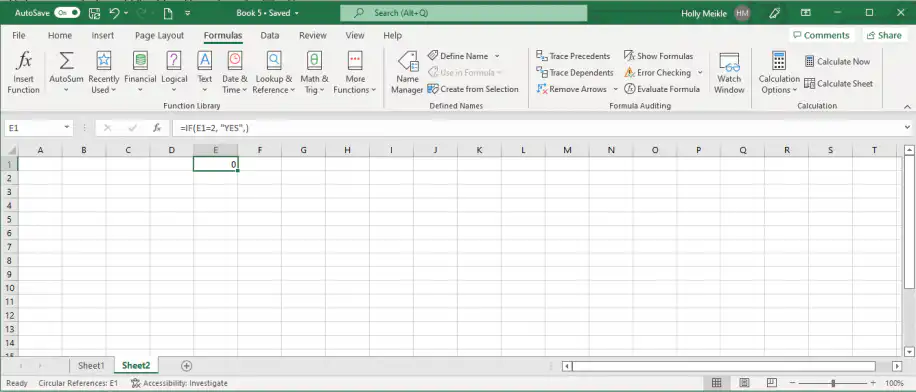
Observe que pode haver referências circulares em outras planilhas além da ativa, por exemplo, quando uma fórmula faz referência a outra planilha. Nesse caso, o Excel não mostra a célula, apenas "Referências Circulares".
Se o recurso "Referências Circulares" não funcionar, talvez seja preciso desativar a opção "Cálculo iterativo". Embora ela costume vir desativada por padrão, você pode conferir em Arquivo > Opções > Fórmulas.
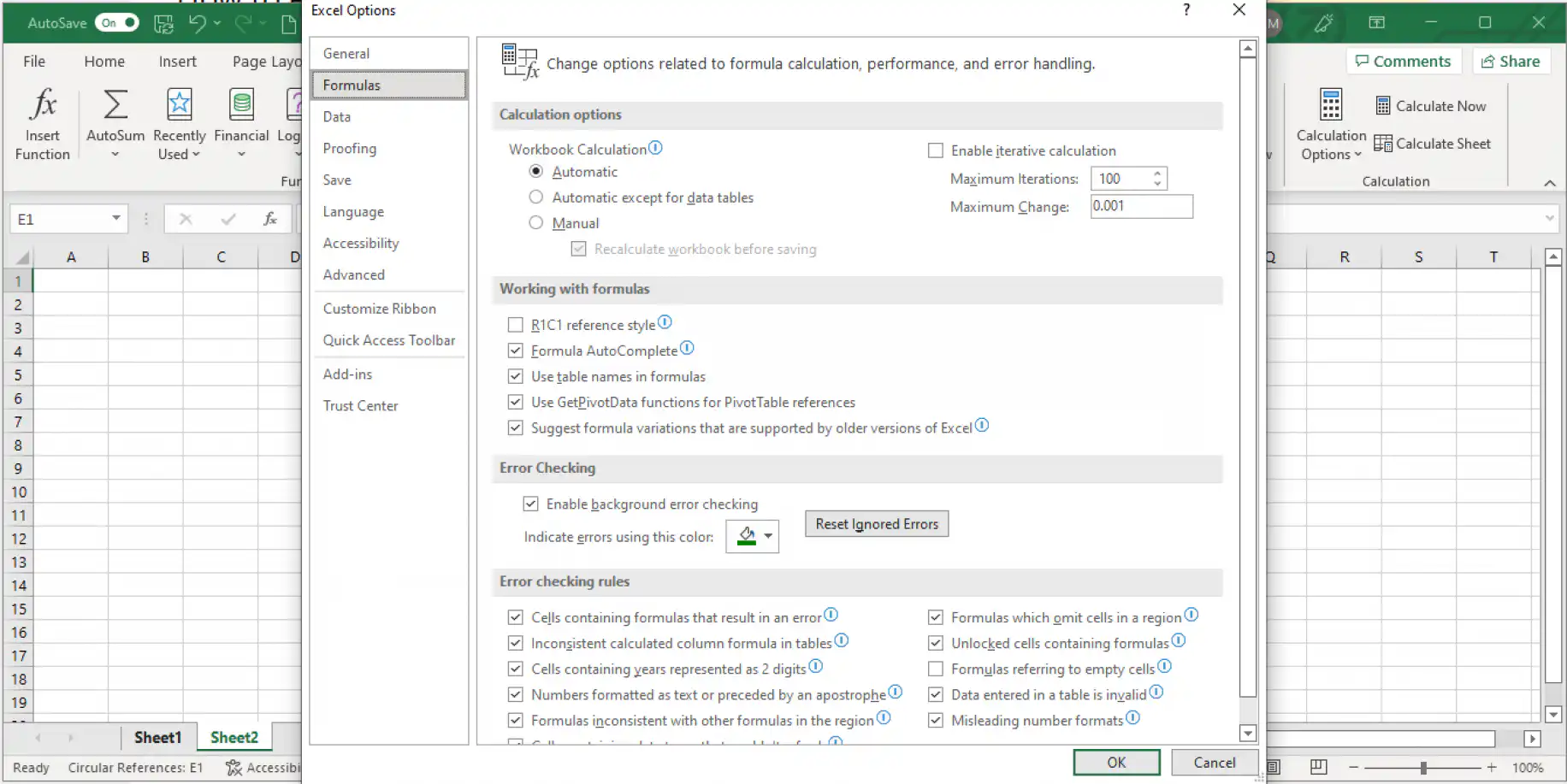
Em "Opções de cálculo", a caixa "Habilitar cálculo iterativo" deve estar desmarcada. Se você ativar esse recurso, o Excel vai recalcular a fórmula quantas vezes forem necessárias, o que certamente vai afetar o bom funcionamento da sua pasta de trabalho. Mesmo assim, você sempre pode definir quantas vezes o Excel deve recalcular em "Número Máximo de Iterações".
Agora que você sabe identificar uma referência circular no Excel, vamos ver como remover as referências circulares do seu arquivo do Excel.
Como remover referências circulares no Excel?
Infelizmente, não existe um botão ou recurso para eliminar todas as referências circulares do Excel de uma só vez. Se o seu conjunto de dados for grande e complexo, às vezes não dá para encontrar uma referência circular no Excel tão facilmente quanto mostramos. Para isso, você precisa rastrear as relações entre fórmulas e células. Veja como rastrear as relações para corrigir referências circulares.
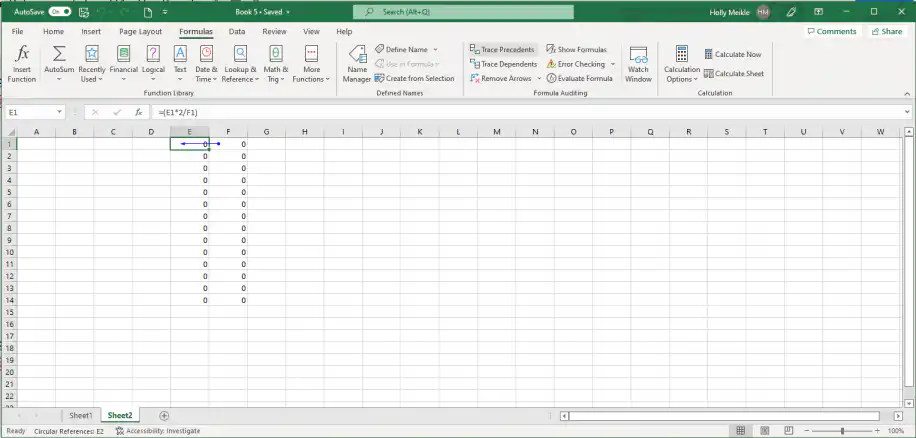
1. Acesse Fórmulas > Rastrear Precedentes. Isso mostra qual célula fornece os dados para a fórmula. Abaixo, a seta azul mostra que a célula F1, a célula precedente, faz parte da fórmula da célula E1.
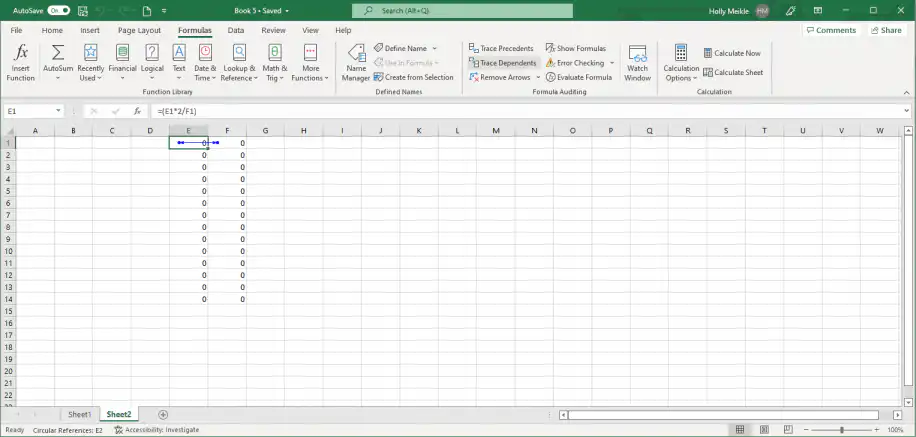
2. Selecione "Rastrear Dependentes" para exibir as células que contêm a fórmula que faz referência à célula selecionada. Aqui, E1 depende de F1.
3. Para saber exatamente como cada célula faz referência a outra na fórmula, selecione "Mostrar Fórmulas" na guia "Fórmulas". Agora você pode identificar os problemas da fórmula.
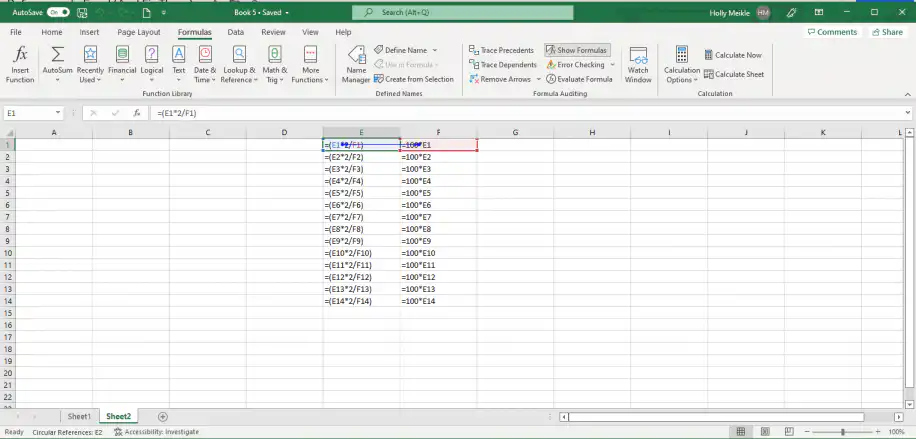
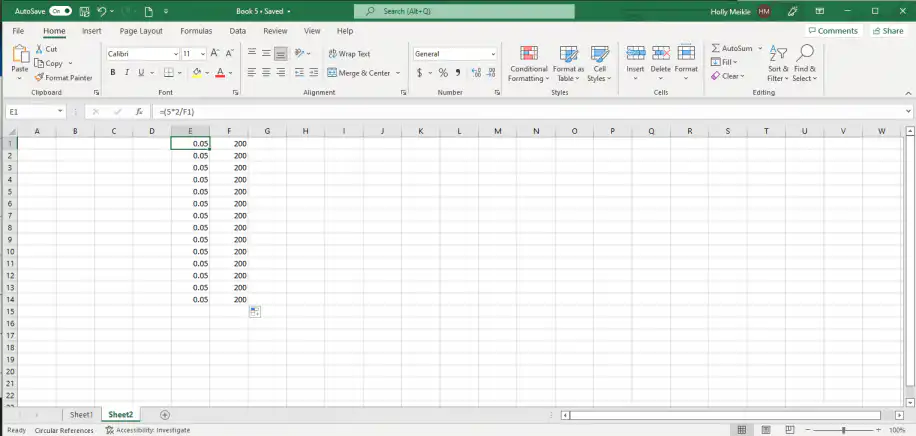
4. Como você pode ver nas fórmulas, essas duas células dependem totalmente uma da outra, o que causa a referência circular. Agora você pode identificar quais referências de célula precisa alterar na fórmula para quebrar esse ciclo. A forma mais comum de fazer isso é transformar pelo menos uma das células dependentes em um valor estático (se possível). Neste exemplo, posso substituir a referência E1 pelo valor estático "5" para evitar a referência circular.
5. Para continuar trabalhando normalmente na sua planilha, clique em "Remover Setas" na mesma guia "Fórmulas". Você pode remover todas de uma vez ou de acordo com o tipo de rastreamento, como mostrado abaixo.
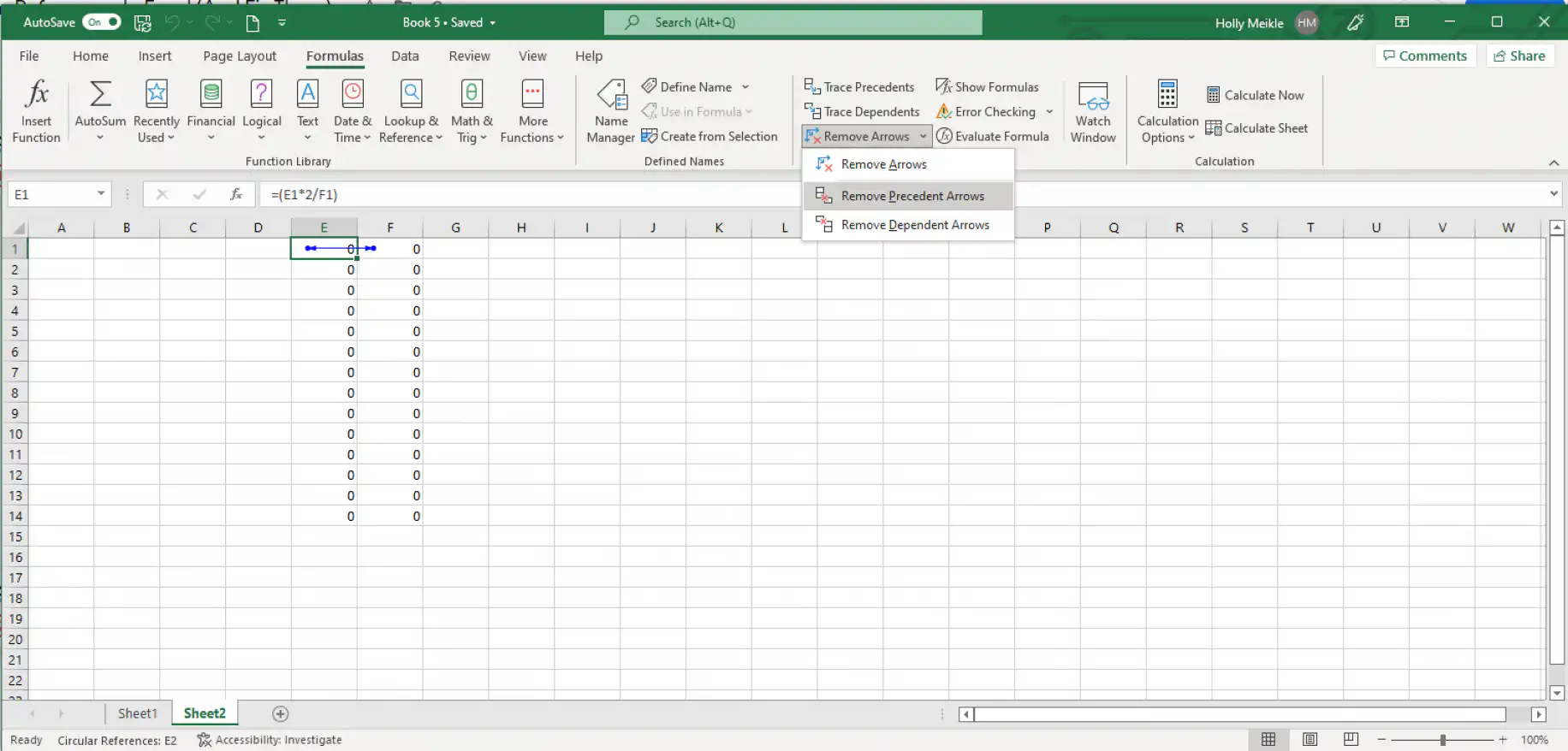
Em poucos cliques, você viu como rastrear as relações entre células em uma referência circular e como corrigi-la substituindo uma referência de célula por um valor estático.
Observe: Há muitas situações em que você cria uma referência circular de propósito na sua pasta de trabalho do Excel. Nesse caso, o ideal é reduzir o número de referências circulares em uma mesma planilha para diminuir o tempo de carregamento.
Conclusão
Se você quer evitar que o Excel entre em um loop infinito e deixe todos os cálculos mais lentos, entender bem o que é uma referência circular e como corrigi-la é tão importante quanto útil.
Este artigo explicou o conceito de "referência circular". Você também viu como encontrar e remover referências circulares no Excel em poucos passos. Quer saber mais sobre fórmulas no Excel? Confira alguns dos nossos posts mais recentes do blog:
- Função INDIRECT (INDIRETO) do Excel: fórmula e exemplos
- Como usar o VLOOKUP no Excel com duas planilhas?
- Como calcular a TIR no Excel? (função IRR e fórmula)
Loops como esses ficam mais difíceis de identificar quando suas fórmulas puxam valores de outras planilhas e pastas de trabalho. Se você copia dados entre arquivos do Excel manualmente, as automações com IA da Sheetgo podem conectar esses arquivos e atualizá-los de forma programada para você.



 English
 Español
 Português do Brasil
 Français