


Se você é professor, acompanhar e avaliar as notas dos alunos pode ser uma tarefa demorada, especialmente quando você tem várias turmas e está avaliando os alunos em diferentes tarefas. No passado, os professores tendiam a confiar em sistemas manuais (e em sua memória) para manter um controle aproximado do desempenho de cada aluno. Atualmente, porém, um modelo de livro de notas on-line pode ajudar os tutores a gerar um relatório preciso para cada aluno, pronto para ser compartilhado com os administradores da escola ou com os pais.
Como muitos outros processos no setor educacional, o acompanhamento das notas está sendo gradualmente digitalizado. Além de oferecer aos professores uma maneira segura e simples de registrar as notas dos alunos, as ferramentas on-line também podem reduzir a carga de trabalho dos administradores.
Embora o software certo possa eliminar a necessidade de e-mails e de comunicação, nem sempre é fácil para as escolas encontrarem um software acessível e flexível que possam começar a usar imediatamente.
Por que usar o Planilhas Google para gerenciar notas?
- Flexível: O Planilhas Google permite que você gerencie os dados das notas dos alunos da maneira mais adequada à sua escola. Quando quiser modificar o sistema, basta alterar as planilhas, sem precisar de um novo software ou da ajuda da equipe de TI.
- Acessível: Professores e administradores podem acessar os dados do livro de notas de todas as turmas a qualquer momento pelo computador ou smartphone.
- Compatível com tudo: todos os outros pacotes de software se integram ao Google Sheets, portanto, se você tiver dados em outros programas (como o Google Classroom), poderá importar facilmente essas informações diretamente para os arquivos do Google Sheets.
- Fácil de usar: quase todo mundo trabalha com planilhas em algum momento da carreira e o Google Sheets é um sistema simples, ideal para iniciantes. As planilhas são fáceis de manter e é fácil treinar sua equipe para usá-las.
Inscreva-se no Sheetgo e comece a monitorar notas dos alunos em todas as suas aulas

O que você obtém com esse modelo:
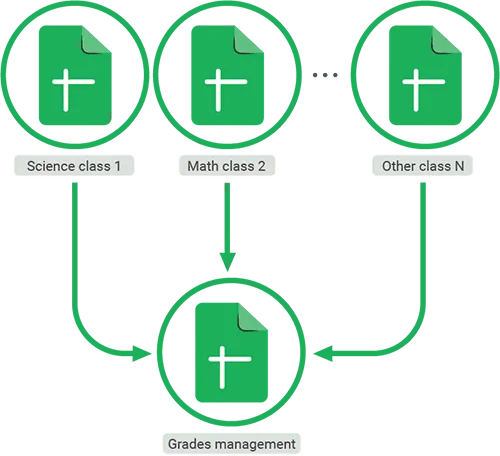
Quando você instala o modelo de boletim de notas do Sheetgo, quatro arquivos do Google Sheets com conexões pré-construídas do Sheetgo são salvos em seu Google Drive:
- Três Classe planilhas, armazenadas em uma pasta. Compartilhe cada arquivo com um professor e faça quantas cópias forem necessárias para outras turmas. Os professores usam sua cópia dessa planilha para registrar as notas dos alunos. A planilha calcula automaticamente o total, a porcentagem e a nota média de cada aluno, bem como as médias da classe para cada tarefa.
- Um Gerenciamento de boletins de notas para o administrador da escola ou chefe de departamento. As conexões do Sheetgo importam dados das planilhas Class dos professores diretamente para esse arquivo. Um painel de controle exibe informações importantes, como os 10 melhores alunos, as melhores turmas por série e as 10 melhores notas por tarefa. Um gráfico de alunos com prioridade máxima alerta sobre os alunos que estão ficando para trás e podem precisar de apoio extra.
Como instalar o modelo de fluxo de trabalho
Clique no botão azul abaixo para instalar o modelo de boletim de notas.
- Faça login no Sheetgo com sua conta do Google, Microsoft ou Dropbox.
- Clique em Instalar o modelo, e Instalar no Google Drive.
- Aguarde alguns instantes enquanto o Sheetgo cria cópias dos arquivos e os conecta.
Como o modelo funciona
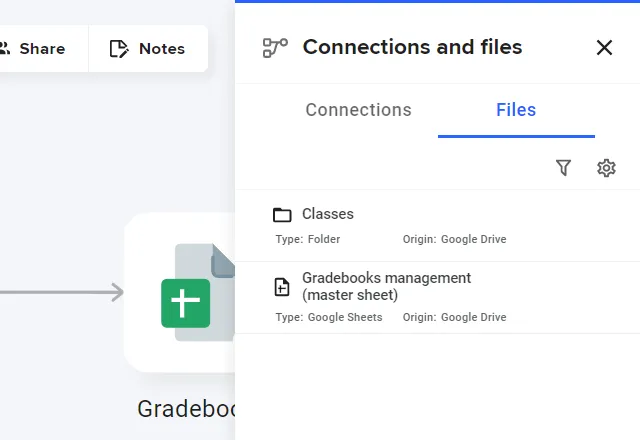
O arquivo mestre de gerenciamento do boletim de notas é aberto no Sheetgo.
Para abrir as planilhas de classe, clique em Fluxo de trabalho na barra lateral do lado direito da tela. Depois disso, clique no botão Barra lateral no canto superior direito da tela.
Ir para Arquivos e clique duas vezes no ícone Classes para abrir as planilhas dos professores.
Como usar o modelo de boletim de notas
Etapa 1: Configure sua escala de notas
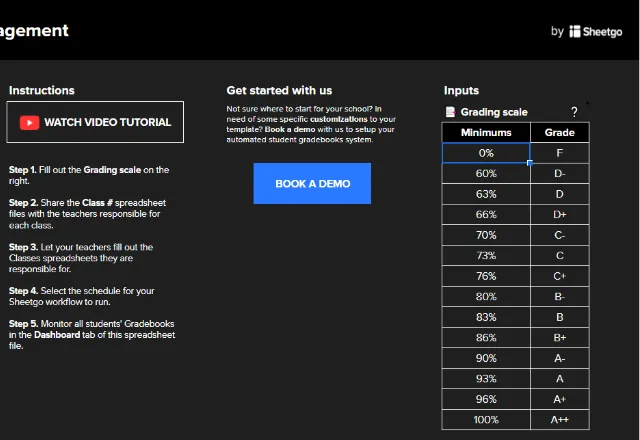
Abra o Planilha mestre de gerenciamento de boletim de notas > Instruções e insira sua escala de notas na caixa à direita.
Esse modelo está configurado para atribuir notas baseadas em letras (A+++ a F) com base em uma pontuação percentual.
Agora, insira a escala de notas em todos os Classe planilhas (professor). Observe que a escala deve ser a mesma em todos os arquivos do fluxo de trabalho para que você possa calcular e comparar as notas corretamente.
Etapa 2: Compartilhe as planilhas da turma com os professores
Depois de inserir a escala de notas em cada planilha, compartilhe os arquivos com os professores responsáveis por preenchê-las.
Abra um arquivo, por exemplo, Class 1, clicando duas vezes nele. Renomeie a planilha conforme necessário e, em seguida, clique no botão verde Share para compartilhá-la com o professor apropriado.

Etapa 3: Insira os dados do aluno
As planilhas de classe contêm dados de amostra para demonstrar como o modelo funciona.
No Guia Boletim de notas, Se você for o administrador, poderá fazer isso por eles.
Em Linha 1, Digite os nomes dos exercícios, exames e testes.
Iniciar o rastreamento notas dos alunos em todas as suas aulas
Etapa 3: Insira os dados do aluno
As planilhas de classe contêm dados de amostra para demonstrar como o modelo funciona.
No Guia Boletim de notas, Se você for o administrador, poderá fazer isso por eles.
Em Linha 1, Digite os nomes dos exercícios, exames e testes.

Etapa 4: Automatizar o fluxo de trabalho
Quando os cursos começam e os professores começam a avaliar as tarefas, eles inserem as notas dos alunos diretamente na planilha.
Quando você atualiza ou executa o fluxo de trabalho, os dados mais recentes das notas dos alunos do banco de dados dos professores são atualizados.’ Classe planilhas eletrônicas é importada para a planilha mestre de gerenciamento.
Para fazer isso, abra o Sheetgo e o fluxo de trabalho de gerenciamento dos boletins de notas.
Clique em Executar no botão flutuante.
Para garantir que você sempre tenha os dados mais recentes de todas as classes, automatize o fluxo de trabalho.
Clique em Automatizar no botão flutuante.
Escolha a frequência com que você deseja receber atualizações.
Para os dados das notas dos alunos, uma vez por semana geralmente é suficiente.

Seu sistema de gerenciamento de boletins de notas automatizados está em funcionamento!
Confira o painel na planilha mestre de gerenciamento para ver as métricas mais recentes de toda a escola ou departamento.
Adicione o logotipo de sua escola ao painel para personalizar o modelo.
Opcional: expanda o fluxo de trabalho adicionando mais classes
Você pode duplicar os arquivos de classe para adicionar mais planilhas ao fluxo de trabalho.
- Abra o Sheetgo e vá para o fluxo de trabalho Gerenciamento de boletins de notas.
- Clique duas vezes no ícone cinza para abrir a pasta do Google Drive Classes.
- Clique com o botão direito do mouse em uma das planilhas > Fazer uma cópia.
- Renomeie essa nova planilha, insira a escala de notas no campo Instruções e a lista de alunos na guia Livros de notas e, em seguida, compartilhe a planilha com o professor.
Como o arquivo adicional está armazenado na mesma pasta que o outro Classe Se você estiver usando planilhas eletrônicas, os dados desse arquivo serão incluídos automaticamente na próxima vez que a conexão for atualizada. Para fazer isso imediatamente, retorne ao Sheetgo, vá para Fluxo de trabalho e clique em Executar.



 English
 Español
 Português do Brasil
 Français