Obter ajuda

Central de ajuda

Guias e respostas

Entre em contato com o suporte

Escrever para nossa equipe

Entrar no

Workflows

Criar processos com sua equipe

Automations

Conectar arquivos e automatizar tarefas

Um sistema, quatro partes

Agentes de IA

Funcionários virtuais que trabalham 24/7

Automations

Conectar arquivos e automatizar tarefas

Workflows

Criar processos com sua equipe

Data Space

Compartilhamento e controle de dados confiáveis

Soluções por departamento

Finanças

Relatórios, orçamentos e conciliações

Estoque e manufatura

Estoque, pedidos e produção em uma só visão

RH

Folhas de ponto, presença e avaliações

Gestão de projetos

Status e carga de trabalho entre projetos

Vendas e CRM

Leads e negócios sempre atualizados

Educação

Registros de alunos e dados da escola

Finanças

Transforme o trabalho financeiro manual em relatórios que se atualizam sozinhos.

O que as equipes de Finanças automatizam

  • Acompanhar contas a pagar e a receber
  • Criar demonstrações de fluxo de caixa
  • Comparar orçamento e realizado

Estoque e manufatura

Veja os níveis de estoque e automatize os pedidos.

O que as equipes de estoque e manufatura automatizam

  • Acompanhar o estoque em vários locais
  • Conectar dados de vendas, compras e armazém
  • Vincular um leitor de código de barras à sua planilha

RH

Gerencie recrutamento, presença e acompanhamento de OKRs a partir das suas planilhas.

O que as equipes de RH automatizam

  • Acompanhar recrutamento e integração
  • Registrar OKRs e resultados da equipe
  • Acompanhar entradas, saídas e licenças

Gestão de projetos

Atribua tarefas e acompanhe horas sem atualizações manuais.

O que as equipes de projetos automatizam

  • Atribuir tarefas e acompanhar mudanças de status
  • Estimar o esforço e registrar as horas trabalhadas
  • Acompanhar marcos entre projetos

Vendas e CRM

Acompanhe leads e desempenho de vendas com relatórios automáticos.

O que as equipes de vendas automatizam

  • Acompanhar e converter leads
  • Definir metas de vendas e acompanhar métricas da equipe
  • Monitorar KPIs de vendas em painéis

Educação

Automatize presença, notas e compras da escola.

O que as escolas automatizam

  • Acompanhar a presença e avisar os pais
  • Registrar e comparar as notas das turmas
  • Acompanhar o estoque emprestado a alunos e funcionários

Encontrar um caso de uso

Por departamento

Como cada equipe usa a Sheetgo

Por setor

Como cada setor usa a Sheetgo

Por tamanho da empresa

Pequena, média ou grande

Aprender

Blog

Guias e novidades do produto

Histórias de clientes

Como equipes como a sua usam a Sheetgo

Central de ajuda

Guias e respostas

Por que a Sheetgo

Comparar

Como a Sheetgo se compara a outras ferramentas

Segurança

Como protegemos seus dados

Centro de confiança

Detalhes da nossa conformidade

Entrar no

Workflows

Criar processos com sua equipe

Automations

Conectar arquivos e automatizar tarefas

Um sistema, quatro partes

Agentes de IA

Funcionários virtuais que trabalham 24/7

Automations

Conectar arquivos e automatizar tarefas

Workflows

Criar processos com sua equipe

Data Space

Compartilhamento e controle de dados confiáveis

Soluções por departamento

Finanças

Relatórios, orçamentos e conciliações

Estoque e manufatura

Estoque, pedidos e produção em uma só visão

RH

Folhas de ponto, presença e avaliações

Gestão de projetos

Status e carga de trabalho entre projetos

Vendas e CRM

Leads e negócios sempre atualizados

Educação

Registros de alunos e dados da escola

Encontrar um caso de uso

Por departamento

Como cada equipe usa a Sheetgo

Por setor

Como cada setor usa a Sheetgo

Por tamanho da empresa

Pequena, média ou grande

Comece a usar

Modelos

Fluxos de trabalho prontos para usar

Aprender

Blog

Guias e novidades do produto

Histórias de clientes

Como equipes como a sua usam a Sheetgo

Central de ajuda

Guias e respostas

Por que a Sheetgo

Comparar

Como a Sheetgo se compara a outras ferramentas

Segurança

Como protegemos seus dados

Centro de confiança

Detalhes da nossa conformidade

Central de ajuda

Guias e respostas

Entre em contato com o suporte

Escrever para nossa equipe

Workflows

Criar processos com sua equipe

Automations

Conectar arquivos e automatizar tarefas

Como calcular diferenças entre datas no Planilhas Google

Das funções básicas às fórmulas mais avançadas, o Planilhas Google é um elemento básico para muitos usuários que gerenciam dados. Isso também inclui o cálculo da diferença entre datas. Há várias situações em que calcular a diferença entre datas é uma tarefa essencial para as operações comerciais. Um exemplo disso é o gerenciamento de projetos. Talvez você precise calcular a duração de projetos inteiros para poder delegá-los aos membros da sua equipe. Neste artigo, mostraremos como calcular a diferença entre datas no Google Sheets. Isso ajudará a simplificar seu processo e a maximizar sua eficiência geral.

Calculando as diferenças entre duas datas no Planilhas Google

O Planilhas Google oferece várias opções para calcular suas datas. Cada uma delas varia em nível de complexidade para se adequar à sua experiência ou objetivos com planilhas. Vejamos primeiro as maneiras mais simples de calcular a diferença entre datas no Planilhas Google.

Como subtrair datas no Planilhas Google facilmente

Opção 1: Simplesmente subtrair

Em primeiro lugar, é importante observar que o Planilhas Google processará as datas exatamente como qualquer outro valor numérico. Em outras palavras, você pode usar cálculos simples como adicionar e subtrair para calcular a diferença entre suas duas datas. Portanto, a maneira mais simples é digitar um simples sinal de menos (-) entre as datas.

Basta inserir: =[end_date]-[start_date]

=[end_date]-[start_date]
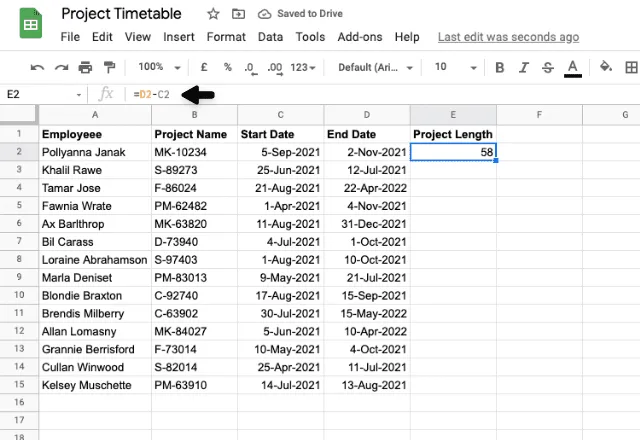
google sheets entre duas datas 0

Observe que, quando você subtrai datas, o Planilhas Google não inclui a data de início no total. Por exemplo, digamos que seu projeto comece em 5 de maio e termine em 12 de maio. Usando um cálculo de subtração, o resultado é 7. Ele conta 7 dias: 6, 7, 8, 9, 10, 11 e 12 de maio.

Portanto, se quiser incluir a data de início, você deve adicionar 1 ao final de sua fórmula:

=[end_date]-[start_date]+1

=[end_date]-[start_date]+1

Você também pode usar o MENOS da mesma forma. Basta substituir o símbolo de menos (-) com a palavra.

=MINUS([data_final],[start_date])

google sheets entre duas datas 1

Para outras formas de subtrair, incluindo colunas inteiras de uma vez, veja como subtrair no Google Sheets.

Opção 2: A fórmula DAYS

O Função DAYS é uma função um pouco mais inteligente que você pode usar para subtrair datas no Planilhas Google. Ela não apenas retorna o número total de dias entre as datas, mas também leva em conta os anos bissextos. Aqui está a fórmula da função DAYS:

=DAYS([data_final],[start_date])

google sheets entre duas datas 2
Trabalha em uma função financeira e precisa calcular juros financeiros e títulos de renda fixa com base em um ano de 360 dias? Leia nosso artigo sobre Como usar a função especializada DAYS360.

Funções mais avançadas de contagem de dias no Planilhas Google

As opções acima foram as formas mais básicas de calcular entre dias. As opções a seguir são mais avançadas, mas oferecem mais flexibilidade em seus cálculos.

Em nosso exemplo, os projetos começam e terminam em datas específicas. No entanto, os membros da equipe só trabalharão no projeto em seus dias úteis, ou seja, durante a semana. Vamos dar uma olhada nessas opções mais avançadas para nos ajudar a levar em conta essas variáveis.

Opção 3: Use a função NETWORKDAYS

NETWORKDAYS é uma fórmula muito útil para subtrair datas no Planilhas Google, contando apenas os dias úteis. Essa fórmula significa Net Working Days (dias úteis líquidos), excluindo assim os fins de semana de seus cálculos.

Além disso, você pode personalizar o NETWORKDAYS para calcular semanas de trabalho fora do padrão (ou seja, não de segunda a sexta-feira) ou até mesmo para excluir feriados. Se quiser saber mais sobre isso, dê uma olhada em nosso Guia para usar a função NETWORKDAYS.

Para este exemplo, usaremos a sintaxe mais simples para NETWORKDAYS:

=NETWORKDAYS([data_inicial],[data_final])

Para obter fórmulas mais personalizáveis, dê uma olhada no Sintaxe de NETWORKDAYS.
google sheets entre duas datas 3

NETWORKDAYS pode calcular com êxito o número total de dias úteis. Mas e se quisermos calcular uma diferença de data em meses ou anos? A próxima opção é a solução perfeita.

Opção 4: usar a função DATEDIF

DATEDIF significa Date Difference (Diferença de datas). Ele permite que você calcule a diferença de datas em dias, meses ou anos.

Aqui está a sintaxe básica do DATEDIF:

=DATEDIF([data_inicial],[data_final], unidade)

O unidade é a medida de tempo que você deseja usar para calcular a diferença de data. Aqui está uma lista abrangente de cada unidade e o que ela faz:

Planilhas do Google entre as unidades DATEDIF

Aqui estão os exemplos usando as três fórmulas DATEDIF mais básicas:

google sheets entre duas datas 5
Como você pode ver, calculamos a diferença de datas usando dias, meses e anos como medida. A fórmula de dias funciona essencialmente da mesma forma que a fórmula de MENOS. No entanto, DATEDIF é a única fórmula que pode realizar esses cálculos usando meses e anos como unidades de medida.

Agora vamos dar uma olhada no outro DATEDIF fórmulas que você pode usar no Planilhas Google.

Como usar unidades MD, YM e YD em DATEDIF

Observando a lista de unidades acima, MD, YM e YD encontram uma diferença entre datas calculando uma unidade e excluindo a outra. Vamos dar uma olhada em alguns exemplos e ver como cada fórmula funciona.

google sheets entre duas datas 6
Como você pode ver, usando a unidade “MD”, a fórmula exclui o número de meses no cálculo. Em vez disso, ela se concentra na diferença entre os dois dias (5º e 16º). Subtraindo um do outro, chega-se a 11.

Para a unidade “YM”, a fórmula exclui a diferença de anos entre as duas datas. Ela calcula a diferença entre março e julho, que é 4.

Finalmente, ao calcular a diferença de datas com “YD”, o cálculo exclui a diferença de anos. Em vez disso, ele calcula a diferença entre 3 de janeiro e 24 de julho, o que nos dá 202.

Se quiser uma análise mais detalhada dessa fórmula, dê uma olhada em nossa página sobre Sintaxe DATEDIF.

39

Automatize as transferências de dados entre planilhas

Saiba como

E aí está!

Como você pode ver, há várias maneiras de calcular a diferença entre duas datas no Planilhas Google. Cada fórmula oferece um recurso exclusivo para ajudar a atingir seus objetivos.

Se você quiser saber mais sobre funções especiais no Planilhas Google, leia o artigo sobre a função Fórmula NETWORKDAYS no Planilhas Google.

Como alternativa, confira as postagens relacionadas no blog abaixo!

Nota do editor: Esta é uma versão revisada de uma postagem anterior que foi atualizada para maior precisão e abrangência.

Você também pode gostar...

Recursos e fórmulas do Google Sheets

As 5 principais fórmulas de matriz dinâmica no Planilhas Google 

O Google Sheets evoluiu para além das planilhas básicas. Com a introdução de fórmulas de matriz dinâmica, os usuários agora podem manipular e analisar...
Recursos e fórmulas do Google Sheets

Dominando a fórmula FILTER: 4 casos de uso com exemplos

A fórmula FILTER do Planilhas Google é uma ferramenta versátil para extrair dados que atendam a condições específicas. Ao contrário da fórmula QUERY,...
Recursos e fórmulas do Google Sheets

Desbloqueando o poder de SUMIF e SUMIFS no Planilhas Google: 4 casos de uso na vida real

As fórmulas SUMIF e SUMIFS no Planilhas Google são ferramentas indispensáveis para realizar somas condicionais. Elas simplificam a...