


Planilhas Google facilita o compartilhamento de planilhas entre equipes e o controle de quem pode ver e editar os dados. Ele também pode avisar você quando alguém edita o seu arquivo. Você pode configurar as notificações do Google Sheets para receber um e-mail quando um editor alterar algo ou um usuário enviar um formulário.
Neste artigo, você vai aprender a ativar as notificações do Google Sheets para ser avisado sobre qualquer alteração feita na planilha. Também vai ver como configurar esse recurso de acordo com o tipo de alteração e a forma como prefere ser notificado. Além disso, vai ver como mudar para um resumo diário, como configurar alertas para alterações específicas e se as pessoas são notificadas quando você remove o acesso delas.
Por que receber notificações do Google Sheets?
Costumamos usar o Google Sheets para aproveitar o ambiente colaborativo que ele oferece. Muitas vezes, deixamos outras pessoas acessarem nossos arquivos e fazerem alterações. Sem as notificações, teríamos que abrir o arquivo e conferir as alterações manualmente no histórico de versões. Mas isso não nos mantém atualizados sobre o que acontece no arquivo do Google Sheets. Alguns de nós querem ser avisados na hora sobre qualquer alteração feita pelos outros usuários.
As regras de notificação acompanham as edições na planilha. Os comentários têm configurações de notificação próprias, então, se a sua equipe deixa feedback em comentários, leia sobre as diferenças entre notas e comentários no Google Sheets.
Como ser notificado quando uma planilha do Google Sheets é atualizada
No Google Sheets, você pode ser notificado sempre que outros usuários fizerem alterações na planilha. Você pode configurar regras de notificação de acordo com o tipo de alteração e a frequência da notificação. Veja como configurar facilmente suas próprias regras de notificação no Google Sheets.
Definir regras de notificação no Google Sheets
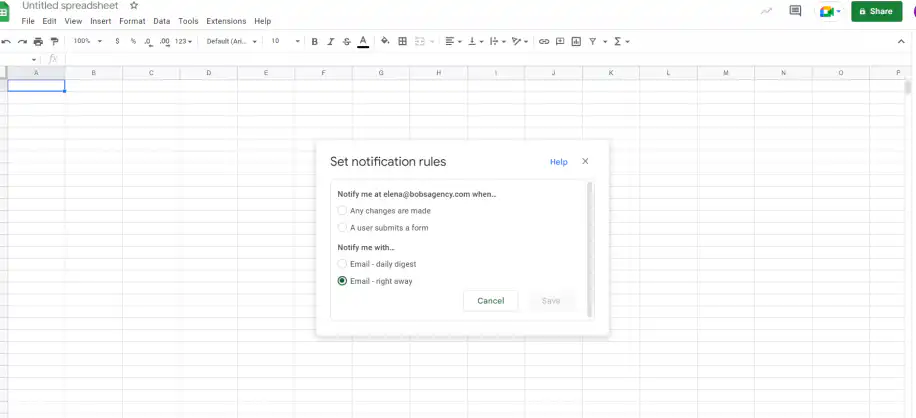
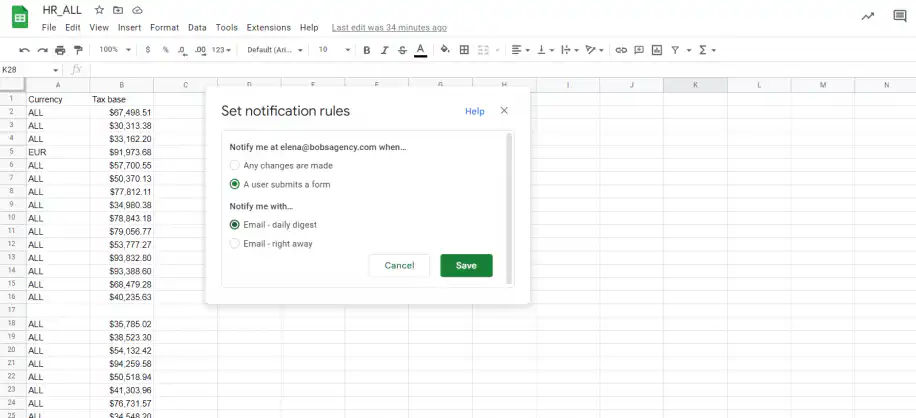
As regras de notificação do Google Sheets se baseiam em quatro opções que você pode combinar conforme a sua necessidade (veja a imagem abaixo). Antes de ativar sua primeira regra de notificação, você vai entender o que cada opção pode fazer por você.
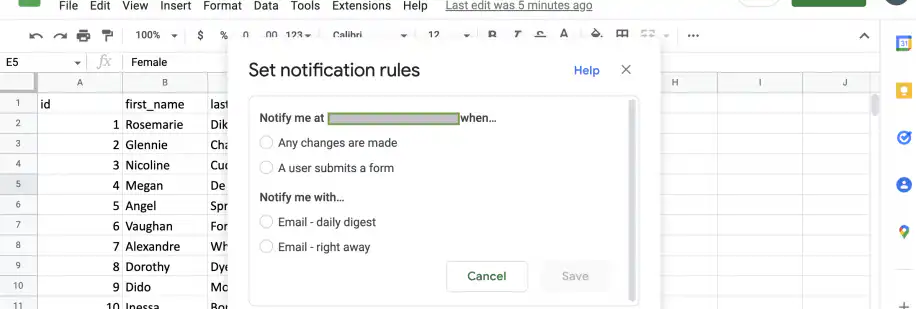
Notificar-me em X quando…
As opções em "Notificar-me em X quando…" indicam que tipo de alteração na planilha vai disparar a notificação. Há duas opções:
1. "Alguma alteração for feita": É a opção preferida se você quer ser notificado assim que qualquer alteração for feita na planilha. Também é a melhor forma de não refazer nem desfazer o trabalho de outra pessoa.
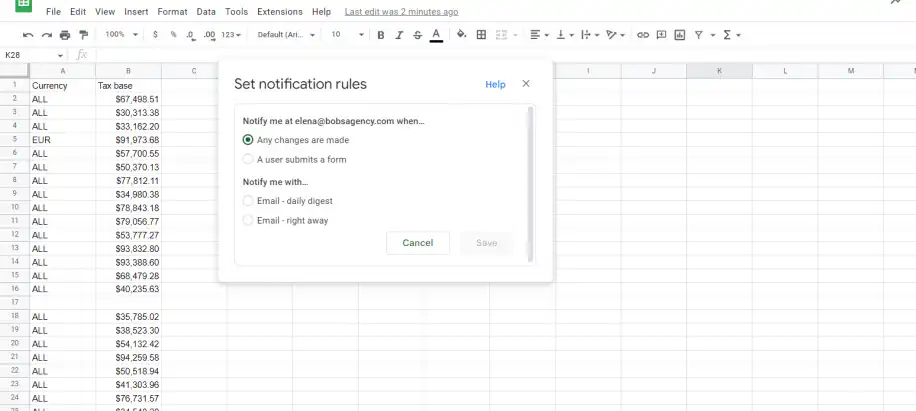
2. "Um usuário enviar um formulário": Esta opção é útil se você criou um formulário no Google Forms para as pessoas se inscreverem em um evento. Cada envio cria uma nova linha de dados, e você só recebe notificações por e-mail quando um usuário envia o formulário para se inscrever.
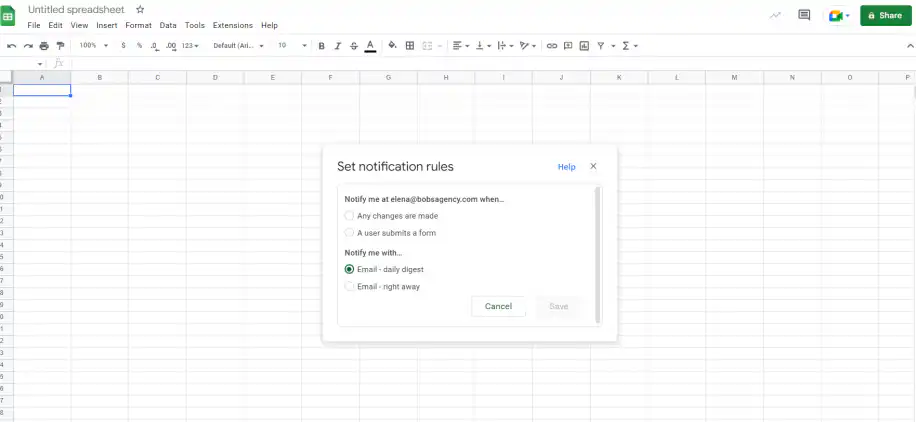
Notificar-me com…
Neste grupo de opções, você define quando quer receber o e-mail depois que o usuário alterou o arquivo do Google Sheets. Também há duas opções:
1. E-mail – resumo diário: Escolha esta opção se você prefere receber um resumo diário de todas as alterações. Ela é especialmente recomendada para não lotar a sua caixa de entrada de e-mails!
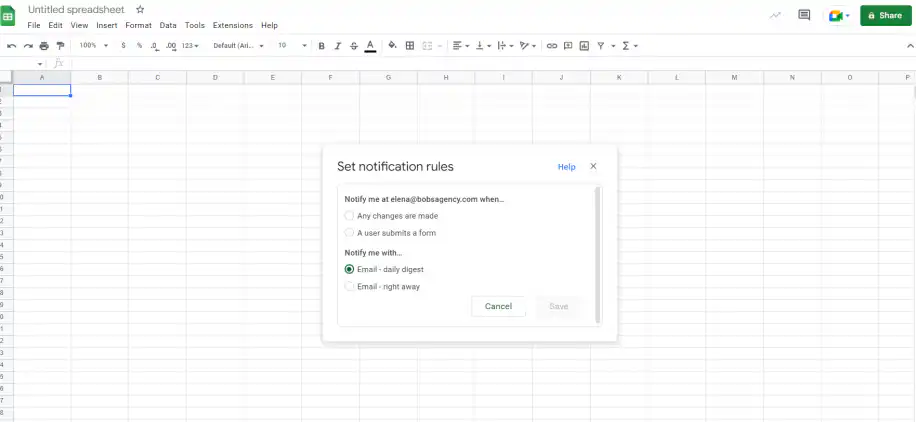
2. E-mail – imediatamente: Escolha esta opção se você quer receber um e-mail separado para cada alteração assim que ela for feita.
Agora que você já sabe o que cada opção significa, veja como ativar essas regras de notificação.
Como ativar as notificações no Google Sheets
Embora seja um processo simples, lembre-se de que você só pode fazer isso para si mesmo; os outros usuários precisam configurar as próprias notificações.
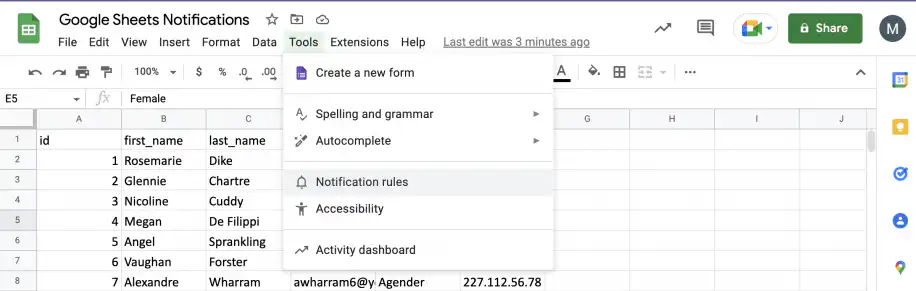
1. Abra a sua planilha e acesse Ferramentas > Configurações de notificação > Editar notificações. Nas versões anteriores do Google Sheets, esse item do menu se chama Regras de notificação, como na captura de tela abaixo.
2. Na caixa "Definir regras de notificação", você pode escolher entre as quatro opções, conforme explicado na seção anterior. Selecione uma de cada grupo. Depois, clique em "Salvar".
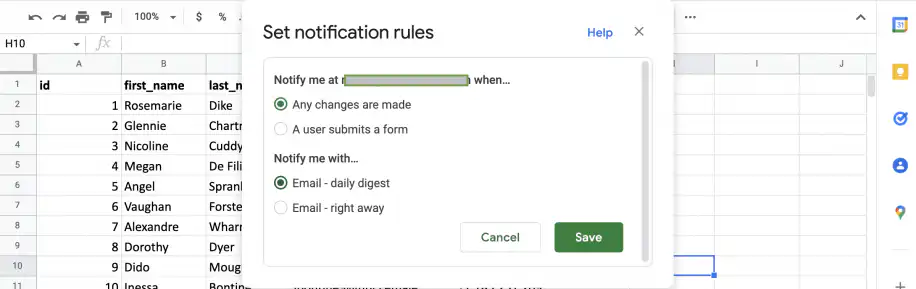
A partir daí, o Google Sheets envia um e-mail para você quando a planilha é alterada, ou uma vez por dia se você escolheu o resumo diário. O e-mail mostra quem editou o arquivo e traz um link para a planilha.
Se você trabalha em uma planilha do Google Sheets com vários editores que atualizam o documento com frequência, pode ser útil revisar as alterações com o histórico de edições do Google Sheets, que fica em Arquivo > Histórico de versões > Ver histórico de versões.
Modificar as regras de notificação no Google Sheets
Alterar as regras de notificação também é muito fácil, porque há pouca coisa para configurar. Aqui, você vai aprender a adicionar, editar e excluir as suas regras de notificação atuais.
Adicionar uma nova regra de notificação no Google Sheets
Como as regras de notificação permitem combinar várias opções, você pode criar regras diferentes e ativar a que achar relevante para um momento ou uma planilha específicos.
1. Acesse Ferramentas > Configurações de notificação > Editar notificações, como no passo anterior.
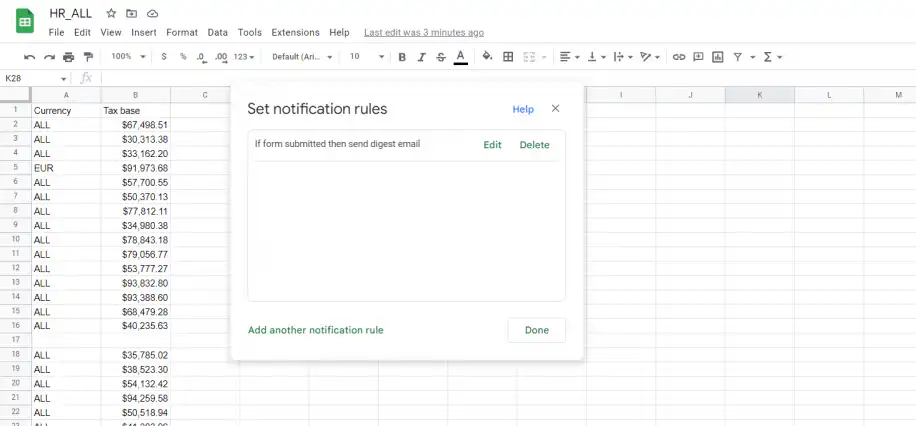
2. Em "Definir regras de notificação", você deve ver todas as regras de notificação que criou.
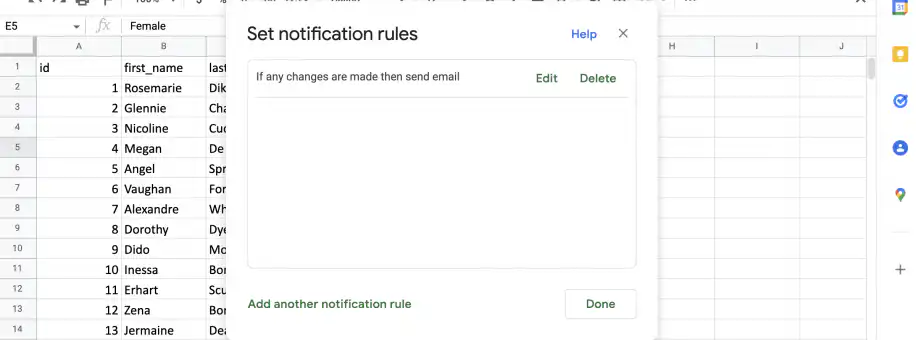
3. Para adicionar outra regra de notificação, clique em "Adicionar outra regra de notificação" e selecione a opção que deseja adicionar.
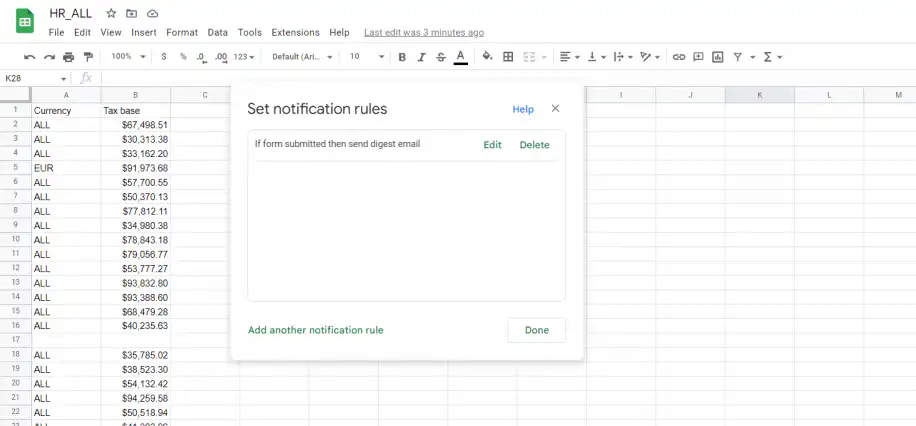
Você vai para a janela "Definir regras de notificação", onde pode personalizar a nova regra de notificação.
Editar uma regra de notificação no Google Sheets
Imagine que você criou uma regra de notificação com "E-mail – imediatamente" e percebeu que a sua caixa de entrada lota rápido demais. Veja como editar facilmente uma notificação no Google Sheets.
1. Acesse Ferramentas > Configurações de notificação > Editar notificações.
2. Clique em "Editar" para mudar quando ou como você quer ser notificado das alterações.
3. Selecione qualquer outra opção para mudar a regra de notificação atual. Não se esqueça de que essa regra vai substituir a anterior. Clique em "Salvar" quando terminar as alterações.
Excluir uma regra de notificação no Google Sheets
Se você não quer editar, e sim remover uma notificação de vez, veja como fazer.
1. Acesse Ferramentas > Configurações de notificação > Editar notificações.
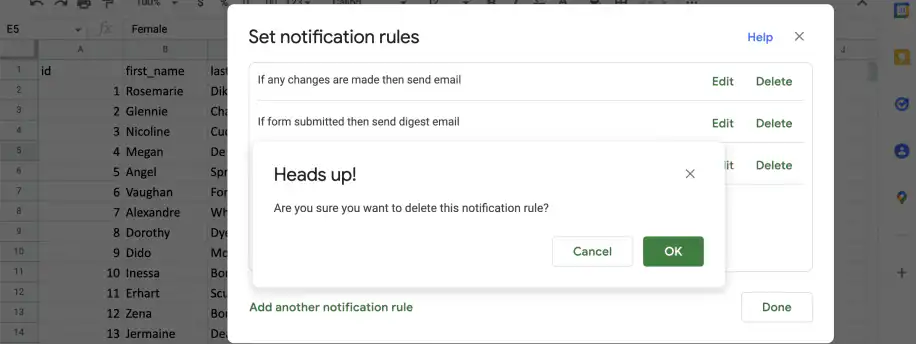
2. Clique em "Excluir" para remover uma regra de notificação. O Google Sheets vai mostrar uma mensagem de aviso para você confirmar que quer mesmo excluí-la. Clique em "OK" para continuar.
Notificações de resumo por e-mail no Google Sheets
Com E-mail – resumo diário, o Google Sheets envia um e-mail por dia com um resumo das alterações na planilha, em vez de um e-mail por alteração. É ideal para arquivos que muitas pessoas editam ao longo do dia, em que um e-mail para cada alteração lotaria a sua caixa de entrada.
Para mudar uma regra existente para resumo, acesse Ferramentas > Configurações de notificação > Editar notificações, clique em Editar ao lado da regra, selecione E-mail – resumo diário e clique em Salvar. Se você precisa agir sobre as alterações na hora, mantenha E-mail – imediatamente para esse arquivo.
Alertas do Google Sheets
As regras de notificação avisam que algo mudou, mas não o que mudou nem se isso importa. Para alertas baseados nos próprios dados, você tem duas opções.
Destacar alterações com formatação condicional
A formatação condicional colore uma célula quando o valor dela atende a uma regra, por exemplo, quando o nível de estoque cai abaixo de 10 ou uma coluna de status mostra Atrasado. Ela não envia e-mail, mas quem abrir a planilha vê o problema na hora. Acesse Formatar > Formatação condicional para configurá-la, ou veja como aplicar formatação condicional com base em outra célula no Google Sheets.
Enviar um e-mail com um acionador do Apps Script
Para receber um e-mail sobre uma alteração específica, escreva uma função curta no Apps Script e associe a ela um acionador instalável Ao editar: no editor do Apps Script, abra Acionadores e clique em Adicionar acionador. A função recebe o intervalo editado, então pode verificar qual página, coluna ou valor mudou antes de enviar um e-mail com MailApp. Use um acionador instalável em vez de uma função simples onEdit(), porque acionadores simples não podem enviar e-mail. Além disso, os acionadores de edição só são executados para alterações que as pessoas fazem na planilha, não para alterações feitas por outros scripts ou por fórmulas que são recalculadas.
Se você está começando no Apps Script, comece por como usar o Google Apps Script no Google Sheets. Os passos abaixo mostram como abrir o editor.
Scripts de notificação do Google Sheets
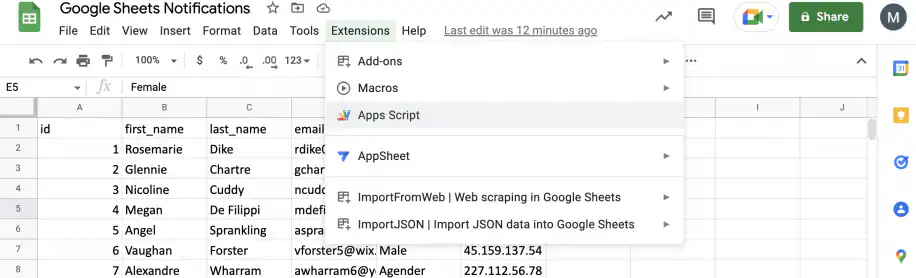
Se você é desenvolvedor, ou pelo menos conhece JavaScript, pode usar o Apps Script, que já vem integrado ao Google Sheets. Veja como acessar o recurso Apps Script no Google Sheets.
1. Acesse Extensões > Apps Script.
2. Quando o Apps Script abrir, ele vai levar você a um novo projeto sem título. Você pode começar a digitar sua primeira função na hora ou usar os menus à esquerda para acessar bibliotecas e serviços e adicioná-los ao projeto.
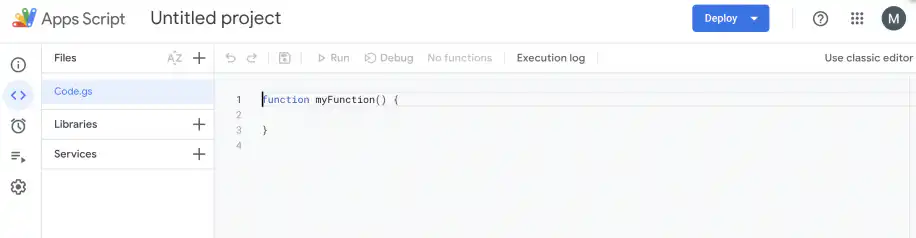
Para saber mais sobre essa ferramenta e as funções prontas, visite o site principal do Apps Script.
Perguntas frequentes sobre notificações do Google Sheets
Se eu remover o acesso de alguém a uma planilha do Google Sheets, a pessoa será notificada?
Não. O Google Sheets não envia e-mail nem qualquer outra notificação quando você remove o acesso de alguém a um arquivo. Normalmente, a pessoa descobre quando tenta abri-lo e vê uma página pedindo que solicite acesso. No compartilhamento, acontece o contrário: por padrão, o Google envia um e-mail para as pessoas que você adiciona a um arquivo. Para saber mais sobre quem pode ver e editar um arquivo, leia como compartilhar o Google Sheets.
Minhas regras de notificação valem para outros colaboradores?
Não. Cada regra de notificação envia e-mails apenas para quem a criou. Se os seus colegas quiserem receber atualizações, cada um precisa configurar as próprias regras.
Posso ser notificado quando alguém alterar uma célula específica?
As regras de notificação valem para a planilha inteira. Para acompanhar uma única célula, coluna ou página, use um acionador do Apps Script, como explicado na seção de alertas acima.

 English
 Español
 Português do Brasil
 Français