


Planilhas Google mantém um histórico das alterações feitas em uma planilha, e você pode consultá-lo de duas formas. O histórico de edições mostra quem alterou uma célula, quando e qual foi a alteração. O histórico de versões guarda as versões anteriores do arquivo inteiro.
Este guia mostra como ver o histórico de edições no Google Sheets, do arquivo inteiro ou de uma única célula, e o que verificar quando a opção Mostrar histórico de edições não aparece. Para restaurar, nomear, copiar ou excluir uma versão anterior do arquivo, confira nosso guia sobre o histórico de versões do Google Sheets.
O que o histórico do Google Sheets mostra
O Google Sheets salva cada edição com o nome de quem a fez e o horário. Esse registro é mais útil quando várias pessoas colaboram na mesma planilha. Você pode voltar a uma entrada de dados específica que queira conferir e, se seus dados são atualizados automaticamente, pode escolher uma data e ver o que mudou nela.
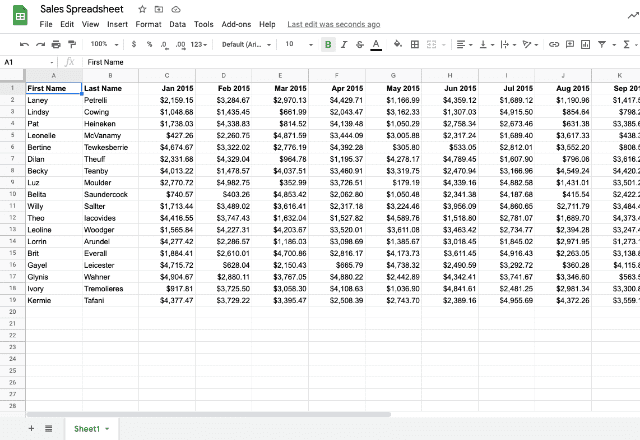
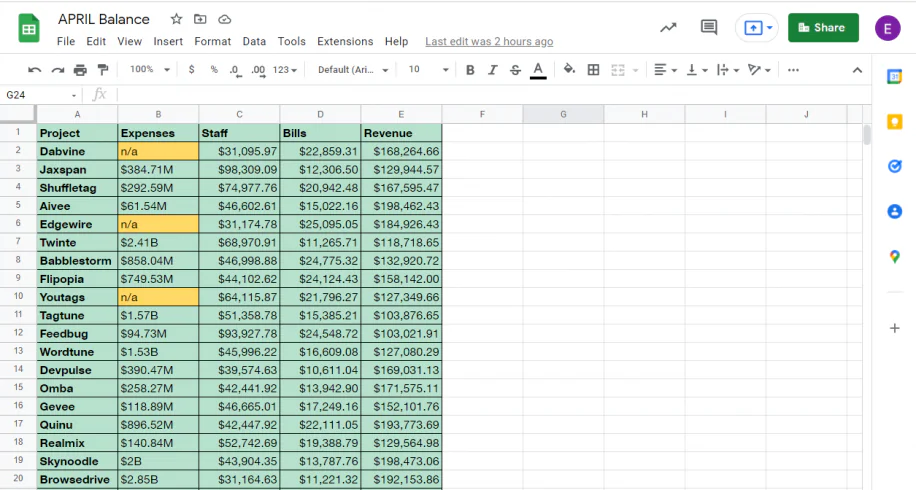
Vamos dar uma olhada em um exemplo de como o recurso de histórico de edição pode ser usado. Aqui está um instantâneo de um arquivo que um gerente de vendas usa para armazenar informações de vendas desde janeiro de 2015 até o mês atual. Esses dados são atualizados todos os meses. Para ver as atualizações de dados de um mês específico, podemos usar o recurso de histórico de edição.
Como ver quem fez alterações no Google Sheets
Há três formas de abrir o histórico de edições de um arquivo: a opção de menu, a combinação de teclas e o ícone Última edição.
1. Usando a opção de menu
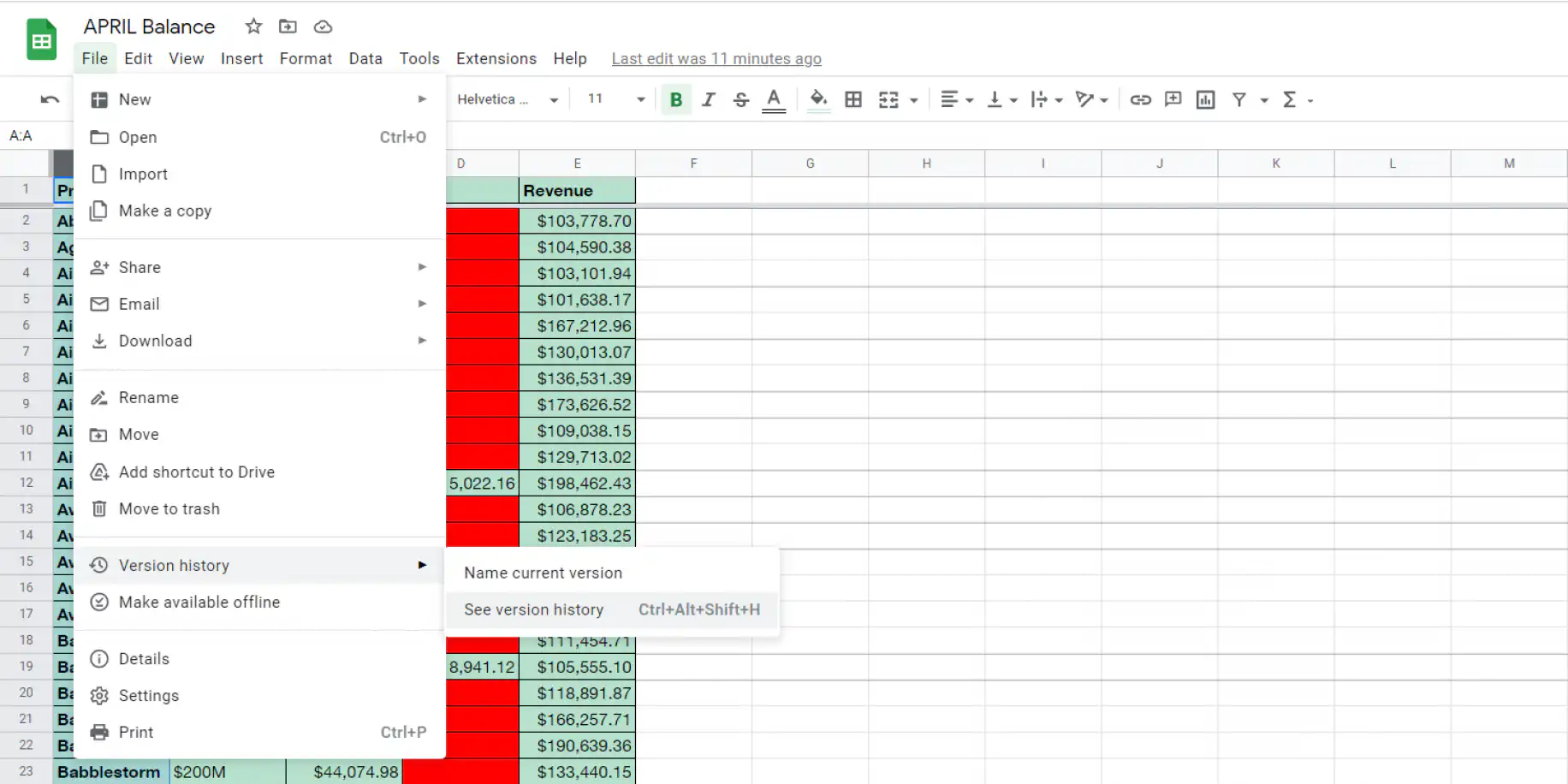
Você pode visualizar um histórico de suas alterações em um arquivo do Planilhas Google usando a opção de menu. Para fazer isso, basta navegar até Arquivo > Histórico da versão > Ver histórico de versões
2. Usando a combinação do teclado
Como alternativa (e talvez a opção mais rápida) para acessar o histórico de edição do seu arquivo do Planilhas Google, você pode usar a seguinte combinação de teclado:
Ctrl + Alt + Shift + H ou, no Mac, Cmd + Option + Shift + H
Isso o levará diretamente para a barra lateral, onde você poderá acessar as versões anteriores da mesma forma que acima.
3. Usando o ícone Última edição
No canto superior direito da planilha, clique em Última edição para abrir o histórico de versões. Se você só quer saber quem alterou o arquivo por último e quando, passe o cursor sobre o ícone. Um ponto azul nele indica que alguém editou o arquivo desde a última vez que você o abriu.
Veja quem alterou o quê em cada versão
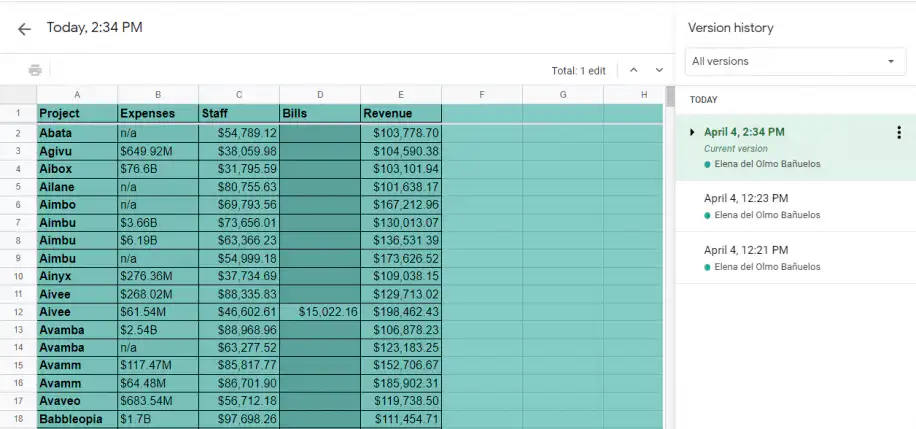
A partir daí, uma barra lateral deverá aparecer no lado direito da tela, listando todas as versões disponíveis do seu arquivo. Cada versão é claramente identificada com a data, a hora e o editor das alterações desde a última vez em que foi salva.
O Google Sheets agrupa em uma única versão as edições feitas em sequência. Para vê-las uma a uma:
1. Para ver edições específicas dentro de uma versão, clique na seta suspensa ao lado do nome da versão.
2. Percorra as edições e clique na que você quer ver. Assim que você clicar, o Google Sheets mostra essa edição.
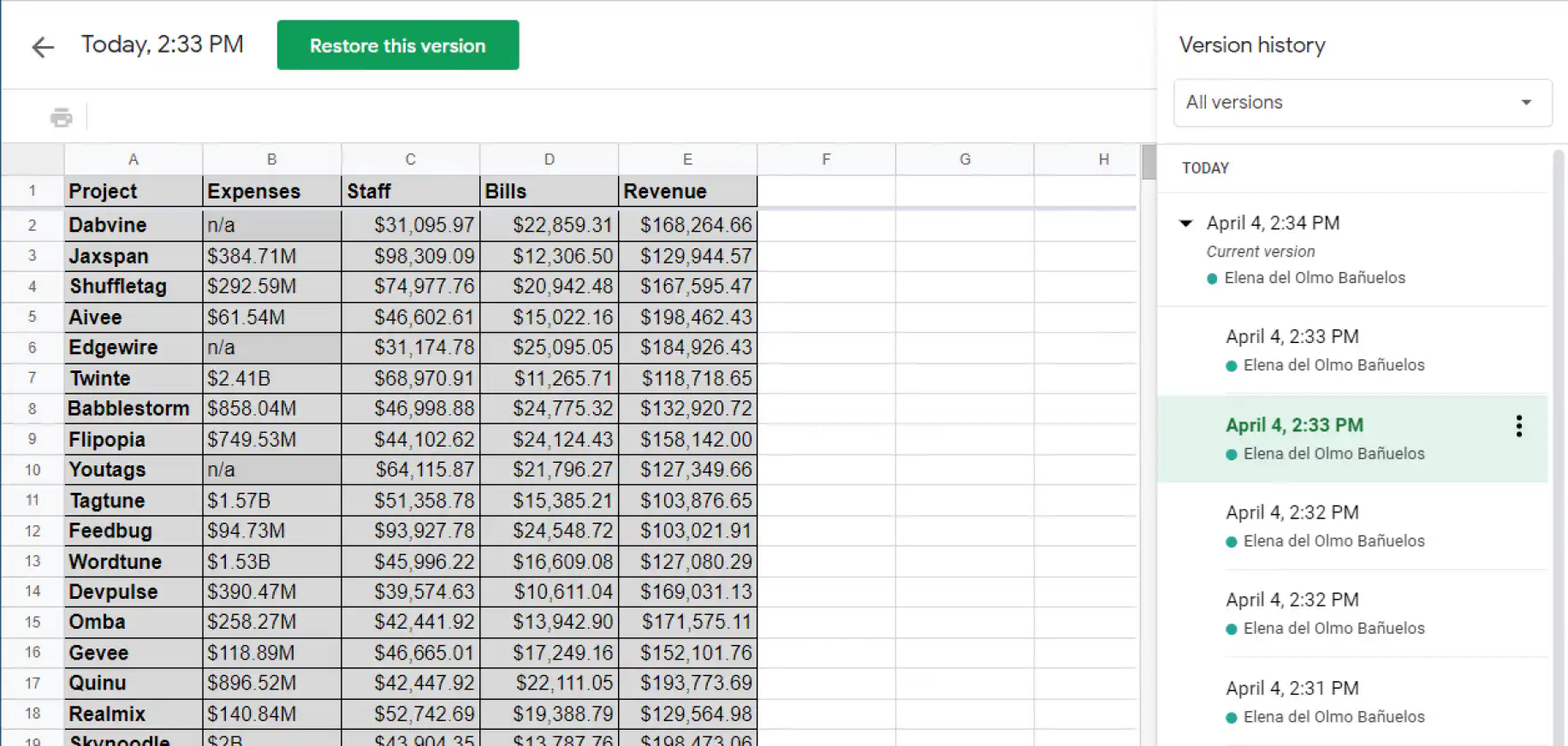
O Google Sheets destaca as células que mudaram. Ele também oculta as linhas que ninguém alterou, para facilitar a identificação das edições. Para ver todas as linhas, clique em Mostrar linhas não modificadas no canto inferior direito.
Para voltar a uma dessas versões, selecione-a e clique em Restaurar esta versão. A restauração apaga o histórico de edições célula por célula de todas as alterações feitas antes dela, então confira antes o histórico das células de que você precisa.
Como ver quem editou uma célula no Google Sheets
O painel do histórico de versões abrange o arquivo inteiro. Para verificar uma única célula, use Mostrar histórico de edições. Essa opção lista as edições feitas nessa célula, com quem fez cada uma e quando.
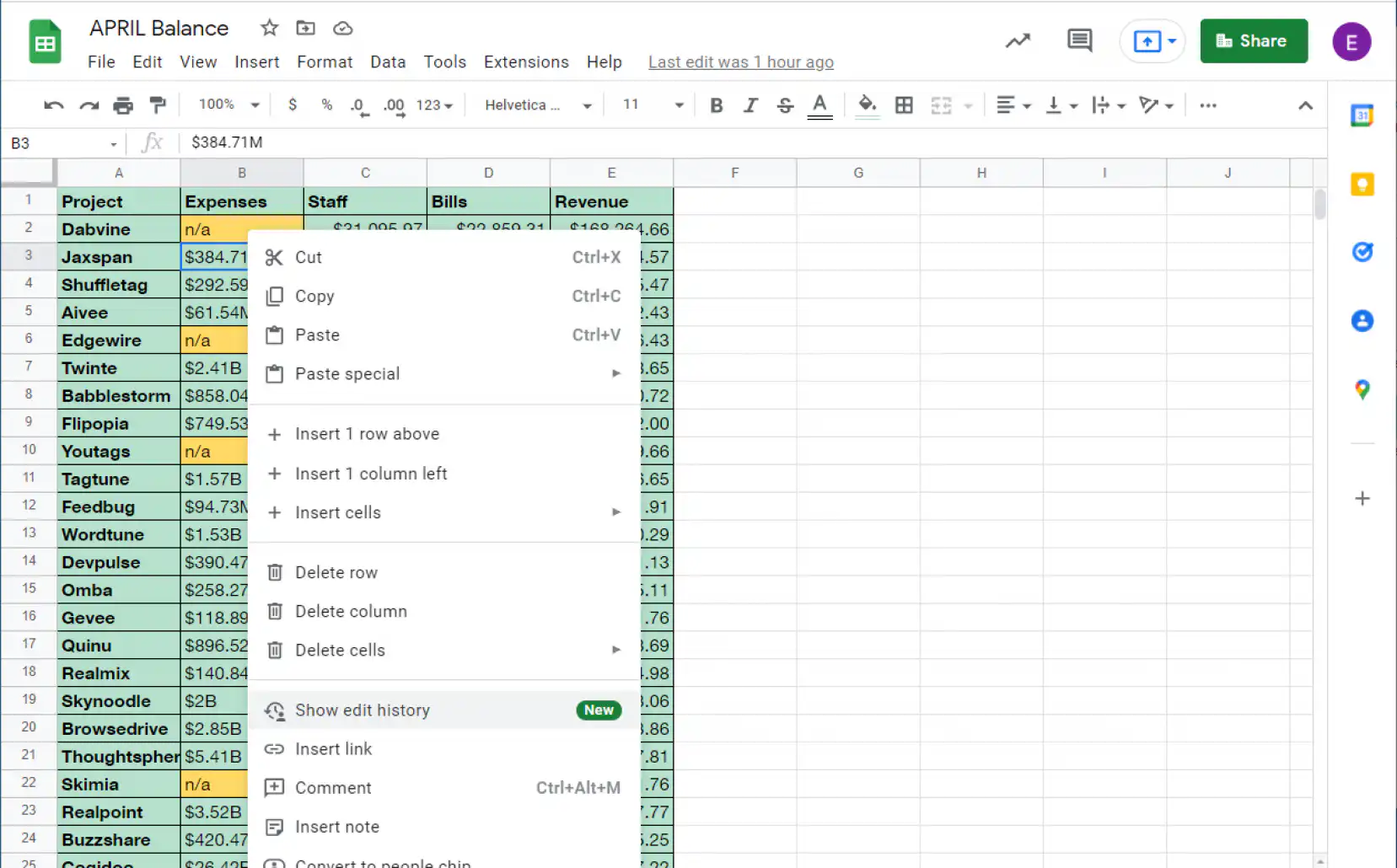
1. Clique com o botão direito na célula cujo histórico de edições você quer ver e selecione "Mostrar histórico de edições" no menu suspenso.
2. Use as setas para a direita e para a esquerda para navegar entre as edições feitas na célula. Observe que a caixa "Histórico de edições" mostra o usuário, a data, a hora e o tipo de edição feita.
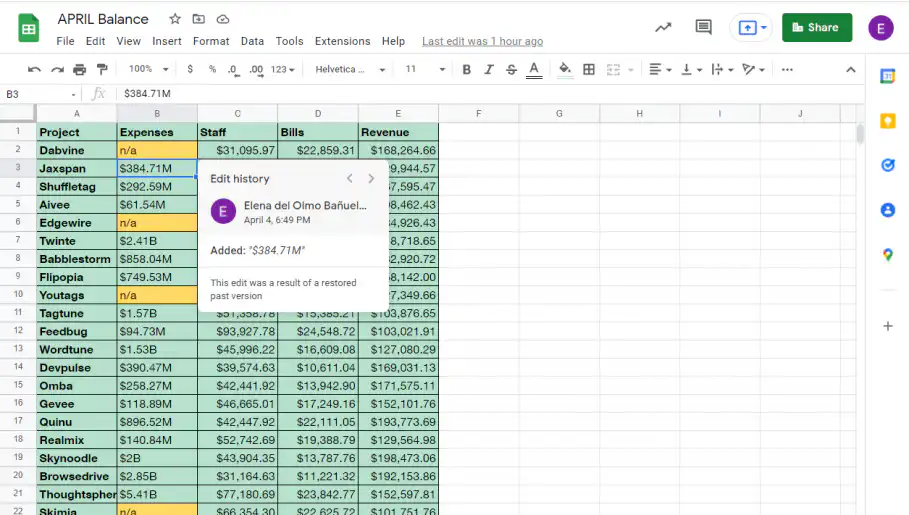
Ver o histórico de edições de uma célula específica dá mais contexto sobre seus dados e ajuda você a decidir se precisa fazer alguma alteração.
Por que a opção Mostrar histórico de edições não aparece
Se a opção Mostrar histórico de edições não aparece, ou se o histórico parece incompleto, o motivo costuma ser um destes:
- Você só tem acesso de leitura ou de comentário. A ajuda do Google diz que é preciso ter permissão de edição em um arquivo para ver o histórico de versões dele, então peça ao proprietário que torne você um editor. Se não tiver certeza de qual acesso você tem, veja aqui os Níveis de permissão do Google Sheets e como funcionam.
- A alteração não é do tipo que o Google Sheets registra em uma célula. Linhas e colunas adicionadas ou excluídas, mudanças de formatação e valores que mudam por causa de uma fórmula não aparecem no histórico de edições da célula.
- Alguém restaurou uma versão anterior. A restauração apaga o histórico de edições célula por célula de todas as alterações feitas antes dela.
- Você está no app do Google Sheets no celular. A ajuda do Google para Android e iPhone orienta abrir o arquivo em um computador para ver o histórico de versões.
Se o arquivo é seu, você decide quem pode ver o histórico dele:
1. Abra seu arquivo do Google Sheets e clique no botão "Compartilhar" no canto superior direito.
2. Ao lado do nome da pessoa, escolha "Editor" para que ela possa ver o histórico do arquivo. Escolha "Leitor" ou "Comentarista" para que ela não veja, ou selecione "Remover acesso" para tirar totalmente o acesso dela à planilha.
Conclusão
E aí está! O recurso de histórico de edição do Planilhas Google é uma ferramenta fantástica que permite rastrear, identificar e gerenciar todas as versões anteriores dos arquivos da planilha. Isso é particularmente útil para quem lida com planilhas que exigem atualizações automáticas de dados com frequência.
O histórico de edições é onde você descobre quem alterou algo. Se preferir manter um registro datado dos seus valores para criar gráficos ou comparar depois, acompanhe as alterações no Planilhas Google e registre seus valores historicamente com o Sheetgo, uma plataforma de automação de dados com IA. O recurso Append adiciona uma nova cópia dos seus dados a uma planilha de histórico na frequência que você definir. Para saber das edições assim que elas acontecem, receba uma notificação quando alguém editar seu arquivo do Google Sheets.

 English
 Español
 Português do Brasil
 Français