




O Excel tem muitas funções inteligentes que são extremamente úteis para classificar e analisar grandes quantidades de dados em uma planilha. A função IF aninhada no Excel é uma das funções mais avançadas que você pode usar. Ela permite que você teste várias condições de seus dados para identificá-los ou categorizá-los automaticamente.
A função IF aninhada pode ser útil em várias situações devido à sua capacidade de testar condições. Há muitas circunstâncias em que precisamos atribuir valores aos dados com base em categorias pré-existentes. Por exemplo, digamos que você precise calcular a comissão para cada uma das vendas dos membros da sua equipe no último mês. Usando a função IF aninhada, você pode inserir as categorias de taxa de comissão e atribuir automaticamente uma taxa a cada membro em questão de segundos.
Embora essa seja uma fórmula mais técnica a ser usada no Excel, ela pode lhe poupar muito tempo. Este artigo oferecerá um detalhamento completo de como usar a função IF aninhada no Excel, com alguns exemplos úteis que você pode implementar em suas operações.
A função IF no Excel
O Função IF no Excel é uma função lógica. Usando a fórmula IF padrão, você pode testar uma condição. Se a condição for atendida, um valor será retornado. Se a condição não for atendida, outro valor será retornado. Em geral, trata-se de um simples ‘verdadeiro’ ou ‘falso’.
A seguir, a fórmula da função IF:
=IF([condição], [valor_se_verdadeiro], [valor_se_falso])
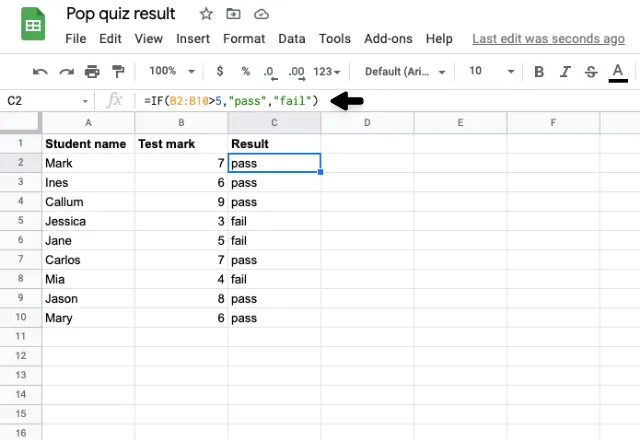
Por exemplo, digamos que você queira saber se seus alunos foram aprovados no último teste pop. Se eles receberem mais de 5 pontos, foram aprovados. Qualquer nota abaixo, eles foram reprovados.
A fórmula que usaríamos é a seguinte:
=IF(B2:B10>5, "aprovado", "reprovado")
Com a função IF, você só pode usar uma condição. E se você tiver várias condições que deseja testar nos dados? É nesse momento que usamos a função IF aninhada.
O que é a função IF aninhada?
A função If aninhada funciona exatamente da mesma forma que a função If. Entretanto, ela permite que você teste várias condições de uma só vez. Se um valor de dados não atender à primeira condição, ele poderá atender à segunda. Se não atender à segunda condição, poderá atender à terceira, etc. É possível inserir até 64 condições diferentes em uma única fórmula IF aninhada (no entanto, isso não é aconselhável).
Como aninhar uma função IF
Use a fórmula a seguir como base para sua função IF aninhada:
=IF([condition1],[value_if_true1], IF([condition2],[value_if_true2],[value_if_false]))
Você pode continuar a adicionar quantas condições quiser às suas fórmulas. Apenas lembre-se:
- Certifique-se de que o [value_if_false] esteja no final da fórmula IF aninhada
- Inclua o mesmo número de colchetes fechados ‘)’ que o número de condições no final da fórmula (5 condições = 5 colchetes)
Agora que você tem a sintaxe da fórmula IF aninhada, vamos colocá-la em prática.
Como usar a função IF aninhada no Excel
Vamos retomar nosso exemplo original para aprender a usar a função IF aninhada no Excel. Queremos calcular as taxas de comissão para cada um dos membros da equipe de vendas em relação às vendas do último mês. Aqui estão as taxas de comissão:

Essas faixas de taxas de comissão serão nossas categorias. Podemos criar várias condições que testam essas categorias em relação a cada valor de vendas usando a função IF aninhada. Como resultado, o Excel atribui a taxa de comissão correta a cada valor.
Aqui está nosso conjunto de dados para aplicar as taxas de comissão com nossa instrução IF aninhada:

Para atribuir com êxito a taxa de comissão correta a cada membro de vendas, a fórmula IF aninhada teria a seguinte aparência:
=IF(B2:B26>2001, 25%, IF(B>1501,20%, IF(B>1001,15%, IF(B>501,10%, 5%))))
Em nossa condição, estamos testando se nossos dados são mais do que (>) um valor específico. Por esse motivo, usamos o valor inicial de cada colchete (o valor mais baixo em cada categoria).
Também é importante observar que iniciamos a fórmula com a faixa de taxa de comissão mais alta. Se começássemos pela mais baixa, quase todos os dados testariam a condição como “verdadeira”. Portanto, lembre-se sempre de criar suas fórmulas IF aninhadas começando com o condição mais difícil para passar e depois seguir em ordem decrescente.
Usando essa função, recebemos os seguintes resultados:

Como você pode ver, a função IF aninhada atribuiu corretamente a taxa de comissão a cada membro de vendas.
Quando usar a função IF aninhada
Embora a função IF aninhada seja uma maneira fantástica de identificar e categorizar rapidamente seus dados, ela pode se tornar muito complicada. Recomendamos usar a função IF aninhada para testar categorias claras que não sejam muito numerosas. Se você se encontrar em uma situação em que isso não seja possível, dê uma olhada em funções alternativas do Excel, como VLOOKUP. Você pode saber mais sobre isso em nossa postagem no blog sobre como usar a função VLOOKUP do Excel.
Como alternativa, se você estiver com dificuldades para inserir a função corretamente (deixando de fora os colchetes ou esquecendo-se de adicionar a instrução IF a cada nova condição), talvez queira dar uma olhada na mais nova função do Excel Função IFS . Isso funciona da mesma forma que a função IF de aninhamento padrão; apenas simplifica a entrada da fórmula.
Conclusão
E aí está! A função IF aninhada no Excel é uma fórmula fantástica para categorizar e gerenciar grandes quantidades de dados em um curto espaço de tempo. Embora essa função seja mais avançada do que outras, ela é aplicável em muitas situações, portanto, vale a pena dominá-la. Se você quiser explorar outras funções valiosas disponíveis no Excel, descubra nossos artigos relacionados abaixo!



 English
 Español
 Português do Brasil
 Français