Obter ajuda

Central de ajuda

Guias e respostas

Entre em contato com o suporte

Escrever para nossa equipe

Entrar no

Workflows

Criar processos com sua equipe

Automations

Conectar arquivos e automatizar tarefas

Um sistema, quatro partes

Agentes de IA

Funcionários virtuais que trabalham 24/7

Automations

Conectar arquivos e automatizar tarefas

Workflows

Criar processos com sua equipe

Data Space

Compartilhamento e controle de dados confiáveis

Soluções por departamento

Finanças

Relatórios, orçamentos e conciliações

Estoque e manufatura

Estoque, pedidos e produção em uma só visão

RH

Folhas de ponto, presença e avaliações

Gestão de projetos

Status e carga de trabalho entre projetos

Vendas e CRM

Leads e negócios sempre atualizados

Educação

Registros de alunos e dados da escola

Finanças

Transforme o trabalho financeiro manual em relatórios que se atualizam sozinhos.

O que as equipes de Finanças automatizam

  • Acompanhar contas a pagar e a receber
  • Criar demonstrações de fluxo de caixa
  • Comparar orçamento e realizado

Estoque e manufatura

Veja os níveis de estoque e automatize os pedidos.

O que as equipes de estoque e manufatura automatizam

  • Acompanhar o estoque em vários locais
  • Conectar dados de vendas, compras e armazém
  • Vincular um leitor de código de barras à sua planilha

RH

Gerencie recrutamento, presença e acompanhamento de OKRs a partir das suas planilhas.

O que as equipes de RH automatizam

  • Acompanhar recrutamento e integração
  • Registrar OKRs e resultados da equipe
  • Acompanhar entradas, saídas e licenças

Gestão de projetos

Atribua tarefas e acompanhe horas sem atualizações manuais.

O que as equipes de projetos automatizam

  • Atribuir tarefas e acompanhar mudanças de status
  • Estimar o esforço e registrar as horas trabalhadas
  • Acompanhar marcos entre projetos

Vendas e CRM

Acompanhe leads e desempenho de vendas com relatórios automáticos.

O que as equipes de vendas automatizam

  • Acompanhar e converter leads
  • Definir metas de vendas e acompanhar métricas da equipe
  • Monitorar KPIs de vendas em painéis

Educação

Automatize presença, notas e compras da escola.

O que as escolas automatizam

  • Acompanhar a presença e avisar os pais
  • Registrar e comparar as notas das turmas
  • Acompanhar o estoque emprestado a alunos e funcionários

Encontrar um caso de uso

Por departamento

Como cada equipe usa a Sheetgo

Por setor

Como cada setor usa a Sheetgo

Por tamanho da empresa

Pequena, média ou grande

Aprender

Blog

Guias e novidades do produto

Histórias de clientes

Como equipes como a sua usam a Sheetgo

Central de ajuda

Guias e respostas

Por que a Sheetgo

Comparar

Como a Sheetgo se compara a outras ferramentas

Segurança

Como protegemos seus dados

Centro de confiança

Detalhes da nossa conformidade

Entrar no

Workflows

Criar processos com sua equipe

Automations

Conectar arquivos e automatizar tarefas

Um sistema, quatro partes

Agentes de IA

Funcionários virtuais que trabalham 24/7

Automations

Conectar arquivos e automatizar tarefas

Workflows

Criar processos com sua equipe

Data Space

Compartilhamento e controle de dados confiáveis

Soluções por departamento

Finanças

Relatórios, orçamentos e conciliações

Estoque e manufatura

Estoque, pedidos e produção em uma só visão

RH

Folhas de ponto, presença e avaliações

Gestão de projetos

Status e carga de trabalho entre projetos

Vendas e CRM

Leads e negócios sempre atualizados

Educação

Registros de alunos e dados da escola

Encontrar um caso de uso

Por departamento

Como cada equipe usa a Sheetgo

Por setor

Como cada setor usa a Sheetgo

Por tamanho da empresa

Pequena, média ou grande

Comece a usar

Modelos

Fluxos de trabalho prontos para usar

Aprender

Blog

Guias e novidades do produto

Histórias de clientes

Como equipes como a sua usam a Sheetgo

Central de ajuda

Guias e respostas

Por que a Sheetgo

Comparar

Como a Sheetgo se compara a outras ferramentas

Segurança

Como protegemos seus dados

Centro de confiança

Detalhes da nossa conformidade

Central de ajuda

Guias e respostas

Entre em contato com o suporte

Escrever para nossa equipe

Workflows

Criar processos com sua equipe

Automations

Conectar arquivos e automatizar tarefas

O Google Drive é seguro? (+ dicas de segurança para o Google Drive)

O que é o Google Drive?
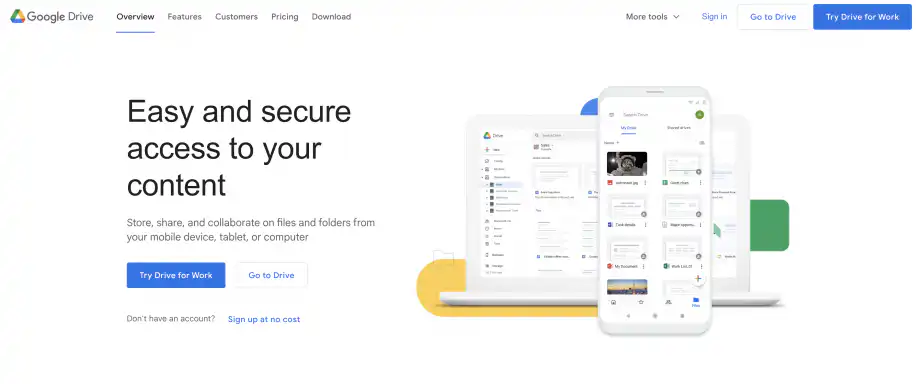
Google Drive é seguro: página de apresentação do Google Drive com o título 'Easy and secure access to your content' ao lado de um notebook e um celular mostrando arquivos do Drive

O Google Drive é um serviço de armazenamento em nuvem que permite guardar e acessar arquivos, incluindo documentos criados no Google Docs. Com ele, você armazena seus documentos com segurança, compartilha com outras pessoas ou deixa tudo acessível em vários dispositivos. Os arquivos guardados no Google Drive têm backup protegido pelas mesmas medidas de segurança usadas no Google Docs.

Além de armazenar e compartilhar documentos, o Google Drive oferece 15 GB de armazenamento gratuito para qualquer tipo de arquivo. Se precisar de mais espaço, você também pode comprar armazenamento adicional.

Meus documentos estão seguros no Google Drive?
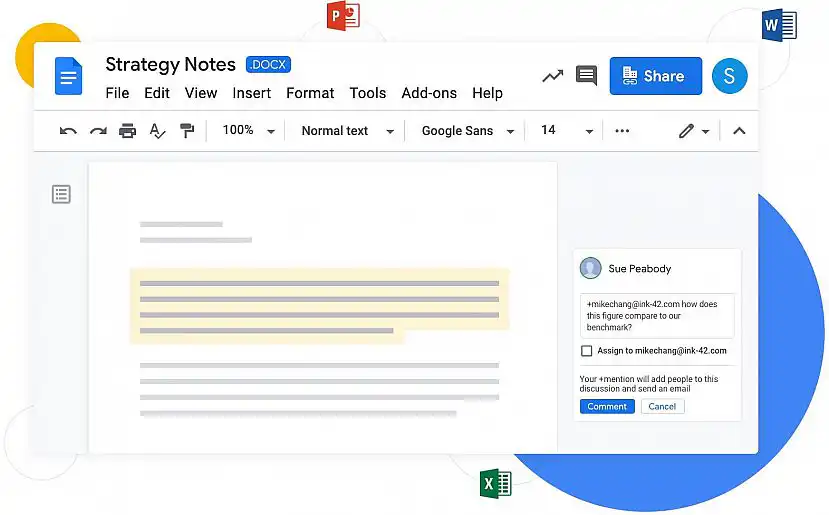
Segurança do Google Drive: arquivo Strategy Notes .DOCX aberto no Google Docs com o botão Compartilhar e um comentário que menciona um colega pelo e-mail

O Google Drive, serviço de armazenamento on-line ligado ao Google Docs, também oferece um alto nível de segurança. Seus arquivos ficam em data centers seguros e são criptografados tanto em repouso quanto em trânsito. Além disso, há outras proteções para os seus documentos, como backups periódicos e verificação de vírus.

O Google também tem vários recursos que protegem seus documentos contra acessos não autorizados, como a autenticação de dois fatores e a possibilidade de definir permissões para que só pessoas específicas possam ver ou editar seus documentos. Nosso guia Níveis de permissão do Google Sheets explica o que cada função pode fazer.

Compartilhar arquivos no Google Drive é seguro?
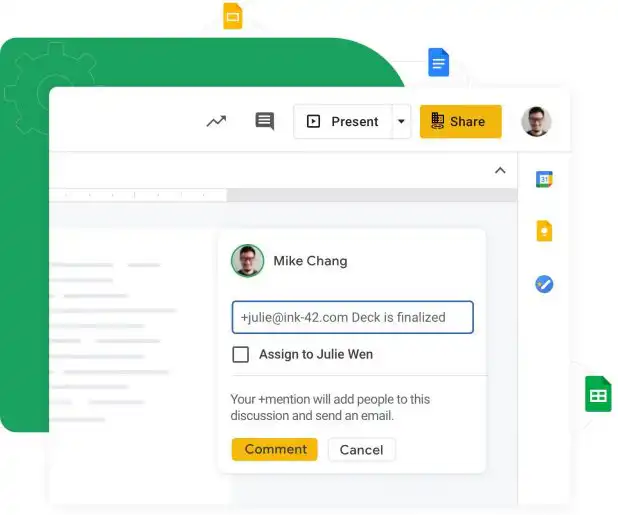
Compartilhamento de arquivos no Google Drive: caixa de comentário com uma +menção a julie@ink-42.com, a caixa de seleção Atribuir a Julie Wen e o botão Compartilhar

O Google Drive também permite compartilhar arquivos com segurança. Quando você compartilha um arquivo com alguém, essa pessoa precisa de uma Conta do Google ou de um link específico do arquivo para acessá-lo.

Você também pode remover o acesso a qualquer momento e, em muitas contas do Google Workspace, definir uma data de validade para o acesso que concede a pessoas específicas. Veja aqui como compartilhar seus arquivos do Google Sheets apenas temporariamente. Além disso, você pode limitar quem pode ver, comentar ou editar os arquivos entre as pessoas que têm acesso. Para ver o passo a passo completo, confira como compartilhar o Google Sheets.

Dicas de segurança para o Google Drive

Para manter seus documentos seguros no Google Drive, siga estas dicas:

  • Crie uma senha forte e use a autenticação de dois fatores sempre que possível.
  • Revise com frequência a lista de usuários com acesso aos seus documentos e remova quem não precisa mais dele.
  • Configure alertas automáticos para atividades suspeitas.
  • Use uma conexão segura ao acessar e compartilhar arquivos.
  • Considere usar medidas extras de criptografia, como ferramentas de criptografia de terceiros ou autenticação baseada em certificados.
  • Fique atento a ataques de phishing e outras atividades maliciosas.
  • Nunca compartilhe sua senha com ninguém.
  • Saia da sua conta quando terminar de usar o Google Drive.
  • Verifique seus documentos com frequência em busca de vírus e malware.
  • Leia todos os termos de serviço antes de usar serviços de armazenamento on-line como o Google Drive.
  • Entre em contato com a equipe de suporte do provedor se tiver qualquer problema de segurança ou privacidade.
  • Informe atividades suspeitas ao provedor o quanto antes.

Seguindo essas dicas, você mantém seus documentos seguros no Google Drive.

Como verificar as configurações de segurança da sua Conta do Google

Seu Drive só é tão seguro quanto a Conta do Google à qual ele pertence. Vale a pena dedicar alguns minutos a estas configurações nativas:

  • Faça o Check-up de segurança. O Check-up de segurança da sua Conta do Google mostra os dispositivos conectados à sua conta, os eventos de segurança recentes e os apps de terceiros com acesso aos seus dados. Remova tudo o que você não reconhecer.
  • Ative a Verificação em duas etapas. Adicione uma segunda etapa ao fazer login, como uma chave de acesso, uma chave de segurança ou uma notificação no celular, para que uma senha roubada não seja suficiente para entrar.
  • Verifique o acesso geral dos arquivos compartilhados. Na caixa de diálogo Compartilhar, "Qualquer pessoa com o link" permite que qualquer um com a URL abra o arquivo. Mude para "Restrito" nos arquivos com dados privados, para que só as pessoas que você adicionar possam abri-los.
  • Considere a Proteção Avançada. O Programa Proteção Avançada do Google foi criado para pessoas com maior risco de sofrer ataques direcionados, como executivos ou jornalistas. Ele exige uma chave de acesso ou de segurança para fazer login e limita quais apps podem acessar seus dados.

Dentro de uma planilha, você pode ir além e bloquear células e proteger páginas no Google Sheets, para que os colaboradores não alterem fórmulas ou dados importantes por engano.

Conclusão

Em resumo, o Google Docs e o Google Drive oferecem uma forma segura de armazenar, compartilhar e colaborar em documentos on-line. Com medidas de segurança robustas e recursos como a autenticação de dois fatores e as configurações de permissão, você pode ficar tranquilo: seus documentos estão protegidos.

Se você move dados entre planilhas no Drive, as automações com IA da Sheetgo podem conectar os arquivos e manter os relatórios compartilhados atualizados de forma programada, assim você compartilha um relatório sem abrir os arquivos de origem. Para manter campos sensíveis fora dos arquivos compartilhados, veja como mascarar dados pessoais (PII) no Google Sheets.

Você também pode gostar...

Recursos e fórmulas do Google Sheets

As 5 principais fórmulas de matriz dinâmica no Planilhas Google 

O Google Sheets evoluiu para além das planilhas básicas. Com a introdução de fórmulas de matriz dinâmica, os usuários agora podem manipular e analisar...
Recursos e fórmulas do Google Sheets

Dominando a fórmula FILTER: 4 casos de uso com exemplos

A fórmula FILTER do Planilhas Google é uma ferramenta versátil para extrair dados que atendam a condições específicas. Ao contrário da fórmula QUERY,...
Recursos e fórmulas do Google Sheets

Desbloqueando o poder de SUMIF e SUMIFS no Planilhas Google: 4 casos de uso na vida real

As fórmulas SUMIF e SUMIFS no Planilhas Google são ferramentas indispensáveis para realizar somas condicionais. Elas simplificam a...