
Obter ajuda

Central de ajuda

Guias e respostas

Entre em contato com o suporte

Escrever para nossa equipe

Entrar no

Workflows

Criar processos com sua equipe

Automations

Conectar arquivos e automatizar tarefas

Um sistema, quatro partes

Agentes de IA

Funcionários virtuais que trabalham 24/7

Automations

Conectar arquivos e automatizar tarefas

Workflows

Criar processos com sua equipe

Data Space

Compartilhamento e controle de dados confiáveis

Soluções por departamento

Finanças

Relatórios, orçamentos e conciliações

Estoque e manufatura

Estoque, pedidos e produção em uma só visão

RH

Folhas de ponto, presença e avaliações

Gestão de projetos

Status e carga de trabalho entre projetos

Vendas e CRM

Leads e negócios sempre atualizados

Educação

Registros de alunos e dados da escola

Finanças

Transforme o trabalho financeiro manual em relatórios que se atualizam sozinhos.

O que as equipes de Finanças automatizam

  • Acompanhar contas a pagar e a receber
  • Criar demonstrações de fluxo de caixa
  • Comparar orçamento e realizado

Estoque e manufatura

Veja os níveis de estoque e automatize os pedidos.

O que as equipes de estoque e manufatura automatizam

  • Acompanhar o estoque em vários locais
  • Conectar dados de vendas, compras e armazém
  • Vincular um leitor de código de barras à sua planilha

RH

Gerencie recrutamento, presença e acompanhamento de OKRs a partir das suas planilhas.

O que as equipes de RH automatizam

  • Acompanhar recrutamento e integração
  • Registrar OKRs e resultados da equipe
  • Acompanhar entradas, saídas e licenças

Gestão de projetos

Atribua tarefas e acompanhe horas sem atualizações manuais.

O que as equipes de projetos automatizam

  • Atribuir tarefas e acompanhar mudanças de status
  • Estimar o esforço e registrar as horas trabalhadas
  • Acompanhar marcos entre projetos

Vendas e CRM

Acompanhe leads e desempenho de vendas com relatórios automáticos.

O que as equipes de vendas automatizam

  • Acompanhar e converter leads
  • Definir metas de vendas e acompanhar métricas da equipe
  • Monitorar KPIs de vendas em painéis

Educação

Automatize presença, notas e compras da escola.

O que as escolas automatizam

  • Acompanhar a presença e avisar os pais
  • Registrar e comparar as notas das turmas
  • Acompanhar o estoque emprestado a alunos e funcionários

Encontrar um caso de uso

Por departamento

Como cada equipe usa a Sheetgo

Por setor

Como cada setor usa a Sheetgo

Por tamanho da empresa

Pequena, média ou grande

Aprender

Blog

Guias e novidades do produto

Histórias de clientes

Como equipes como a sua usam a Sheetgo

Central de ajuda

Guias e respostas

Por que a Sheetgo

Comparar

Como a Sheetgo se compara a outras ferramentas

Segurança

Como protegemos seus dados

Centro de confiança

Detalhes da nossa conformidade

Entrar no

Workflows

Criar processos com sua equipe

Automations

Conectar arquivos e automatizar tarefas

Um sistema, quatro partes

Agentes de IA

Funcionários virtuais que trabalham 24/7

Automations

Conectar arquivos e automatizar tarefas

Workflows

Criar processos com sua equipe

Data Space

Compartilhamento e controle de dados confiáveis

Soluções por departamento

Finanças

Relatórios, orçamentos e conciliações

Estoque e manufatura

Estoque, pedidos e produção em uma só visão

RH

Folhas de ponto, presença e avaliações

Gestão de projetos

Status e carga de trabalho entre projetos

Vendas e CRM

Leads e negócios sempre atualizados

Educação

Registros de alunos e dados da escola

Encontrar um caso de uso

Por departamento

Como cada equipe usa a Sheetgo

Por setor

Como cada setor usa a Sheetgo

Por tamanho da empresa

Pequena, média ou grande

Comece a usar

Modelos

Fluxos de trabalho prontos para usar

Aprender

Blog

Guias e novidades do produto

Histórias de clientes

Como equipes como a sua usam a Sheetgo

Central de ajuda

Guias e respostas

Por que a Sheetgo

Comparar

Como a Sheetgo se compara a outras ferramentas

Segurança

Como protegemos seus dados

Centro de confiança

Detalhes da nossa conformidade

Central de ajuda

Guias e respostas

Entre em contato com o suporte

Escrever para nossa equipe

Workflows

Criar processos com sua equipe

Automations

Conectar arquivos e automatizar tarefas

Como inserir várias linhas no Google Sheets

Precisa inserir várias linhas na sua planilha do Google Sheets? Se você está cansado de adicioná-las uma por uma, vai gostar de saber que existe outra forma de fazer isso. Na verdade, existem várias formas de inserir várias linhas no Google Sheets.

Neste artigo, você vai aprender a adicionar novas linhas com o menu "Inserir", com o menu de contexto e com o botão no canto inferior esquerdo da planilha. Além disso, vai aprender a usar atalhos para adicionar várias linhas ainda mais rápido.

Como inserir várias linhas no Google Sheets?

Como dissemos, existem vários métodos para inserir várias linhas no Google Sheets. Abaixo, você encontra as instruções passo a passo de cada um: o menu "Inserir", o menu de contexto, o botão no canto inferior esquerdo da planilha e, por fim, os atalhos, que deixam o processo ainda mais rápido.

Inserir várias linhas no Google Sheets com o menu Inserir

Para inserir novas linhas pelo menu "Inserir", siga estes passos. Primeiro, você vai ver como inserir uma única linha e, depois, várias.

Uma única linha

Siga estes passos para adicionar uma única linha.

1. Selecione a linha acima ou abaixo da qual você quer inserir as novas linhas.
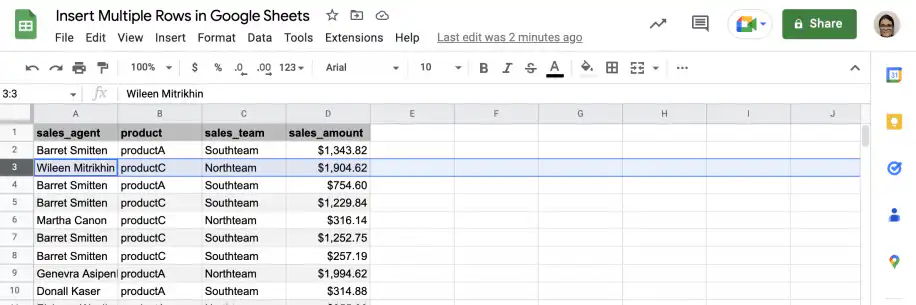
Inserir linhas no Google Sheets: linha 3 selecionada em uma planilha de dados de vendas

2. Vá em Inserir > Linhas e escolha se quer inseri-la acima ou abaixo da linha selecionada. Neste exemplo, vou adicionar a nova linha abaixo da minha seleção.
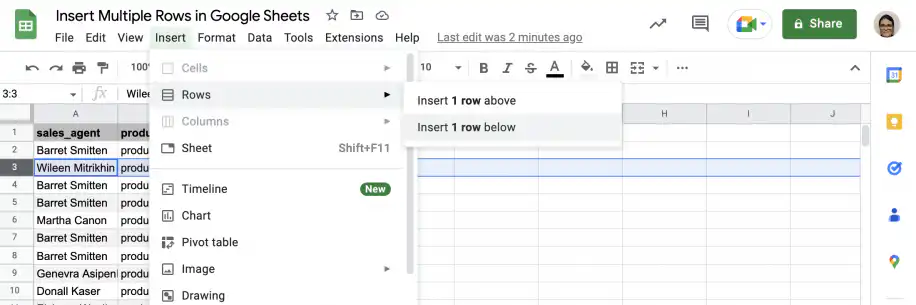
Como inserir várias linhas no Google Sheets: menu Inserir > Linhas com Inserir 1 linha acima e Inserir 1 linha abaixo

3. Pronto. Já tenho minha nova linha.
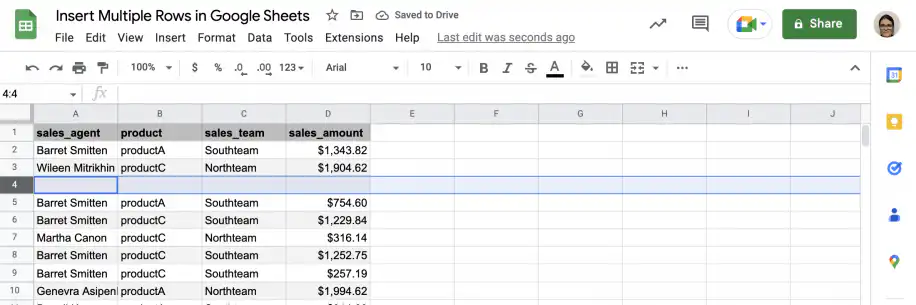
Inserir uma linha no Google Sheets: nova linha 4 em branco adicionada abaixo da linha selecionada

Várias linhas

Inserir várias linhas é tão fácil quanto inserir uma só, mas você precisa selecionar tantas linhas quantas quiser inserir. Neste exemplo, quero adicionar três novas linhas abaixo da quinta linha, então começo selecionando três linhas.

1. Para selecionar várias linhas, clique no número da primeira linha, mantenha pressionada a tecla "Shift" e clique na última. Arrastar para baixo a partir do número da primeira linha também funciona.
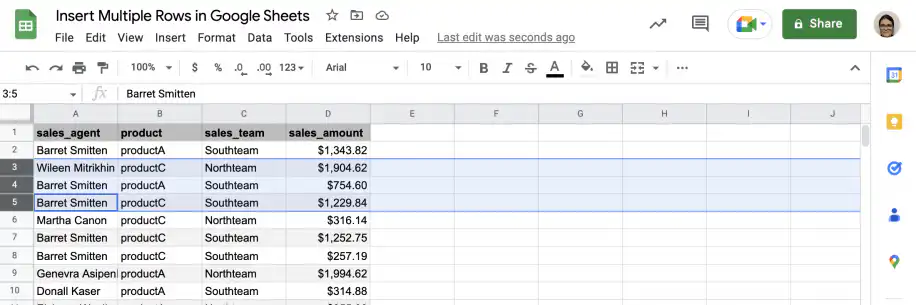
Selecionar várias linhas no Google Sheets: linhas 3 a 5 selecionadas

2. Depois de selecionar o número certo de linhas, vá em Inserir > Linhas. Como você pode ver, as opções no topo do menu agora são "Inserir 3 linhas acima" e "Inserir 3 linhas abaixo". Neste exemplo, vou escolher a segunda opção.
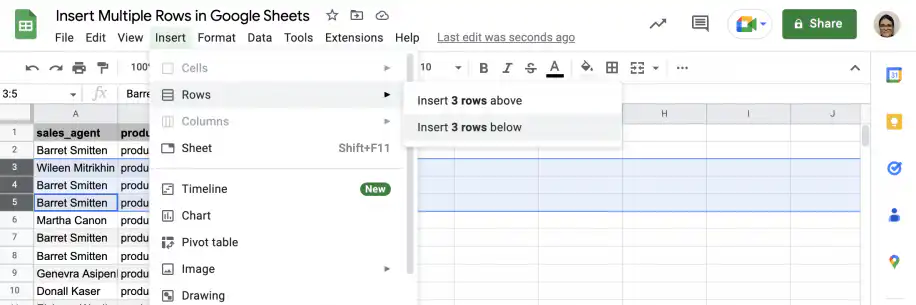
Inserir várias linhas no Google Sheets: menu Inserir > Linhas mostrando Inserir 3 linhas acima e Inserir 3 linhas abaixo

3. Como você pode ver, agora tenho três novas linhas abaixo da quinta linha.
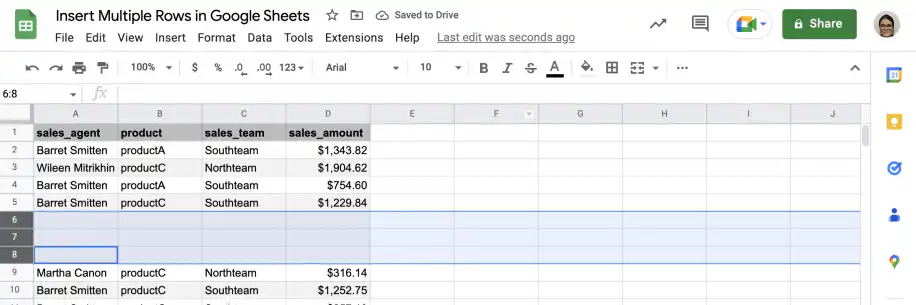
Google Sheets inserir várias linhas: três linhas em branco, da 6 à 8, adicionadas abaixo da linha 5

Inserir várias linhas no Google Sheets com o menu de contexto

Para inserir várias linhas com o menu de contexto, primeiro selecione quantas linhas quiser adicionar à planilha. Depois, clique com o botão direito na seleção para abrir o menu. Você pode escolher se quer adicionar as linhas acima ou abaixo da seleção.

Abaixo, você encontra as instruções passo a passo para adicionar uma única linha e várias linhas com o menu de contexto.

Uma única linha

Adicionar uma linha com o menu de contexto é ainda mais rápido do que o método anterior.

1. Selecione a linha abaixo ou acima da qual você quer adicionar a nova.
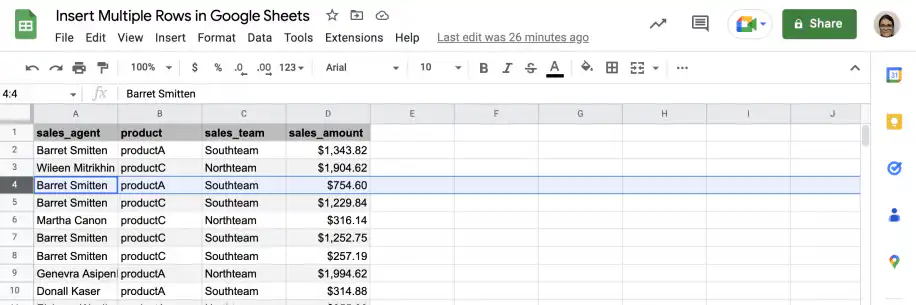
Adicionar uma linha no Google Sheets: linha 4 selecionada antes de abrir o menu de contexto

2. Clique com o botão direito no número da linha para ver o menu de contexto. Você pode escolher se quer adicioná-la acima ou abaixo da seleção.
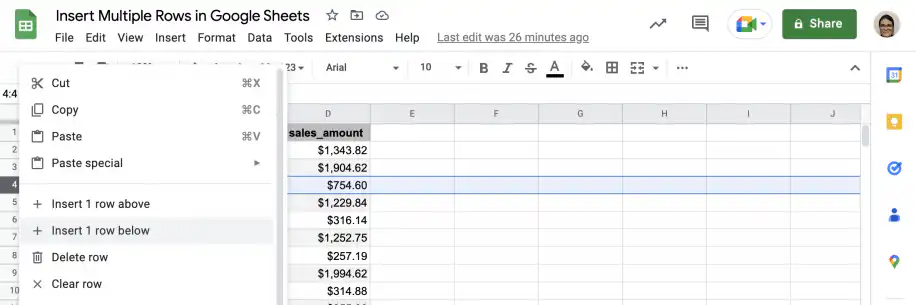
Inserir uma linha no Google Sheets: menu de contexto com Inserir 1 linha acima e Inserir 1 linha abaixo

3. Pronto. Uma nova linha foi adicionada.
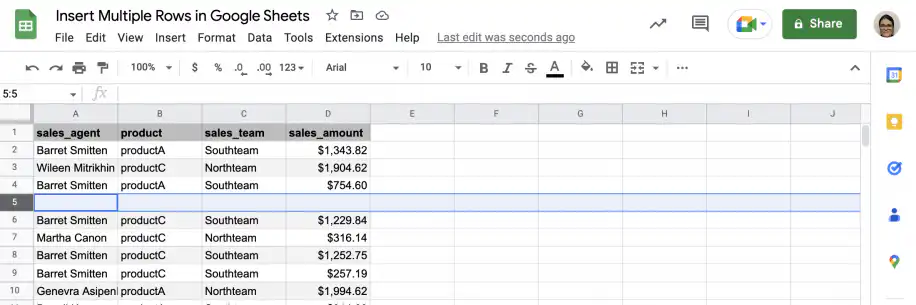
Adicionar uma linha no Google Sheets: nova linha 5 em branco adicionada abaixo da linha 4

Várias linhas

Agora, veja como adicionar várias linhas com o mesmo método. Neste exemplo, vou adicionar três novas linhas acima da quarta linha.

1. Selecione quantas linhas quiser adicionar. Abaixo, selecionei a quarta, a quinta e a sexta linhas.
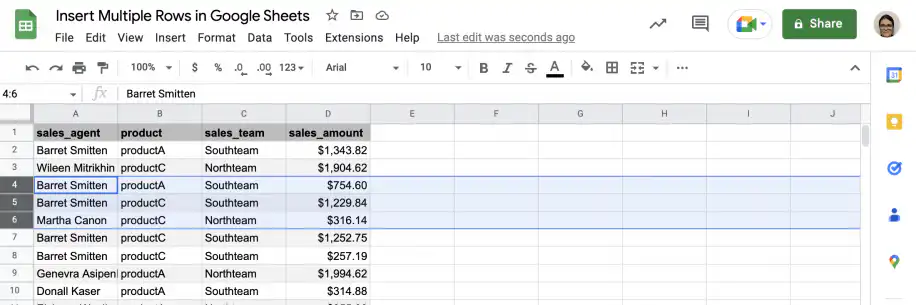
Selecionar várias linhas no Google Sheets: linhas 4 a 6 selecionadas

2. Clique com o botão direito nos números das linhas selecionadas para ver o menu. Neste caso, vou adicionar três linhas acima da quarta linha.
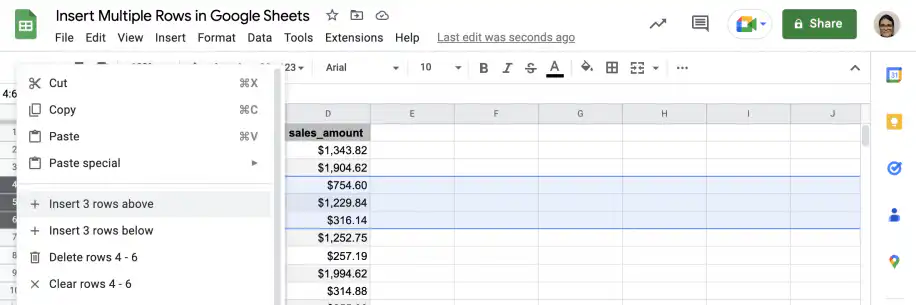
Inserir várias linhas no Google Sheets: menu de contexto com Inserir 3 linhas acima e Inserir 3 linhas abaixo

3. Pronto. As novas linhas foram adicionadas acima da minha seleção.
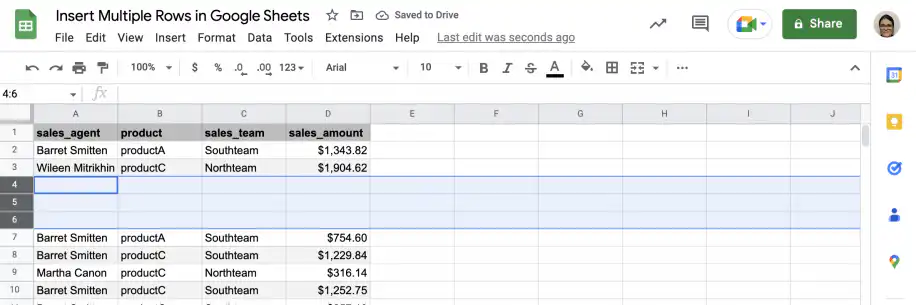
Inserir várias linhas no Google Sheets: três linhas em branco, da 4 à 6, adicionadas acima da seleção

Adicionar várias linhas no final da planilha do Google Sheets

Se quiser adicionar linhas no final, vá até o canto inferior esquerdo da planilha.

Digite o número de linhas que deseja adicionar e clique no botão "Adicionar".
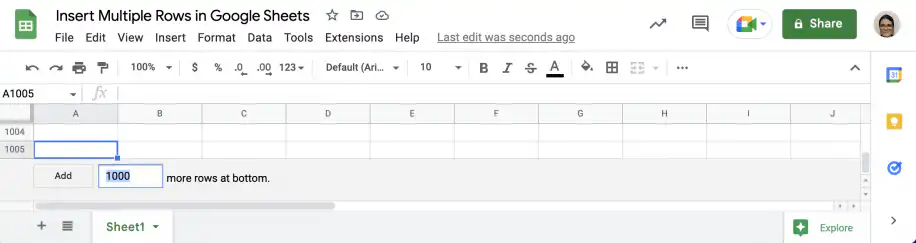
Adicionar várias linhas no Google Sheets: botão Adicionar com mais 1000 linhas na parte inferior, abaixo da última linha

Como adicionar linhas no Google Sheets com atalhos?

Para inserir várias linhas ainda mais rápido, você pode usar atalhos. Abaixo, estão os atalhos que você pode usar no navegador Google Chrome, tanto no Windows quanto no Mac.

Atalhos do Chrome no Windows

Para inserir linhas acima, use o atalho a seguir depois de selecionar quantas linhas quiser adicionar.

Ctrl + Alt + =

Você também pode abrir o menu Inserir pelo teclado: Alt + i, depois r, depois r. Em navegadores que não sejam o Chrome, comece com Alt + Shift + i.

Depois de selecionar quantas linhas quiser adicionar, use o atalho a seguir para adicionar as linhas abaixo da seleção.

Alt + i, depois r, depois b

Atalhos do Chrome no Mac

Selecione quantas linhas quiser adicionar e use o atalho a seguir para inseri-las acima da seleção.

Cmd + Opção + =

As teclas do menu Inserir também funcionam: Ctrl + Option + i, depois r, depois r.

Para inserir linhas abaixo, selecione o número de linhas que deseja adicionar e use este atalho.

Ctrl + Option + i, depois r, depois b

Para ver outros atalhos, confira nosso guia de atalhos de teclado do Google Sheets.

Conclusão

Você pode usar diferentes métodos para inserir quantas linhas precisar no Google Sheets. Agora você sabe como adicionar linhas com o menu "Inserir", com o menu de contexto e com o botão no canto inferior esquerdo da planilha. Também sabe usar atalhos para agilizar o processo no navegador Google Chrome, tanto no Windows quanto no Mac.

Com as novas linhas no lugar, você pode preencher para baixo fórmulas ou valores nelas. À medida que a planilha cresce, você pode congelar as linhas de cabeçalho para que continuem visíveis, ou mesclar células para rotular um grupo de linhas. Se você adiciona linhas toda semana para colar dados de outros arquivos, veja como mesclar planilhas do Google Sheets, ou deixe que as automações com IA da Sheetgo tragam esses dados para a sua planilha por você.

Você também pode gostar...

Recursos e fórmulas do Google Sheets

As 5 principais fórmulas de matriz dinâmica no Planilhas Google 

O Google Sheets evoluiu para além das planilhas básicas. Com a introdução de fórmulas de matriz dinâmica, os usuários agora podem manipular e analisar...
Recursos e fórmulas do Google Sheets

Dominando a fórmula FILTER: 4 casos de uso com exemplos

A fórmula FILTER do Planilhas Google é uma ferramenta versátil para extrair dados que atendam a condições específicas. Ao contrário da fórmula QUERY,...
Recursos e fórmulas do Google Sheets

Desbloqueando o poder de SUMIF e SUMIFS no Planilhas Google: 4 casos de uso na vida real

As fórmulas SUMIF e SUMIFS no Planilhas Google são ferramentas indispensáveis para realizar somas condicionais. Elas simplificam a...