




O número de empregos que envolvem inserir dados em um sistema aumentou bastante, mesmo antes de começar a era do big data. Como os dados costumam ser inseridos manualmente, essa tarefa não só consome muito tempo, como também é sujeita a erros. Além disso, ela tende a afetar o nível de concentração, que seria mais útil para a análise de dados ou para funções mais complexas. É verdade que as empresas costumavam terceirizar a entrada de dados, mas o software de entrada de dados permitiu que a maioria delas automatizasse essas tarefas sem perder produtividade.
Como é possível automatizar a entrada de dados? Isso depende do tipo de software ou de ferramentas que você usa. Mas a maioria das plataformas disponíveis é bastante intuitiva e se adapta ao tamanho da sua equipe e dos seus dados. Neste artigo, você vai entender o que é a entrada de dados automatizada, os principais benefícios de usar um software de automação de entrada de dados e como isso é feito no Excel e no Power Automate.
O que é a entrada de dados automatizada?
A entrada de dados automatizada é qualquer processo em que as informações são inseridas sem necessidade de trabalho manual. Um software especializado usa inteligência artificial (IA) e aprendizado de máquina para extrair dados de uma fonte e convertê-los em um formato estruturado, como .csv, JSON, XML etc.
O que exigiria horas de trabalho da sua equipe pode ser eliminado, e ainda garante resultados mais exatos e precisos. Assim, você pode se concentrar em tarefas mais complexas, como a análise de dados ou a elaboração de relatórios.
Benefícios da entrada de dados automatizada
Há grandes benefícios em implementar um sistema de entrada de dados automatizada na sua organização, principalmente em trabalhos que envolvem extrair informações de grandes bancos de dados. Por exemplo, faturas, pedidos de compra, tickets de atendimento ao cliente, geração de relatórios, procedimentos de verificação de identidade, APIs etc. Embora as vantagens variem conforme o tipo de tarefa, estes são quatro benefícios principais para o seu negócio se você decidir usar um software de automação de entrada de dados:
Reduzir erros
O software de entrada de dados automatizada é baseado em tecnologia de inteligência artificial (IA) e aprendizado de máquina (ML). Isso significa que o processo de extração de dados pode garantir um nível de precisão que é mais difícil, ou quase impossível, de alcançar para as pessoas. Além de reduzir o tempo necessário para concluir esse processo, ele também poupa você das etapas de correção posterior e de lidar com erros manuais.
Otimize o orçamento
Embora esse tipo de tarefa já tenha sido terceirizado para empresas especializadas, o software de entrada de dados automatizada se tornou mais acessível para a maioria dos usuários. Adotar essa tecnologia na sua organização reduzirá de forma notável os custos operacionais, pois você eliminará processos manuais que também afetam a produtividade.
Aumentar a produtividade
Deixar a entrada de dados nas mãos de um software não é só mais rápido, é também a melhor forma de alcançar uma boa relação entre velocidade e precisão. Isso significa que você pode realocar recursos humanos e trabalho manual para tarefas que têm impacto direto nos resultados, ou seja, no lucro líquido.
Controle a escalabilidade
O software baseado em IA será capaz de lidar com um número crescente de tarefas do seu negócio, sem mudar a velocidade nem a precisão. Como o volume de dados vai crescer, se tudo correr bem, você precisará contar com uma estruturação inteligente dos dados. Por exemplo, o departamento financeiro precisará classificar documentos de acordo com a origem e a finalidade do custo ou da receita, faturas, recibos etc. provenientes de um fornecedor, de operações internas etc.
Agora que você viu as muitas vantagens de adotar esse tipo de software no seu negócio, vamos ver exemplos mais claros de como a automação da entrada de dados pode ser feita no Excel.
Como usar macros no Excel para automatizar tarefas?
As macros são uma ferramenta poderosa para automatizar tarefas tediosas no Excel. Veja como usar macros no Excel.
Software de automação de entrada de dados
O software de entrada de dados se baseia em tecnologias especializadas de IA, como o reconhecimento óptico de caracteres (OCR). O OCR permite converter informações para o formato digital, para que possam ser lidas por uma máquina. Por exemplo, um scanner usa essa tecnologia ao digitalizar um documento escrito à mão. O objetivo é o mesmo da entrada manual de dados.
Outro ramo que ajudou a digitalizar dados é o processamento de linguagem natural (PLN), um campo na intersecção entre a linguística, a ciência da computação e a IA. Seu objetivo é ajudar os computadores a entender a linguagem humana, e o exemplo mais direto são a Alexa e a Siri.
A automação robótica de processos (RPA) é um programa de software que aprende a imitar ações humanas para depois executá-las nas mesmas circunstâncias. É por isso que podemos automatizar tarefas para que sejam acionadas em determinados intervalos, sem que precisemos intervir de forma alguma.
Agora que vimos as principais tecnologias responsáveis pela automação da entrada de dados, vamos ver como isso funciona em uma plataforma conhecida como o Excel.
Automação da entrada de dados no Excel
Embora o Excel ofereça muitas ferramentas para automatizar a entrada de dados, as macros do VBA e o Power Automate são as soluções mais intuitivas e poderosas para isso. Nos dois casos, a entrada de dados pode ser feita pelo recurso de formulário de entrada de dados do Excel. Veja como criar um formulário de entrada de dados em macros do VBA.
Formulário de entrada de dados em macros do VBA
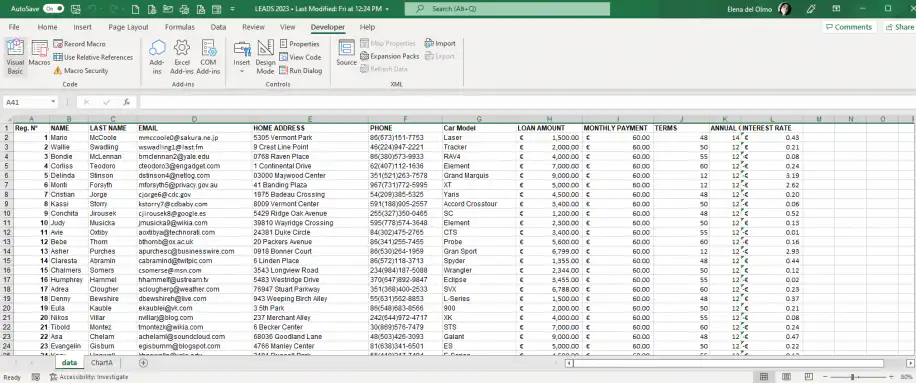
Para criar um formulário de entrada de dados no Excel, você precisa ativar a guia "Desenvolvedor". Você pode ler nosso artigo do blog sobre como usar macros do Excel para uma orientação mais detalhada.
1. Vá para Desenvolvedor > Visual Basic.
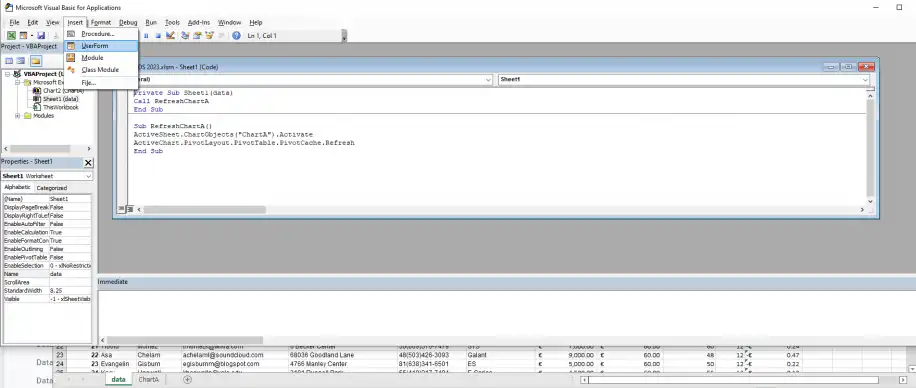
2. Selecione Inserir > UserForm.
3. A janela "Caixa de Ferramentas" e o "UserForm" à direita são os principais elementos com que você vai trabalhar para criar seu próprio formulário. Basta arrastar um dos elementos para a caixa "UserForm1" e clicar duas vezes para editar.
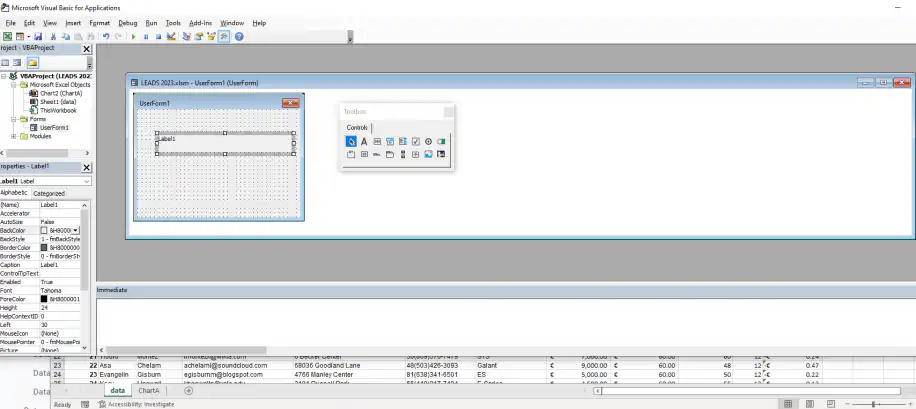
Simples assim! Ao criar um formulário, você pré-estrutura os dados que serão inseridos depois. Dessa forma, sempre que dados forem inseridos no futuro, você não precisará se preocupar em categorizá-los ou reestruturá-los manualmente.
Formulário de entrada de dados no Power Automate
Como o nome sugere, o Power Automate é atualmente a ferramenta mais poderosa da Microsoft para automatizar qualquer processo de negócio. Veja como criar um formulário de entrada de dados no Power Automate.
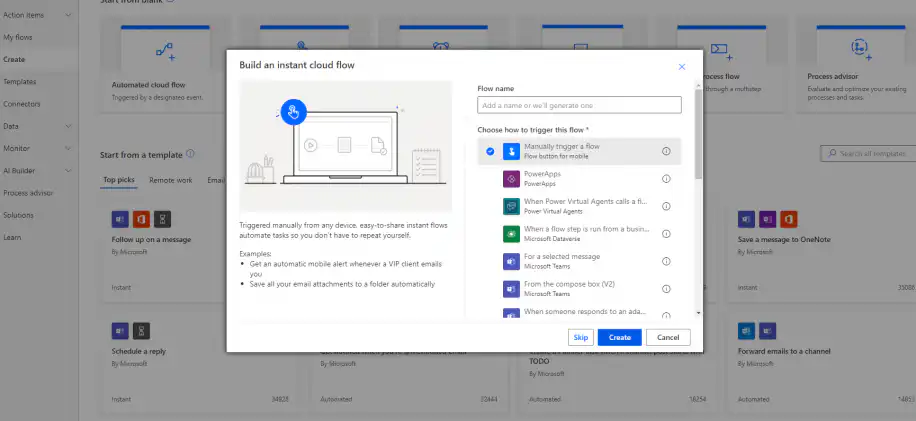
1. Abra o aplicativo do Power Automate e clique em Criar > Fluxo da nuvem instantâneo.
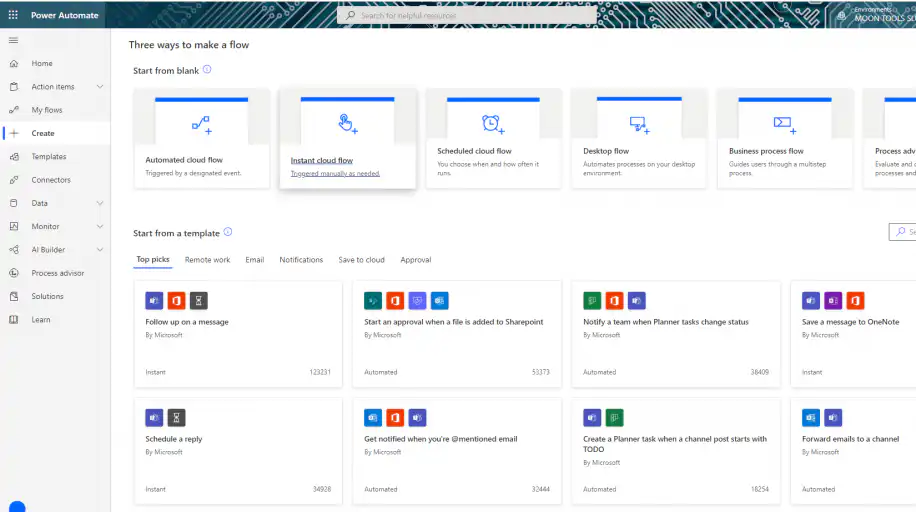
2. Selecione "Disparar manualmente um fluxo" entre as opções disponíveis.
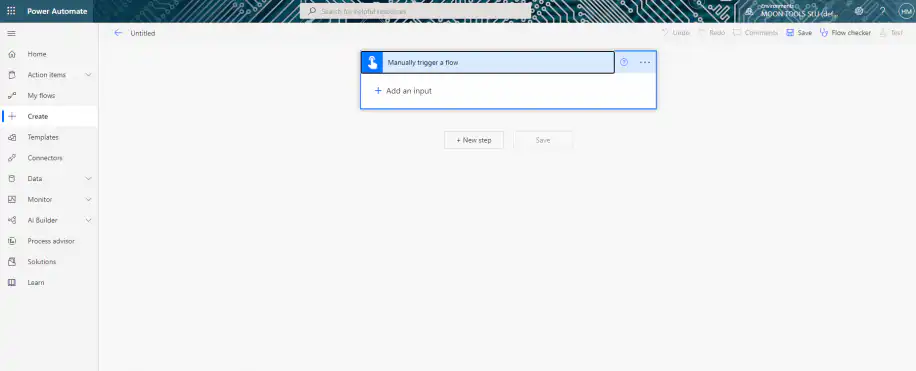
3. Clique na caixa "Disparar manualmente um fluxo" para acessar a opção "Adicionar uma entrada".
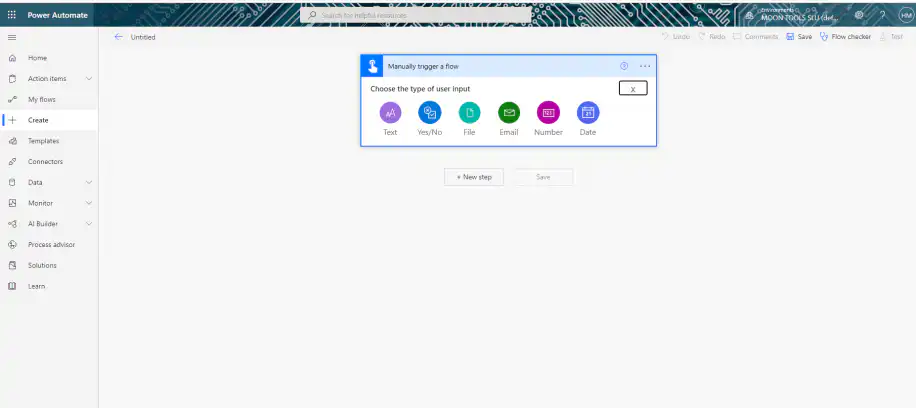
4. As opções correspondem ao tipo de dado. Depois de selecionar, você pode escolher mais opções clicando nas reticências verticais. Quando terminar, clique em "Nova etapa".
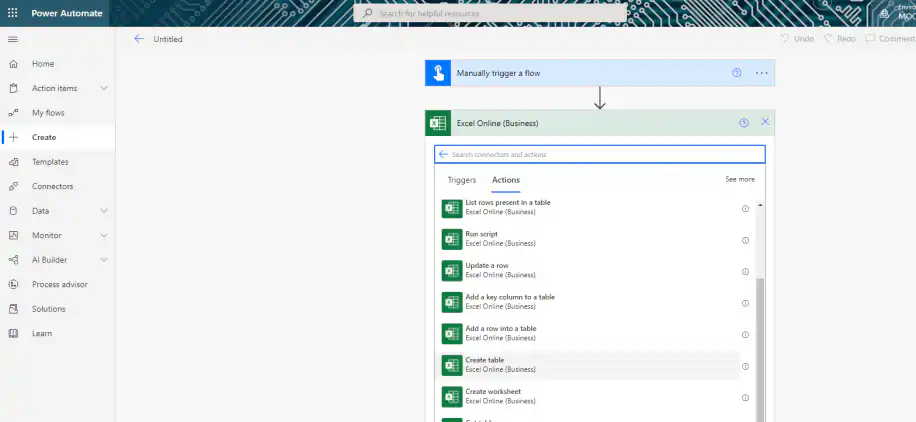
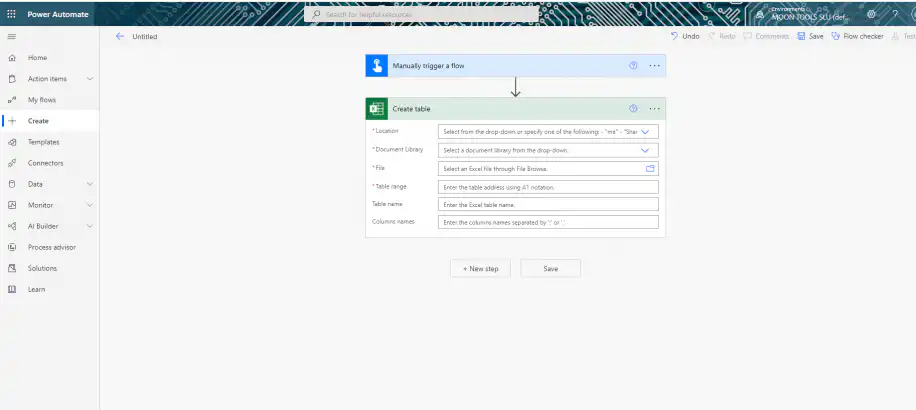
5. Selecione qualquer uma das "Conexões" para conectar o formulário à planilha em que você vai inserir os dados. Depois, selecione "Criar tabela" na guia "Ações".
6. Os campos de entrada a seguir correspondem ao local onde o formulário é criado, incluindo "Local", "Biblioteca de Documentos", "Arquivo" e "Intervalo da tabela". Use ponto e vírgula para inserir os "Nomes das colunas". Quando terminar, clique em "Salvar".
Conclusão
Está claro que qualquer processo de negócio pode se beneficiar de ferramentas de automação de entrada de dados. Elas são especialmente úteis em tarefas que envolvem extrair dados de faturas ou pedidos de compra, pelas quais a equipe financeira ou contábil é responsável.
Agora você já deve entender o que significa automatizar a entrada de dados e como isso pode ser feito em diferentes plataformas, incluindo o Excel e o Power Automate. No entanto, as ferramentas de automação do Excel não se limitam a tarefas de entrada de dados e podem ser usadas para gravar qualquer ação que você queira repetir no futuro, sem nenhuma intervenção humana.
Se sua equipe trabalha com o Google Sheets, a mesma ideia se aplica. Conecte o Google Forms ao Google Sheets para que cada resposta chegue em uma linha própria, e use a validação de dados para manter as entradas digitadas consistentes. Para comparar ferramentas que vão além da entrada de dados, veja nossa lista dos melhores softwares de automação de fluxos de trabalho. E se a maior parte da sua entrada de dados é copiar linhas de uma planilha para outra, o Sheetgo, uma plataforma de automação de dados com IA, pode mover esses dados entre seus arquivos do Excel e do Google Sheets para você.



 English
 Español
 Português do Brasil
 Français