




Seu arquivo do Excel foi corrompido? Mais cedo ou mais tarde, a maioria dos usuários do Excel passa por esse problema. Quanto mais complexa a pasta de trabalho, maior a chance de isso acontecer. Mas não se desespere: existem muitas formas de reparar seu arquivo do Excel corrompido ou, pelo menos, recuperar os dados.
Neste artigo, você vai conhecer as causas mais comuns desse problema e vários métodos para corrigir sua pasta de trabalho do Excel corrompida, online e offline. Além disso, você vai encontrar algumas dicas para evitar esse problema no futuro.
Como um arquivo do Excel é corrompido?
Infelizmente, os arquivos do Excel podem ser corrompidos por muitos motivos, principalmente se forem usados de forma colaborativa e/ou tiverem dados e cálculos. Ainda assim, algumas causas comuns podem ajudar você a identificar o problema.
- Queda de energia ou desligamento inesperado do sistema.
- Manuseio incorreto dos arquivos.
- Vírus ou malware.
- Armazenamento corrompido ou danificado.
- Problemas com o aplicativo ou o sistema operacional.
- Erros lógicos dentro do arquivo.
Como reparar um arquivo do Excel corrompido?
Existem muitos métodos para corrigir um arquivo corrompido, dependendo da causa e da versão do Excel que você usa. Veja as formas mais comuns de reparar um arquivo do Excel corrompido no aplicativo da área de trabalho, no Office 365 e, por fim, com ferramentas de terceiros.
Como reparar um arquivo do Excel corrompido no aplicativo da área de trabalho?
Algumas causas de arquivos do Excel corrompidos podem ser resolvidas facilmente com simples alterações manuais. A Microsoft também tem uma ferramenta nativa feita para resolver arquivos corrompidos.
Reparar a pasta de trabalho do Excel manualmente
Antes de usar a ferramenta de reparo do Excel, vale a pena verificar alguns problemas comuns. As causas mais frequentes de corrupção são salvar o arquivo com a extensão errada e o Excel não conseguir fazer todos os cálculos da pasta de trabalho. Veja como resolver esses dois problemas.
Alterar a extensão do arquivo
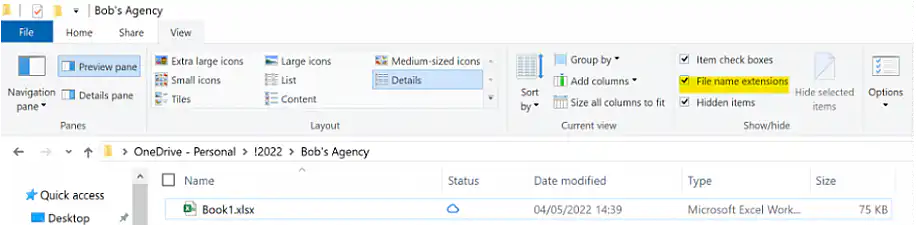
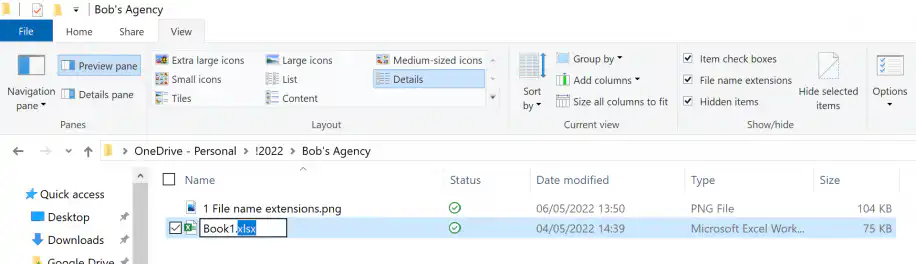
A extensão do arquivo deve ser sempre .xls ou .xlsx; ela pode ter sido alterada sem querer ao salvar ou renomear o arquivo. Isso é fácil de resolver com estes passos:
1. Na pasta onde o arquivo está salvo, clique em "Exibir" e confirme que a caixa "Extensões de nomes de arquivos" está marcada.
2. Clique com o botão direito no arquivo e escolha "Renomear". Confirme que a extensão é ".xlsx" ou ".xls".
Definir o cálculo da pasta de trabalho como manual
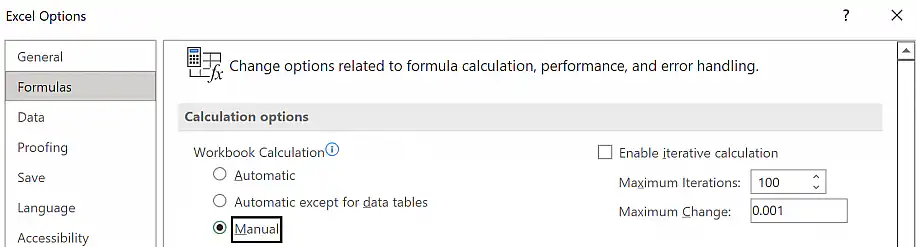
A opção de cálculo da pasta de trabalho mais usada é "Automático", porque garante que todos os dados sejam atualizados quando algo muda. Por outro lado, isso significa que qualquer problema nas fórmulas pode corromper o arquivo. Se você definir o cálculo como "Manual", talvez consiga abrir o arquivo e corrigir a fórmula com problema.
1. Acesse Arquivo > Opções > Fórmulas.
2. Clique na opção "Manual" para mudar o cálculo da pasta de trabalho.
Reparar com a ferramenta nativa "Abrir e Reparar" da Microsoft
Normalmente, o Excel abre o arquivo corrompido automaticamente no modo de recuperação de arquivos. Se isso não acontecer, você pode abrir o arquivo manualmente com a opção "Abrir e Reparar".
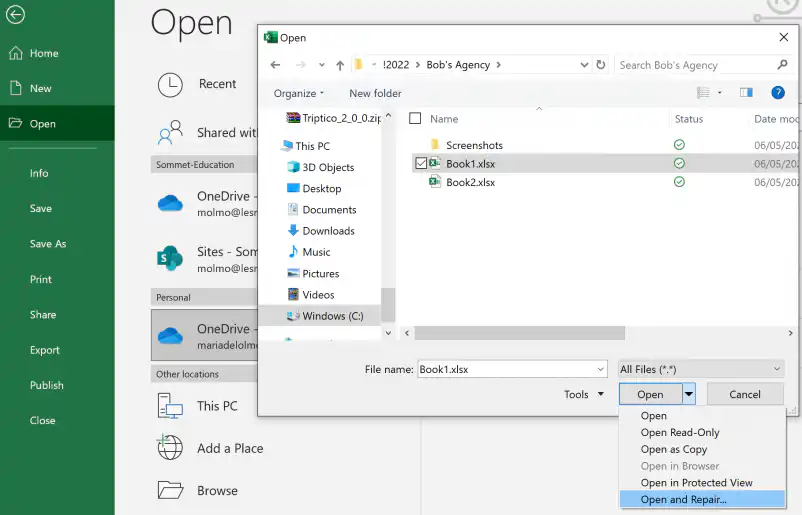
1. No aplicativo da área de trabalho, acesse Arquivo > Abrir e escolha a pasta que contém o arquivo.
2. Depois de selecionar o arquivo, expanda o botão "Abrir" clicando na seta para baixo e selecione a opção "Abrir e Reparar...".
3. Uma caixa de diálogo vai pedir que você confirme se quer reparar o arquivo ou extrair os dados. Clique em "Reparar".

4. O Excel vai avisar sobre os problemas encontrados e pedir que você confirme a recuperação. Clique em "Sim" para confirmar.

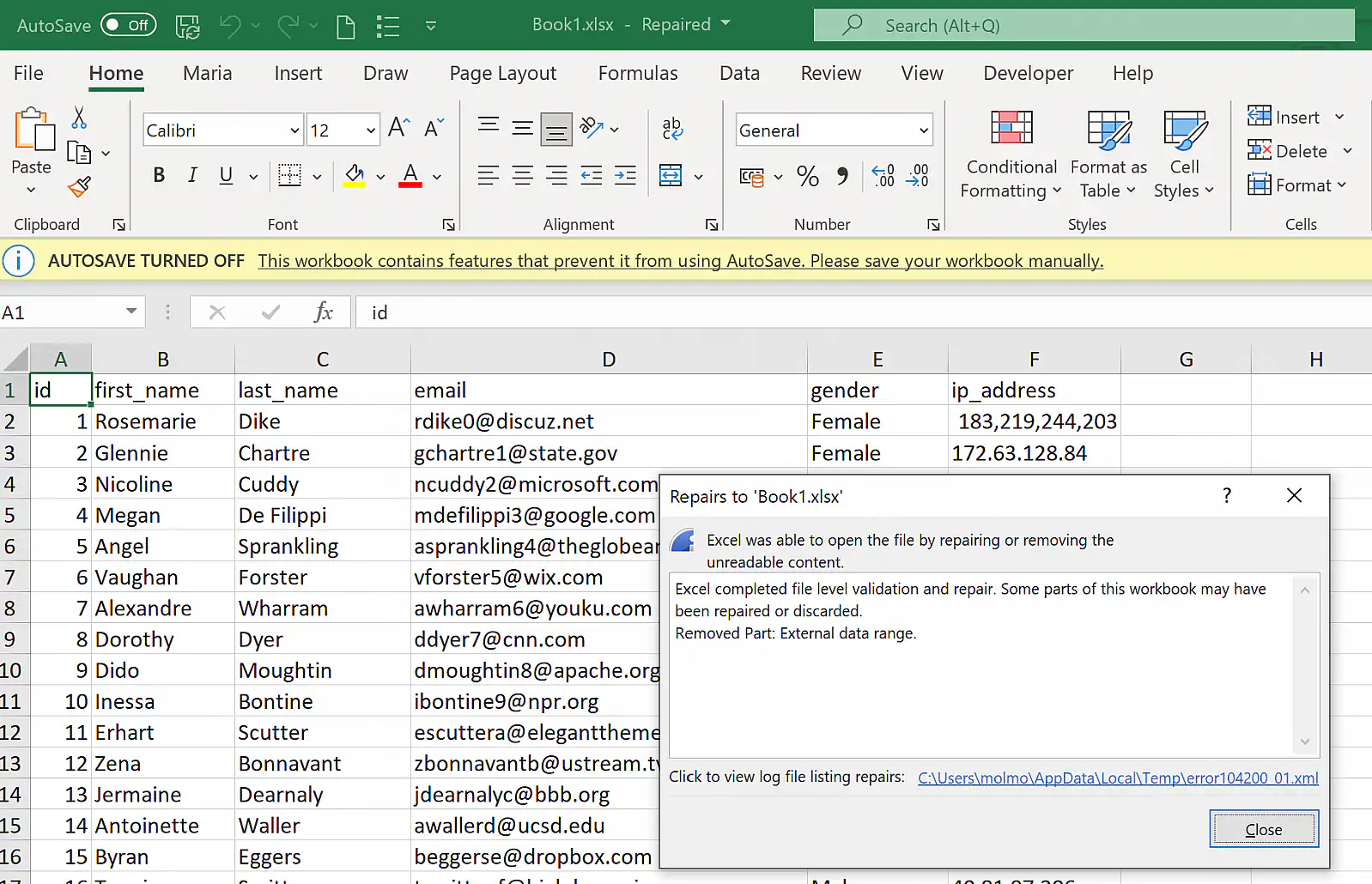
5. Quando a tentativa terminar, o arquivo reparado será aberto e você verá um resumo dos reparos com um link para um registro mais detalhado do processo.
Como reparar um arquivo do Excel corrompido no Office 365?
Se você tentar abrir um arquivo corrompido no Excel Online, é provável que o Excel peça para você abrir o aplicativo da área de trabalho.
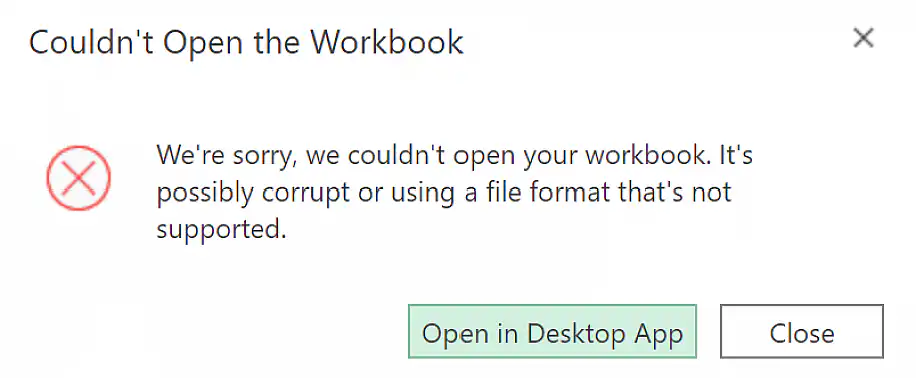
Se puder, abra o aplicativo da área de trabalho e siga as instruções da seção anterior. Se você estiver em um dispositivo sem o aplicativo da área de trabalho, pode usar qualquer uma das ferramentas de terceiros disponíveis online.
Como reparar um arquivo do Excel corrompido com ferramentas de terceiros?
Com a popularidade dos arquivos do Excel e a possibilidade de compartilhar e colaborar online, não surpreende que existam tantas ferramentas para reparar arquivos corrompidos ou danificados. Elas variam em preço e forma de uso: há opções freeware, shareware, de código aberto e de código fechado.
Estas são algumas das ferramentas de reparo de arquivos do Excel mais populares disponíveis online. Embora todas tenham um teste gratuito ou garantia de reembolso de 30 dias, fique de olho em outras limitações das versões gratuitas e confira os preços atuais em cada site.
- Excel Repair Toolbox: Com uma licença pessoal de US$ 27, você pode usar essa ferramenta diretamente online, enviando seu arquivo do Excel para o site, ou baixá-la para Windows.
- Repairit File Repair: Você pode adquirir uma licença de 1 ano por US$ 49,99. Além de arquivos do Excel, essa ferramenta também repara PDFs e arquivos do Word e do PowerPoint. Ela oferece um teste gratuito e está disponível para download no Windows e no Mac.
- Stellar Excel Repair: Essa ferramenta está disponível para download por US$ 39, mas só é compatível com Windows. Ela oferece um teste gratuito, mas talvez você só consiga visualizar o arquivo reparado.
- Kernel for Excel Repair: Há uma licença doméstica por US$ 49, mas ela só é compatível com Windows. A ferramenta oferece garantia de reembolso de 30 dias, então você pode testar a versão completa antes de decidir.
Como extrair dados de um arquivo do Excel corrompido?
Se você não conseguir reparar o arquivo com a ferramenta de reparo nativa do Excel, ou não quiser pagar por ferramentas de terceiros, pode tentar recuperar os dados. Mas isso pode causar a perda de alguns dados, fórmulas, formatação e vínculos externos.
1. Siga os passos 1 e 2 da seção 'Reparar com a ferramenta nativa "Abrir e Reparar" da Microsoft'.
2. Quando solicitado, clique em "Extrair Dados".

3. Depois, você terá que escolher a opção que melhor atende ao que precisa: converter todos os dados em valores (sem fórmulas) ou tentar recuperar as fórmulas. Você também pode fazer uma cópia do arquivo corrompido para testar as duas.

Conclusão
Como você viu, um arquivo do Excel pode ser corrompido por muitos motivos, desde desligamentos inesperados até infecções por malware. Felizmente, também existem muitas soluções, além de medidas preventivas que ajudam a evitar esse problema, como manter um histórico de versões das suas pastas de trabalho.
Você pode reparar arquivos .xlsx corrompidos com vários métodos, incluindo a ferramenta de reparo nativa do Excel. Esse método também permite extrair os dados quando não é possível reparar o arquivo. E, se isso não funcionar, há várias ferramentas de terceiros disponíveis. Para saber mais sobre recuperação de dados em planilhas, confira nossos artigos sobre como usar a AutoRecuperação em um arquivo do Excel e como restaurar uma versão anterior de um arquivo do Excel.
Se o Excel nem consegue salvar seu arquivo, leia como corrigir um arquivo do Excel que não salva. E, se os seus dados estão espalhados por várias pastas de trabalho, o Sheetgo, uma plataforma de automação de dados com IA, pode copiá-los para um arquivo central de forma programada, para que uma pasta de trabalho corrompida não faça você perder os dados.



 English
 Español
 Português do Brasil
 Français