


As visualizações ajudam você a entender melhor os seus dados. Cada tipo de visualização representa os dados de um jeito diferente, para que você veja com clareza o que eles significam. O Google Sheets oferece muitos tipos de gráficos, mas a escolha do mais adequado para os seus dados é sua. O histograma serve para representar a distribuição dos valores de uma variável por intervalos. Esses intervalos, chamados de classes ou buckets (bins), mostram a frequência com que os valores de cada intervalo aparecem nos dados.
Neste guia, você vai ver o que é um histograma, como ele se diferencia de um gráfico de colunas ou de barras e como criar um no Google Sheets. Você tem instruções passo a passo para preparar os dados, criar o histograma e personalizá-lo do seu jeito. Por fim, vai ver como criar um histograma com dois conjuntos de dados.
O que é um histograma?
O histograma é um tipo de gráfico que mostra a distribuição dos valores de uma variável. O intervalo de valores é dividido em classes do mesmo tamanho ao longo do eixo X, e cada uma representa um intervalo dentro dessa faixa. No eixo Y, a altura de cada classe indica a frequência com que os valores desse intervalo aparecem.
Apesar de parecidos, um histograma e um gráfico de colunas ou de barras são bem diferentes. Os gráficos de colunas ou de barras costumam ser usados para visualizar dados categóricos. Por exemplo, os gráficos de barras são muito usados para mostrar as respostas a perguntas de múltipla escolha de uma pesquisa. Para esse tipo de dado, veja como criar um gráfico de barras no Google Sheets. Já os histogramas são usados para visualizar a distribuição de uma variável numérica, como idade, altura ou notas.
Por exemplo, você pode usar um histograma para mostrar a distribuição das notas de uma prova. A faixa de notas vai da menor à maior, e você a divide em classes do mesmo tamanho. Depois de atribuir cada nota à sua classe, você conta quantas há em cada uma. Ou pode deixar o Google Sheets fazer tudo isso por você.
Como fazer um histograma no Google Sheets passo a passo
Com o Google Sheets, é muito fácil criar um histograma sem precisar criar nem preencher as classes. Selecione o intervalo de células com os valores da sua variável e vá em Inserir > Gráfico. Confira se, no "Editor de gráficos", o "Tipo de gráfico" é "Histograma".
1. Organize os dados
Quando você usa o Google Sheets para criar o histograma, quase não há nada a preparar: basta uma coluna com todos os valores da sua variável. Eles nem precisam estar em ordem.
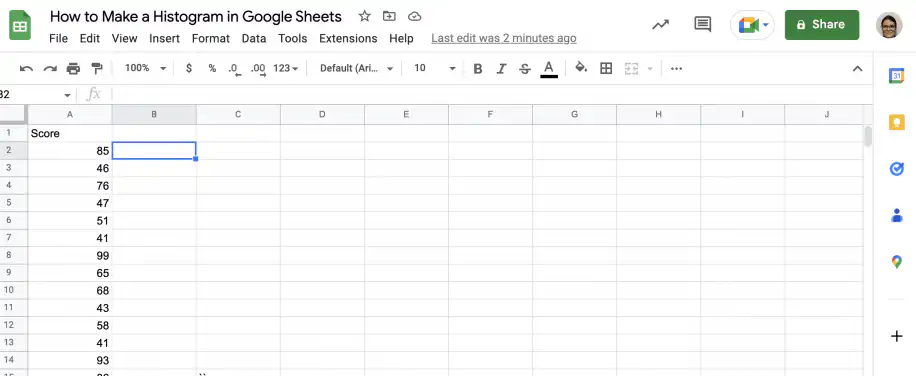
2. Insira o gráfico
Selecione as células com os valores e vá em Inserir > Gráfico. Para saber mais sobre o editor de gráficos, veja como inserir um gráfico no Google Sheets.
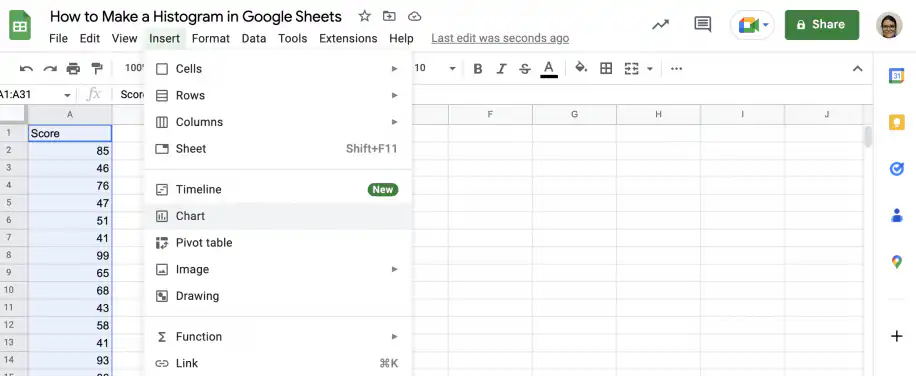
3. Selecione o tipo de gráfico
Na barra lateral "Editor de gráficos", confira se "Histograma" está selecionado em "Tipo de gráfico".
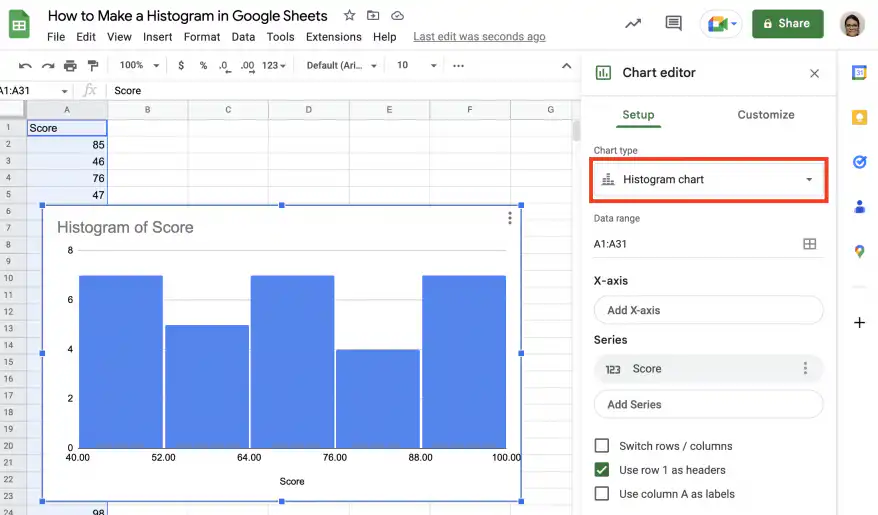
Como personalizar um histograma no Google Sheets
Depois de criar o histograma, você pode editá-lo e personalizá-lo do seu jeito. Abaixo, você encontra instruções para mudar as fontes e as cores, editar os títulos e os rótulos, alterar as classes e adicionar divisores de itens, e adicionar um segundo conjunto de dados para criar um histograma duplo.
Altere o estilo do gráfico
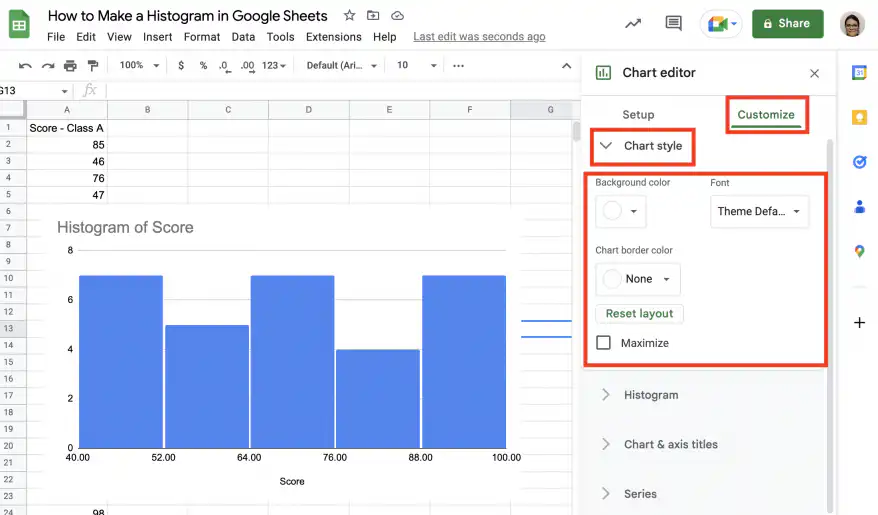
No "Editor de gráficos", clique na guia "Personalizar" e depois em "Estilo do gráfico" para abrir as opções.
Como mostra a captura de tela abaixo, você pode mudar a fonte, a cor de fundo e a cor da borda.
Altere os títulos do gráfico
Para mudar qualquer um dos títulos, clique em "Títulos do gráfico e do eixo" e depois no menu suspenso logo abaixo.
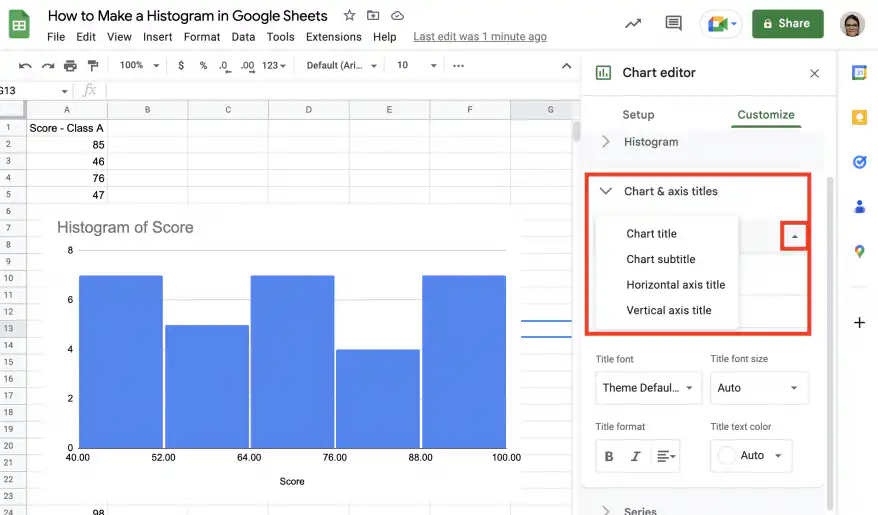
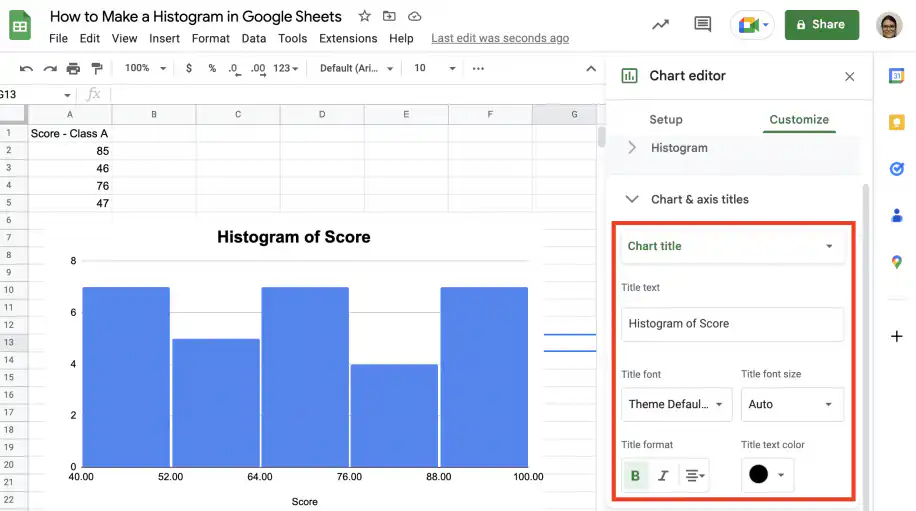
Em cada título, você pode editar o texto, a fonte, o tamanho da fonte, o formato e a cor do texto.
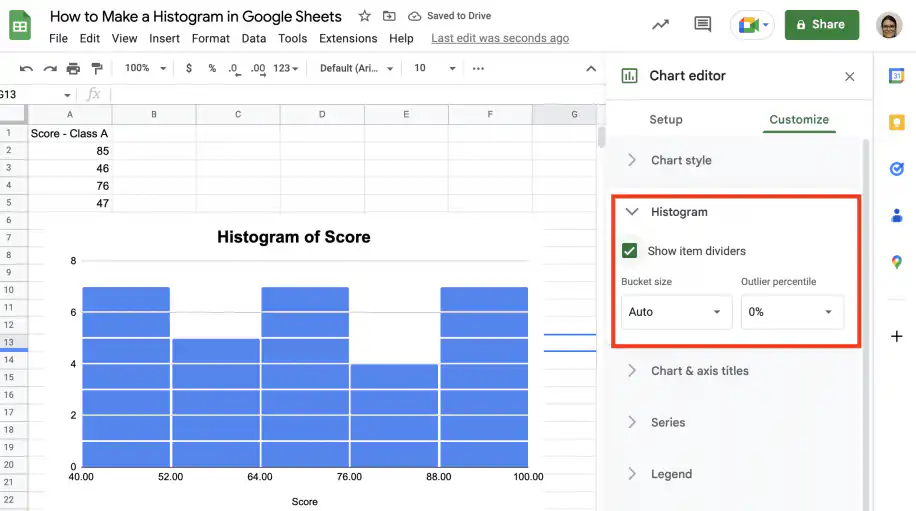
Altere as classes
Em "Histograma", você pode definir o tamanho das classes e o percentil de valores atípicos, além de adicionar divisores de itens dentro das classes.
Adicione uma série para fazer um histograma duplo
Se você já tem um histograma com um conjunto ou série de valores, pode adicionar facilmente outra série para criar um histograma duplo.
Na guia "Configurar", edite o intervalo de dados para incluir a segunda coluna de valores.
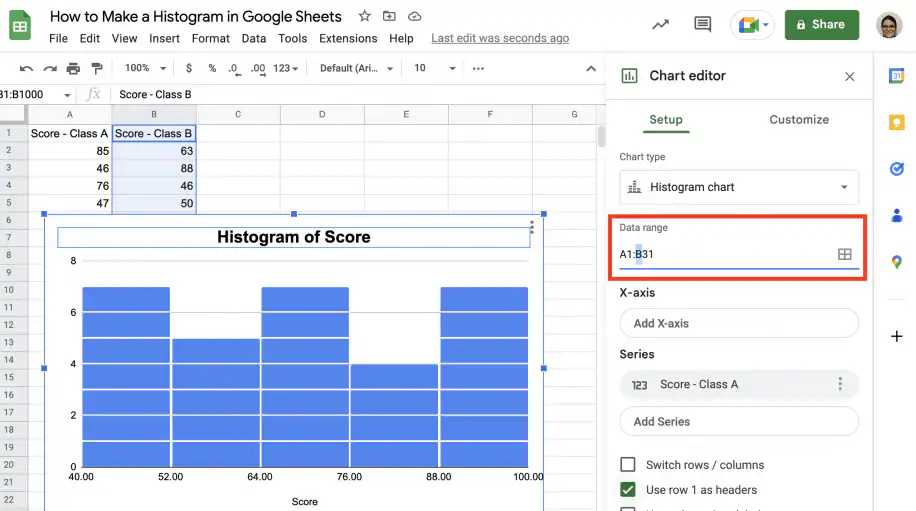
Clique em "Adicionar série" e selecione o segundo conjunto de valores.
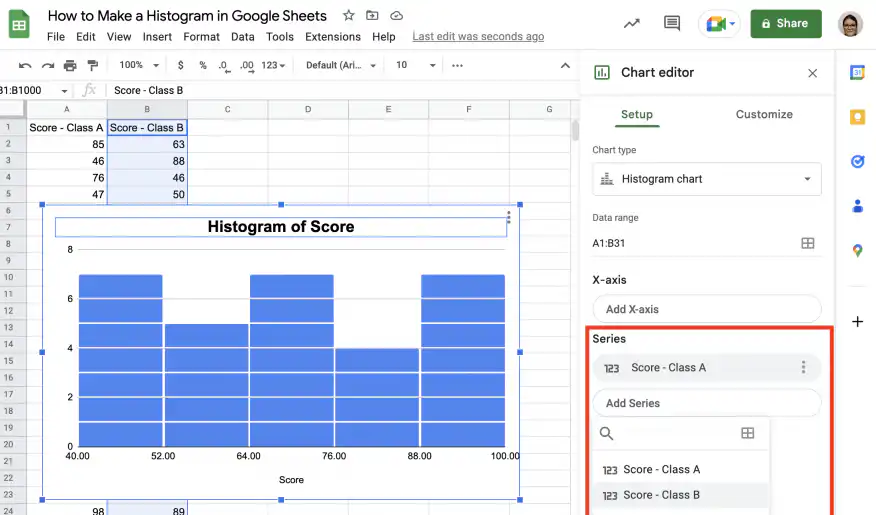
Pronto. Seu histograma duplo está feito.
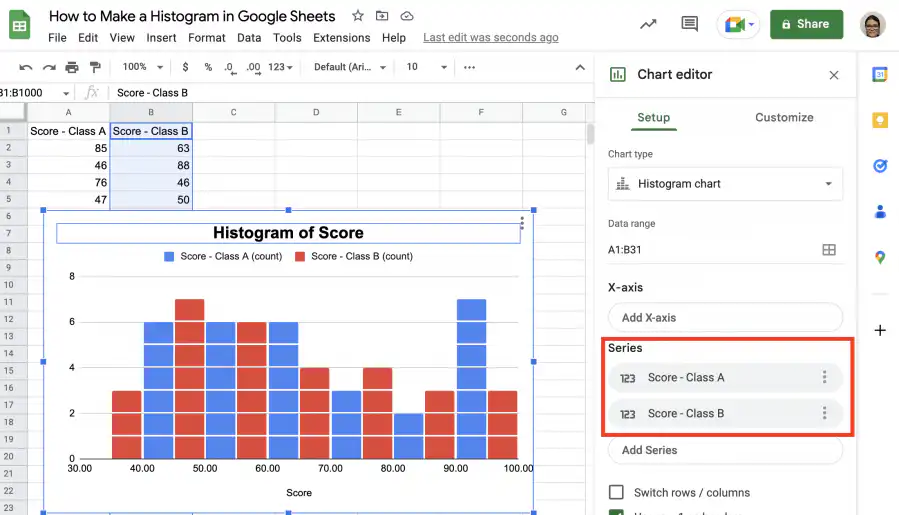
Como fazer um histograma duplo no Google Sheets
Você pode fazer um histograma duplo no Google Sheets em poucos passos. Primeiro, selecione os dois conjuntos de valores. Depois, vá em Inserir > Gráfico. Se o histograma não for escolhido automaticamente, altere-o em "Tipo de gráfico" no editor. Você vai precisar fazer alguns pequenos ajustes nas séries.
1. Selecione os dois conjuntos de valores e vá em Inserir > Gráfico.
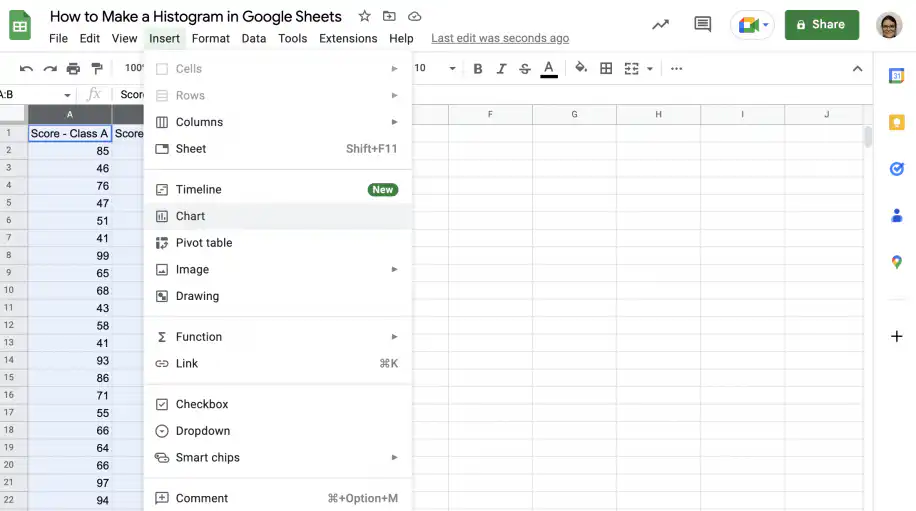
2. No "Editor de gráficos", confira se "Histograma" está selecionado em "Tipo de gráfico". Remova o primeiro conjunto de valores do eixo X, como mostrado abaixo.
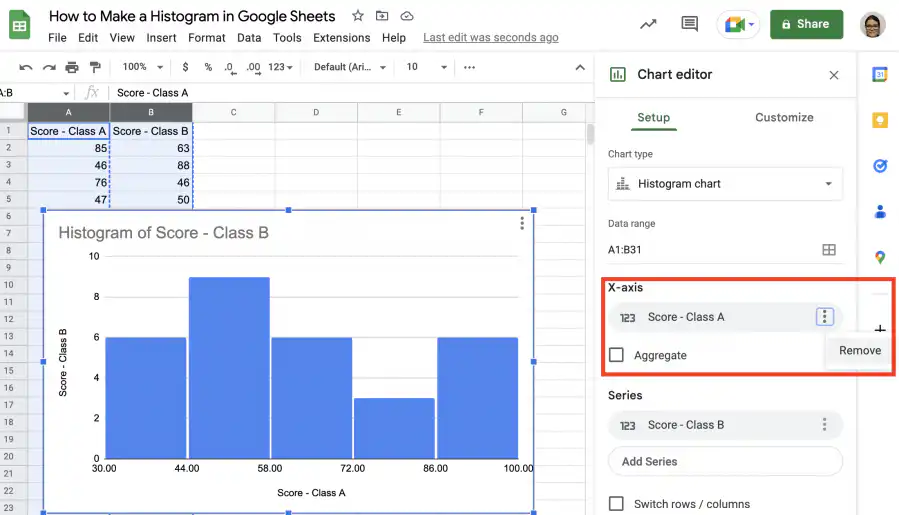
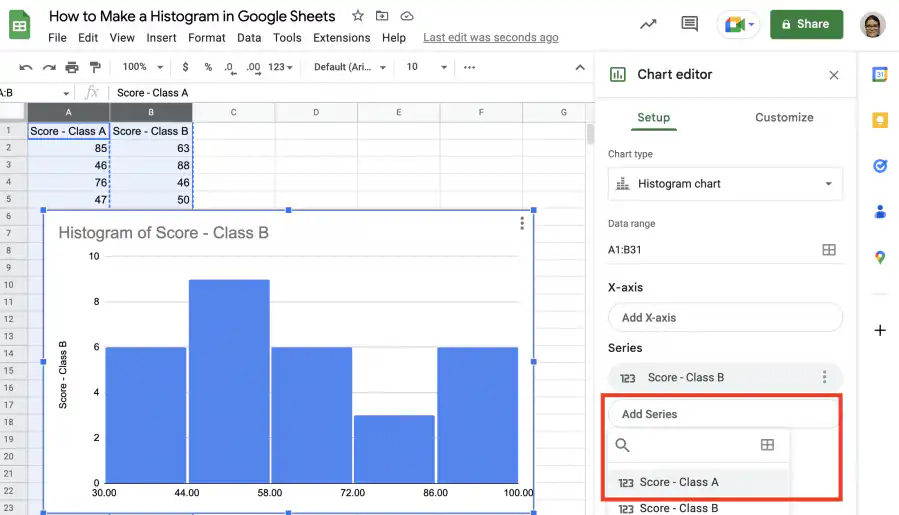
3. Adicione o primeiro conjunto de valores como série, como mostra a captura de tela abaixo.
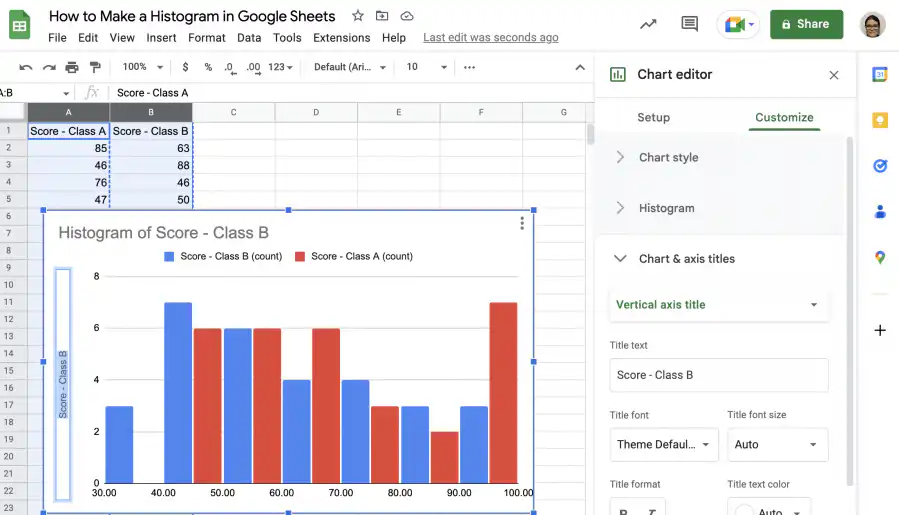
4. Não se esqueça de remover o título do eixo Y, como mostrado abaixo.
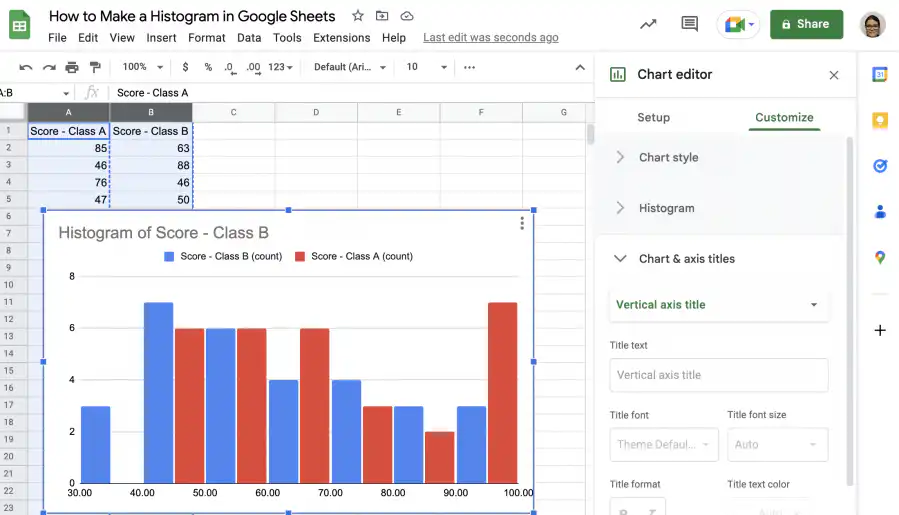
5. Pronto. Seu histograma duplo está feito, e você pode comparar os dois conjuntos de valores.
Conclusão
Como você viu, os histogramas são uma boa forma de visualizar a distribuição de frequência de uma variável numérica. A faixa de valores é dividida em intervalos iguais chamados classes (bins ou buckets), e cada valor é atribuído à sua classe. As classes ficam no eixo horizontal, da menor para a maior, e a altura delas indica a frequência dos valores naquele intervalo.
Agora você sabe o que é um histograma e como ele se diferencia dos gráficos de colunas ou de barras. Também sabe como é fácil criar um histograma no Google Sheets, já que nem precisa preparar ou preencher as classes. Por fim, sabe como personalizar o seu histograma: mudar o estilo, editar os títulos e os rótulos e adicionar outra série para criar um histograma duplo.
Para saber mais sobre gráficos no Google Sheets, confira estes guias:

 English
 Español
 Português do Brasil
 Français