




Se você trabalha com grandes volumes de dados, precisa saber como pesquisar nas planilhas do Google. Além das várias opções práticas que permitem refinar a pesquisa, saber encontrar células específicas vai economizar muito tempo e energia. Então, seja para procurar duplicatas, substituir valores ou só conhecer o atalho para encontrar a célula de que você precisa, aprender a pesquisar nas planilhas do Google é essencial.
Como pesquisar no Google Sheets com a opção Localizar?
Se, em algum momento, você quiser localizar um grupo de células da sua planilha do Google Sheets que contêm um valor ou texto específico, pode fazer isso com a opção chamada Localizar. A forma mais fácil de usar essa opção é com o atalho explicado aqui.
No exemplo passo a passo a seguir, vamos procurar as células que contêm a letra 'X':
1. Abra a planilha do Google Sheets com a qual você quer trabalhar.
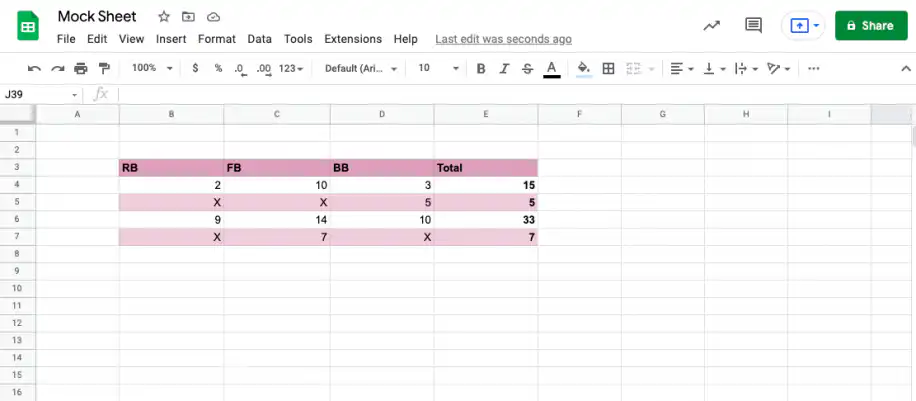
2. Pressione Ctrl + F / Cmd + F e uma barra de pesquisa deve aparecer no canto superior direito da planilha.
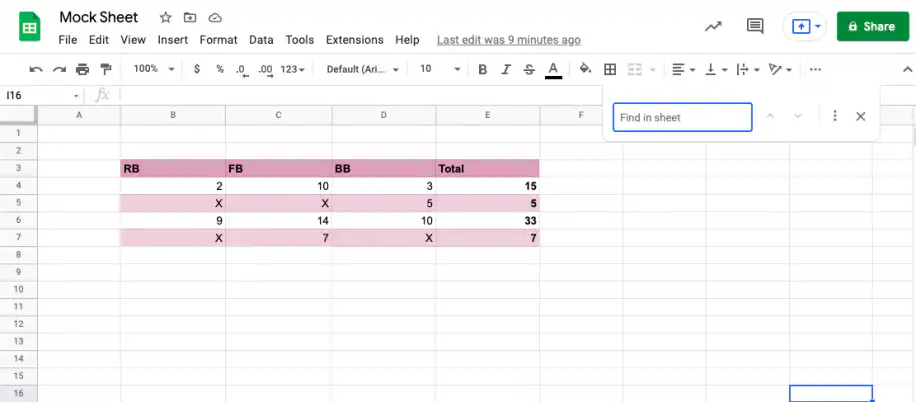
3. Digite 'X'.
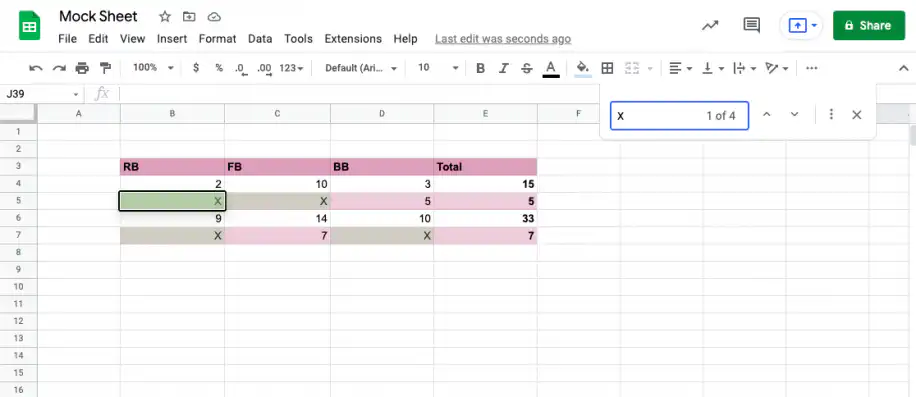
Isso deve destacar todas as células que contêm 'X' na sua planilha do Google Sheets.
Use as setas para cima e para baixo ao lado da barra Localizar para percorrer as células destacadas.
A barra Localizar só pesquisa na página que está aberta, não nas outras abas do arquivo. Para pesquisar em todas as páginas do Google Sheets de uma vez, use Localizar e substituir e, em Pesquisar, escolha Todas as páginas, como mostrado abaixo.
Esse método para encontrar células é rápido e fácil. No entanto, se você quiser alterar algo em todas essas células (por exemplo, trocar X por Y), é melhor usar a opção Localizar e substituir, explicada na próxima seção.
Como pesquisar no Google Sheets com Localizar e substituir?
Mais uma vez, temos uma planilha do Google Sheets com muitos valores diferentes. Nosso objetivo neste exemplo é localizar todas as células que contêm 'X' e trocar o valor delas por 'Y'.
No primeiro exemplo, você vai aprender a localizar células e depois alterar os valores delas um por um:
1. Ir para Editar > Localizar e substituir. Uma caixa de diálogo deve abrir.
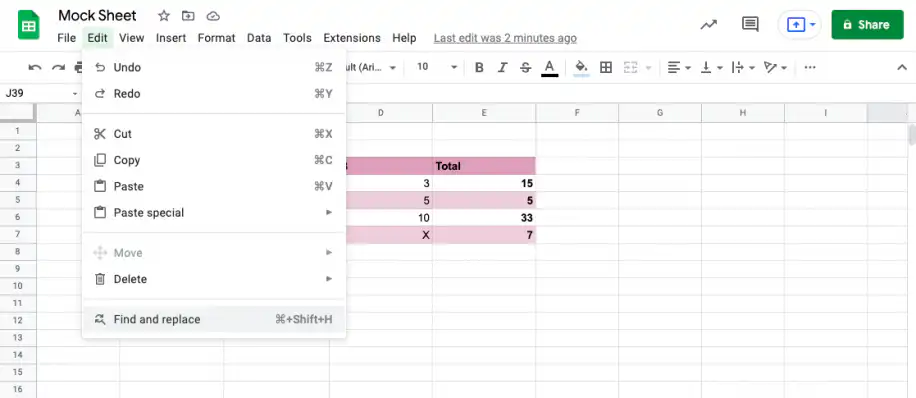
2. Digite 'X' na barra de pesquisa Localizar e clique em "Localizar".
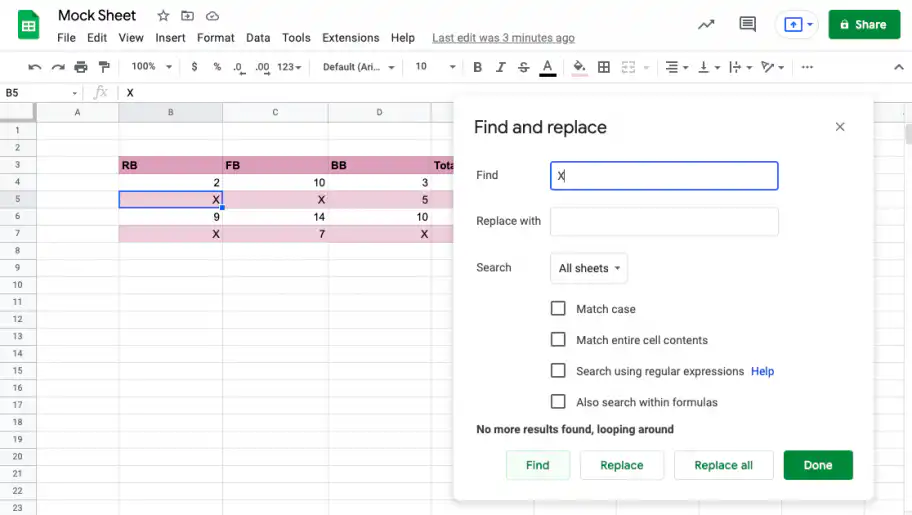
3. Digite 'Y' na barra "Substituir por".
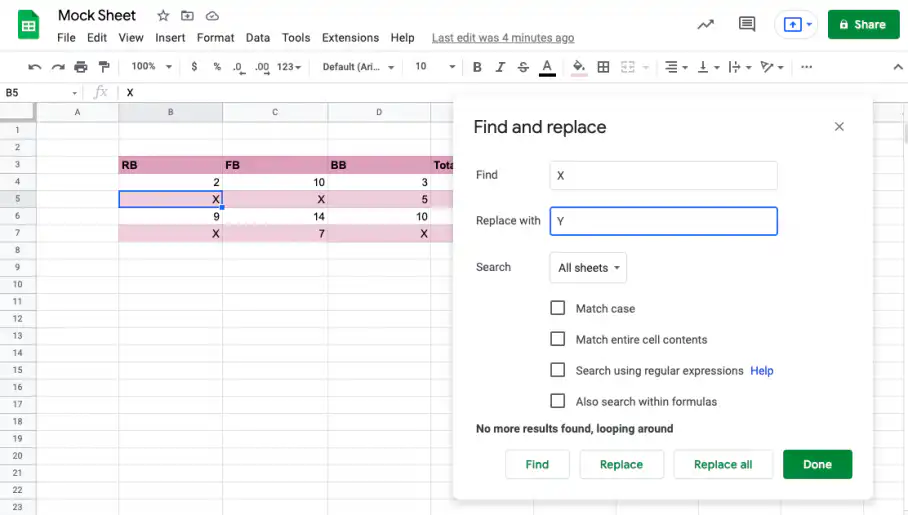
4. Clique em "Substituir" para trocar o primeiro 'X' por um 'Y', e assim por diante.
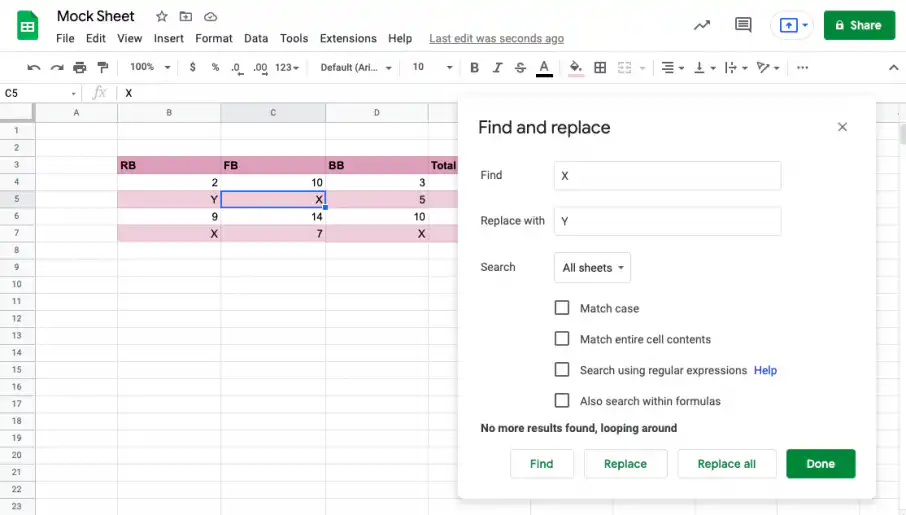
5. Clique em "Concluído" quando terminar.
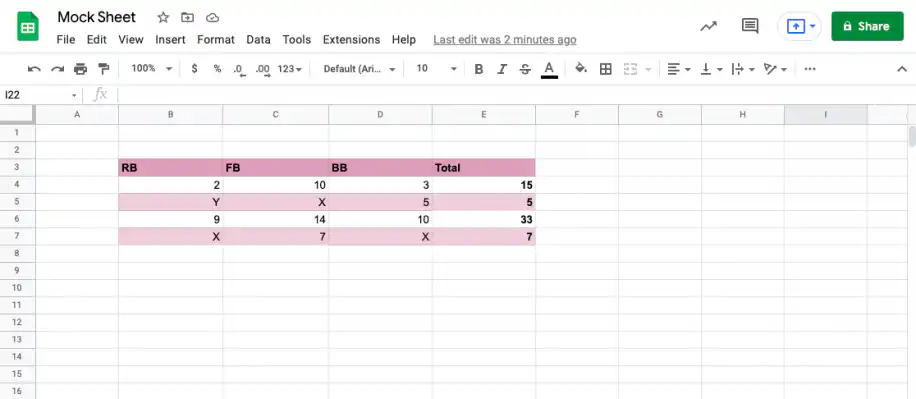
No segundo exemplo, você vai aprender a localizar células e depois alterar todos os valores delas de uma vez:
1. Acesse Editar > Localizar e substituir. Uma caixa de diálogo deve abrir.
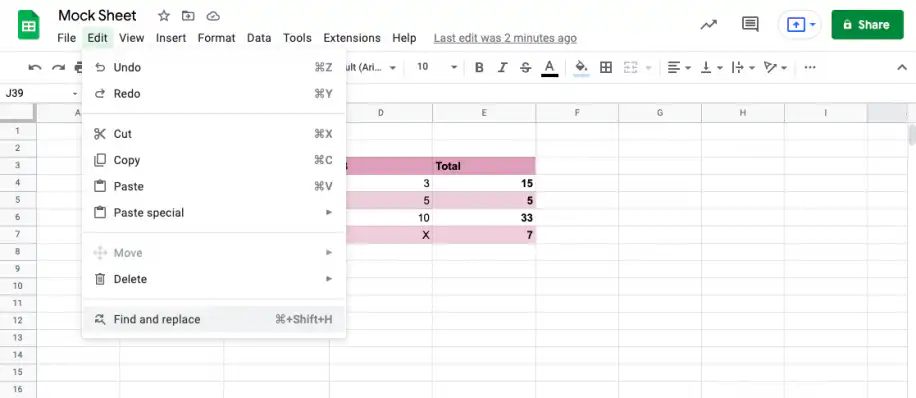
2. Digite 'X' na barra de pesquisa Localizar e clique em "Localizar".
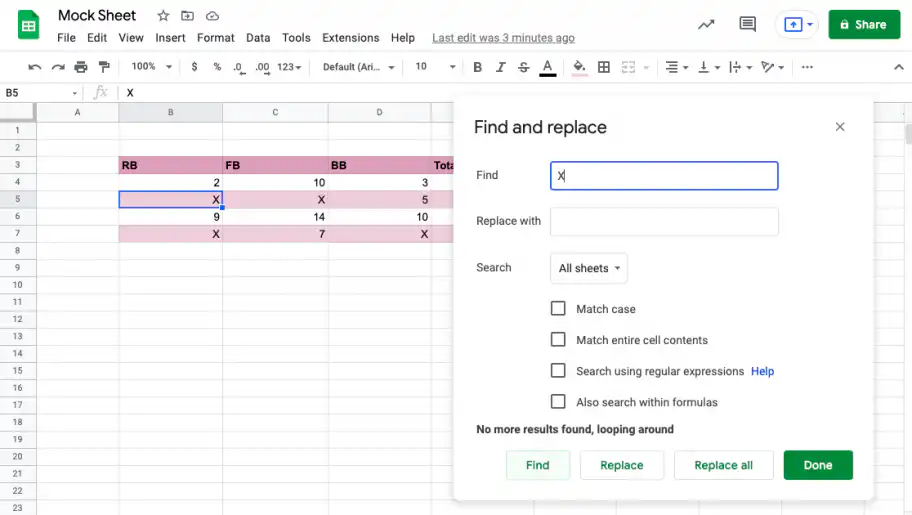
3. Digite 'Y' na barra Substituir por.
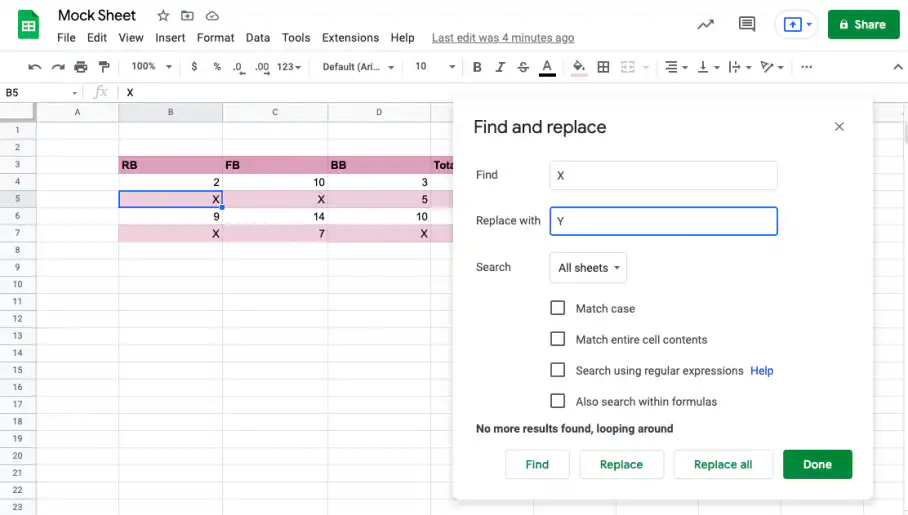
4. Clique em "Substituir tudo" (em vez de "Substituir") para trocar na hora todos os 'X' por 'Y'.
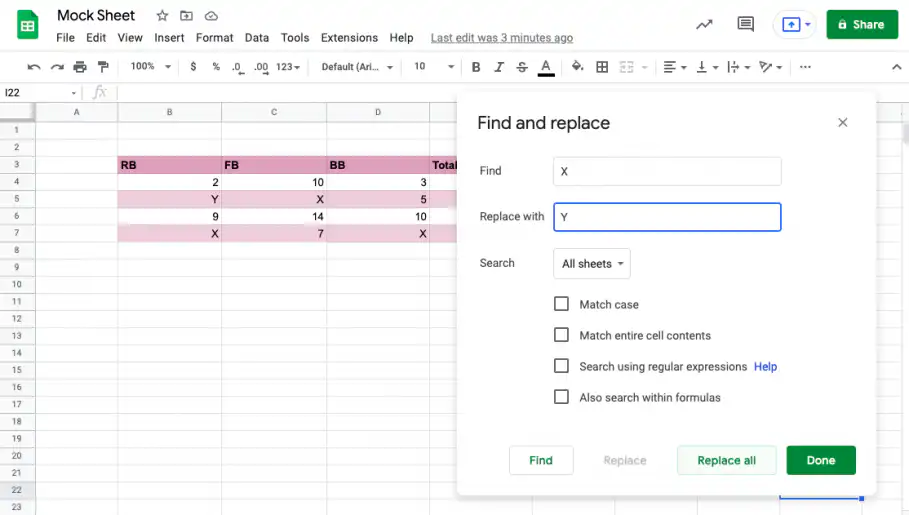
5. Clique em "Concluído".
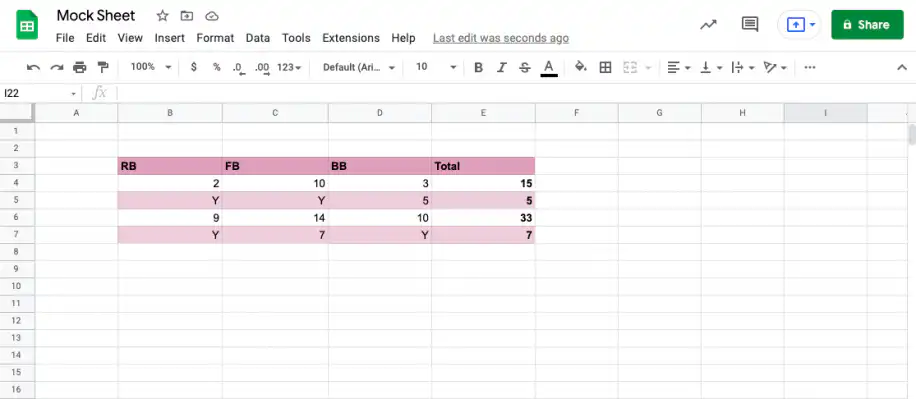
Como localizar e substituir em todas as páginas, na página atual ou em um intervalo de células
Para fins de demonstração, os três exemplos a seguir partem do princípio de que você quer substituir todos os valores escolhidos de uma vez com a opção Substituir tudo.
Como pesquisar em todas as páginas do Google Sheets e substituir valores
1. Acesse Editar > Localizar e substituir. Uma caixa de diálogo deve abrir.
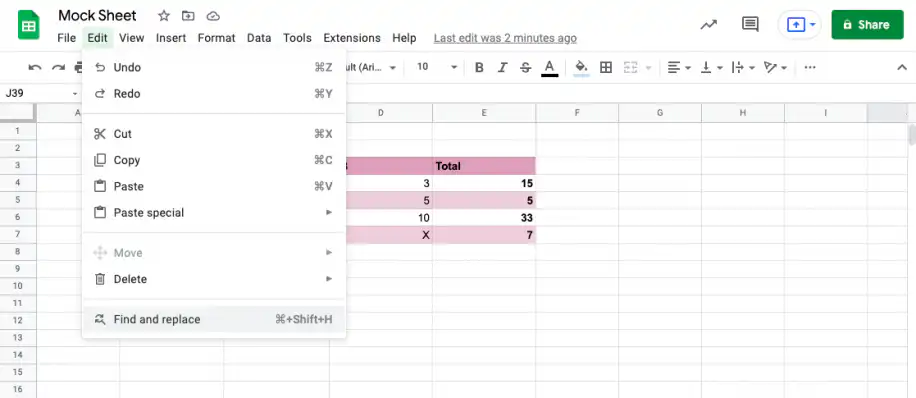
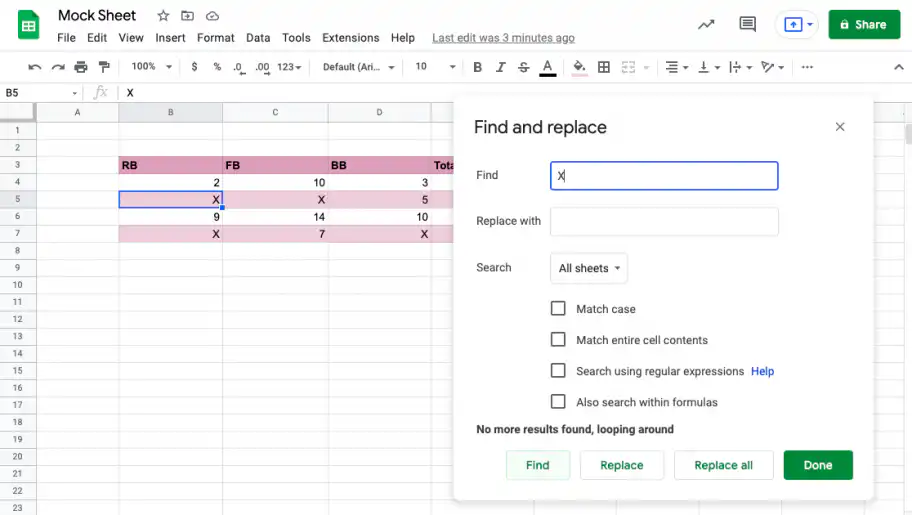
2. Digite 'X' na barra de pesquisa Localizar e clique em "Localizar".
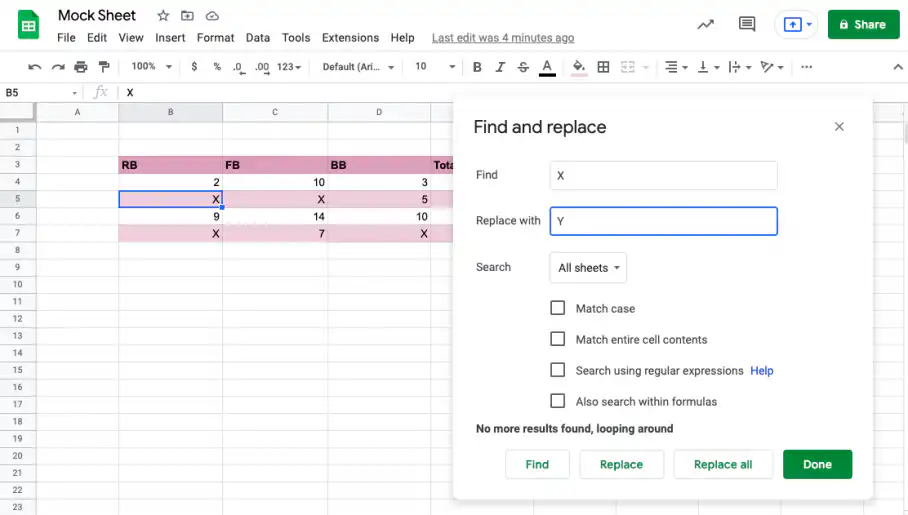
3. Digite 'Y' na barra Substituir por.
4. Clique no menu suspenso Pesquisar e selecione "Todas as páginas".
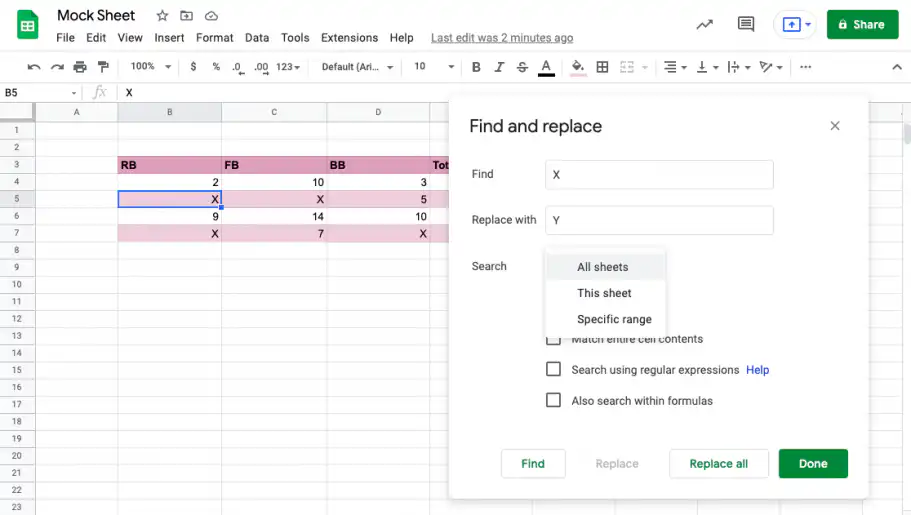
5. Clique em "Substituir tudo" para trocar na hora todos os 'X' por 'Y' em todas as páginas do Google Sheets.
Como localizar e substituir na página atual
1. Acesse Editar > Localizar e substituir. Uma caixa de diálogo deve abrir.
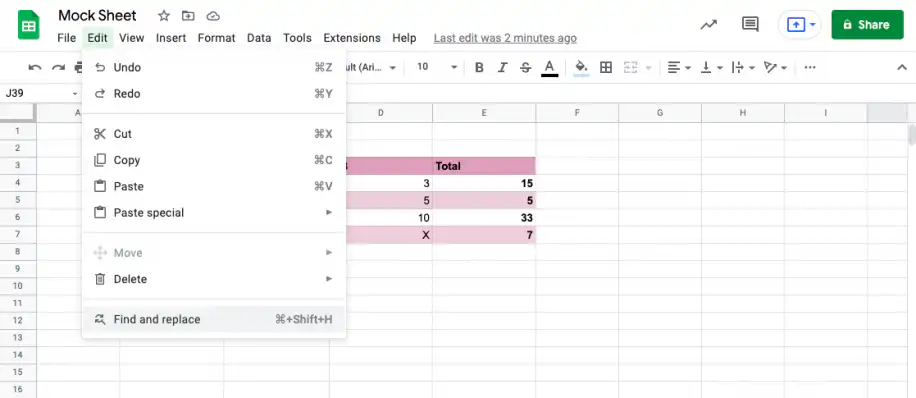
2. Digite 'X' na barra de pesquisa Localizar e clique em "Localizar".
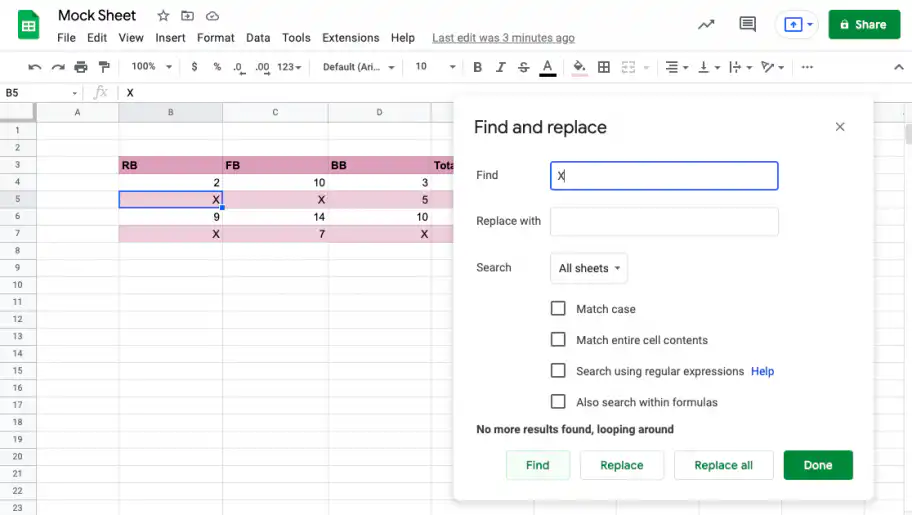
3. Digite 'Y' na barra Substituir por.
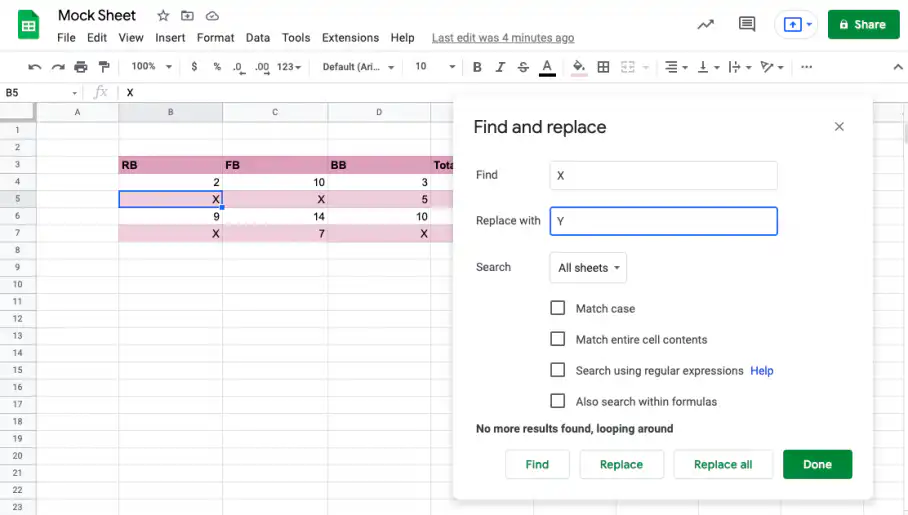
4. Clique no menu suspenso "Pesquisar" e selecione "Esta página".
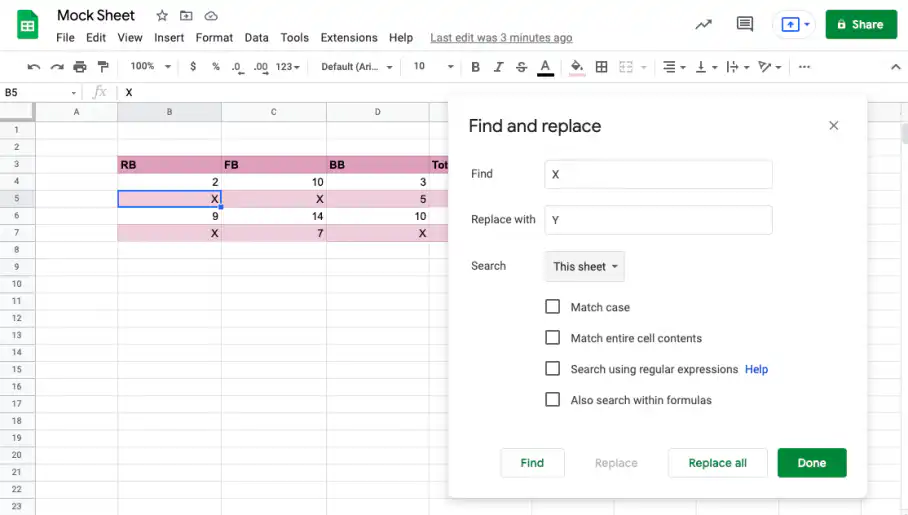
5. Clique em "Substituir tudo" para trocar na hora todos os 'X' por 'Y' nessa página do Google Sheets.
Como localizar e substituir em um intervalo de células
1. Acesse Editar > Localizar e substituir. Uma caixa de diálogo deve abrir.
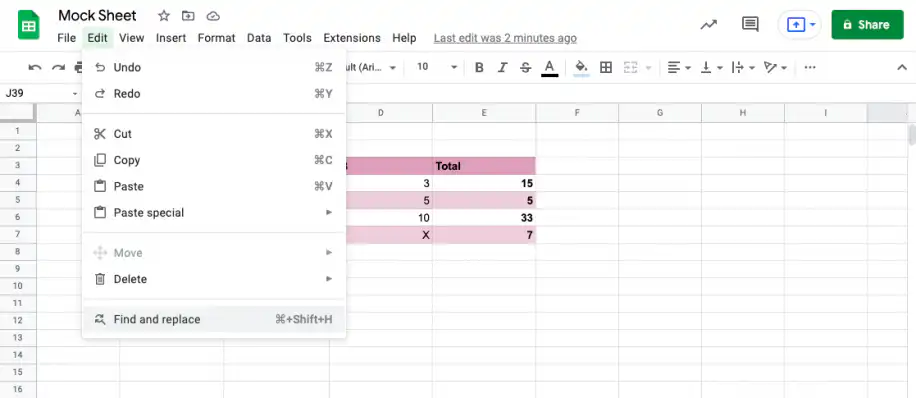
2. Digite 'X' na barra de pesquisa "Localizar" e clique em "Localizar".
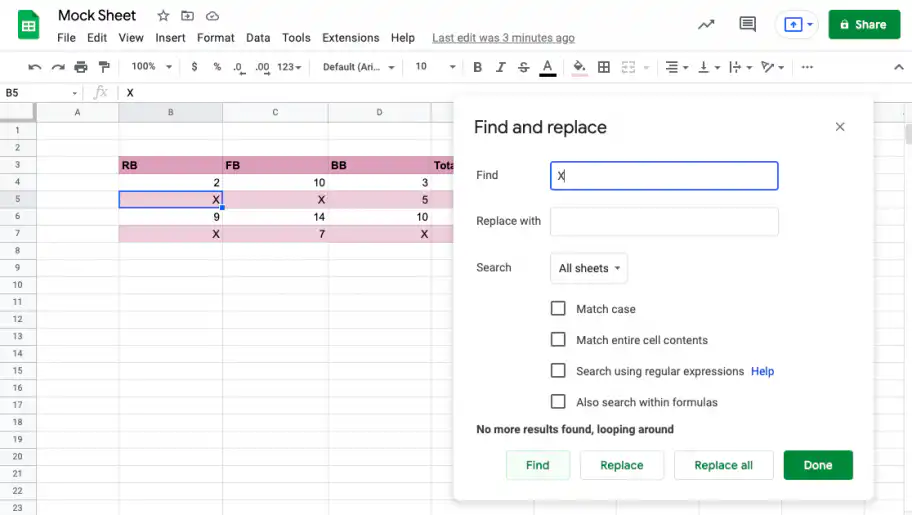
3. Digite 'Y' na barra "Substituir por".
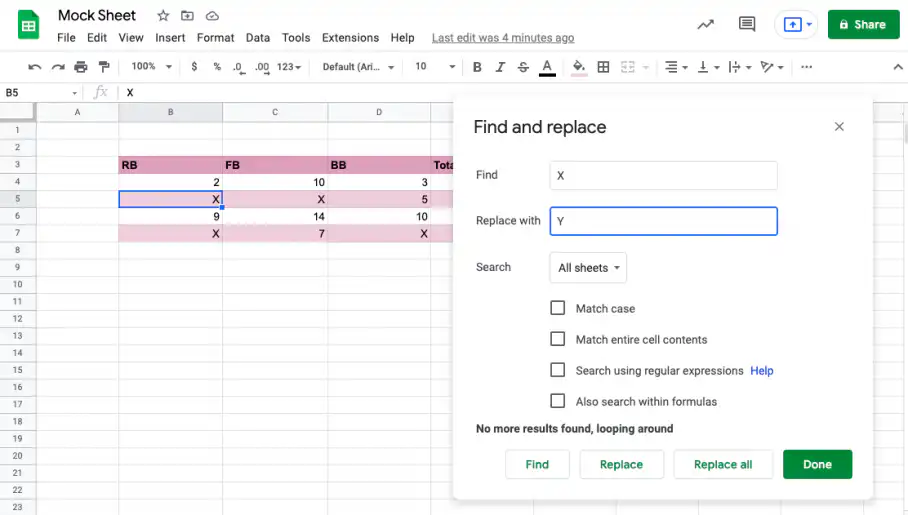
4. Clique no menu suspenso Pesquisar e selecione "Intervalo específico".
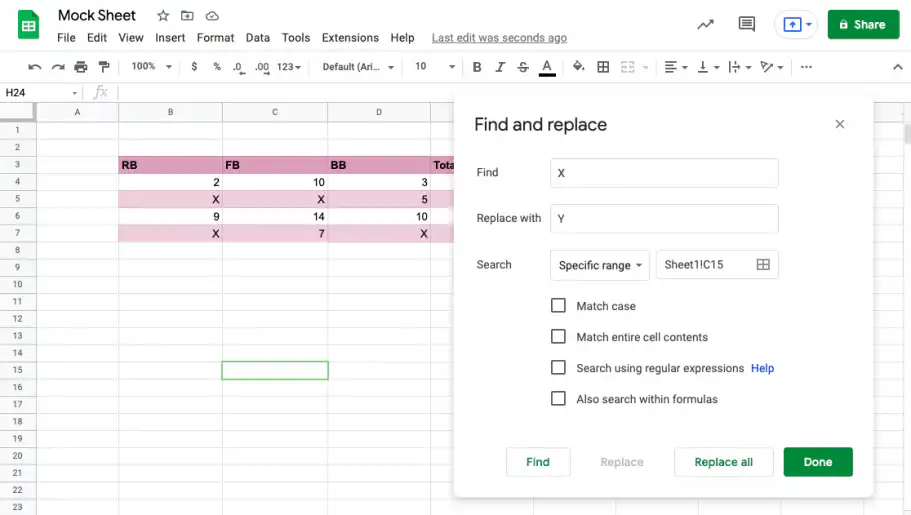
5. Insira as referências do intervalo de células que você quer usar (por exemplo, B3:C7).
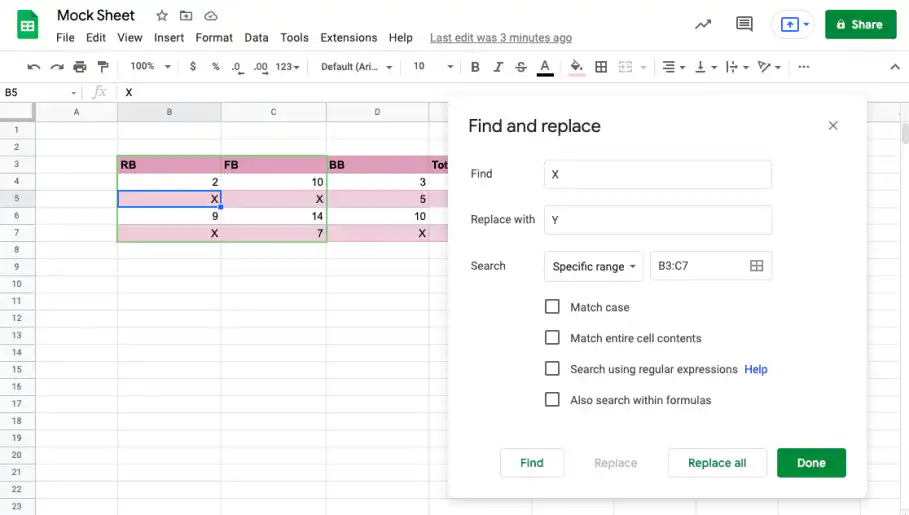
6. Clique em "Substituir tudo" para trocar na hora todos os 'X' por 'Y' dentro do intervalo informado.
Opções de Localizar e substituir
Na caixa de diálogo Localizar e substituir, você verá quatro caixas de seleção abaixo das opções que já vimos. Marcar essas caixas conforme a necessidade permite ajustar os parâmetros para pesquisar no Google Sheets com mais precisão.
As seções a seguir explicam como usar cada uma dessas opções:
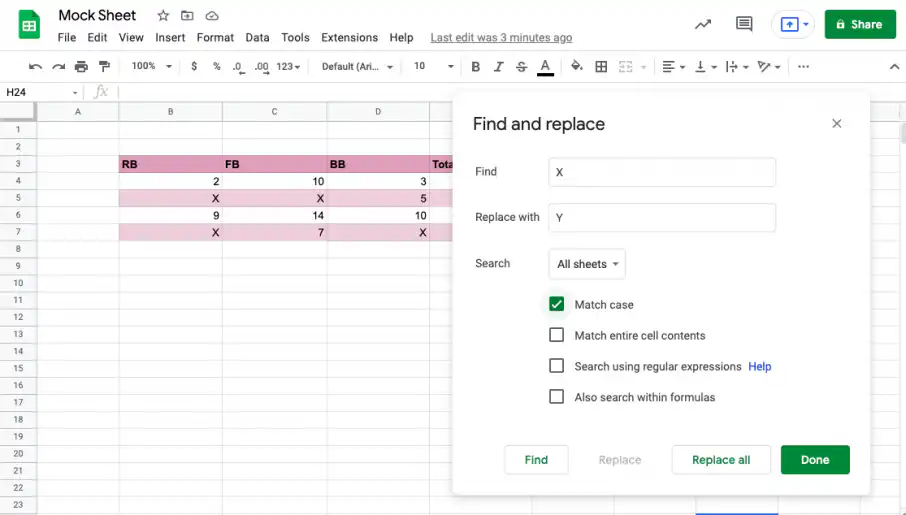
Diferenciar maiúsculas de minúsculas
Refere-se a letras maiúsculas e minúsculas. Se você marcar essa caixa e digitar 'X' maiúsculo na barra de pesquisa Localizar, o Google Sheets não vai destacar o 'x' minúsculo no resultado.
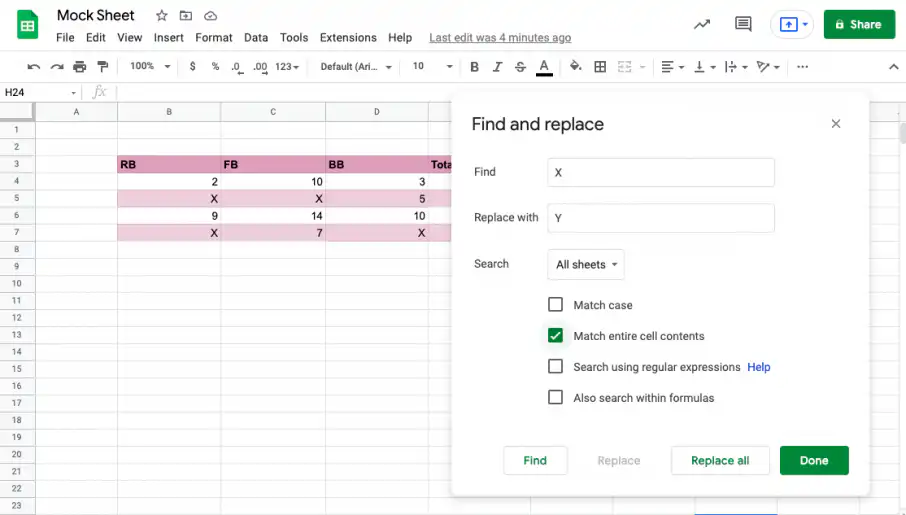
Corresponder a todo o conteúdo da célula
Ao marcar essa caixa, a pesquisa só vai destacar as células que contêm exatamente o que você digitou na barra de pesquisa Localizar, nem mais, nem menos. Por exemplo, marque essa caixa se quiser localizar todas as células que contêm 'X', mas excluir as que contêm 'XY'.
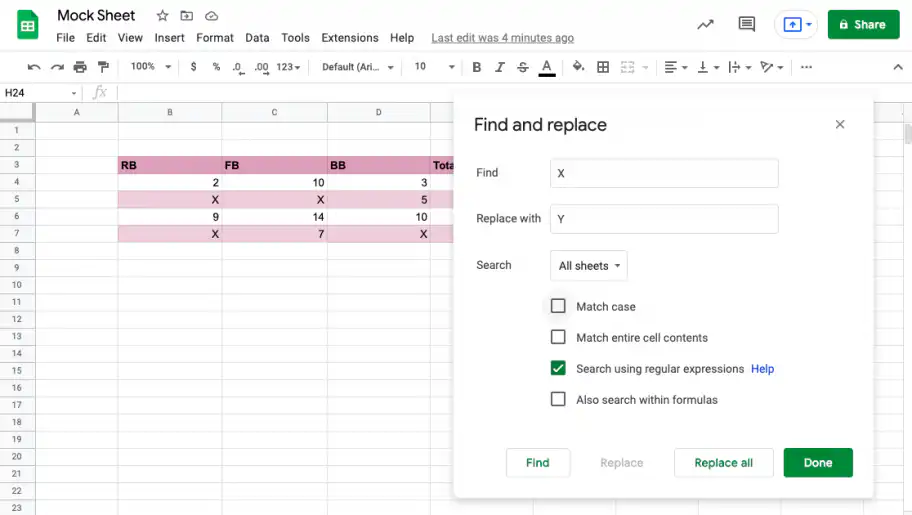
Pesquisar usando expressões regulares
Como você pode ver, o Google colocou um link de Ajuda ao lado dessa opção. Esse link ajuda a entender melhor as expressões regulares e como localizá-las e substituí-las.
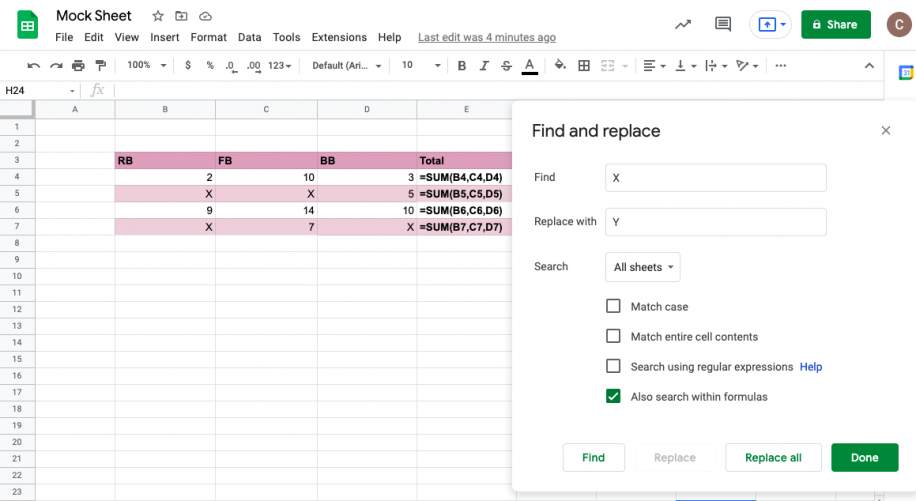
Pesquisar também em fórmulas
Essa última opção não só pesquisa no intervalo, mas também dentro das fórmulas usadas no Google Sheets.
Como procurar duplicatas no Google Sheets?
Quando você trabalha com muitos dados, pode acabar duplicando valores, linhas ou colunas sem querer. Embora não seja um grande problema, muitas vezes isso passa despercebido e leva a erros de cálculo significativos mais adiante.
Por isso, é importante saber como localizar e remover duplicados. O exemplo a seguir mostra, passo a passo, como remover duplicatas de um intervalo com o recurso Remover cópias:
1. Selecione o intervalo de dados que pode conter duplicatas.
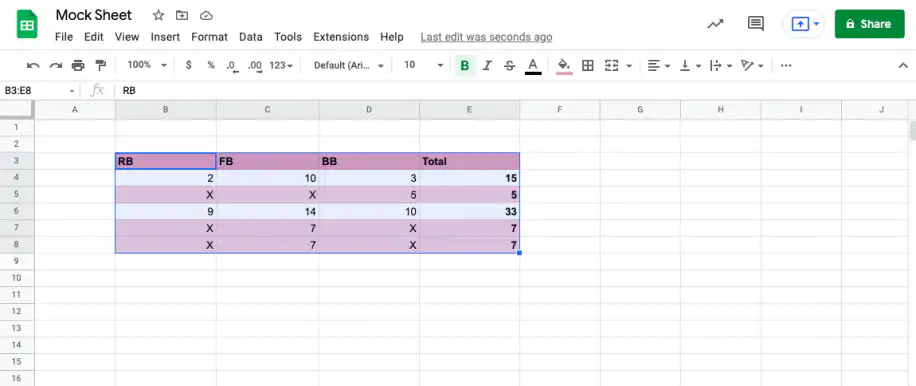
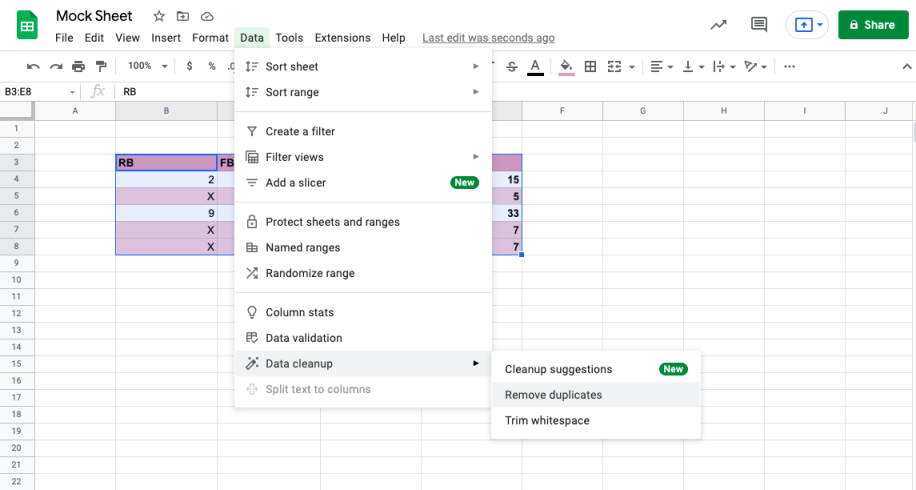
2. Acesse Dados > Limpeza de dados > Remover cópias.
3. Marque a caixa Selecionar tudo para pesquisar em todo o intervalo escolhido.
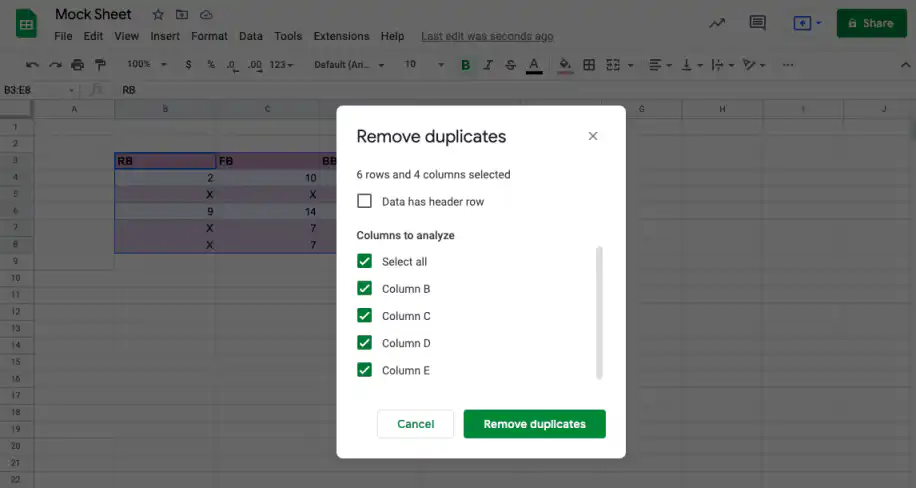
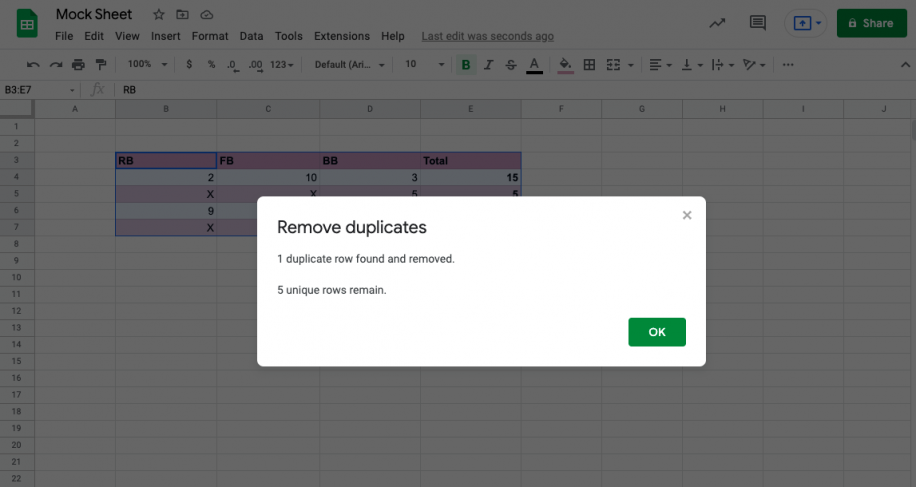
4. Clique em "Remover cópias" para abrir uma janela de confirmação que mostra o que foi encontrado e removido.
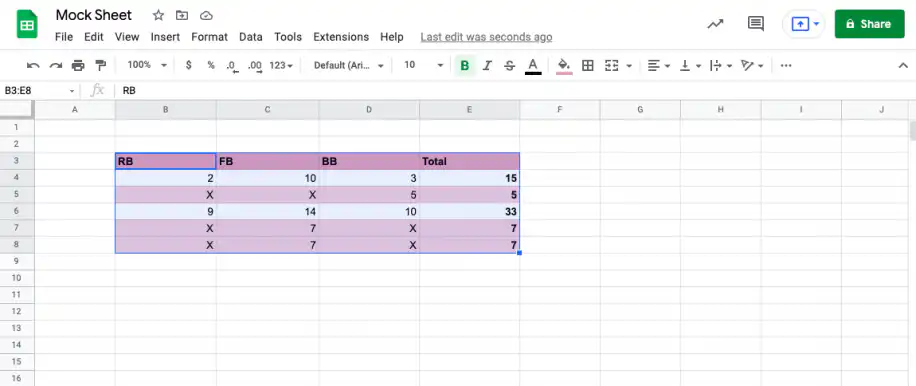
Como destacar duplicatas no Google Sheets?
Às vezes, você não quer remover as duplicatas, só separá-las do restante dos dados, e pode fazer isso destacando as duplicatas no Google Sheets.
Os passos a seguir mostram como usar o destaque por cor:
1. Selecione o intervalo de dados que pode conter duplicatas.
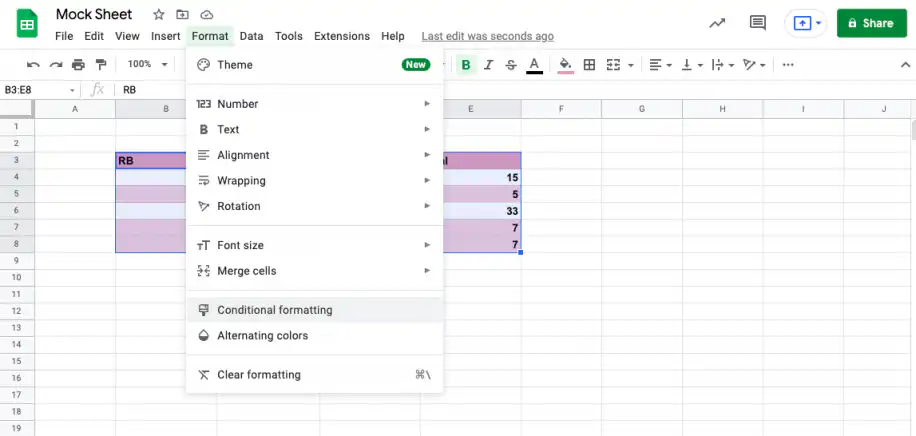
2. Acesse Formatar > Formatação condicional para abrir uma barra lateral.
3. Selecione "A fórmula personalizada é…" no menu suspenso Regras de formatação.
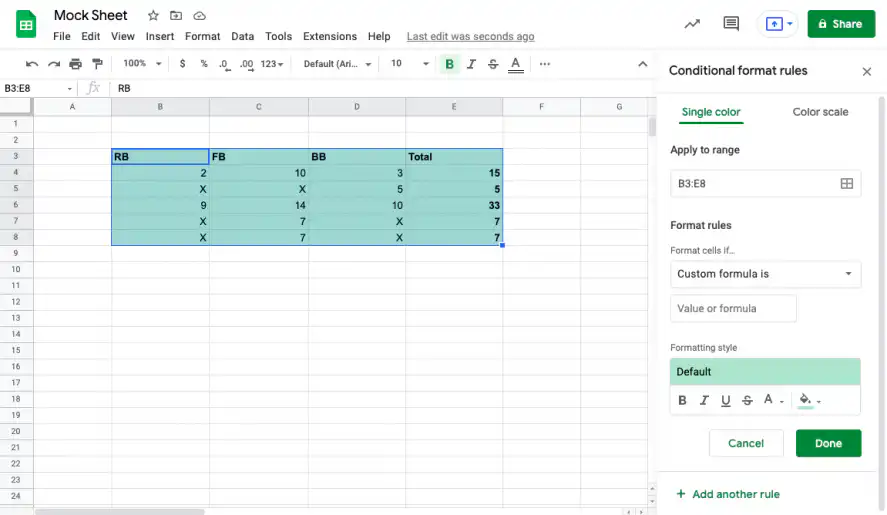
4. Insira a fórmula que quiser. No meu caso, usei: =countif(A:A,A1)>1.
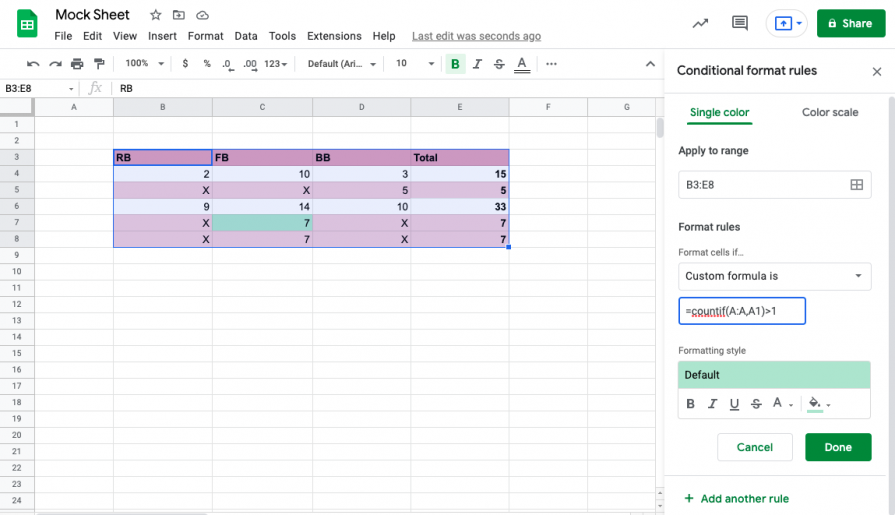
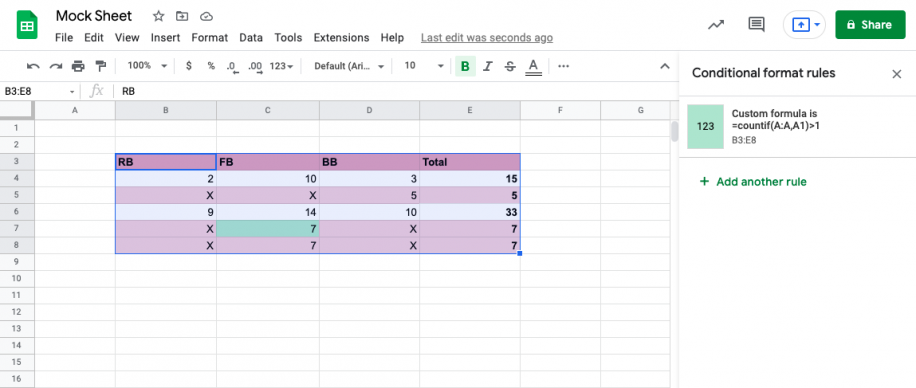
- 5. Clique em "Concluído" quando vir os valores desejados destacados na planilha.
Conclusão
Como você pode ver, saber pesquisar nas planilhas do Google é uma habilidade essencial que economiza muito tempo quando você trabalha com grandes volumes de dados. Além de usar atalhos para encontrar as células que procura, você também pode refinar a pesquisa com mais detalhes. Depois, pode usar a opção Localizar e substituir para trocar um ou todos os valores que quiser em uma página, em todas as páginas ou em um intervalo específico com um clique.
As duplicatas são outra dor de cabeça para alguns usuários do Google Sheets, então dominar a técnica para localizá-las e removê-las ou destacá-las pode evitar muito estresse daqui para frente. Felizmente, o Google Sheets também tem um app para iOS e Android que oferece quase todas as mesmas ferramentas da versão para desktop.
Para encontrar texto dentro de uma célula com uma fórmula em vez de um menu, use a função SEARCH (PROCURAR) do Google Sheets. Para ver mais exemplos de substituição de valores, confira este guia sobre como localizar e substituir no Google Sheets. O guia de atalhos de teclado do Google Sheets lista os atalhos desses menus.

 English
 Español
 Português do Brasil
 Français