




O Google Sheets é uma ferramenta potente e versátil que você pode usar com diferentes tipos de dados, inclusive texto. Ao trabalhar com texto, é provável que você queira mais do que encontrar literais de string (sequências exatas de caracteres). Felizmente, uma expressão regular (regex) permite procurar padrões abstratos no texto.
Hoje em dia, as expressões regulares têm suporte muito amplo, não só em linguagens de programação, mas também em editores de texto, programas de processamento de texto e muitos outros programas. O Google Sheets tem três funções que permitem trabalhar diretamente com expressões regulares.
Este guia se concentra na primeira função, mas traz exemplos das três: REGEXMATCH, REGEXEXTRACT e REGEXREPLACE. Depois de revisar a sintaxe da função, você encontra um guia de referência com o básico para escrever expressões regulares. Mesmo assim, a melhor forma de aprender é mergulhar nos exemplos com instruções passo a passo. Quando pegar o jeito das expressões regulares, você vai usar as três funções como um profissional.
O que é a função REGEXMATCH no Google Sheets?
A função REGEXMATCH do Google Sheets permite verificar se as células contêm uma string que corresponde a um padrão definido por uma expressão regular. A função retorna TRUE (VERDADEIRO) se o padrão for encontrado e FALSE (FALSO) se não for.
Sintaxe da função REGEXMATCH
A função REGEXMATCH tem a seguinte sintaxe:
=REGEXMATCH(text,regular_expression)
- text: o texto em que você quer pesquisar.
- regular_expression: o literal de string ou o padrão de string que você quer encontrar.
Caracteres especiais para expressões regulares
Se você vai escrever expressões regulares para encontrar padrões de string em vez de literais de string, precisa conhecer os caracteres especiais e as classes de caracteres. Você pode pensar nas expressões regulares como formas de descrever padrões abstratos em um texto. Esses padrões podem combinar literais de string e caracteres especiais para representar diferentes tipos ou classes de caracteres.
Mas não se preocupe em decorar tudo. A melhor forma de pegar o jeito das expressões regulares é praticar com exemplos simples e detalhados como os deste artigo. Abaixo, há uma lista com os diferentes tipos de caracteres especiais que você pode usar para montar expressões regulares.
Âncoras
- ^ corresponde ao início do texto em que você quer procurar a expressão regular.
- $ corresponde ao fim do texto em que você quer procurar a expressão regular.
Metacaracteres
- . corresponde a qualquer caractere, exceto uma quebra de linha.
- | corresponde ao caractere antes dele ou ao caractere depois dele.
- \ indica que o caractere seguinte é usado como literal, e não como caractere especial.
Classes de caracteres
- [ ] corresponde a qualquer caractere de um conjunto de caracteres.
- [^ ] corresponde a qualquer caractere que não esteja no conjunto.
Classes de caracteres abreviadas
- \w corresponde a qualquer caractere de palavra, ou seja, qualquer letra, dígito ou sublinhado.
- \W corresponde a qualquer caractere que não seja de palavra, ou seja, qualquer caractere que não seja letra, dígito ou sublinhado.
- \s corresponde a qualquer caractere de espaço em branco, incluindo espaços, tabulações e quebras de linha.
- \S corresponde a qualquer caractere que não seja espaço em branco.
- \d corresponde a qualquer dígito de 0 a 9.
- \D corresponde a qualquer caractere que não seja um dígito de 0 a 9.
Grupo
- ( ) agrupa partes da expressão regular. Por exemplo, para aplicar um quantificador a um grupo de caracteres.
Quantificadores
- {n} corresponde à expressão anterior exatamente n vezes.
- {n,m} corresponde à expressão anterior no mínimo n vezes e no máximo m vezes.
- ? corresponde ao caractere ou grupo anterior 0 ou 1 vez.
- * corresponde ao caractere ou grupo anterior 0 ou mais vezes.
- + corresponde ao caractere anterior 1 ou mais vezes.
Como usar a REGEXMATCH no Google Sheets?
Você pode usar a REGEXMATCH para verificar se um texto contém uma string específica ou um padrão de string expresso como expressão regular. Passe o texto, ou a célula que o contém, como primeiro parâmetro da função e a expressão regular como segundo parâmetro: REGEXMATCH(text,regular_expression).
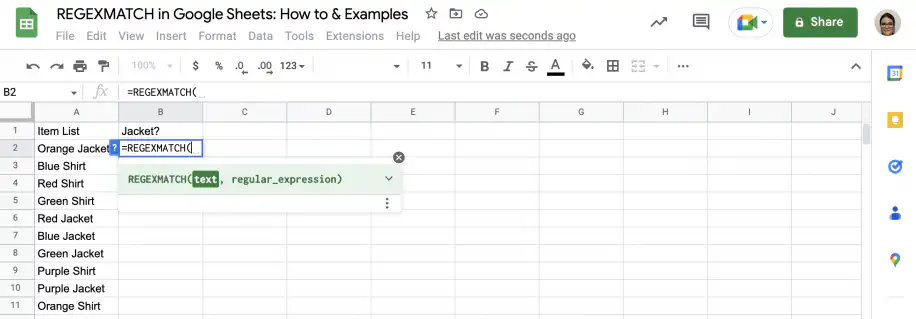
1. Digite a função
Em uma célula vazia, digite a função REGEXMATCH.
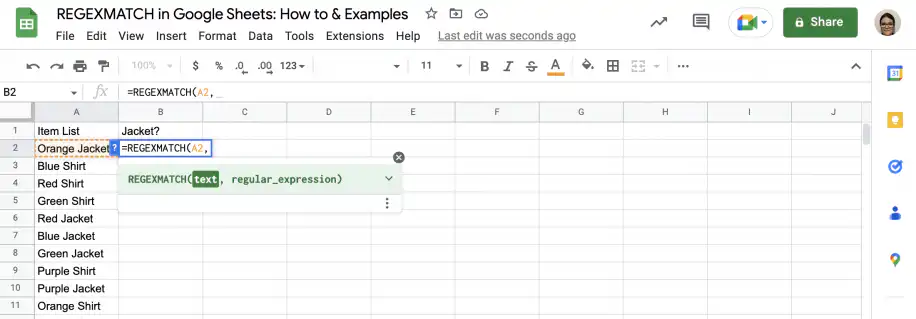
2. Adicione o texto
Digite o texto entre aspas ou selecione a célula que o contém.
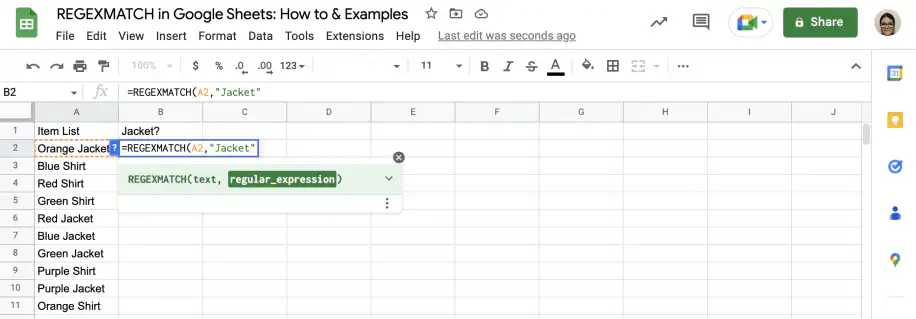
3. Adicione a expressão regular
Depois da vírgula, digite a expressão regular entre aspas ou selecione a célula que a contém.
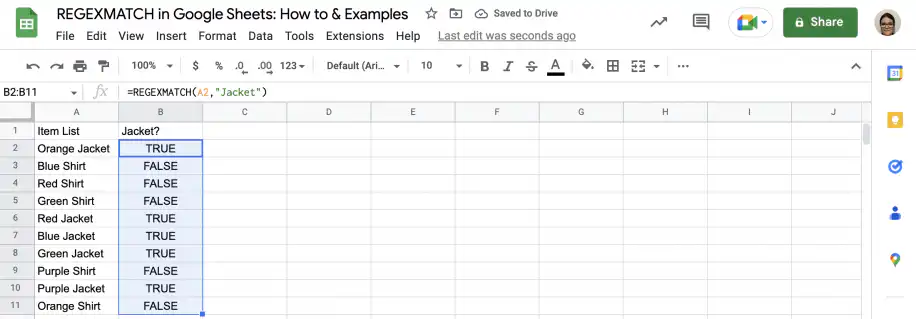
4. Resultado TRUE/FALSE
Feche o parêntese e pressione 'Enter' para ver o resultado. Arraste a alça de preenchimento para baixo até a última célula que você quer verificar.
Exemplos de REGEXMATCH no Google Sheets
Abaixo, você encontra exemplos de uso da REGEXMATCH para procurar padrões de string que combinam caracteres literais com caracteres especiais.
Exemplo de regex 1. Encontrar palavras
Siga os passos abaixo para usar a REGEXMATCH e verificar se um texto contém alguma das palavras que você indicar, com o símbolo OU (|).
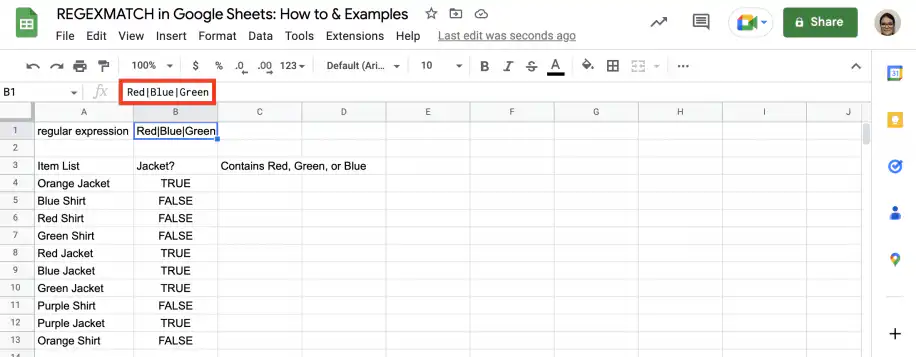
1. Primeiro, digite a expressão regular em uma célula vazia para não ter que se preocupar com as aspas. Neste caso, você quer encontrar uma destas palavras: red, blue ou green (vermelho, azul ou verde), então a expressão regular é "Red|Blue|Green".
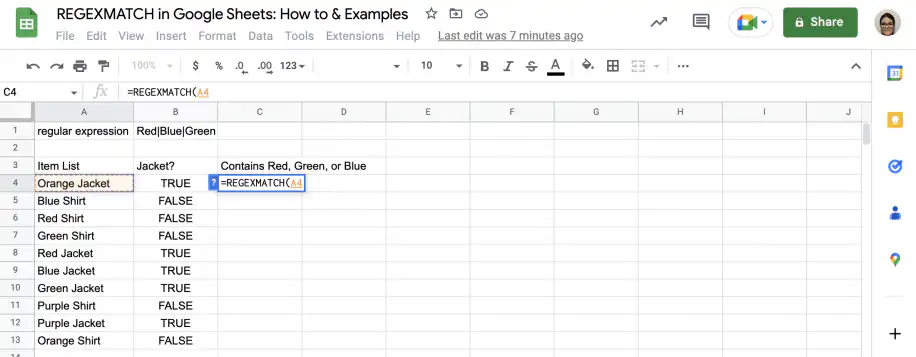
2. Digite a função REGEXMATCH e selecione a célula que contém o texto que você quer verificar.
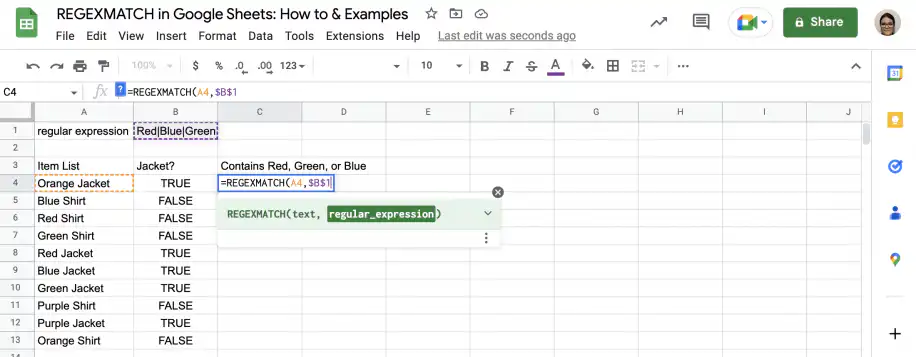
3. Depois da vírgula, selecione a célula que contém a expressão regular usando referência absoluta.
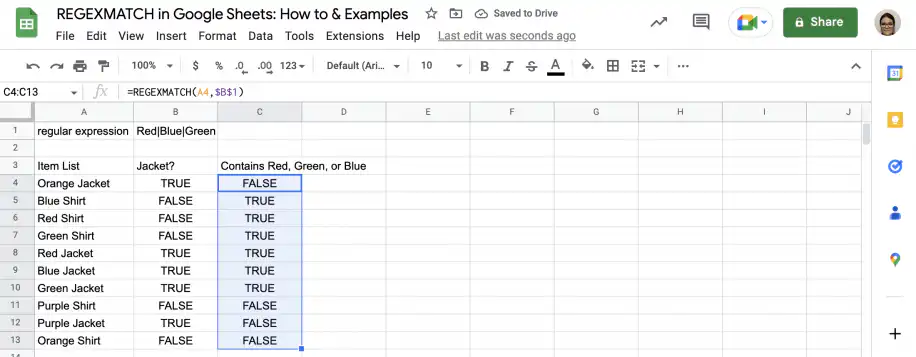
4. Feche o parêntese e pressione 'Enter'. Arraste a alça de preenchimento para baixo até a última linha.
Exemplo de regex 2. Encontrar números
Siga os passos abaixo para verificar se um texto contém algum número.
1. Em uma célula vazia, digite a expressão regular que você quer usar. Neste caso, você quer encontrar números com um ou mais dígitos: "[0-9]+".
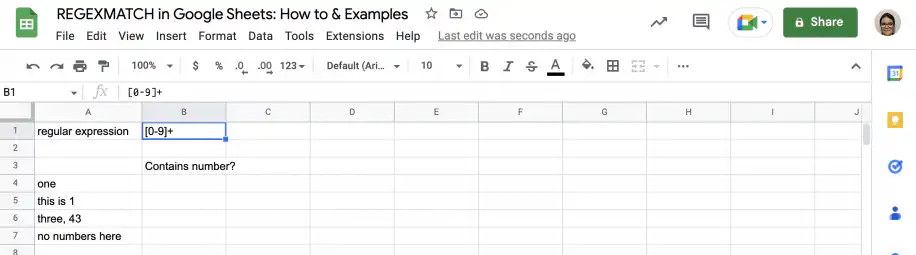
2. Digite a função REGEXMATCH e selecione a célula que contém o texto.
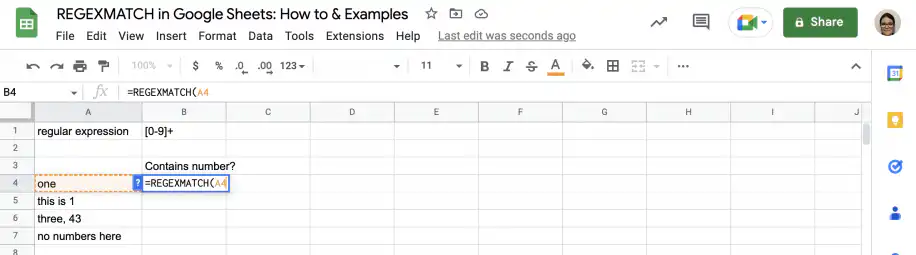
3. Depois da vírgula, selecione a célula com a expressão regular usando referência absoluta.
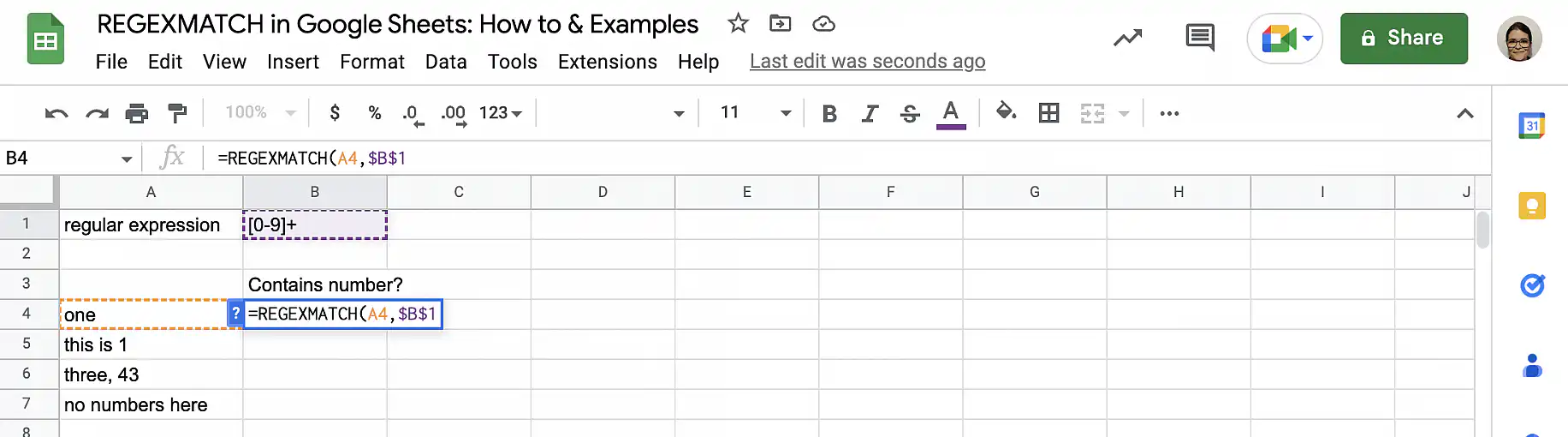
4. Feche o parêntese e pressione 'Enter' para ver o resultado. Arraste a alça de preenchimento para baixo para verificar as demais células.
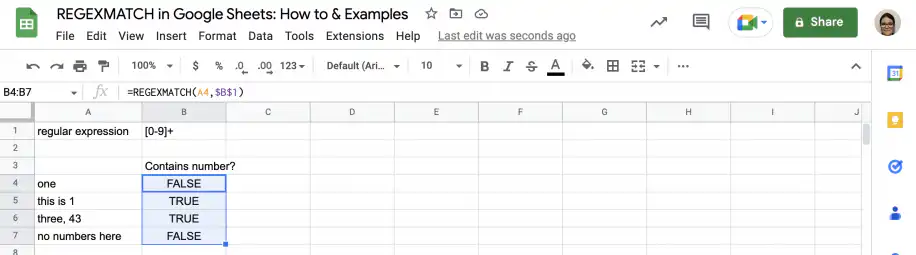
Exemplo de regex 3. Começa e termina com
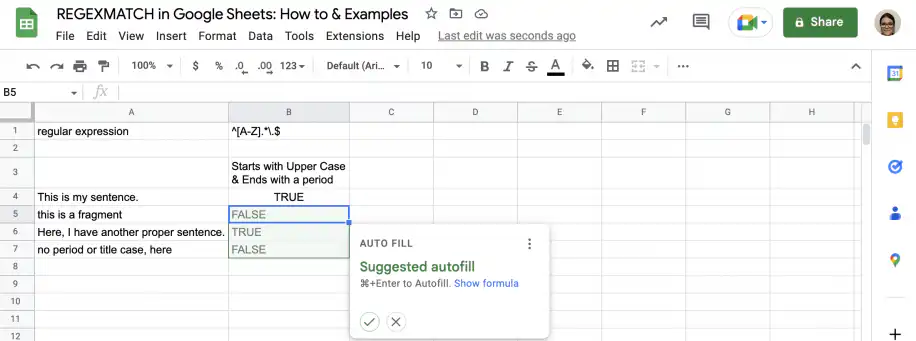
Siga os passos abaixo para encontrar correspondências com base no início e no fim do texto. Neste caso, quero encontrar frases que começam com letra maiúscula e terminam com ponto final. Entre eles, pode haver qualquer número de caracteres de qualquer tipo.
1. Digite em uma célula vazia a expressão regular que você quer usar. Neste caso, você quer uma letra maiúscula no início, seguida de qualquer número de caracteres de qualquer tipo (^[A-Z].*). Além disso, você quer que o último caractere seja um ponto final, então precisa colocar uma barra invertida antes dele para usá-lo como literal (\.$). A expressão regular completa é esta: "^[A-Z].*\.$".
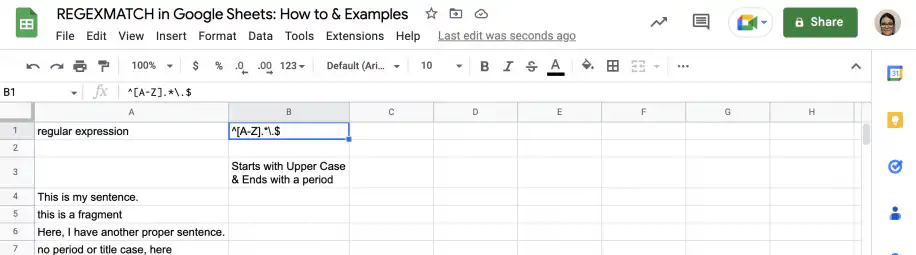
2. Digite a função REGEXMATCH e selecione a célula que contém o texto.
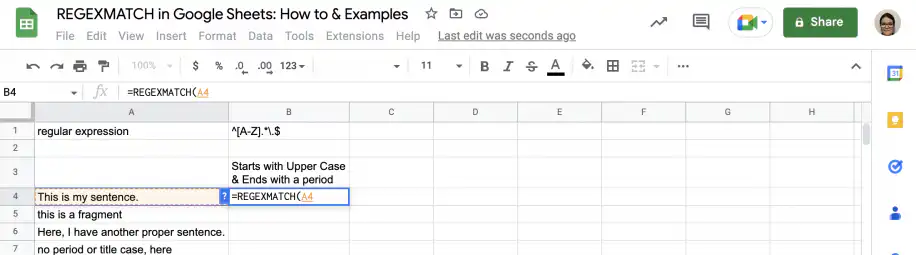
3. Depois da vírgula, selecione a célula com a expressão regular usando referência absoluta.
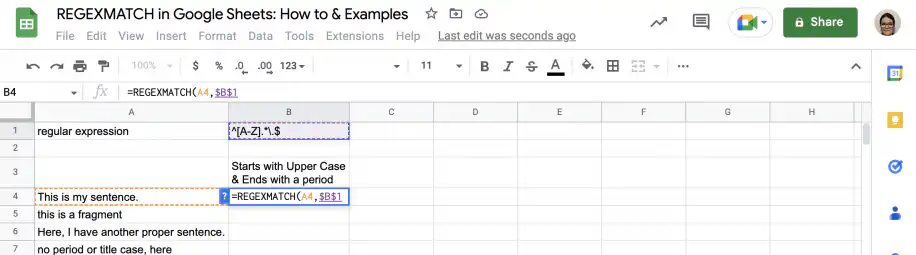
4. Feche o parêntese e pressione 'Enter'. Depois, aceite o preenchimento automático sugerido para copiar a fórmula para baixo.
Qual é a diferença entre REGEXEXTRACT e REGEXMATCH?
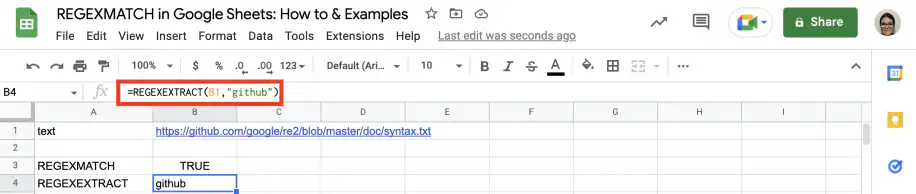
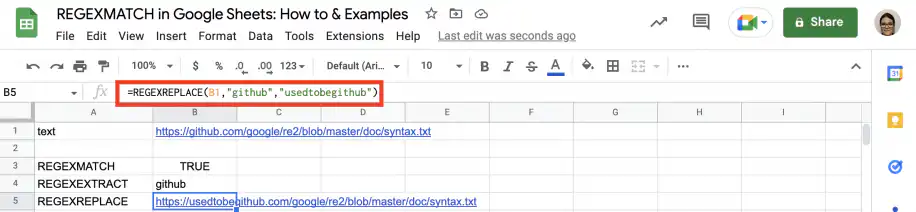
O Google Sheets tem três funções diretamente relacionadas às expressões regulares. Enquanto a função REGEXMATCH verifica se um padrão de string está presente ou não em um texto, a REGEXEXTRACT extrai do texto a string correspondente. Se você quiser substituir a string correspondente, pode usar a REGEXREPLACE.
REGEXMATCH

REGEXEXTRACT
REGEXREPLACE
Conclusão
Como você viu, as expressões regulares oferecem um método eficaz e eficiente para encontrar padrões. A sintaxe rigorosa e versátil permite descrever padrões complexos e abstratos que combinam elementos fixos e variáveis. Por serem compactas e abstratas, elas podem assustar no começo, mas agora que você sabe lê-las, dá para ver como são poderosas. No Google Sheets, você pode usar expressões regulares com as três funções REGEX, que podem ser combinadas com outras fórmulas e funções integradas.
Agora você conhece a função REGEXMATCH do Google Sheets e as funções relacionadas REGEXEXTRACT e REGEXREPLACE. Você sabe usar as três com expressões regulares simples para encontrar correspondências exatas e parciais. Tem instruções passo a passo para encontrar uma palavra de uma lista, encontrar números e verificar o início e o fim de uma string. Por fim, tem um guia de referência que resume a sintaxe das expressões regulares para você trabalhar com expressões mais complexas.
Como a REGEXMATCH retorna TRUE ou FALSE, ela também funciona dentro de outras fórmulas. Coloque-a dentro de uma Função IF para retornar seus próprios rótulos, ou use-a como condição da Função FILTER para manter só as linhas que correspondem. Para encontrar uma palavra simples, sem padrão, a função SEARCH (PESQUISAR) é suficiente.

 English
 Español
 Português do Brasil
 Français