


As macros do Google Sheets permitem gravar uma tarefa rotineira uma única vez, como formatar uma tabela ou organizar um relatório, e repeti-la com um clique ou um atalho de teclado. Você não precisa escrever código para gravar uma macro, e cada macro é salva como Google Apps Script, então você pode editá-la depois.
Este guia explica o que são macros, por que o Google Sheets não tem nenhuma configuração para ativá-las e como gravar, executar, editar e importar as suas. No final, há dois exemplos que você pode copiar.
O que são macros do Google Sheets?
Macros são pequenos programas que você pode criar dentro do Google Sheets. Como você não precisa usar código, elas se tornaram um recurso muito valioso para automatizar tarefas repetitivas, seja qual for o seu nível. Por exemplo, se uma das suas tarefas do dia a dia é formatar tabelas seguindo um processo específico, você pode gravar esse processo com o gravador de macros (veja a última seção deste artigo para exemplos mais detalhados).
Há uma vantagem óbvia, além de poupar muito trabalho manual: as macros do Google Sheets ajudam você a se concentrar nas tarefas de maior valor para o seu negócio. Por exemplo, você pode usar macros para automatizar análises avançadas ou desenvolver fórmulas complexas. Ao gravar tarefas como filtrar ou formatar os dados inseridos, você também consegue entregar informações mais precisas e consistentes.
O gravador de macros é um recurso do Google Sheets. O Google Docs e o Google Slides não têm um, então, para automatizá-los, você precisa escrever o Apps Script por conta própria.
Como ativar macros no Google Sheets
O Google Sheets não tem nenhuma configuração para ativar macros. No Excel, as configurações de segurança podem bloquear as macros até que você as permita, mas no Google Sheets elas funcionam por padrão. A única coisa que você aprova é uma autorização única: na primeira vez que você executa uma macro, o Google pede permissão para que o código do Apps Script dela trabalhe com a sua planilha. Os passos 6 a 8 da próxima seção mostram essas solicitações.
Imagine que um colega compartilhou com você uma planilha com uma macro gravada que agiliza a formatação de tabelas. Veja como encontrá-la e executá-la.
1. Abra a planilha do Google Sheets que contém a macro gravada e acesse Extensões > Macros.
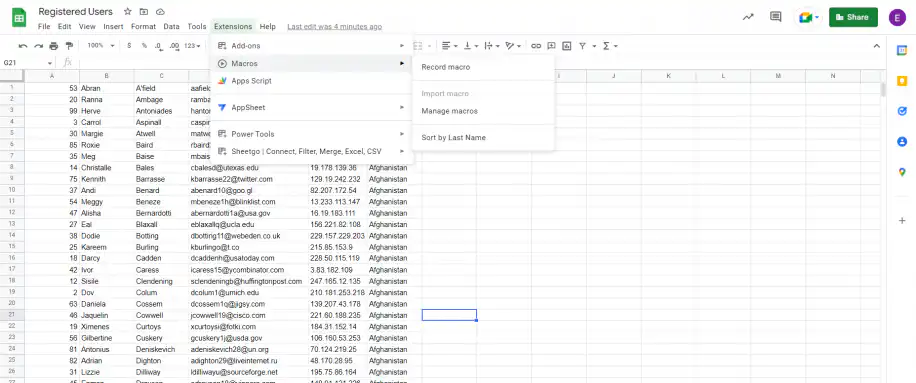
2. Você deve ver uma lista de macros. Para executar uma delas, clique nela.
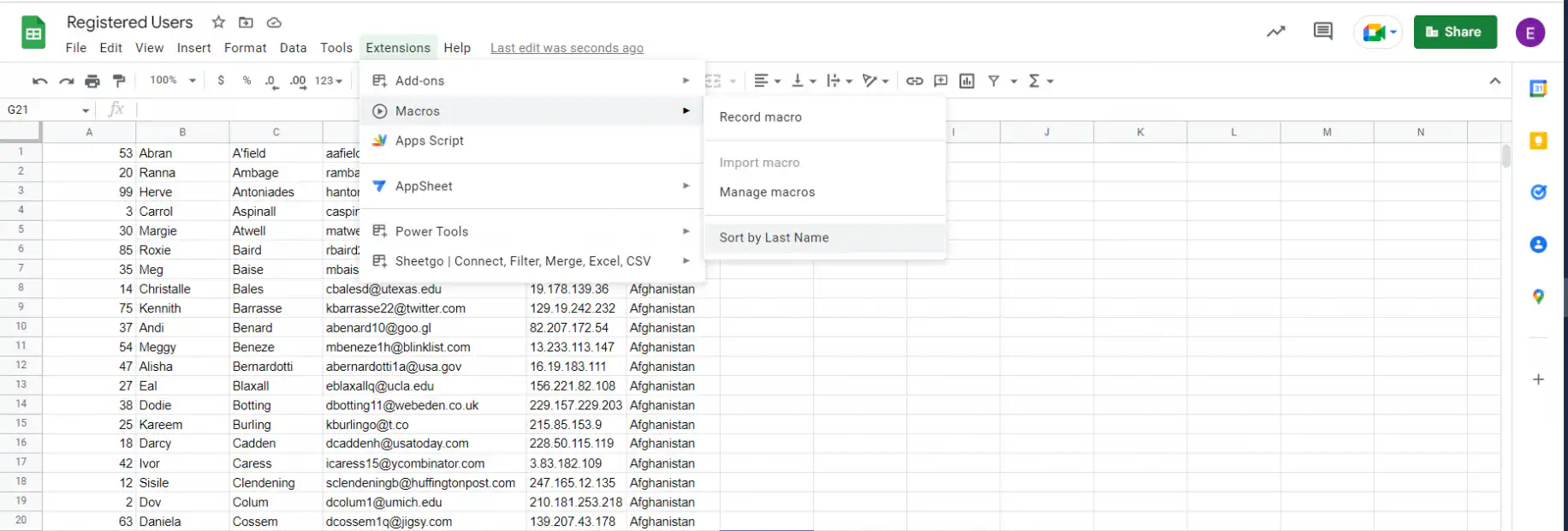
Dica: Se a macro tiver um número de atalho, você também pode executá-la pressionando Ctrl + Alt + Shift e esse número, por exemplo, Ctrl + Alt + Shift + 1. O nosso guia de atalhos de teclado do Google Sheets traz muitos outros.
Se você não vir uma lista de macros, a planilha ainda não tem macros gravadas. Vamos ver como você pode gravar a sua própria macro em poucos passos.
Como criar macros no Google Sheets
1. Abra uma nova planilha do Google Sheets e acesse Extensões > Macros > Gravar macro.
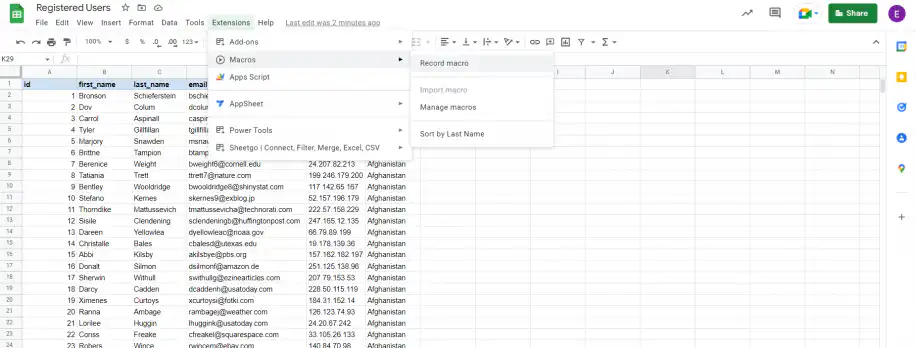
Dica: Para criar uma planilha do Google Sheets sem entrar no seu Drive, digite "sheets.new" no navegador. Se você estiver no Drive, pode pressionar Shift + s.
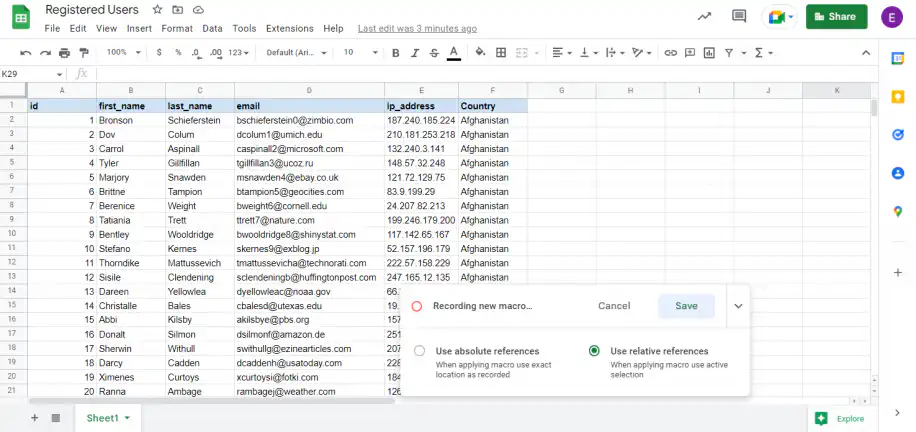
2. Na caixa abaixo, você verá duas opções: "Usar referências absolutas" ou "Usar referências relativas". Se você pretende repetir o mesmo cálculo em várias linhas ou colunas, selecione a opção "Usar referências relativas".
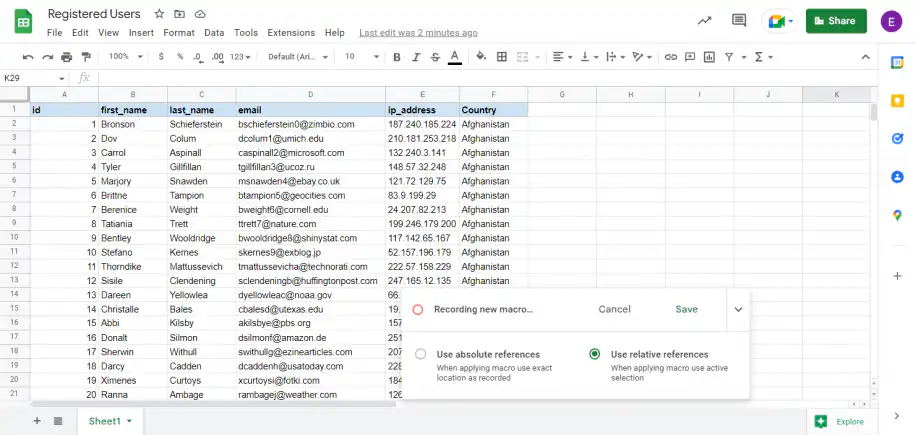
Dica: Use referências absolutas se você quiser aplicar a macro a novos conjuntos de dados que ficam no mesmo intervalo sempre que você a executa. As referências relativas são mais usadas quando você precisa aplicar fórmulas a células. Lembre-se de que a macro será aplicada à célula em que o cursor estiver naquele momento.
3. O gravador de macros mostrará cada ação que você fizer. Quando terminar a tarefa, clique em "Salvar".
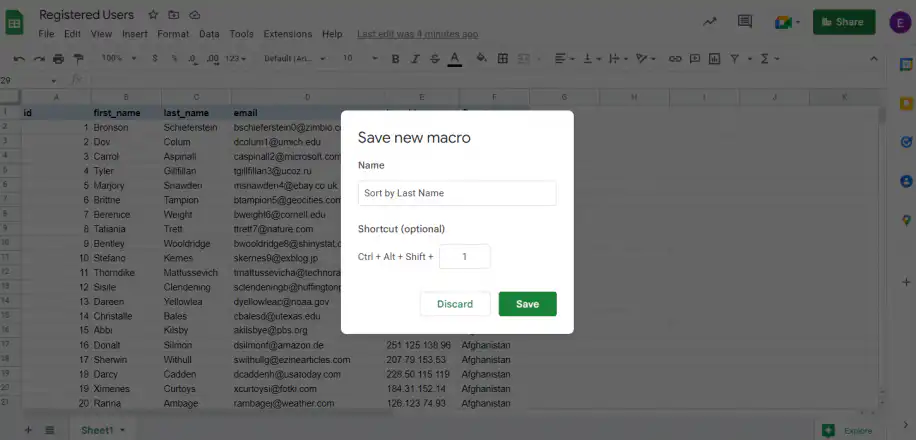
4. Na caixa de diálogo "Salvar nova macro", digite um nome. Se quiser, você pode inserir um número de 0 a 9 para criar seu próprio atalho para executar essa macro. Clique em "Salvar" para concluir.
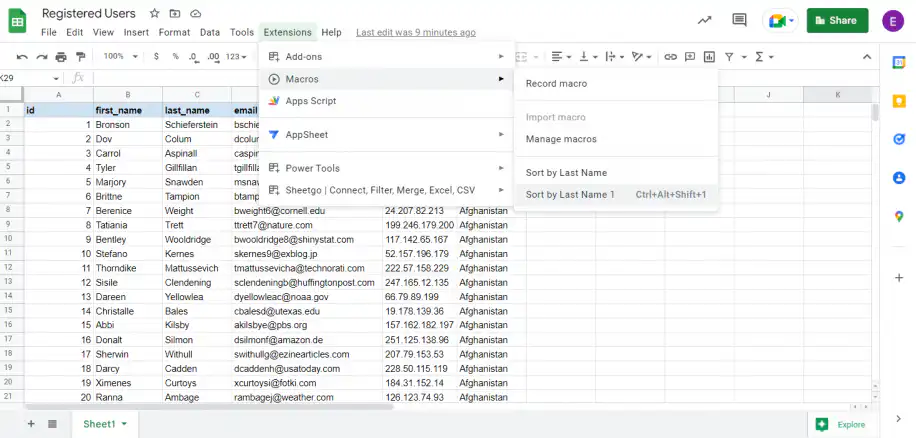
5. Acesse Extensões > Macros. Para executar a macro, clique nela.
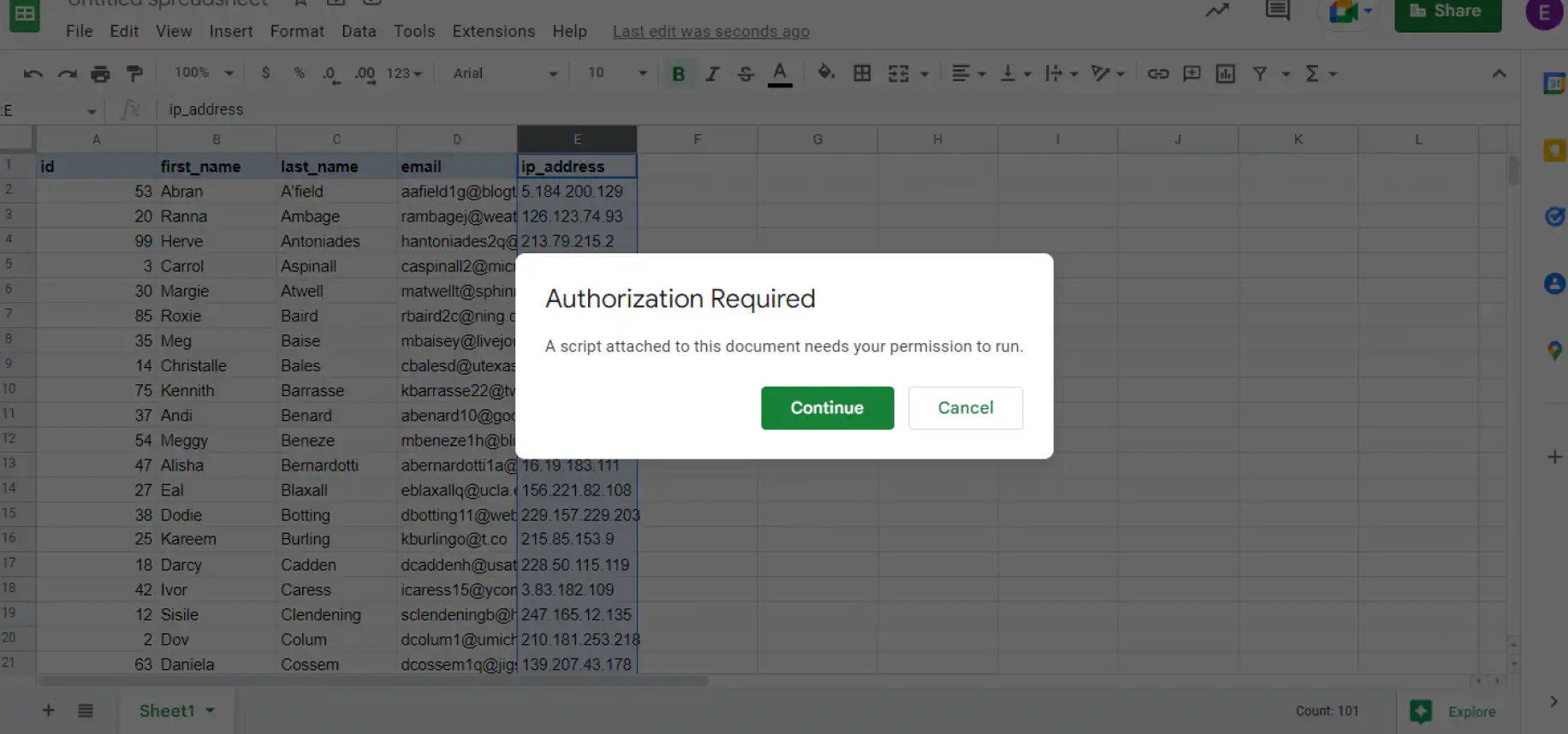
6. Na primeira vez que você executa uma macro, o Google Sheets pede permissão. Clique em "Continuar".
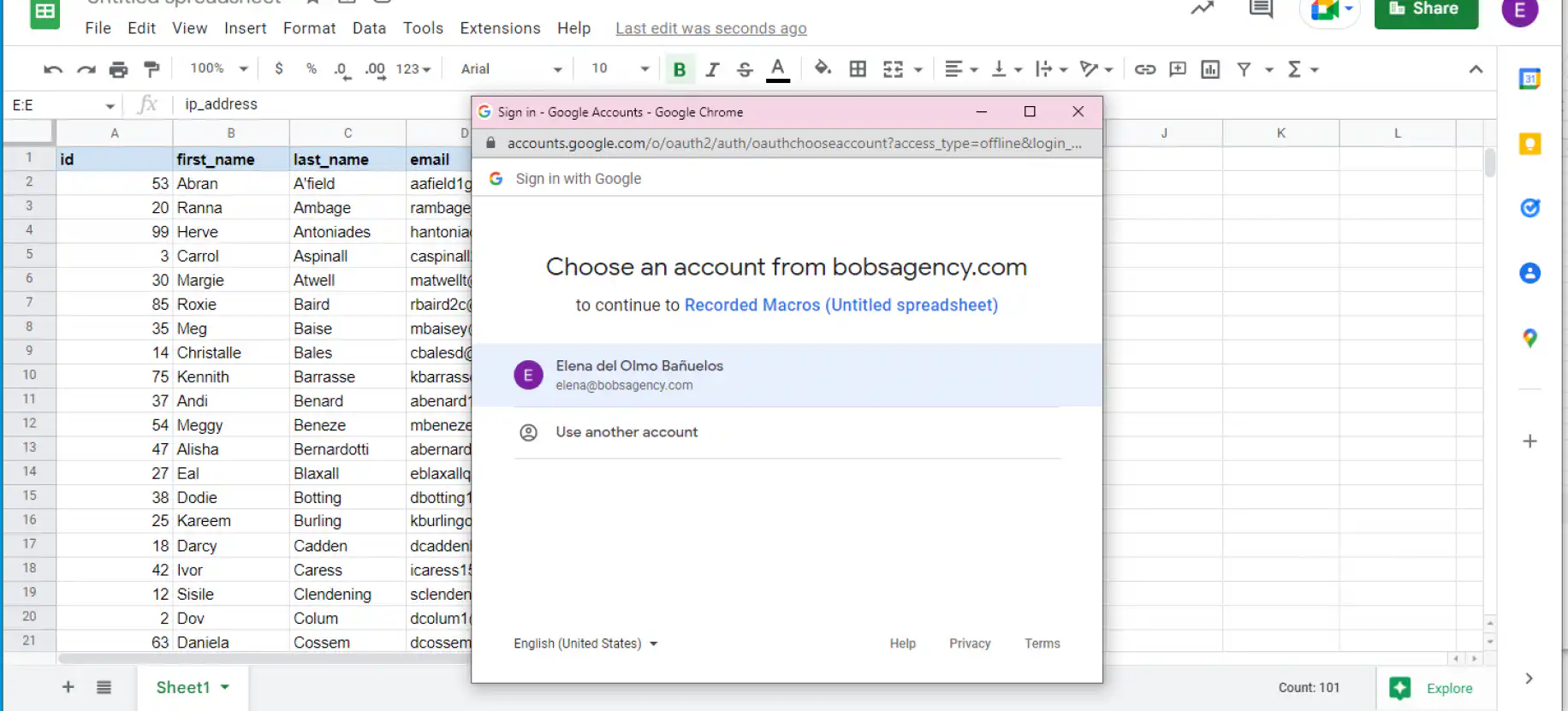
7. Selecione a conta do Google com a qual você quer executar esta macro.
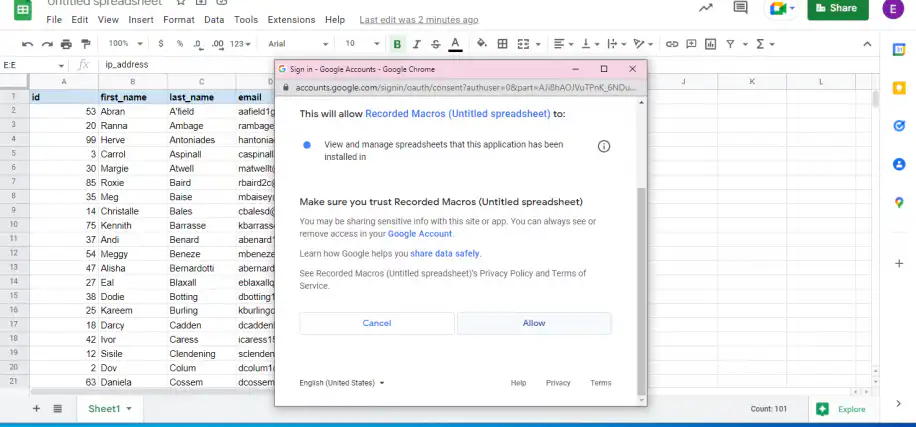
8. Clique em "Permitir" para confirmar que você confia na macro gravada.
Como editar, renomear ou excluir uma macro
Cada macro que você grava é salva como uma função no projeto do Apps Script da planilha. Para gerenciar suas macros, acesse Extensões > Macros > Gerenciar macros. Ali você pode renomear uma macro ou mudar o número de atalho dela. Clique no menu de três pontos ao lado de uma macro e escolha Editar script para abrir o código no Apps Script, ou Remover para tirá-la do menu Macros.
Remover uma macro não exclui o código dela. A função continua no projeto do Apps Script até que você a exclua lá também.
Como usar macros no Google Sheets: exemplos
Até agora, mostramos exemplos básicos para ilustrar como ativar e criar macros do Google Sheets. Você também pode criar macros a partir de código com o Google Apps Script, o equivalente no Google Sheets ao Visual Basic for Applications (VBA) do Excel. Não se preocupe! Existem códigos prontos para tarefas repetitivas, então você continua sem precisar aprender uma única linha de código.
Exemplo 1: ordene todas as suas páginas em ordem alfabética
Se a sua planilha tem muitas abas com nome, este código as coloca em ordem alfabética. Para ver outras formas de lidar com abas, veja como trabalhar com várias planilhas.
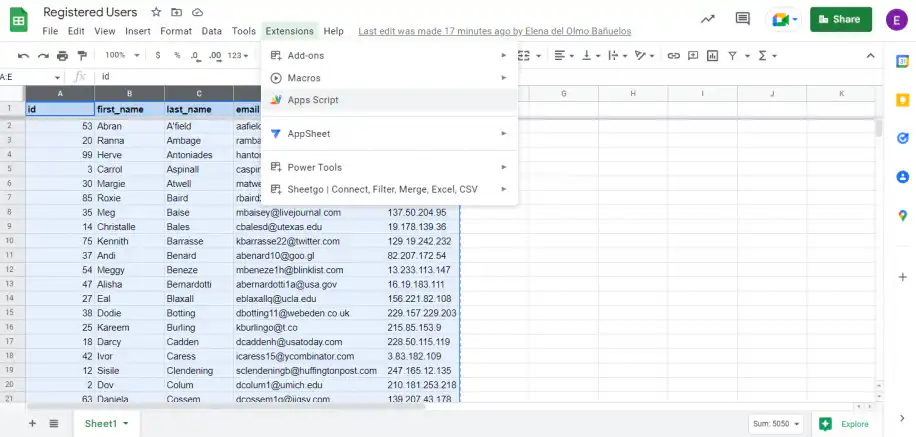
1. Abra o Google Sheets e acesse Extensões > Apps Script.
2. Uma nova guia será aberta no navegador. Copie e cole o código a seguir em uma nova linha:
// sort sheets alphabetically
function sortSheets() {
  var spreadsheet = SpreadsheetApp.getActiveSpreadsheet();
  var sheets = spreadsheet.getSheets();
  var sheetNames = [];
  sheets.forEach(function(sheet, i) {
    sheetNames.push(sheet.getName());
  });
  sheetNames.sort().forEach(function(sheet, i) {
    spreadsheet.getSheetByName(sheet).activate();
    spreadsheet.moveActiveSheet(i + 1);
  });
}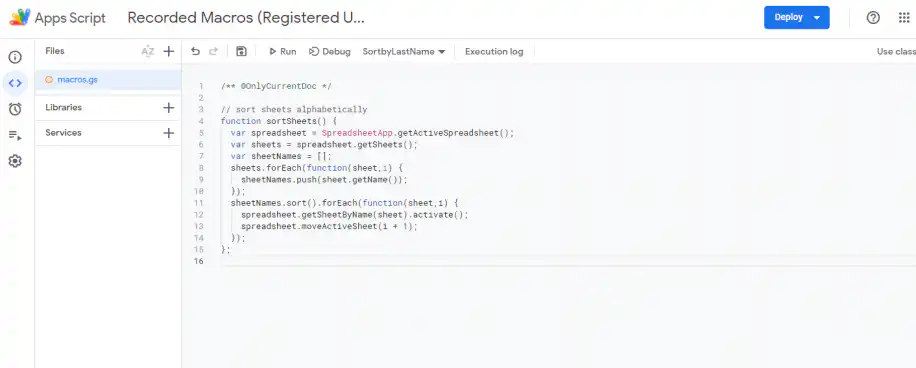
3. Não se esqueça de salvar o script clicando no ícone de disquete, como mostrado abaixo.
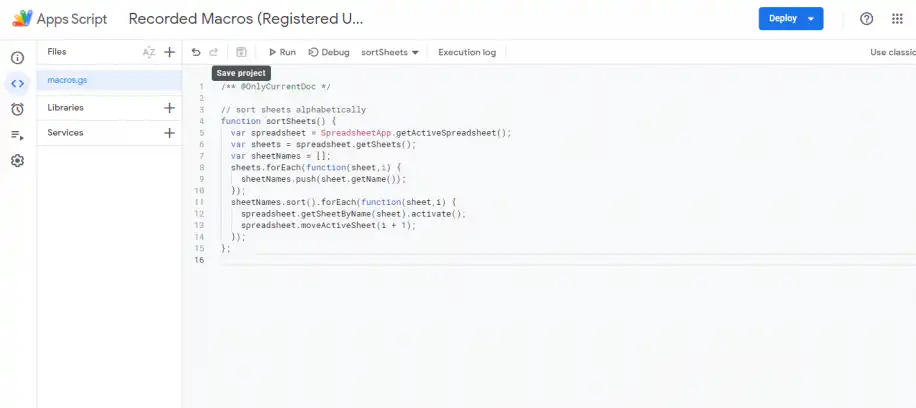
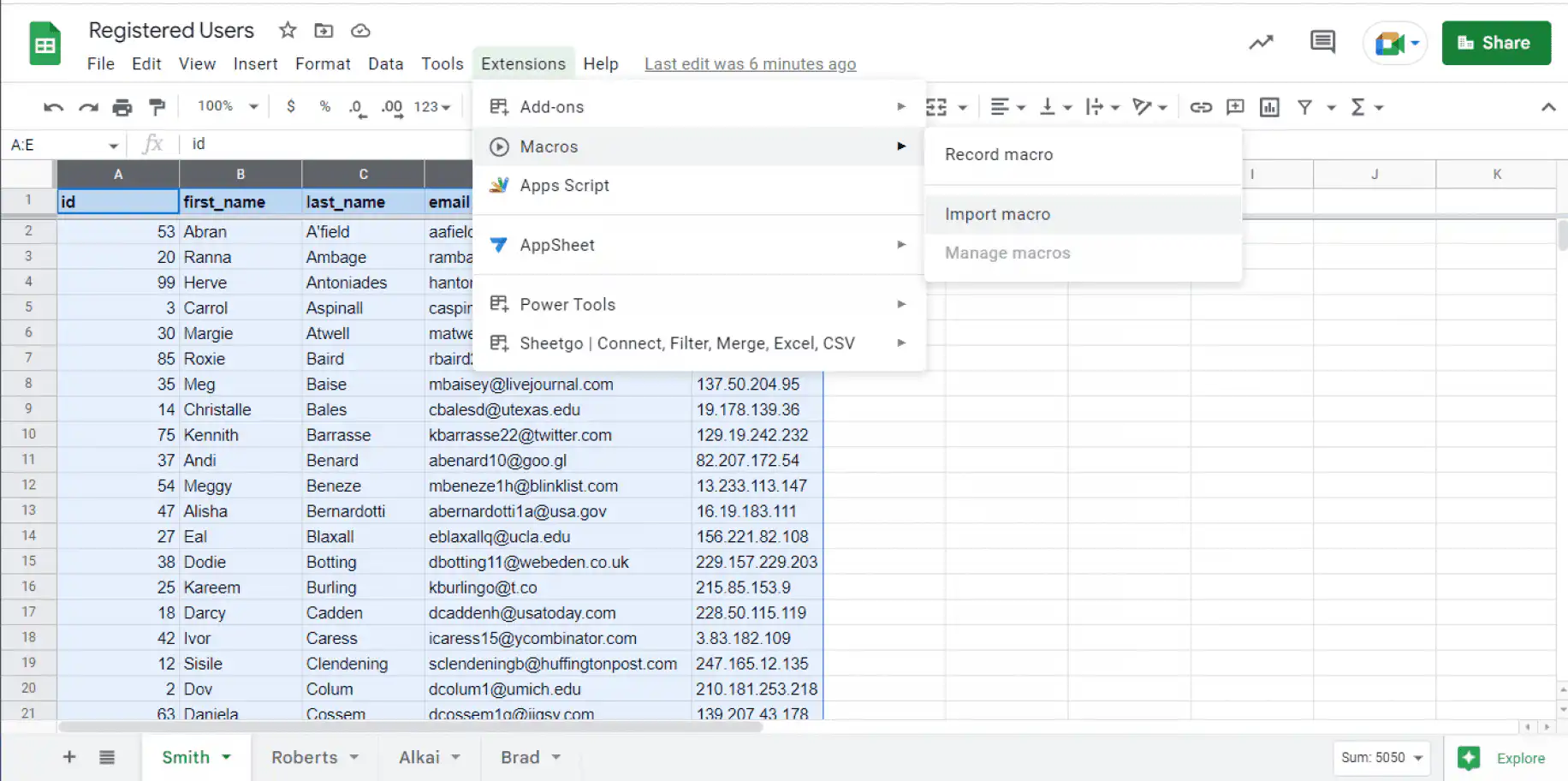
4. De volta à planilha, acesse Extensões > Macros > Importar macro para importar essa função como macro.
Dica: Se Importar macro estiver esmaecido, o Google Sheets não encontrou nenhuma função que possa importar. Funções que já estão no menu Macros não contam. Salve o script, recarregue a planilha e tente de novo.
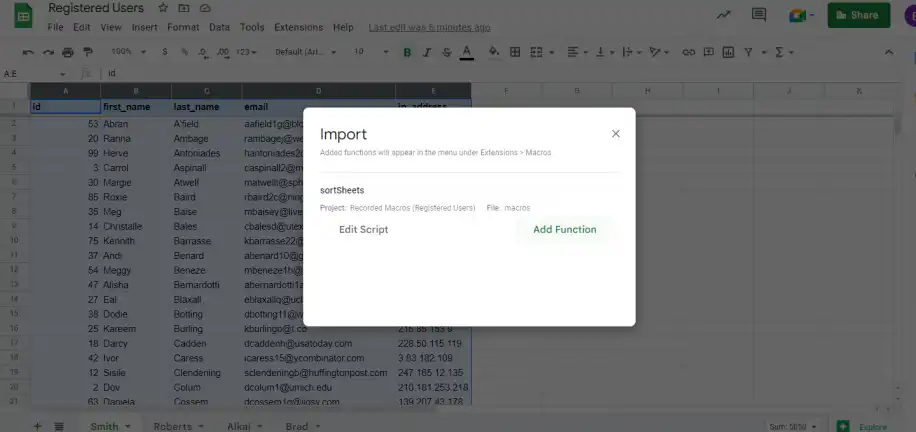
5. Clique em "Adicionar função" para incluí-la na sua lista de macros.
6. Acesse Extensões > Macros e clique na macro que você acabou de importar.
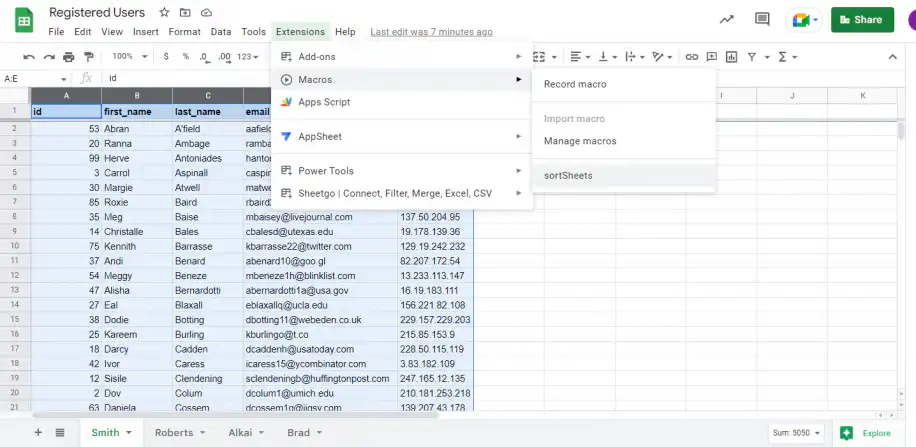
7. O Google Sheets vai ordenar automaticamente as suas páginas em ordem alfabética, como mostrado abaixo.
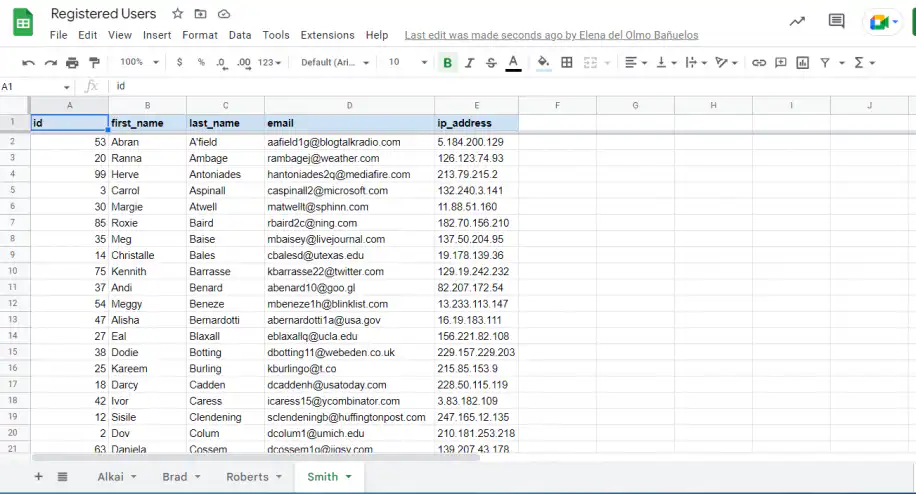
Pronto: você transformou uma função do Apps Script em uma macro do Google Sheets.
Exemplo 2: redefina todos os filtros
Os filtros costumam ser usados para visualizar e interpretar os dados de forma melhor e mais clara. No entanto, nem todo mundo da sua equipe pode se interessar pelos seus filtros, e eles teriam que removê-los toda vez que você compartilha os dados. Esta macro limpa todos de uma vez. Se seus colegas precisarem da própria visualização dos mesmos dados, as visualizações de filtro permitem que cada pessoa filtre sem afetar os outros usuários.
1. Abra o Google Sheets e acesse Extensões > Apps Script.
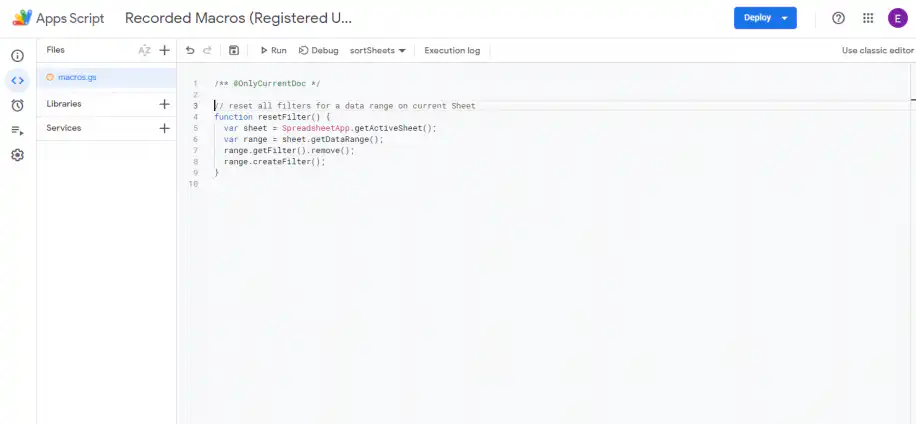
2. Uma nova guia será aberta no navegador. Copie e cole o código a seguir em uma nova linha:
// reset all filters for a data range on current Sheet
function resetFilter() {
  var sheet = SpreadsheetApp.getActiveSheet();
  var range = sheet.getDataRange();
  range.getFilter().remove();
  range.createFilter();
}
3. Siga os passos 3 a 6 do exemplo anterior.
Como antes, assim que você executar a macro, o Google Sheets vai redefinir automaticamente, em questão de segundos, qualquer filtro que você tenha criado.
Conclusão
Embora o Excel ofereça recursos poderosos para automatizar tarefas, como Power Automate ou Power Query, as macros do Google Sheets agora também oferecem recursos de automação poderosos. Além disso, o Google Apps Script é o equivalente ao VBA no Excel e abriu caminho para uma gama maior de tarefas que ajudam você a agilizar as mais complexas.
Agora você já sabe o que são as macros do Google Sheets, por que a única coisa a ativar é uma autorização única e como gravar e executar as suas. Você também deve se sentir pronto para começar a usar o Apps Script para criar funções e importá-las para executar como macros do Google Sheets.
Uma macro funciona dentro de uma única planilha. Quando os mesmos dados precisam circular entre arquivos, o Sheetgo, uma plataforma de automação de dados com IA, conecta as suas planilhas e as mantém atualizadas de forma programada. Para conhecer outras formas de economizar tempo, leia as nossas 10 dicas e truques para aproveitar ao máximo o Google Sheets.

 English
 Español
 Português do Brasil
 Français