


El Función INDEX en Google Sheets devuelve el valor de una celda dentro de un rango de entrada, relativamente separado de la primera celda por desplazamientos de fila y columna. Esto es similar al índice al final de un libro, que proporciona una forma rápida de localizar un contenido específico.
Sintaxis
INDEX(referencia, [desplazamiento_filas], [desplazamiento_columnas])
- referencia - la dirección del rango de celdas dentro del cual se evalúa el desplazamiento desde la primera celda (en la parte superior izquierda). En consecuencia, la fórmula ÍNDICE devuelve el valor de la celda de destino del desplazamiento.
- row_offset - el número de filas a desplazar desde la celda inicial.
- column_offset - el número de columnas a desplazar desde la celda inicial.
Cómo utilizar la función ÍNDICE en Google Sheets
Veamos algunos ejemplos prácticos para entender cómo utilizar esta función.
En los siguientes ejemplos he utilizado algunos datos ficticios para mostrar el uso de la función INDEX.
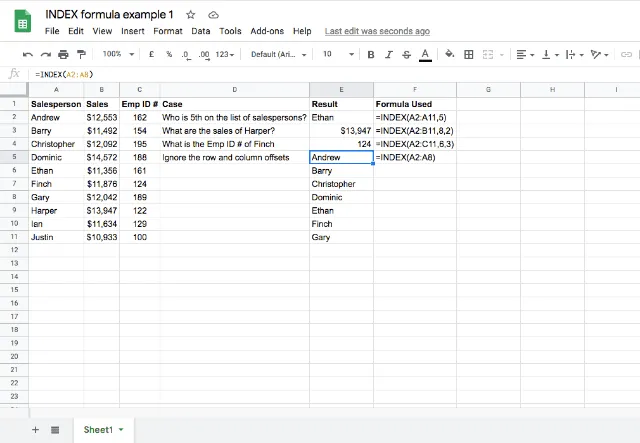
En la captura de pantalla anterior, todos los casos excepto el último son bastante sencillos.
Básicamente, se le da a la fórmula un rango de celdas y luego se le dan las coordenadas de la celda del rango que se desea que devuelva como resultado. Así, en fila 3, donde la fórmula es =INDEX(A2:B11,8,2), le estoy diciendo a la fórmula que quiero la celda de la fila 8, columna 2 de la matriz, que es $13,947.
En el último ejemplo de la captura de pantalla (fila 5) No especifiqué ningún desplazamiento de fila o columna. Como resultado, la función devolvía el conjunto completo de valores del rango de referencia de entrada. En todo caso, esto podría servir como entrada para otra fórmula de matriz. Por ejemplo, podría utilizar esto para consolidar datos de múltiples hojas, o podría hacer algo como =COUNTA(INDEX(A2:A8)), que habría devuelto el valor 7.
¿Hay casos en los que la función INDEX pueda dar error? Por supuesto que sí. Cuando intente alejar la función de los límites del rango de entrada, se producirá un error, como se muestra en la siguiente captura de pantalla:

Cómo utilizar la función ÍNDICE en combinación con otras fórmulas
A continuación, voy a ver algunos casos de uso que demuestran cómo se puede utilizar la función INDEX de Google Sheets en combinación con otras funciones y fórmulas.
Caso práctico #1: Función INDEX y función COUNTA
La combinación de la función COUNTA con la función INDEX puede resultar útil en situaciones en las que, por ejemplo, siempre se desea realizar un cálculo utilizando la función última fila de datos de una lista que se amplía regularmente.
En la siguiente captura de pantalla, tengo una hoja de cálculo que se actualiza cada semana con la temperatura media de esa semana.
Si quiero realizar siempre un cálculo con la temperatura media de la semana más reciente, puedo utilizar COUNTA e INDEX para seleccionar siempre la última entrada, utilizando la fórmula =INDEX((A:B), COUNTA(A:A),2)

Aquí, las columnas A y B completas son el rango. La función COUNTA(A:A) cuenta el número de puntos de datos en la columna A y le dice cuántos hay, y la fórmula INDEX toma ese número como la fila de la que obtendrá su resultado.
El 2 al final indica a la fórmula que obtendrá el resultado de la segunda columna del rango (columna B). Así, no importa cuántas semanas añada a la lista, la “Semana más reciente” siempre estará actualizada.
Caso práctico #2: combinación de las funciones MATCH e INDEX
Quizá uno de los usos más potentes de la función ÍNDICE en las Hojas de cálculo de Google sea cuando se utiliza junto con la función MATCH para buscar valores.
Pero para eso ya existe una fórmula VLOOKUP en Google Sheets, ¿no?
Eche un vistazo al siguiente ejemplo:
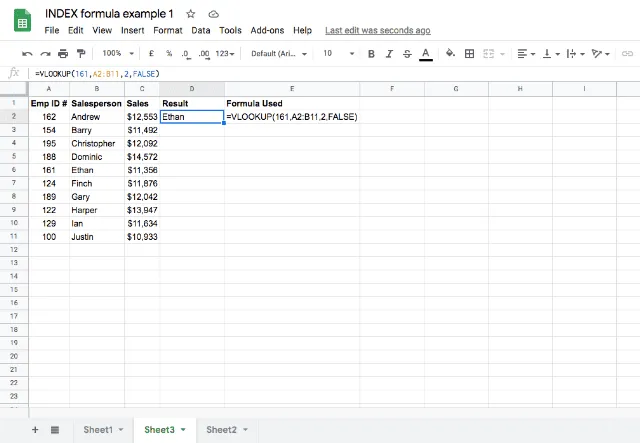
La fórmula VLOOKUP en D2 busca 161 en la tabla NIF # (ya que es la que está más a la izquierda en el rango A2:B11), y desde la fila en la que encuentra el valor 161, obtiene el valor situado en la segunda columna (es decir, la columna B), mientras asume que los datos no están ordenados.
Hasta aquí, todo bien. Pero hay dos problemas críticos con VLOOKUP en Google Sheets.


Fusionar, dividir y filtrar hojas de cálculo
Independientemente del formato de archivo, Sheetgo puede manejarlo.
Problemas con VLOOKUP que pueden resolverse utilizando las funciones INDEX y MATCH
Antes de seguir con ejemplos de cómo utilizar las funciones INDEX y MATCH en combinación, voy a describir dos cuestiones críticas con el VLOOKUP, con el fin de darle una idea de las limitaciones de esta función y cuándo utilizar INDEX y MATCH en su lugar.
Problema #1: Referenciación estática de celdas
¿Qué ocurre si insertas una nueva columna entre la primera y la segunda? Intentémoslo:
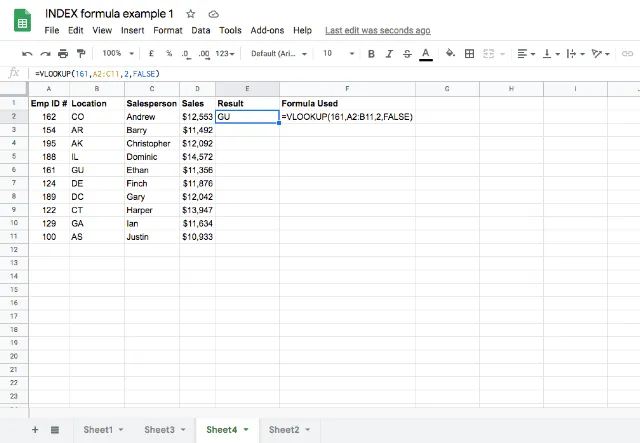
Observará que el valor devuelto ya no es “Ethan”. Esto se debe a que VLOOKUP es una fórmula semiestática.
Google Sheets actualizaba el segundo parámetro para reflejar el nuevo rango, pero no cambiaba en consecuencia el índice de columna (tercer parámetro) cuando se añadía una nueva columna antes del parámetro Vendedor columna.
Problema #2: La columna de búsqueda es siempre la más a la izquierda
Pueden darse situaciones en las que tenga que buscar valores de una columna (Emp ID #) que no sea la más a la izquierda, como se muestra a continuación.

En este caso, mover el NIF # para que sea la más a la izquierda. Pero ese no es el método ideal: puede haber especificaciones de diseño o presentación de datos que no permitan reordenar las columnas.
En esa situación, ¿qué se puede hacer? La combinación MATCH e INDEX viene al rescate. He aquí la sintaxis, seguida de algunos ejemplos.
INDEX(referencia, MATCH(clave_busqueda, rango, tipo_busqueda))
La clave de esta combinación es que los rangos seleccionados para las funciones INDEX y MATCH, respectivamente, deben ser una sola columna.
En esencia, está utilizando un VLOOKUP, pero especificando la columna en la que buscar y la columna de la que devolver el valor en rangos separados dentro de las funciones MATCH e INDEX Como verá, esta metodología le ayuda a evitar los errores que pueden producirse utilizando VLOOKUP.
Función MATCH
Voy a dar un breve resumen de la función MATCH aquí para aquellos que no están familiarizados con ella. La función MATCH toma una search_key dada, que es el valor que le estás diciendo que busque dentro de un cierto rango. A diferencia de la función INDEX, ésta debe ser unidimensional (dentro de una sola columna o fila).
La función MATCH te da la ubicación del elemento que le has dicho que busque. Para search_type se suele decir 0, que indica a la función que tiene que ser una coincidencia exacta.

En el ejemplo anterior, he utilizado la función MATCH para saber qué fila contiene el ID de empleado #161 en la columna C. La función devuelve un número que indica a la función INDEX en qué fila de la columna A debe buscar al vendedor. El resultado es que las dos funciones se combinan para decirme el nombre correcto (Ethan) para el Emp ID #161. La fórmula que he utilizado para ello es =INDEX(A2:A11,MATCH(161,C2:C11,0)).
Como puede ver, a diferencia de VLOOKUP, la combinación funciona incluso si la columna de búsqueda no está situada más a la izquierda (los tres primeros ejemplos de la captura de pantalla anterior). No es sorprendente que también funcione como VLOOKUP, cuando la columna de búsqueda es la más a la izquierda.
Veamos también si las funciones se mantienen cuando se introduce una nueva columna en medio.

Afortunadamente, siguen funcionando. En cuanto introduje una nueva columna (Estado), Google Sheets actualizó las referencias automáticamente para adaptarse a este cambio.
Como has visto anteriormente, la combinación de las funciones MATCH e INDEX es mucho más flexible y versátil que la ya popular y potente función VLOOKUP. Pero la combinación de estas funciones puede ser aún más potente cuando se utilizan dos funciones MATCH en lugar de una sola.
Caso práctico #3: función INDEX con dos funciones MATCH
Ya has visto lo útil que puede ser la combinación INDEX y MATCH. Pero, ¿qué ocurre si tiene una matriz bidimensional de la que desea obtener un valor? En este caso, puede utilizar la función MATCH dos veces dentro de la función INDEX, como se muestra en el siguiente ejemplo.
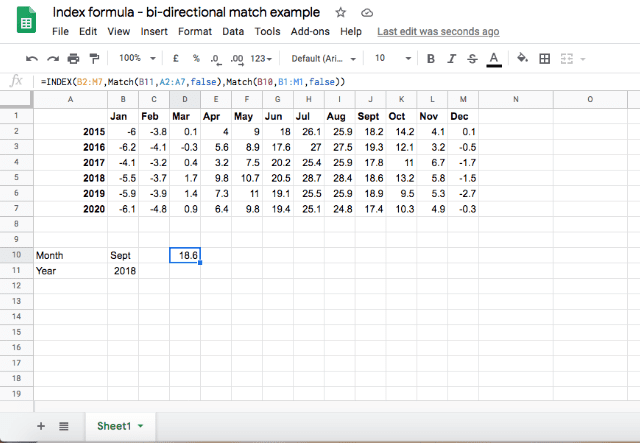
En este ejemplo, puede ver datos sobre la temperatura media en cada mes, para los años 2015-2020. Si desea extraer la temperatura media de un mes específico de un año específico de esta matriz, puede utilizar la combinación INDEX y MATCH para lograrlo. La función utilizada aquí es:
=INDEX(B2:M7, Match(B11, A2:A7, false), Match(B10, B1:M1, false))
Como puedes ver, estoy utilizando la función MATCH para que me dé la ubicación de la fila del año que estoy buscando (en este caso es 2018, que está en la 4ª fila de datos), así como la columna del mes que estoy buscando (septiembre, en la 9ª columna de datos). A continuación, la función INDEX toma estas coordenadas y devuelve la temperatura media de septiembre de 2018.
Al utilizar las funciones INDEX y MATCH, no sólo puede obtener una función de búsqueda más versátil que VLOOKUP, sino que también puede buscar en matrices bidimensionales. Más información Función MATCH de Google Sheets.
¿Te ha gustado este post?
Si este artículo le ha resultado útil, compártalo con su red de contactos a través de los botones de las redes sociales situados a la izquierda.
Nota del editor: Esta es una versión revisada de un post anterior que se ha actualizado para mayor precisión y exhaustividad.

 English
  Español
  Português do Brasil
  Français