


En Google Sheets, el campo ARRAY_CONSTRAIN La fórmula devuelve un subconjunto del rango de entrada, caracterizado por el número especificado de filas y columnas. En otras palabras, la fórmula restringe o limita el tamaño del rango de entrada por el número especificado de filas y columnas.
Sintaxis
ARRAY_CONSTRAIN(rango_entrada, numero_filas, numero_columnas)
- rango de entrada – puede ser una referencia de dirección al rango de celdas que necesitamos restringir, o un rango de salida derivado de otra fórmula.
- filas -es el número de filas que la restricción debe contener.
- num_cols – es el número de columnas que debe contener la salida restringida


Uso: ARRAY_CONSTRAIN Fórmula
Los ejemplos siempre nos ayudan a digerir mejor los conceptos. A continuación, se presenta un conjunto de datos de muestra sobre el cual intentaremos la fórmula ARRAY_CONSTRAIN.
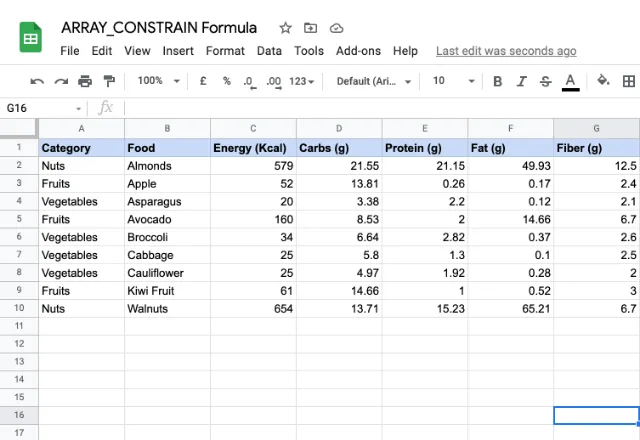
Ahora, hemos introducido la fórmula en la celda H1, como se muestra en la instantánea a continuación.
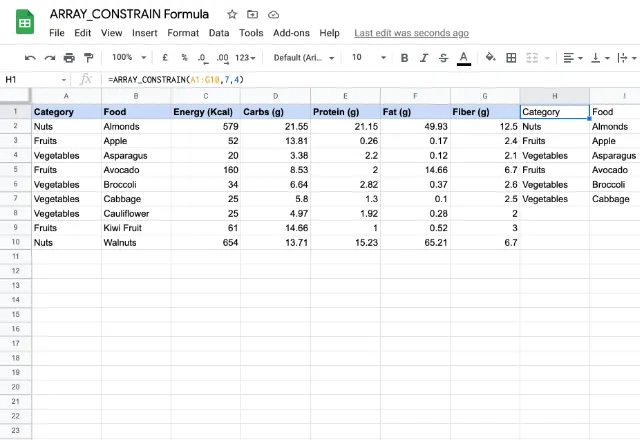
El rango de entrada es A1:G10, mientras que los parámetros que definen el tamaño filas y num_columnas son 7 y 4 respectivamente. Vemos que la salida consta de 7 filas y 4 columnas, exactamente como las definimos. Ignoró los datos que caen más allá de la fila 7 y la columna 4.
Los datos de salida se extienden desde H1 hacia la derecha y hacia abajo. Por eso es muy importante que las celdas por las que se van a extender los datos estén vacías. Si no, la fórmula devuelve un error #REF!, como se ve en la captura de abajo.

Supongamos que solo necesitamos los datos de las Vegetales correspondientes a la columna de Energía solamente. Así es como podemos ser creativos con la fórmula.
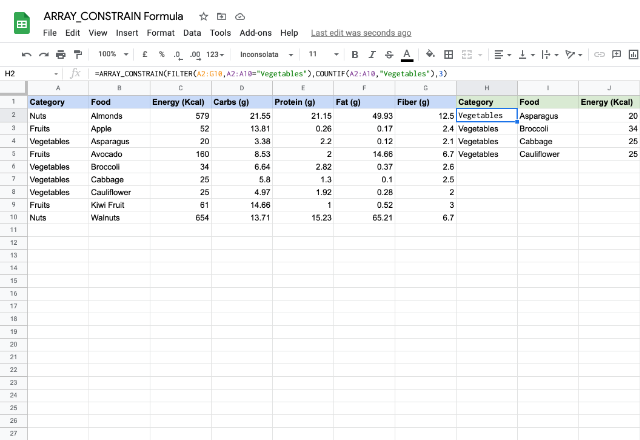
A diferencia del ejemplo anterior, hemos introducido la fórmula en H2 aquí. Hemos considerado solo las filas de datos y no el encabezado. El Fórmula FILTER evaluó el rango para el primer parámetro, mientras que el CONTAR.SI La fórmula determinó el valor para el segundo parámetro.
Para llevar esto aún más allá, podemos probar esta fórmula en las funciones relacionadas con la ‘importación de datos’ también. Por ejemplo, así es como se vería un IMPORTDATA normal.
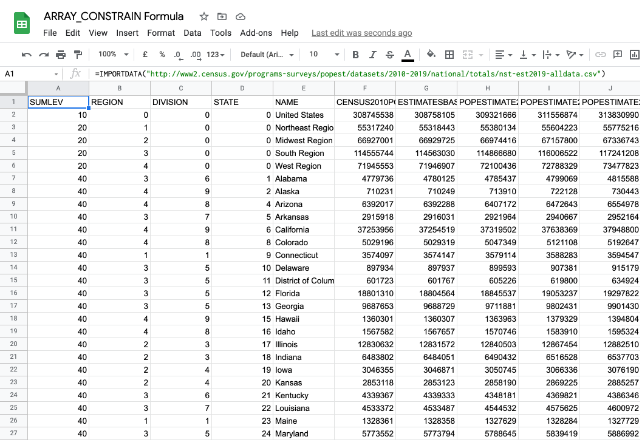
En la instantánea a continuación, incrustamos esto dentro de la fórmula ARRAY_CONSTRAIN. Y, restringimos los datos a 10 filas y 10 columnas.


 English
  Español
  Português do Brasil
  Français