Obtener ayuda

Centro de ayuda

Guías y respuestas

Contactar con el servicio de asistencia

Escribir a nuestro equipo

Iniciar sesión en

Workflows

Crear procesos con su equipo

Automations

Conectar archivos y automatizar tareas

Un sistema, cuatro partes

Agentes de IA

Empleados virtuales que trabajan 24/7

Automations

Conectar archivos y automatizar tareas

Workflows

Crear procesos con su equipo

Data Space

Datos compartidos y controlados con confianza

Soluciones por departamento

Finanzas

Informes, presupuestos y conciliaciones

Inventario y fabricación

Existencias, pedidos y producción en una sola vista

RRHH

Hojas de horas, asistencia y evaluaciones

Gestión de proyectos

Estado y carga de trabajo de todos los proyectos

Ventas y CRM

Leads y oportunidades al día

Educación

Expedientes de alumnos y datos escolares

Finanzas

Convierta el trabajo financiero manual en informes que se actualizan solos.

Qué automatizan los equipos de Finanzas

  • Controlar cuentas por pagar y cobrar
  • Crear estados de flujo de caja
  • Comparar presupuesto y resultados reales

Inventario y fabricación

Vea los niveles de existencias y automatice los pedidos.

Qué automatizan los equipos de inventario y fabricación

  • Controlar el inventario en varias sedes
  • Conectar datos de ventas, compras y almacén
  • Vincular un lector de códigos de barras a su hoja

RRHH

Gestione la contratación, la asistencia y el seguimiento de OKR desde sus hojas.

Qué automatizan los equipos de RRHH

  • Controlar contratación e incorporación
  • Registrar los OKR y resultados del equipo
  • Controlar entradas, salidas y ausencias

Gestión de proyectos

Asigne tareas y controle las horas sin actualizaciones manuales.

Qué automatizan los equipos de proyectos

  • Asignar tareas y seguir los cambios de estado
  • Estimar el esfuerzo y registrar las horas trabajadas
  • Seguir los hitos de todos los proyectos

Ventas y CRM

Siga los leads y el rendimiento de ventas con informes automáticos.

Qué automatizan los equipos de ventas

  • Seguir y convertir leads
  • Fijar objetivos de ventas y seguir las métricas del equipo
  • Supervisar los KPI de ventas en tableros

Educación

Automatice asistencia, calificaciones y compras escolares.

Qué automatizan los centros educativos

  • Controlar la asistencia y avisar a los padres
  • Registrar y comparar las notas de clase
  • Controlar el material prestado a alumnos y personal

Buscar un caso de uso

Por departamento

Cómo usa Sheetgo cada equipo

Por sector

Cómo usa Sheetgo cada sector

Por tamaño de empresa

Pequeña, mediana o grande

Aprende

Blog

Guías y novedades del producto

Historias de clientes

Cómo usan Sheetgo equipos como el suyo

Centro de ayuda

Guías y respuestas

Por qué Sheetgo

Comparar

Cómo se compara Sheetgo con otras herramientas

Seguridad

Cómo protegemos sus datos

Centro de confianza

Detalles de cumplimiento

Iniciar sesión en

Workflows

Crear procesos con su equipo

Automations

Conectar archivos y automatizar tareas

Un sistema, cuatro partes

Agentes de IA

Empleados virtuales que trabajan 24/7

Automations

Conectar archivos y automatizar tareas

Workflows

Crear procesos con su equipo

Data Space

Datos compartidos y controlados con confianza

Soluciones por departamento

Finanzas

Informes, presupuestos y conciliaciones

Inventario y fabricación

Existencias, pedidos y producción en una sola vista

RRHH

Hojas de horas, asistencia y evaluaciones

Gestión de proyectos

Estado y carga de trabajo de todos los proyectos

Ventas y CRM

Leads y oportunidades al día

Educación

Expedientes de alumnos y datos escolares

Buscar un caso de uso

Por departamento

Cómo usa Sheetgo cada equipo

Por sector

Cómo usa Sheetgo cada sector

Por tamaño de empresa

Pequeña, mediana o grande

Empezar

Plantillas

Flujos de trabajo listos para usar

Aprende

Blog

Guías y novedades del producto

Historias de clientes

Cómo usan Sheetgo equipos como el suyo

Centro de ayuda

Guías y respuestas

Por qué Sheetgo

Comparar

Cómo se compara Sheetgo con otras herramientas

Seguridad

Cómo protegemos sus datos

Centro de confianza

Detalles de cumplimiento

Centro de ayuda

Guías y respuestas

Contactar con el servicio de asistencia

Escribir a nuestro equipo

Workflows

Crear procesos con su equipo

Automations

Conectar archivos y automatizar tareas

Cómo utilizar la función DIRECCIÓN en las Hojas de cálculo de Google

El DIRECCIÓN Función de Google Sheets devuelve la dirección de una celda en forma de texto. Cabe destacar que la dirección resultante es una cadena y no la referencia de la celda.

Nota: Si buscas más funciones, tenemos una enorme guía de Más de 100 funciones y fórmulas para Google Sheets y Excel Básico 

Sintaxis

=ADDRESS(fila, columna, [modo_relativo_absoluto], [anotación_uso_a1], [hoja])
  • fila - este valor indica el número de fila donde se encuentra la celda cuya dirección necesitamos.
  • columna - al igual que el parámetro row, especifica el número de columna donde se encuentra la celda para la que necesitamos la dirección.
  • modo_relativo_absoluto - este parámetro opcional acepta cuatro valores diferentes 1, 2, 3 y 4. Cada uno de estos cuatro valores representa uno de los cuatro modos diferentes de referencias a celdas. Lo explicamos en la siguiente tabla. Si no especificamos nada frente a este parámetro, la función DIRECCIÓN considera 1 como entrada por defecto.
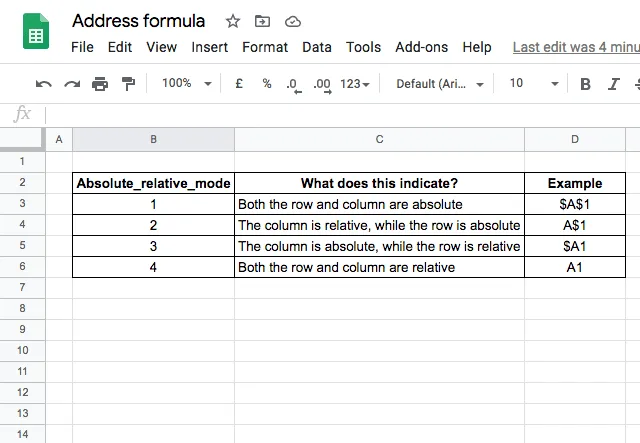
dirección-función-google-sheets-1
  • use_a1_notation - Existen dos tipos de representaciones para la dirección de una celda. Una es el formato A1, que da la columna como letra y la fila como número (por ejemplo, B4, D11, etc.). Y la otra forma de representar la misma celda es el formato R1C1 (que da el número de fila y el número de columna, por ejemplo R1C5, R3C2, etc.). TRUE es el valor por defecto, y obtienes a cambio la notación A1. De lo contrario, si necesita la notación R1C1, debe especificar FALSE.
  • hoja - es otro parámetro opcional, que es el nombre de la hoja a la que apunta la dirección de la celda. En consecuencia, la función incluye este nombre en la dirección completa que devuelve.

39

Automatice las transferencias de datos entre hojas de cálculo

Descubra cómo

Cómo utilizar la función DIRECCIÓN

Como ocurre con todas las funciones y fórmulas, la mejor manera de entender ADDRESS es verla en funcionamiento.

A continuación se muestran algunas combinaciones de la función.

dirección-función-google-sheets-2

En la instantánea anterior, observe que la notación de estilo R1C1 ha introducido corchetes [ y ] en las filas 9 y 10. Tenga en cuenta que un valor entre corchetes indica una fila o columna relativa. Así, por ejemplo, si el resultado de la fórmula es R3C[1], eso se traduce en lo siguiente: La 3ª fila es absoluta mientras que la 1ª columna es relativa.

Combinar DIRECCIÓN e INDIRECTO

Hasta aquí todo bien. Ahora bien, ¿hay alguna forma de que podamos utilizar la salida de la función DIRECCIÓN de Google Sheets como referencia de celda, dado que sólo devuelve un texto? Claro que sí. Utilice esta salida como entrada para la función INDIRECTO, y ¡voilá, ya tenemos la referencia celular con nosotros!

dirección-función-google-sheets-3

Traducir números de columna a letras de columna

La función DIRECCIÓN también puede utilizarse para convertir números de columna en letras de columna. Digamos que tiene una lista de columnas en formato numérico y desea traducirlas a letras de columna: esto puede conseguirse combinando las funciones ADDRESS y SUBSTITUTE.

dirección-función-google-sheets-4

Como puede ver arriba, la función DIRECCIÓN proporciona la referencia de la celda, y la función SUSTITUIR sustituye el número de fila (1) por una cadena de texto vacía. Lo que queda es la letra de la columna. Esto se consigue con la fórmula =Sustituir(Dirección(1,A5,4), "1","").

Encontrar la dirección de un valor determinado

Otro uso de la dirección es cuando se tiene una lista larga de datos, y se quiere saber la dirección de un valor en particular. En el ejemplo siguiente, utilizo la función MATCH junto con la función ADDRESS para encontrar la dirección de un valor concreto. Aunque el conjunto de datos es pequeño en el ejemplo, puedes imaginar que podría ser útil en un conjunto de datos muy grande cuando buscas un único punto de datos.

dirección-función-google-sheets-5

La función MATCH identifica la ubicación de la celda que contiene la mayor altura, y la función ADDRESS devuelve la dirección de esta celda. Esto se hace escribiendo =Dirección(Match(E2,$B:$B,0),2).

Dirección del valor mínimo

Terminaré este tema con un último ejemplo. He aquí un caso de uso interesante para averiguar la dirección de la celda que tiene cifras de ventas mínimas.

dirección-función-google-sheets-5

Así es cómo empezar a utilizar la función DIRECCIÓN de Google Sheets. ¿Buscas más tutoriales y consejos sobre hojas de cálculo? Echa un vistazo a nuestras otras publicaciones a continuación.

Nota del editor: Esta es una versión revisada de un post anterior que se ha actualizado para mayor precisión y exhaustividad.

También te puede gustar...

funciones y fórmulas de google sheets

Cómo hallar el tipo de interés nominal con Google Sheets

Sarah es una joven profesional que toma importantes decisiones financieras. Desde tarjetas de crédito a hipotecas, préstamos estudiantiles e inversiones...
funciones y fórmulas de google sheets

Extraer datos de Google Calendar en Google Sheets mediante Apps Script

Este post fue publicado originalmente en nuestro foro de la comunidad. Objetivo : Esta guía muestra cómo utilizar Google Apps Script para extraer datos...
funciones y fórmulas de google sheets

Uso de la función PROPER para escribir en mayúsculas la primera letra de cada palabra en Google Sheets

Nota: Este artículo se publicó originalmente en el foro de nuestra comunidad. Alguna vez te has visto en la necesidad de limpiar una lista de nombres, títulos o cualquier...