


El función GOOGLEFINANCE te permite importar datos financieros y del mercado de divisas en tiempo real directamente a Google Sheets. También permite hacer un seguimiento de los datos actuales e históricos de diversos instrumentos financieros, como acciones y participaciones.
Esta función importa datos del Google Finanzas aplicación web. Esta herramienta de Google proporciona diariamente cotizaciones bursátiles, noticias sobre los mercados financieros y análisis de las tendencias del mercado. Se puede acceder a Google Finance desde el menú de Google, como al resto de aplicaciones de Google. Alternativamente, si buscas una acción en Google, el primer resultado te mostrará información de Google Finance.
Si los analistas querían recabar información sobre una acción, tenían que visitar un sitio web financiero o una base de datos para acceder a toda una serie de datos. Una vez realizada la investigación, el siguiente paso consistía en recopilar toda esa información relevante sobre las acciones en una hoja de cálculo para su posterior análisis.
Para ello, el analista copiaba la información bursátil del sitio web y la pegaba en una hoja de cálculo. Una alternativa era utilizar secuencias de comandos personalizadas para extraer esta información de la web. El primer método es engorroso, poco fiable y nada recomendable. El segundo método es más rápido, pero también tiene inconvenientes. Conseguir que un programador escriba un script es caro, lleva tiempo y no es muy flexible.
Una alternativa más fiable y económica a ambas opciones es la función de hoja de cálculo GOOGLEFINANCE. Si trabajas con datos de mercados financieros, esta función puede automatizar la recuperación de datos para ahorrarte mucho tiempo.
Sintaxis
=GOOGLEFINANCE(ticker, [atributo], [fecha_inicio], [número_días|fecha_final], [intervalo])
- ticker - Se trata de una abreviatura utilizada para identificar valores que cotizan en bolsa. Consiste en una combinación de letras y números (por ejemplo, “AAPL” representa a Apple Inc. y “MSFT” a Microsoft Corporation). El ticker indicará a la función sobre qué valor debe facilitar información. También se puede especificar la bolsa en la que cotiza la acción, lo que ayudará a evitar discrepancias. Por ejemplo, puede escribir “NASDAQ:AAPL”. Asegúrese de entrecomillar el ticker.
- atributo - Se trata de un parámetro opcional que especifica el tipo de información que debe obtener la función GOOGLEFINANCE. Hay varias opciones entre las que elegir, como "price" y "beneficios por acción" (la siguiente sección incluye una lista completa). Al igual que el ticker, el atributo se procesa como texto, por lo que deberás escribirlo entre comillas (""). Por defecto, Google Sheets recuperará la información de "price" si lo dejas en blanco.
- fecha_inicio - Se utiliza para indicar la fecha de inicio cuando se obtienen datos históricos. Se trata de un parámetro opcional; si se deja en blanco, la función proporcionará información a partir de hoy. Si especifica el parámetro fecha_inicio pero no el número_días|fecha_final sólo recibirás los datos de ese día.
- número_días|fecha_final - Este parámetro opcional, junto con start_date, indicará el intervalo de tiempo entre el que Google Sheets debe obtener la información de las acciones.
- intervalo - Se trata de un parámetro opcional que indica la frecuencia. Las dos entradas posibles son "WEEKLY" y "DAILY".
El atributo solo es opcional cuando no indicas ninguna fecha. Con solo un ticker, como en =GOOGLEFINANCE("NASDAQ:AAPL"), obtienes el precio actual:

Si añades una fecha de inicio y una de fin sin ningún atributo, GOOGLEFINANCE devuelve #N/A. La función lee la primera fecha como si fuera el atributo, y por eso el error indica que el parámetro 2 no es válido. Para obtener los datos históricos, pon un atributo como "close" antes de las fechas.

Google trata cada fecha que pasas a GOOGLEFINANCE como el mediodía UTC, así que, en una bolsa que cierra antes, como la de Tokio, los datos pueden tener un día de desfase. El argumento intervalo también acepta los números 1 (diario) y 7 (semanal). GOOGLEFINANCE rechaza cualquier otro número.
Atributos de GOOGLEFINANCE
| Atributo | Descripción |
|---|---|
| "price" | Precio de las acciones. En tiempo real, pero con un retraso de hasta 20 minutos. |
| "priceopen" | Precio de apertura (precio a la apertura del mercado). |
| "high" | Precio máximo del día actual. |
| "low" | Precio mínimo del día actual. |
| "volume" | El volumen de negociación del día en curso. |
| "marketcap" | La capitalización bursátil de la acción. |
| “tradetime” | Hora de la última operación de la acción. |
| “datadelay” | El tiempo de retardo de los datos en tiempo real. |
| "volumeavg" | El volumen medio diario de negociación. |
| “pe” | Relación precio/beneficios |
| “eps” | Beneficios por acción |
| “high52” | El precio más alto de las últimas 52 semanas. |
| “low52” | El precio más bajo de las últimas 52 semanas. |
| "change" | Variación de la cotización desde el final de la sesión de ayer. |
| "beta" | El valor beta |
| “changepct” | Variación porcentual del precio desde el final de la sesión de ayer. |
| "closeyest" | Precio de cierre de ayer. |
| "shares" | El número de acciones en circulación. |
| "currency" | La divisa en la que se cotizan las acciones. |
| Atributo histórico | Descripción |
|---|---|
| "open" | Precio de apertura del mercado. |
| "close" | Precio al cierre del mercado. |
| "high" | El precio más alto durante el periodo de tiempo especificado. |
| "low" | El precio más bajo durante el periodo de tiempo especificado. |
| "volume" | El volumen durante el periodo de tiempo especificado. |
| "all" | Devuelve todo lo anterior. |
Para obtener una lista completa de todos los atributos, incluidos los relativos a los datos de los fondos de inversión, diríjase a Página de asistencia GOOGLEFINANCE de Google.
Cómo utilizar GOOGLEFINANCE
1. Obtener información sobre las existencias
Sintaxis: GOOGLEFINANCE(ticker, [atributo])
En los siguientes ejemplos, he utilizado “AAPL” (Apple Inc.) para el ticker.
En primer lugar, visité el Google Finanzas y busque “AAPL”. Como resultado, puede ver todos los indicadores bursátiles actuales de Apple Inc.

Este es el aspecto de la información en Google Sheets utilizando la versión básica de la función: GOOGLEFINANCE(ticker, [atributo]).
La función GOOGLEFINANCE introduce la información correspondiente en la hoja de cálculo:

En el ejemplo anterior, he enumerado los distintos atributos que quiero consultar en columna A. A continuación, hago referencia a estos atributos en la fórmula, lo que me permite bajar rápidamente por la lista sin tener que cambiar la fórmula cada vez.
Alternatively, I could also hardcode each attribute into the formula, for example by typing =GOOGLEFINANCE("AAPL","Low") to give me the low price of the day.
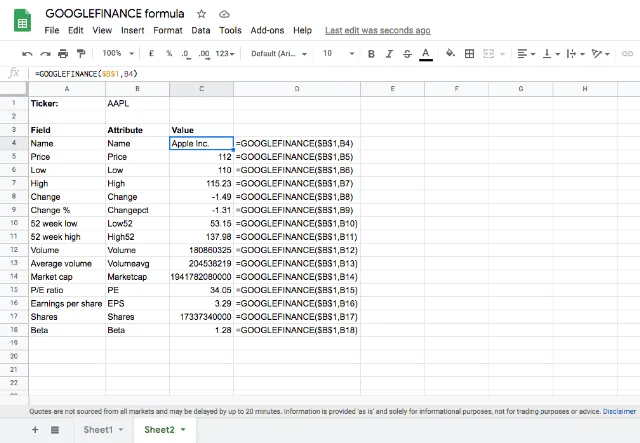
Tenga en cuenta que he arreglado la ubicación de la celda de referencia del teletipo B1 poniendo el $ cartel delante del B y el 1 (utilizando el Tecla F4 en tu teclado es un atajo).
Haciendo esto, puedes arrastrar la fórmula desde la celda D4 hasta la celda D18, y la fórmula mantendrá esta celda de referencia constante. No fijé la ubicación de la celda de atributo, porque quiero que esto cambie a medida que bajo por la lista para obtener todos los diferentes atributos.
2. Obtener información bursátil histórica de un solo día
Sintaxis: GOOGLEFINANCE(ticker, [atributo], [fecha_inicio])
Como se indica en la tabla anterior, Google Sheets proporciona varios atributos de datos históricos, como "open", "close", "high", "low", etc.
Aunque podrías probarlos uno a uno, voy a explorar el atributo "all", que los devuelve todos a la vez.
Esto dará el siguiente resultado para el fecha_inicio:

Observe que la salida de este atributo histórico es más de una celda.
Al llamar a los datos históricos, la fórmula proporcionará un Fecha y una columna de atributos (en este caso, porque utilicé “all” para llamar a varios atributos y obtuve 5 columnas de atributos diferentes):
Tenga en cuenta lo siguiente: ¡Al consultar datos históricos, es posible que aparezca un error #REF! Esto ocurre cuando la función GOOGLEFINANCE encuentra celdas que ya contienen datos. En este caso, la función tendría que sobrescribir estos datos cuando emita su información sobre múltiples celdas.
Para solucionar este error, asegúrate de que hay suficientes celdas vacías debajo y al lado de la celda en la que estás introduciendo la fórmula GOOGLEFINANCE, para que tenga espacio para mostrar sus resultados en varias celdas.

El hecho de que la fórmula GOOGLEFINANCE rellene varias celdas al proporcionar información histórica suele ser útil porque añade claridad a la información proporcionada.
A veces, sin embargo, es posible que desee que la fórmula sólo le dé un único número.
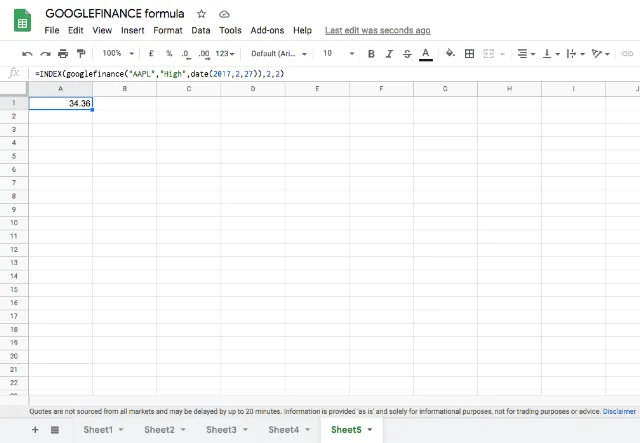
Por ejemplo, es posible que desee conocer el precio más alto de una acción en un día determinado, sin que la fórmula genere una matriz que incluya la fecha y el precio. En este caso, se combinaría la fórmula GOOGLEFINANCE con la fórmula INDEX:

En este ejemplo, he utilizado la fórmula GOOGLEFINANCE para obtener el precio más alto de las acciones de Apple el 27 de febrero de 2017.
En la captura de pantalla anterior, puede ver que la salida de la fórmula es una matriz de 2×2 que proporciona la fecha y el precio máximo.
Si desea que la fórmula sólo le proporcione el precio alto, sin las celdas que indican la fecha y las cabeceras, puede utilizar la función ÍNDICE y especificar que sólo desea que la fórmula proporcione la información de la segunda fila de la segunda columna de la matriz que proporciona la fórmula GOOGLEFINANCE.
Como puedes ver, hago esto añadiendo INDEX al principio de la fórmula y luego especificando la celda 2,2 como la salida que quiero.
3. Obtención de información histórica sobre las existencias durante un período de tiempo
Sintaxis: GOOGLEFINANCE(ticker, [atributo], [fecha_inicio], [fecha_final], [intervalo])
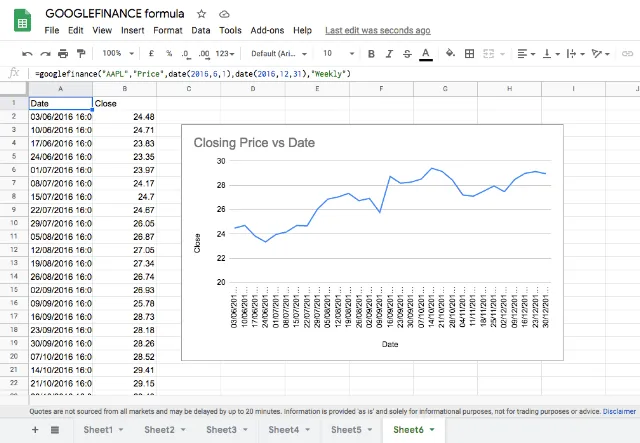
Hasta ahora he intentado obtener la información correspondiente a un solo día. ¿Puede hacerlo para un periodo de tiempo? Sí, desde luego que se puede. He aquí un ejemplo.

La fórmula que utilizo para hacerlo es:
A partir de aquí, es fácil crear un gráfico del precio de cierre semanal utilizando la función de gráficos de Google Sheets.
Utilizando la fórmula GOOGLEFINANCE para llamar diferentes atributos en distintos periodos e intervalos de tiempo, puede crear conjuntos de datos y gráficos altamente personalizables que le ayudarán a analizar los datos bursátiles de muchas formas distintas.
4. Obtener información sobre las existencias del año anterior
Otra necesidad común de los usuarios es obtener la información de las acciones YTD (Year To Date). Esto permite ver el comportamiento de las acciones desde principios de año hasta ahora. Desafortunadamente, el único atributo para YTD es volverytd, que sólo puede aplicarse a datos de fondos de inversión. Para encontrar el valor YTD de sus datos en tiempo real o históricos, debemos encontrar una alternativa.
Por suerte, podemos encontrar el YTD de las existencias combinando dos fórmulas específicas en una. Utilice la siguiente sintaxis como referencia. Simplemente sustituye el ticker por el tuyo.
Aquí he obtenido el precio YTD de Apple. Mi fórmula se parece a esto:

Como puede ver, copiando y pegando la fórmula anterior y sustituyendo el ticker por la acción elegida, he obtenido el valor YTD.
Cómo utilizar la función GOOGLEFINANCE para convertir divisas
Otra función útil de GOOGLEFINANCE es la posibilidad de obtener tipos de cambio en tiempo real directamente en las hojas de cálculo.
Para hacerlo, basta con sustituir el ticker de la acción por "Currency:divisa1divisa2", donde divisa1 y divisa2 son los códigos de tres letras de las divisas que quieres convertir.
Por ejemplo, para encontrar el tipo de conversión entre dólares estadounidenses y dólares canadienses, hago lo siguiente:

Esto es sólo una visión general de lo que GOOGLEFINANCE puede hacer en términos de conversión de divisas. Aprende más formas de convertir divisas con hojas de cálculo.
GOOGLEFINANCE convierte de la misma forma las criptomonedas más conocidas, como el bitcoin. Consulta cómo usar Google Finance para obtener precios de criptomonedas en Google Sheets.
GOOGLEFINANCE y Wisesheets
Dos desventajas de la función GOOGLEFINANCE son la falta de datos financieros históricos y de datos en tiempo real. Como has aprendido, GOOGLEFINANCE es increíble, pero también tiene sus limitaciones. Si se toma en serio la inversión en acciones y quiere ahorrarse horas copiando y pegando manualmente los datos de las acciones, la mejor forma de hacerlo es utilizar GOOGLEFINANCE y Wisesheets juntos.
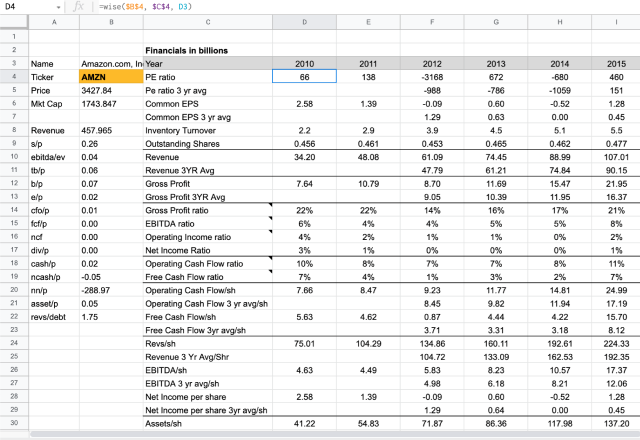
Con Wisesheets puede obtener las finanzas de la empresa, incluyendo la cuenta de resultados, balance, flujo de caja y métricas clave para 14 bolsas diferentes. Puede traer una cobertura de 20 años trimestral o anual directamente en su hoja de cálculo Excel o Google Sheets en un solo clic.
Todo lo que tienes que hacer es introducir el ticker en el complemento:

Otra opción para obtener la misma información pero filtrada es utilizando la función =WISE() función. Todo lo que necesita es el ticker de la empresa, el parámetro y el período (año, trimestre o TTM).
Por ejemplo, podría obtener los ingresos de Apple en el primer trimestre de 2020 utilizando la función de la siguiente manera:
=WISE("AAPL", "Ingresos", "2020", "1T")
Si utiliza conjuntamente la función GOOGLEFINANCE y Wisesheets, podrá crear modelos dinámicos de análisis bursátil y obtener inmediatamente todos los datos financieros que necesite.
Consigue el complemento aquí: Wisesheets
Informes de existencias en Google Sheets
Si trabajas con datos bursátiles y de divisas, la función GOOGLEFINANCE te ahorrará mucho tiempo al trabajar en Google Sheets. Experimenta con los distintos atributos y descubre qué te funciona mejor.
¿Necesitas recopilar datos financieros de varias hojas de cálculo de Google en un archivo central para elaborar informes o análisis? Descubre cómo combinar varias hojas de cálculo de Google en una.
Para hacer un seguimiento de tus propias inversiones, consulta cómo crear una hoja de cálculo para tu cartera de acciones que registra tus operaciones y muestra en gráficos el rendimiento de tus posiciones.
Nota del editor: Esta es una versión revisada de un post anterior que se ha actualizado para mayor precisión y exhaustividad.

 English
  Español
  Português do Brasil
  Français