Obter ajuda

Central de ajuda

Guias e respostas

Entre em contato com o suporte

Escrever para nossa equipe

Entrar no

Workflows

Criar processos com sua equipe

Automations

Conectar arquivos e automatizar tarefas

Um sistema, quatro partes

Agentes de IA

Funcionários virtuais que trabalham 24/7

Automations

Conectar arquivos e automatizar tarefas

Workflows

Criar processos com sua equipe

Data Space

Compartilhamento e controle de dados confiáveis

Soluções por departamento

Finanças

Relatórios, orçamentos e conciliações

Estoque e manufatura

Estoque, pedidos e produção em uma só visão

RH

Folhas de ponto, presença e avaliações

Gestão de projetos

Status e carga de trabalho entre projetos

Vendas e CRM

Leads e negócios sempre atualizados

Educação

Registros de alunos e dados da escola

Finanças

Transforme o trabalho financeiro manual em relatórios que se atualizam sozinhos.

O que as equipes de Finanças automatizam

  • Acompanhar contas a pagar e a receber
  • Criar demonstrações de fluxo de caixa
  • Comparar orçamento e realizado

Estoque e manufatura

Veja os níveis de estoque e automatize os pedidos.

O que as equipes de estoque e manufatura automatizam

  • Acompanhar o estoque em vários locais
  • Conectar dados de vendas, compras e armazém
  • Vincular um leitor de código de barras à sua planilha

RH

Gerencie recrutamento, presença e acompanhamento de OKRs a partir das suas planilhas.

O que as equipes de RH automatizam

  • Acompanhar recrutamento e integração
  • Registrar OKRs e resultados da equipe
  • Acompanhar entradas, saídas e licenças

Gestão de projetos

Atribua tarefas e acompanhe horas sem atualizações manuais.

O que as equipes de projetos automatizam

  • Atribuir tarefas e acompanhar mudanças de status
  • Estimar o esforço e registrar as horas trabalhadas
  • Acompanhar marcos entre projetos

Vendas e CRM

Acompanhe leads e desempenho de vendas com relatórios automáticos.

O que as equipes de vendas automatizam

  • Acompanhar e converter leads
  • Definir metas de vendas e acompanhar métricas da equipe
  • Monitorar KPIs de vendas em painéis

Educação

Automatize presença, notas e compras da escola.

O que as escolas automatizam

  • Acompanhar a presença e avisar os pais
  • Registrar e comparar as notas das turmas
  • Acompanhar o estoque emprestado a alunos e funcionários

Encontrar um caso de uso

Por departamento

Como cada equipe usa a Sheetgo

Por setor

Como cada setor usa a Sheetgo

Por tamanho da empresa

Pequena, média ou grande

Aprender

Blog

Guias e novidades do produto

Histórias de clientes

Como equipes como a sua usam a Sheetgo

Central de ajuda

Guias e respostas

Por que a Sheetgo

Comparar

Como a Sheetgo se compara a outras ferramentas

Segurança

Como protegemos seus dados

Centro de confiança

Detalhes da nossa conformidade

Entrar no

Workflows

Criar processos com sua equipe

Automations

Conectar arquivos e automatizar tarefas

Um sistema, quatro partes

Agentes de IA

Funcionários virtuais que trabalham 24/7

Automations

Conectar arquivos e automatizar tarefas

Workflows

Criar processos com sua equipe

Data Space

Compartilhamento e controle de dados confiáveis

Soluções por departamento

Finanças

Relatórios, orçamentos e conciliações

Estoque e manufatura

Estoque, pedidos e produção em uma só visão

RH

Folhas de ponto, presença e avaliações

Gestão de projetos

Status e carga de trabalho entre projetos

Vendas e CRM

Leads e negócios sempre atualizados

Educação

Registros de alunos e dados da escola

Encontrar um caso de uso

Por departamento

Como cada equipe usa a Sheetgo

Por setor

Como cada setor usa a Sheetgo

Por tamanho da empresa

Pequena, média ou grande

Comece a usar

Modelos

Fluxos de trabalho prontos para usar

Aprender

Blog

Guias e novidades do produto

Histórias de clientes

Como equipes como a sua usam a Sheetgo

Central de ajuda

Guias e respostas

Por que a Sheetgo

Comparar

Como a Sheetgo se compara a outras ferramentas

Segurança

Como protegemos seus dados

Centro de confiança

Detalhes da nossa conformidade

Central de ajuda

Guias e respostas

Entre em contato com o suporte

Escrever para nossa equipe

Workflows

Criar processos com sua equipe

Automations

Conectar arquivos e automatizar tarefas

Como faço para nomear intervalos ou células no Planilhas Google?

As planilhas são compostas de células que podem conter muitos tipos de dados. Em geral, elas são referenciadas usando a notação R1C1, por exemplo, B4 ou N6. E um grupo de células é referenciado nessa notação R1C1:R2C2, por exemplo, B2:C6. Na prática, usamos essas referências a células individuais ou a um grupo de células em fórmulas, mas elas podem se tornar incômodas. Felizmente, podemos nomear intervalos ou células no Planilhas Google.

Por que nomear intervalos ou células no Planilhas Google?

Há vantagens notáveis quando nos referimos a intervalos por nomes do que quando usamos as notações primitivas, conforme discutido acima.

  • Usar nomes para intervalos é mais intuitivo e natural do que usar as referências primitivas. Por exemplo, entendemos o nome Renda em oposição a E2:E11.
  • As fórmulas são mais fáceis de criar e interpretar. Por exemplo, SUM(Renda) é compreendido sem muito esforço do que SUM(E2:E11).

Vamos tentar entender isso com a ajuda de um exemplo. Considere a seguinte planilha. Ela consiste em informações básicas sobre os funcionários.

Nomear intervalos ou células no Planilhas Google: Informações sobre funcionários

Nomearemos o intervalo de células C2:C11 (ou seja, a coluna Idade). Então, nós as selecionamos e navegamos até Data > Named ranges (Dados > Intervalos nomeados). Como essas células contêm os valores relacionados à idade, nomearemos esse intervalo como Idade, e clique no botão Feito botão.

Nomear intervalos ou células no Planilhas Google: Barra de ferramentas de intervalos nomeados no Planilhas Google

Da mesma forma, vamos adicionar outro intervalo nomeado, que representa toda a tabela de funcionários. Para isso, selecionamos as células A2:D11, no Faixas nomeadas barra lateral, clicamos em Adicionar um intervalo. Agora digitamos o nome Informações do funcionário e clique no ícone Feito botão.

Vamos experimentar esses novos intervalos nomeados em fórmulas e validá-los em relação àqueles que usam notações primitivas de referência de intervalo.

Nomear intervalos ou células no Planilhas Google

Como podemos notar, as fórmulas fornecem exatamente os mesmos resultados em ambos os casos. No entanto, o uso dos intervalos nomeados dentro das fórmulas dá uma interpretação mais significativa.

Talvez queiramos editar ou remover os intervalos nomeados no futuro. Podemos acessar essas opções clicando no botão Editar Ícone (lápis).
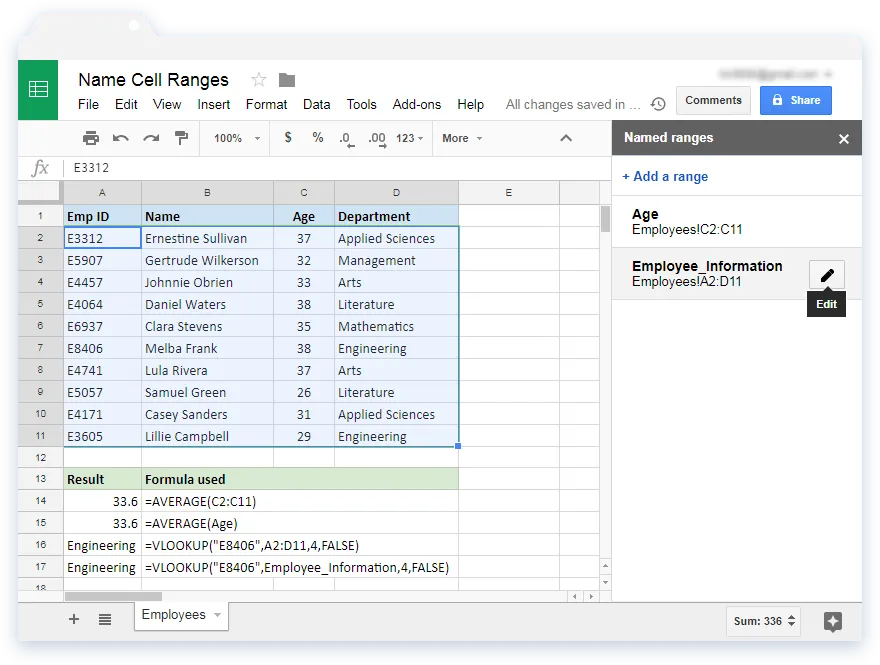
Nomear intervalos ou células no Google Sheets: Instantâneo da opção Editar na barra de ferramentas de intervalos nomeados

Aprenda nesta postagem do blog como importar intervalos de uma planilha para outra no Planilhas Google com a função IMPORTRANGE  fórmula.

Você também pode gostar...

Recursos e fórmulas do Google Sheets

As 5 principais fórmulas de matriz dinâmica no Planilhas Google 

O Google Sheets evoluiu para além das planilhas básicas. Com a introdução de fórmulas de matriz dinâmica, os usuários agora podem manipular e analisar...
Recursos e fórmulas do Google Sheets

Dominando a fórmula FILTER: 4 casos de uso com exemplos

A fórmula FILTER do Planilhas Google é uma ferramenta versátil para extrair dados que atendam a condições específicas. Ao contrário da fórmula QUERY,...
Recursos e fórmulas do Google Sheets

Desbloqueando o poder de SUMIF e SUMIFS no Planilhas Google: 4 casos de uso na vida real

As fórmulas SUMIF e SUMIFS no Planilhas Google são ferramentas indispensáveis para realizar somas condicionais. Elas simplificam a...