




O Google Sheets não tem uma ferramenta integrada de análise de hipóteses como o Excel. Mas isso não significa que você não possa fazer esse tipo de análise no Google Sheets. Com um complemento gratuito como o Goal Seek, você pode fazer análises de hipóteses para explorar e antecipar as consequências de possíveis mudanças futuras. Se você procura a função IF (SE), confira este guia sobre as funções IF no Google Sheets.
Neste artigo, você vai aprender a diferença entre a análise de hipóteses e a análise de sensibilidade, e como usar o complemento Goal Seek do Google Sheets para fazer análises de hipóteses com vários cenários. Para saber mais sobre o complemento Goal Seek, confira nosso artigo sobre como usar o Goal Seek no Google Sheets.
Qual é a diferença entre análise de hipóteses e análise de sensibilidade?
Na análise de hipóteses, diversas situações ou "cenários" são considerados por meio da manipulação de variáveis. Entre outros, há dois tipos muito populares de análise de hipóteses: a análise de cenários e a análise de sensibilidade.
Na análise de sensibilidade, o foco está nos efeitos das mudanças em uma variável específica; esse tipo de análise explica como as variáveis (dependentes) são afetadas pelas mudanças feitas em outra variável (independente). Na análise de cenários, o foco está nos efeitos das mudanças em várias variáveis; aqui, os diferentes cenários correspondem a essas variáveis que mudam. Por exemplo, o pior cenário poderia envolver custos acima da média e vendas mínimas.
Como você pode ver, os dois tipos de análise de hipóteses podem ser muito valiosos, pois permitem que você se prepare para mudanças ou assuma riscos calculados. Na próxima seção, você vai aprender a fazer análises de hipóteses no Google Sheets.
Análise de hipóteses com o Goal Seek no Google Sheets
Ao configurar diferentes cenários na sua planilha, você pode usar o Goal Seek para fazer análises de hipóteses. Fazer uma análise de sensibilidade ou de cenários vai depender de quantas variáveis você manipula e de até que ponto testa cada uma delas.
Siga os passos abaixo para instalar o complemento Goal Seek para Google Sheets, configurar vários cenários e usar o Goal Seek para modificar várias variáveis.
Instale o complemento Goal Seek no Google Sheets
Como na maioria dos produtos e recursos do Google, você só precisa de uma conta do Google e alguns minutos. Siga os passos abaixo para encontrar e instalar o Goal Seek no Google Sheets.
1. Abra o Google Sheets e vá em Extensões > Complementos > Instalar complementos.

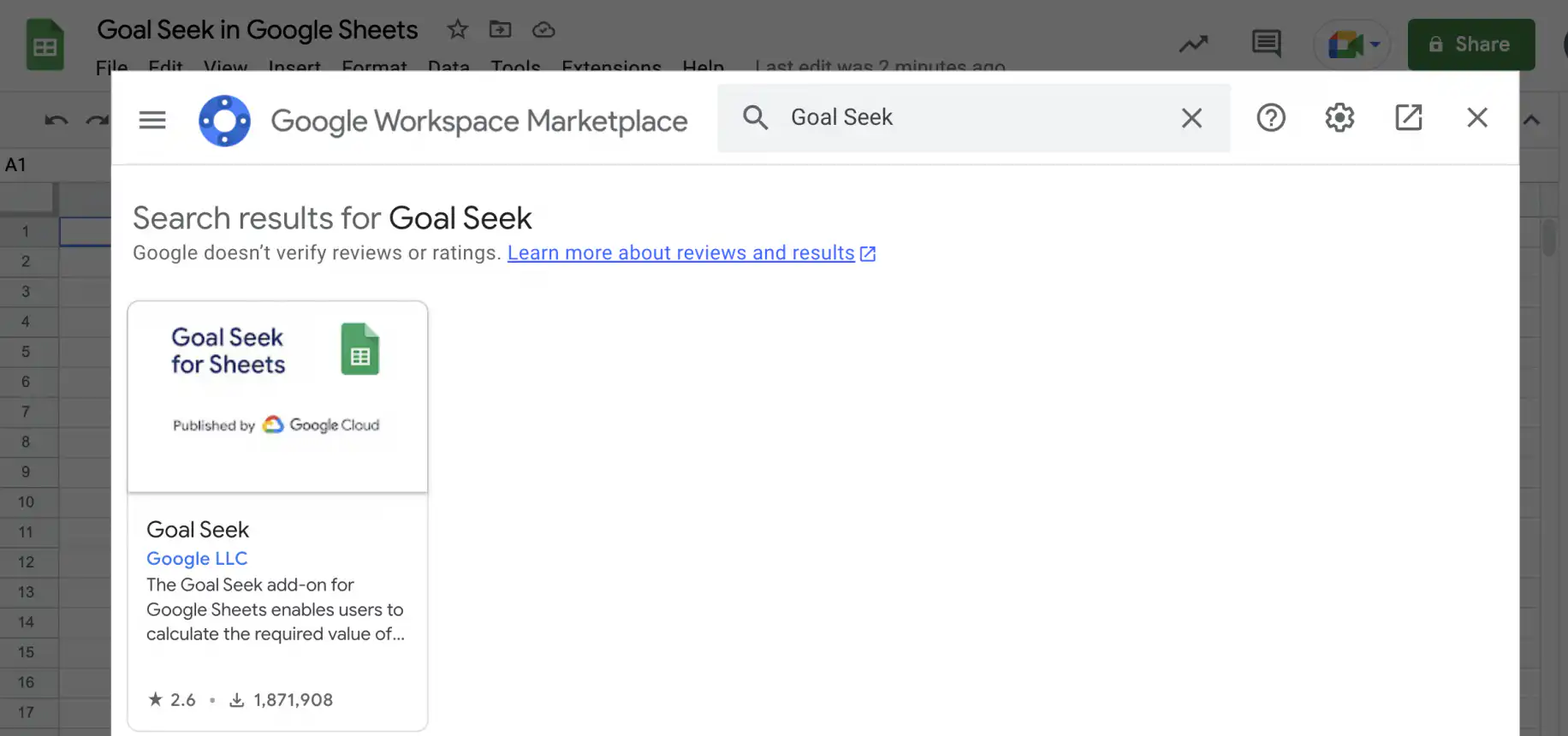
2. No Google Workspace Marketplace, pesquise Goal Seek, clique no complemento e depois em "Continuar".
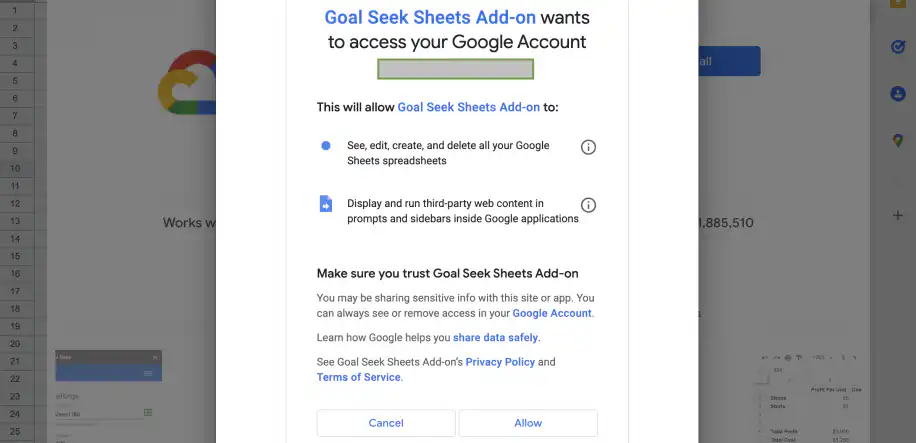
3. Você verá uma janela pop-up pedindo que conceda ao Goal Seek permissão para acessar sua conta. Clique em "Permitir" para concluir a instalação do complemento.
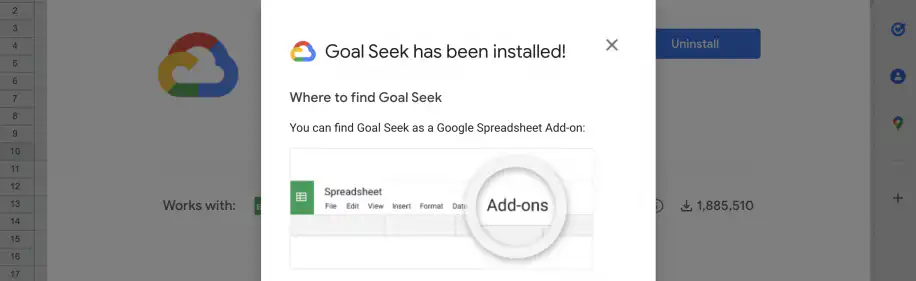
4. Depois que o complemento for instalado com sucesso, você verá uma mensagem de confirmação como a abaixo.
Configure cenários de hipóteses
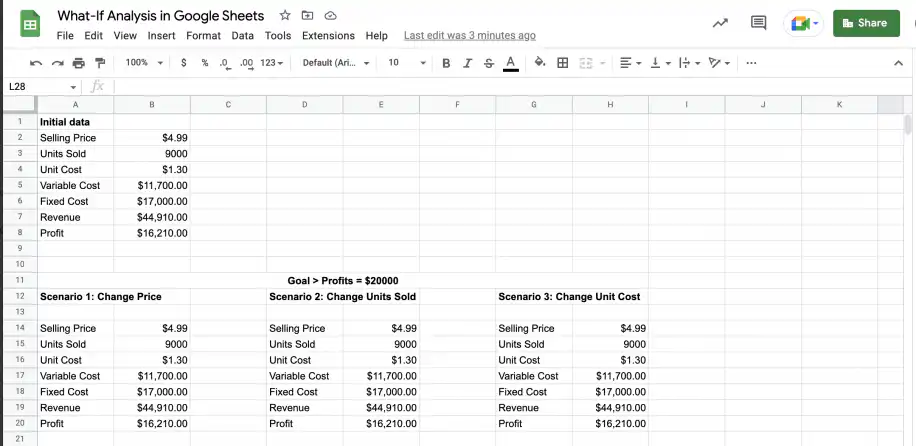
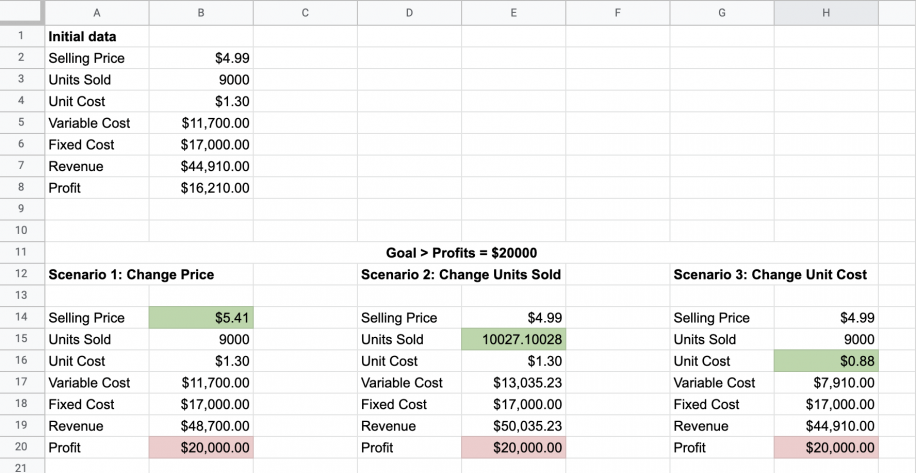
Na planilha de exemplo abaixo, você pode ver três cópias do conjunto de dados inicial. Aqui, o objetivo é alcançar um lucro de US$ 20000 e analisar diferentes cenários.
No primeiro, você verá os efeitos de alterar o preço de venda; no segundo, as consequências de alterar o número de unidades vendidas; e, no terceiro, os efeitos de alterar o custo unitário.
Análise de hipóteses no Google Sheets com o Goal Seek
Você pode usar o Goal Seek para fazer uma análise de hipóteses de vários cenários executando-o em várias cópias dos seus dados, nas quais você define sua meta e especifica quais variáveis alterar.
Parâmetros obrigatórios do Goal Seek
O Goal Seek tem três parâmetros obrigatórios:
- Célula de destino: É a célula que contém a fórmula que vincula as outras células. O Goal Seek vai garantir que o resultado dessa fórmula corresponda ao valor que você definiu como meta.
- Valor de destino: É o valor que queremos obter na célula de destino.
- Célula variável: É a célula que o Goal Seek pode alterar para atingir o valor de destino na célula de destino.
Parâmetros opcionais do Goal Seek
Você também pode configurar alguns parâmetros opcionais no Goal Seek:
- Máximo de iterações: o valor padrão é 200. Você pode aumentar esse número para que o Goal Seek faça mais tentativas de encontrar uma solução, mas isso também vai depender do limite de tempo que você definir.
- Tolerância: o valor padrão é 0,0001. Você pode aumentar esse número se sua solução não precisar ser tão precisa.
- Limite de tempo máximo: o valor padrão é 120 segundos. Você pode aumentar esse número para cálculos mais complexos. Os cálculos param quando esse limite é atingido, independentemente da configuração "Max Iterations".
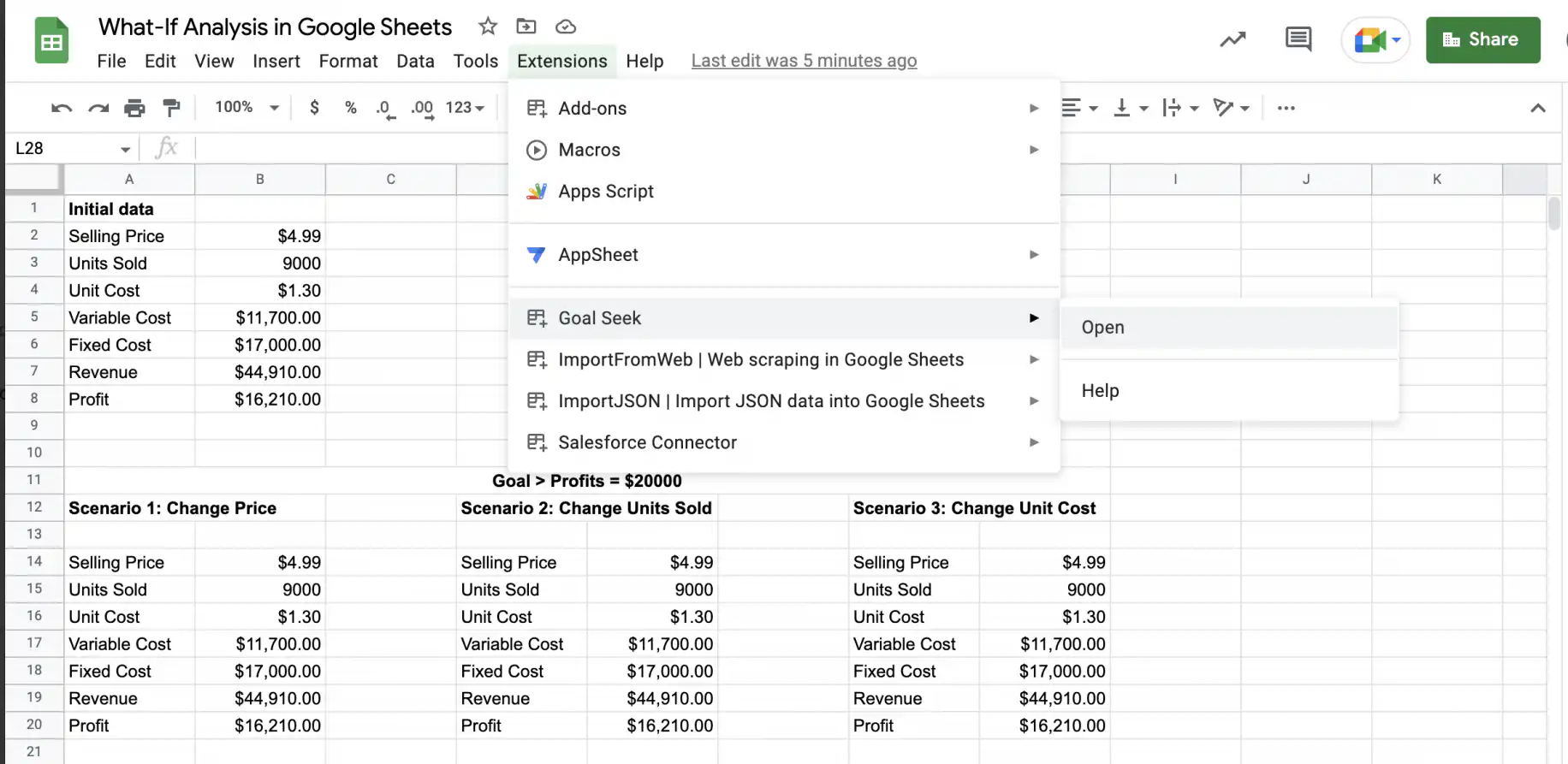
1. Vá em Extensões > Goal Seek > Open.
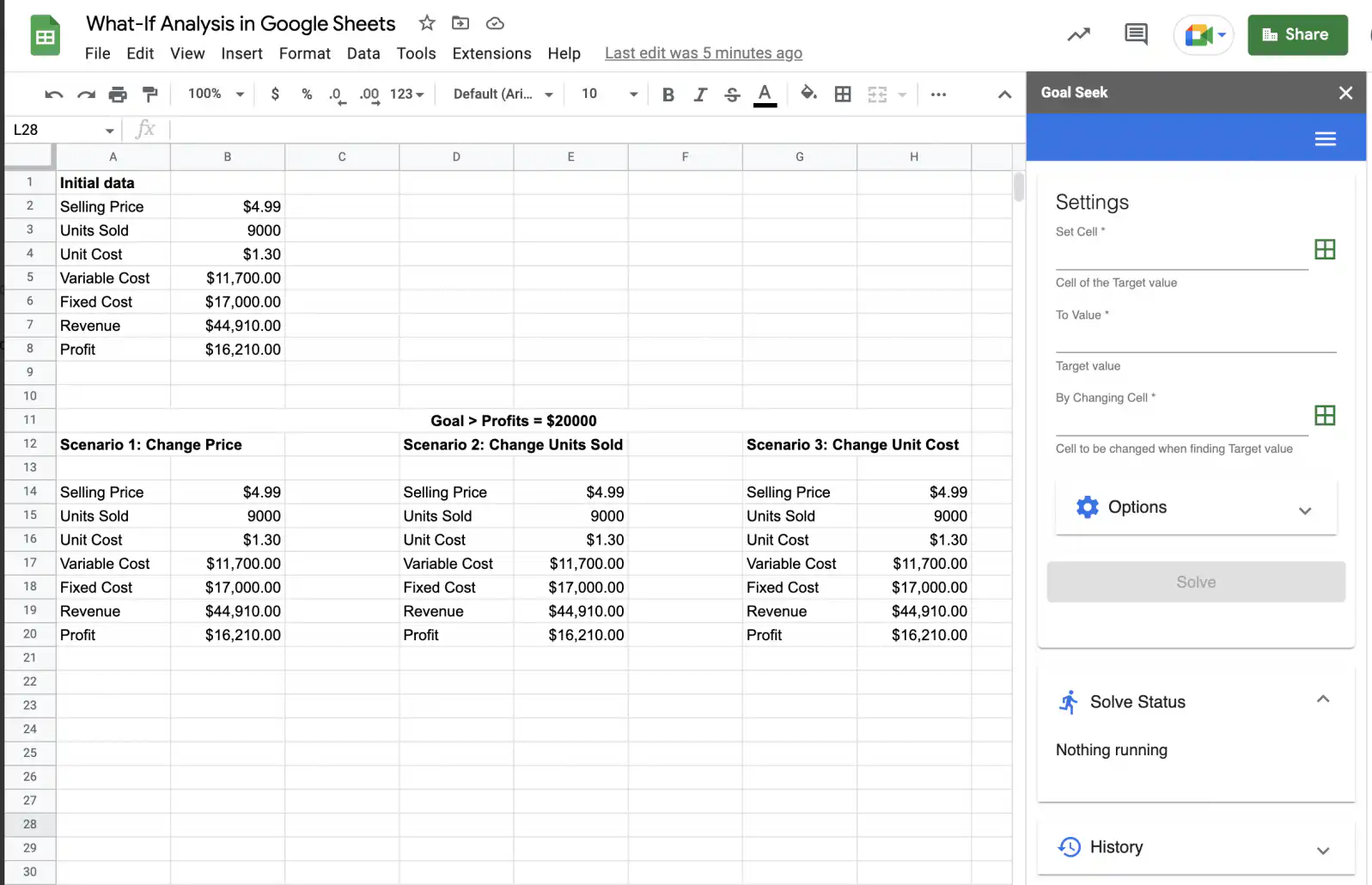
2. Você verá a barra lateral do Goal Seek à direita da planilha, com as seções "Settings", "Solve Status" e "History".
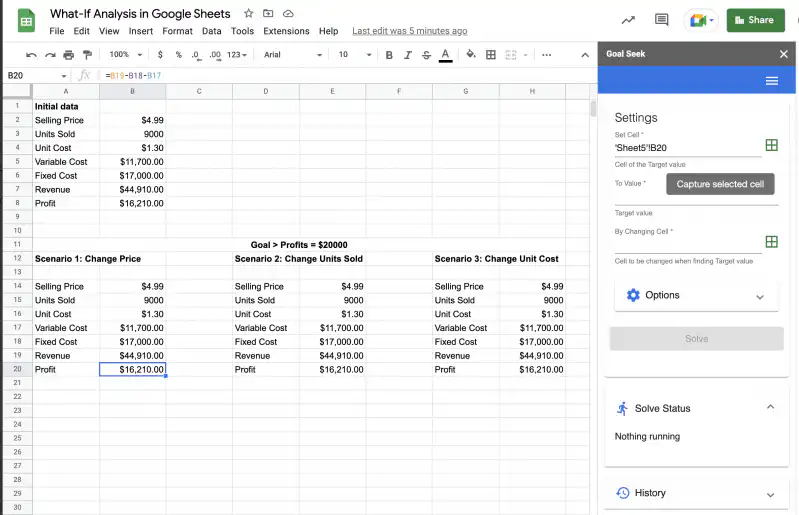
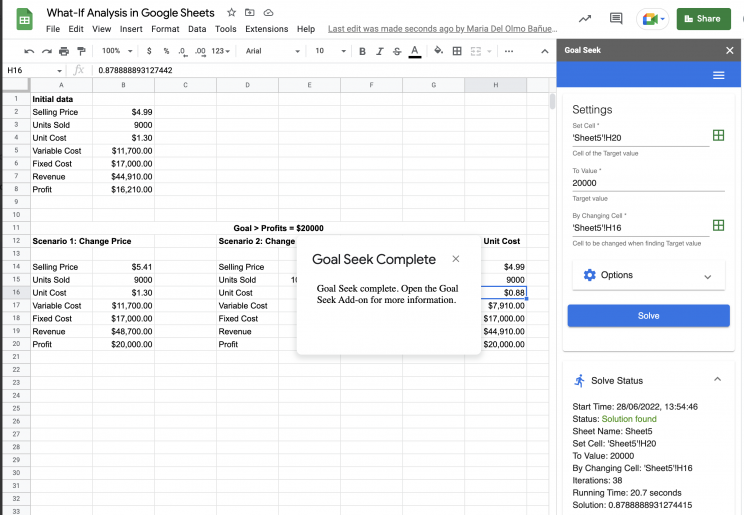
3. Clique na célula que contém a fórmula do lucro e, depois, no ícone de grade ao lado de "Set Cell" na barra lateral. Se você passar o cursor sobre o ícone de grade, verá o texto "Capture selected cell", como na captura de tela abaixo.
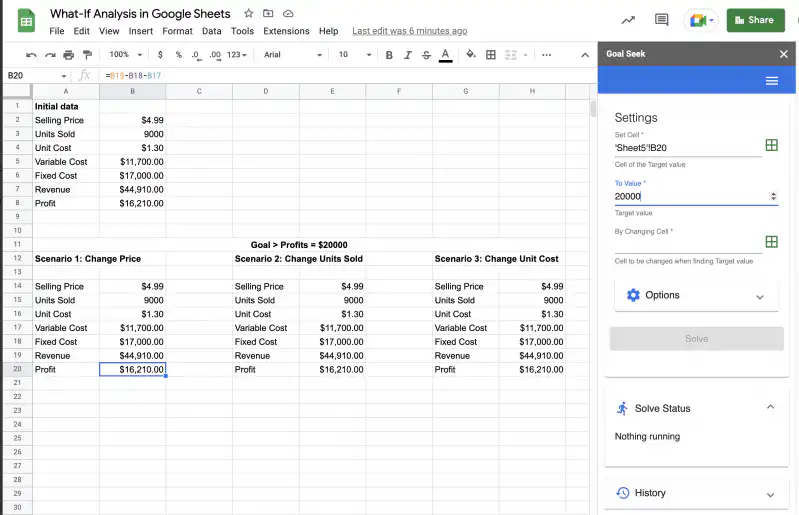
4. Em seguida, digite o valor de destino ("Target value") para a "Set Cell". Neste caso, "20000".
5. Clique na célula que contém o valor que você quer que o Goal Seek altere e, depois, no ícone de grade ao lado de "By Changing Cell" na barra lateral. Neste caso, o preço de venda do Cenário 1, na célula B14.
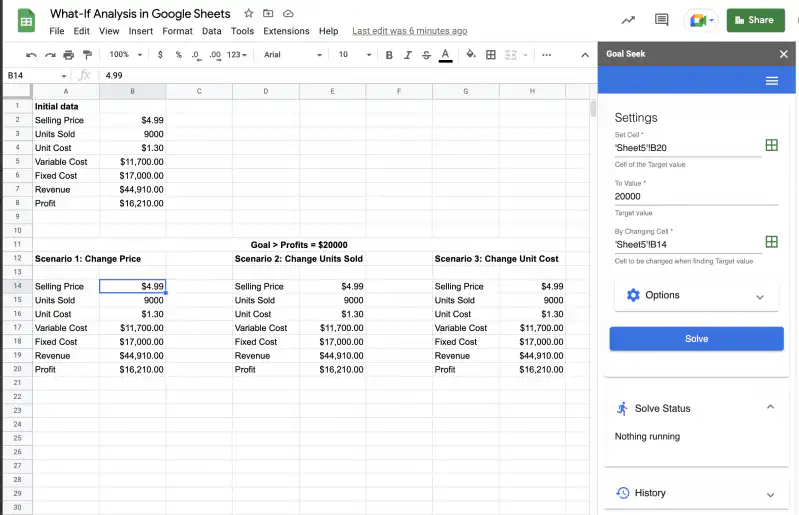
6. Para alterar o número de iterações, a tolerância e/ou o limite de tempo, clique em "Options". Aqui, vou usar os valores padrão.
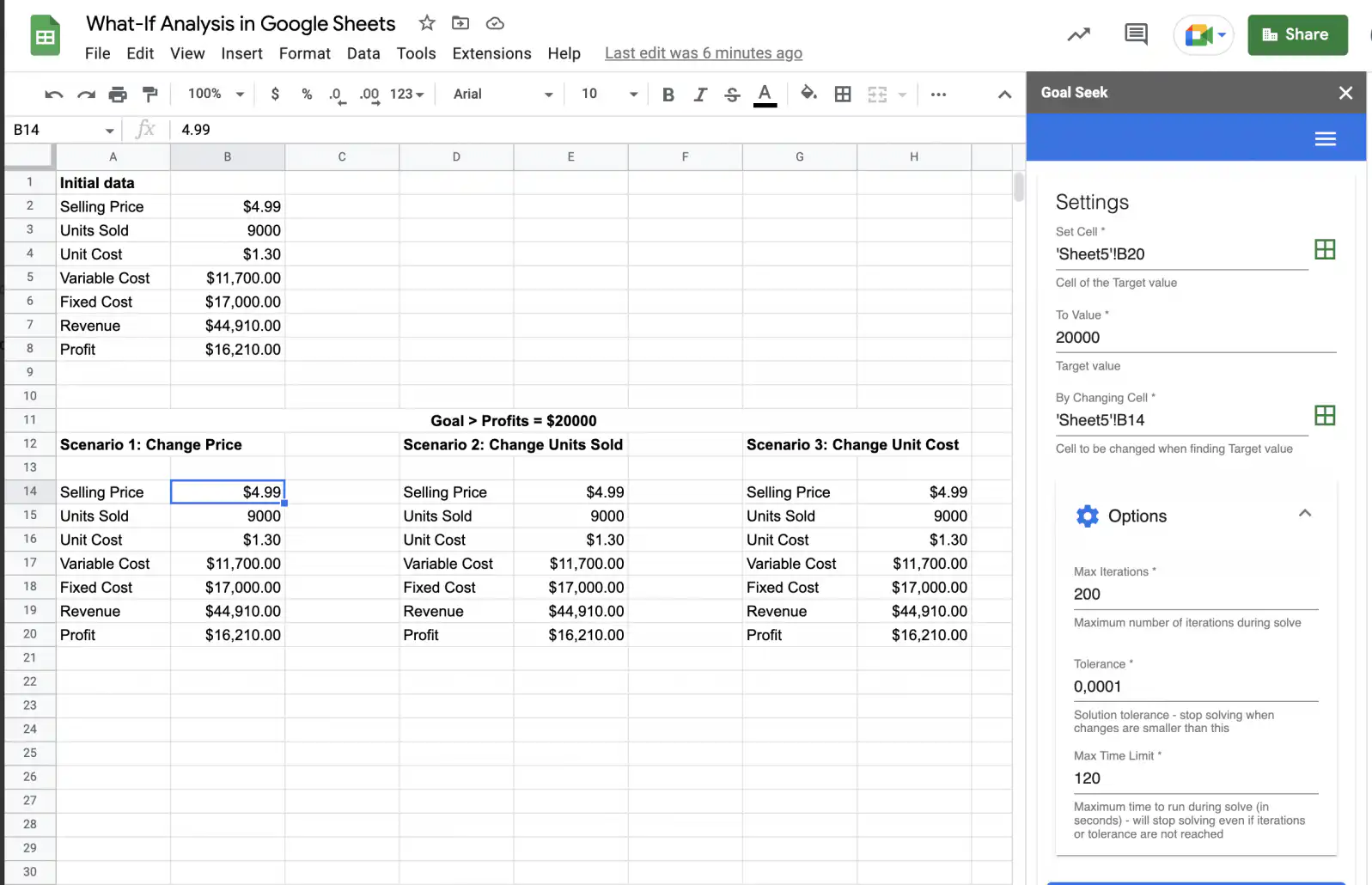
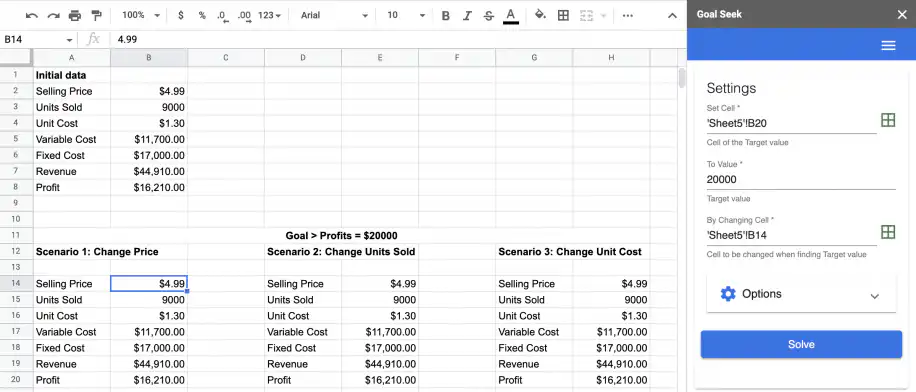
7. Quando tudo estiver pronto, clique em "Solve". Com as opções padrão usadas acima, o cálculo da solução levará no máximo dois minutos. Se o Goal Seek não encontrar uma solução, tente aumentar a tolerância ou o limite de tempo e o número de iterações.
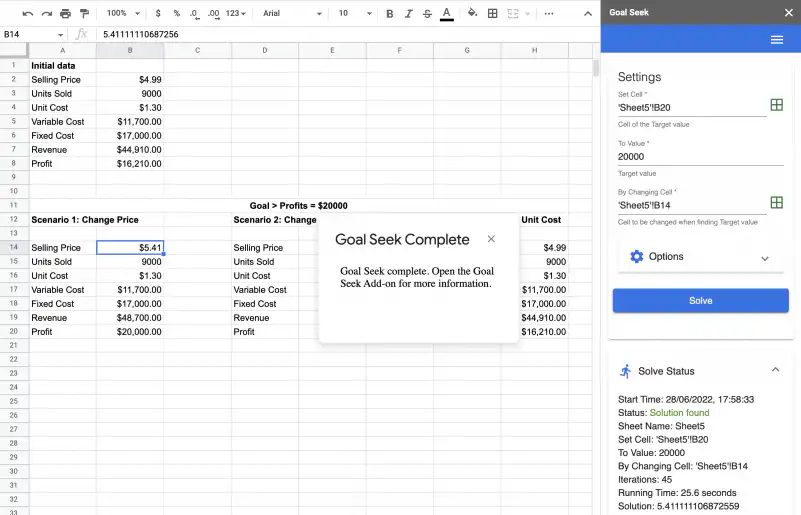
8. Quando o Goal Seek encontrar uma solução, você verá uma janela pop-up como a abaixo. Você pode ver a solução diretamente na célula ou em "Solve Status", na parte inferior da barra lateral.
9. Agora, vamos configurar as opções do Cenário 2. Primeiro, selecione a "Set Cell" e o "Target Value". Aqui, a "Set Cell" contém a fórmula do lucro na célula E20, e o valor de destino aparece em "To Value", ou seja, 20000.
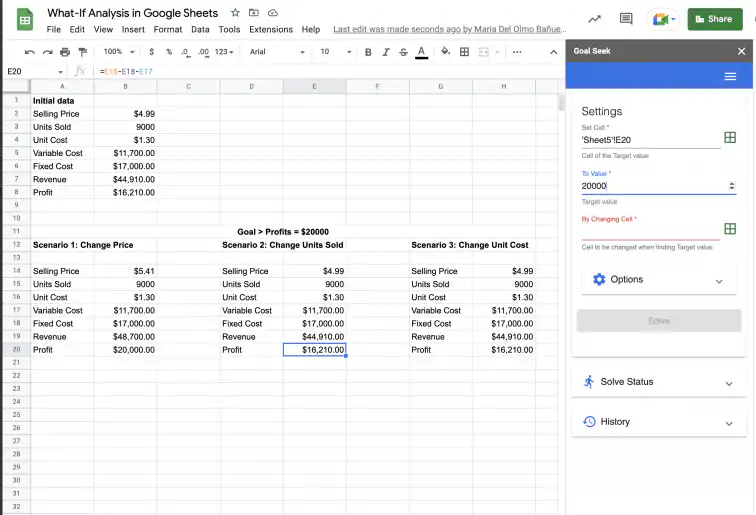
10. Depois de definir os dois valores, clique na célula com o valor variável. Clique em "Solve" quando estiver satisfeito com as configurações.
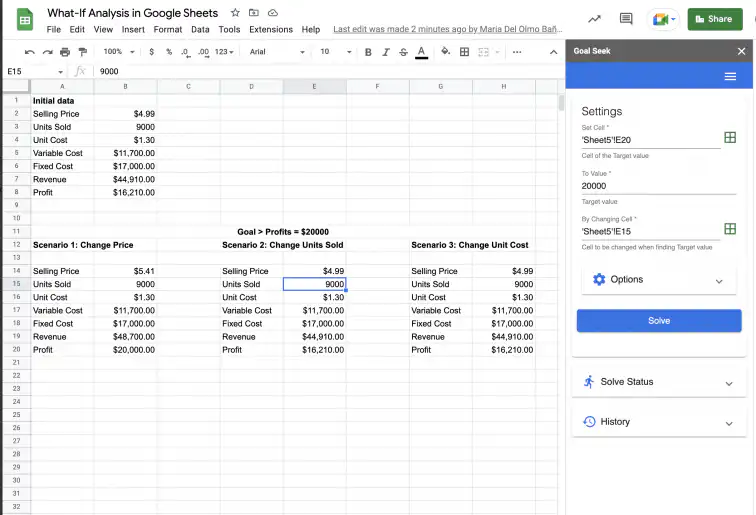
11. Você verá novamente a janela pop-up "Goal Seek Complete".
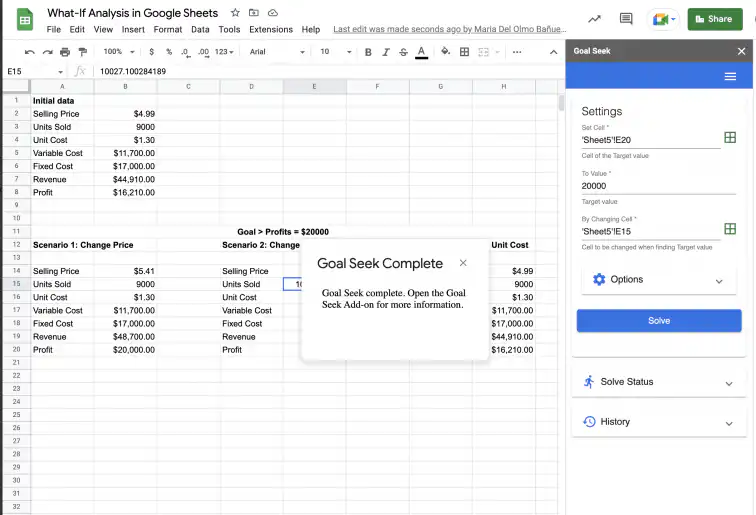
12. Por fim, configure as opções do Cenário 3 seguindo os mesmos passos de antes e clique em "Solve" para concluir.
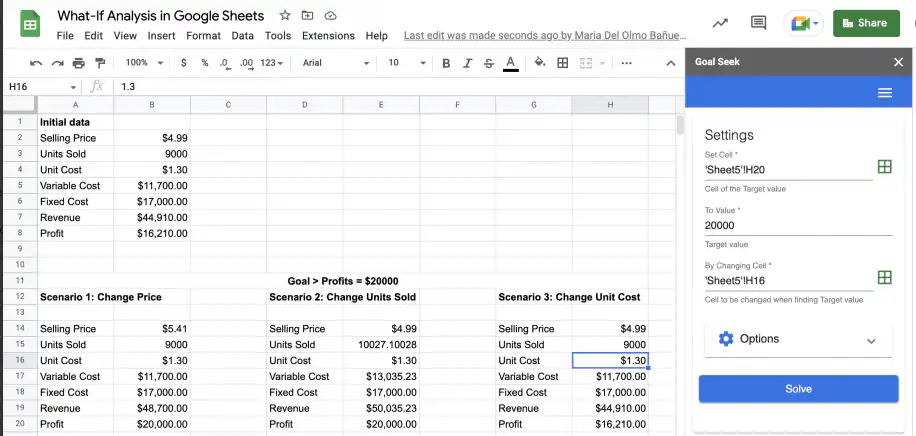
13. Pronto. A solução do Cenário 3 está disponível, como mostrado abaixo.
14. Você deverá ver os resultados obtidos com o Goal Seek para os três cenários; as células variáveis têm fundo verde e as células de destino, fundo vermelho.
Conclusão
Você pode fazer análises de hipóteses diretamente no Google Sheets com o Goal Seek. É possível configurar diferentes cenários com metas diferentes e escolher qualquer variável como célula variável. Como o Goal Seek mantém um histórico das tentativas, você sempre pode voltar a soluções anteriores.
Depois de ler este artigo, você já sabe como instalar o complemento Goal Seek, configurar cenários no Sheets e analisá-los com o Goal Seek. Para saber mais sobre o Goal Seek, confira como usar o Goal Seek no Google Sheets.
Para ferramentas estatísticas como a regressão, experimente o complemento XLMiner Analysis ToolPak. Para comparar seus cenários com resultados reais, leia como encontrar e analisar as variações entre orçado e realizado, ou comece com um modelo de demonstração de resultados.

 English
 Español
 Português do Brasil
 Français