


O Google Sheets é uma ferramenta fantástica para manipular e gerenciar diferentes tipos de dados em um só lugar. No entanto, o processo de mover todos esses dados pode ser uma tarefa assustadora.
O transporte manual de grandes conjuntos de dados de um arquivo do Planilhas Google para outro pode ser um processo extremamente demorado e, muitas vezes, pode resultar em dados imprecisos devido a erros humanos. Então, existe alguma maneira de transferir dados automaticamente entre o Google Sheets? E há alguma maneira de fazer isso preservando a formatação original da fonte? A resposta é sim.
Há muitos casos em que você pode precisar transferir dados automaticamente entre planilhas diferentes, preservando a formatação. Digamos que eu seja um gerente de marketing e esteja transferindo vários conjuntos de dados de diversas fontes para um arquivo do Planilhas Google.
Esse arquivo conterá todos os dados de que preciso para criar um relatório abrangente de fim de ano. Preciso preservar a formatação dos meus insights usando datas, porcentagens, etc. para manter os resultados precisos. Mas também preciso preservar a formatação da célula, que destaca alguns dos dados mais importantes que serão parte integrante do meu relatório. Preciso encontrar uma maneira de transferir dados automaticamente que me poupe tempo, sem sacrificar a formatação dos dados originais.
Vamos explorar as diferentes maneiras de transferir dados e formatos automaticamente entre o Sheets e como usá-los em suas próprias operações.
Por que transferir automaticamente dados e formatos entre o Planilhas Google?
Há muitas vantagens na transferência automática de dados e formatos entre o Google Sheets.
Aqui estão apenas algumas das vantagens:
- Economize tempo: A transferência automática reduz drasticamente o tempo e o esforço manual necessários, permitindo que você dedique mais tempo a tarefas mais importantes.
- Evite erros humanos: Como não há cópia e colagem manual de dados, não há risco de erro humano.
- Dados mais precisos: Ao manter a formatação importante de seus dados, você evita a probabilidade de dados imprecisos (por exemplo, perder o formato da moeda pode alterar a forma como os números são apresentados).
- Ler e interpretar dados com facilidade: Ao preservar a formatação visual, você pode navegar e interpretar facilmente as partes particularmente importantes dos seus dados.
Agora que entendemos a importância de transferir dados e sua formatação original para novas planilhas, vamos dar uma olhada nas duas maneiras de fazer isso.
Como transferir dados automaticamente?
Há duas maneiras principais de transferir automaticamente os dados e a formatação entre diferentes arquivos do Google Sheets.
1. IMPORTAÇÃO
A primeira é usar o IMPORTAÇÃO no Planilhas Google. Isso usa uma fórmula simples que permite importar os dados de toda a planilha de um arquivo do Google Sheets para outro.
Vamos dar uma olhada em suas vantagens e desvantagens:
Vantagens do IMPORTRANGE
- Fórmula simples: Ao contrário de algumas fórmulas do Planilhas Google, a IMPORTRANGE tem uma sintaxe simples que qualquer usuário do Planilhas Google pode entender facilmente.
- Escolha seu intervalo de dados exato: Parte da sintaxe IMPORTRANGE permite que você escolha o intervalo de células específico dos dados que deseja transferir, oferecendo mais flexibilidade.
- Atualizações automáticas de seus dados transferidos: O IMPORTRANGE atualizará os dados transferidos se os dados de origem forem alterados.
Desvantagens do IMPORTRANGE
- Não preserva a formatação visual: Embora o IMPORTANGE preserve a formatação dos dados (datas, moeda, hora, etc.), ele não preserva a formatação visual de seus dados. Isso significa que você perderá qualquer peso de fonte, tamanho de fonte, cor de célula etc. dos dados transferidos.
- Atualizações atrasadas que você precisa gerenciar manualmente: Se você estiver transferindo grandes quantidades de dados usando o IMPORTRANGE, muitas vezes levará muito tempo para que a fórmula atualize seus arquivos. Além disso, não há como verificar se você tem a versão atualizada dos dados. É necessário percorrer todas as planilhas manualmente para comparar o novo arquivo com o arquivo de origem. Isso pode levar a um processo de gerenciamento demorado e a um enorme risco de ter dados imprecisos.

2. Sheetgo
A segunda opção é usar o Sheetgo para transferir seus dados e, ao mesmo tempo, preservar sua formatação. O complemento Sheetgo para o Google Sheets cria um fluxo de trabalho automatizado que transfere seus dados de uma planilha para outra.
Vamos dar uma olhada nas vantagens e desvantagens dessa opção:
Vantagens do complemento Sheetgo
- Ferramenta intuitiva e fácil de usar: Embora a fórmula IMPORTRANGE seja relativamente simples, o complemento Sheetgo oferece um processo intuitivo que muitos usuários preferem usar.
- Preserve a formatação visual e de data: Ao contrário do IMPORTRANGE, o complemento Sheetgo preservará toda a formatação quando você transferir os dados.
- Receba e programe atualizações automáticas: O Sheetgo não apenas atualizará automaticamente todos os dados transferidos que foram atualizados nos arquivos de origem, mas também oferece a possibilidade de programar atualizações personalizadas para atender às suas necessidades. Isso significa que você sempre saberá que tem os dados mais recentes.
Como transferir dados e formatos entre planilhas
Vamos usar o exemplo mencionado acima como nosso caso de uso para demonstrar como transferir dados e formatos entre planilhas usando a fórmula IMPORTRANGE e o complemento Sheetgo.
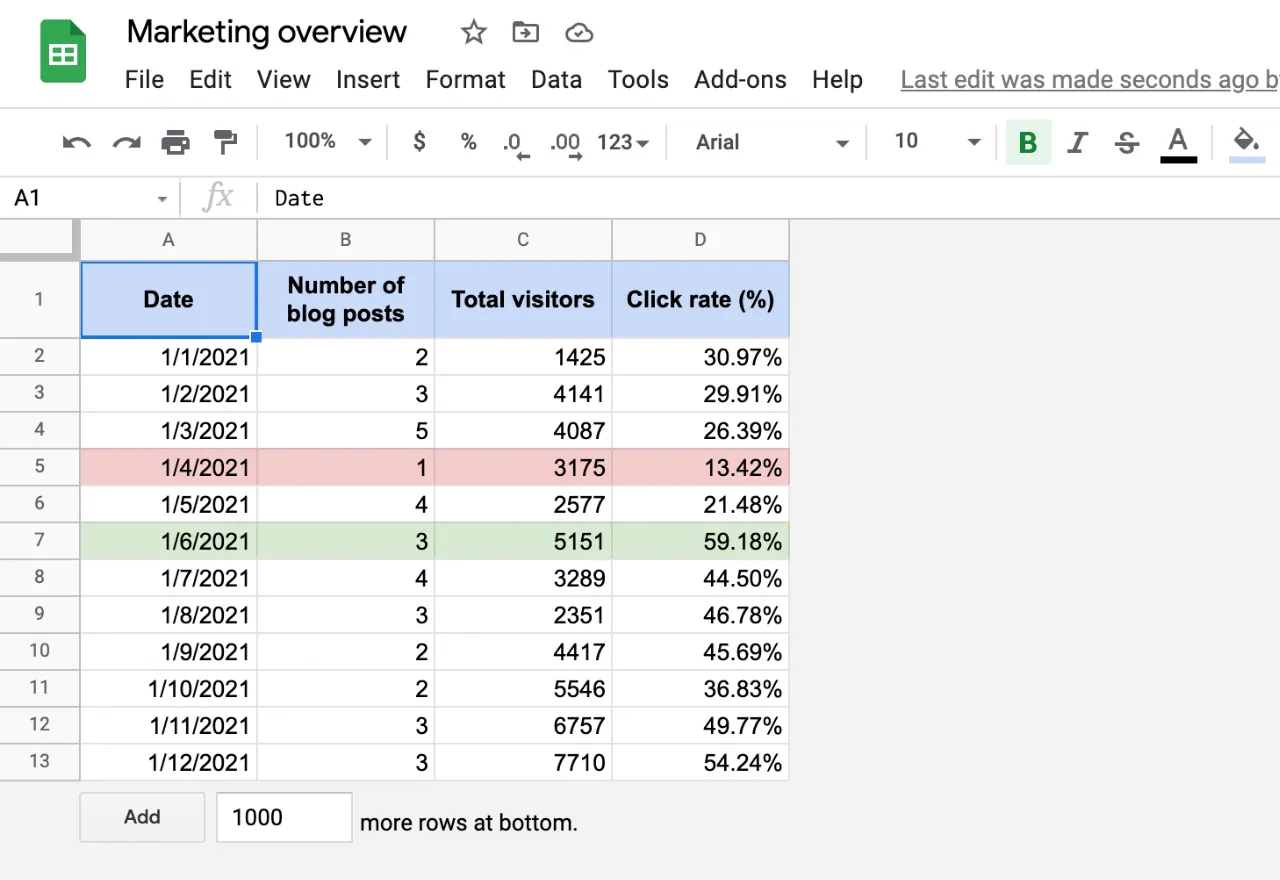
Aqui está apenas um dos vários Google Sheets contendo dados de marketing que desejo transferir para um arquivo grande do Google Sheets:

Como você pode ver, determinadas colunas e linhas dessa planilha contêm dados ou formatação visual, ou ambos.
Usando nossas duas opções, vamos ver como podemos transferir esses dados rapidamente e, ao mesmo tempo, manter a formatação.
Opção 1: Transferir dados usando a fórmula IMPORTRANGE
Copiar URL da planilha de origem
Primeiro, vá para a planilha de origem que contém os dados que deseja transferir. Selecione e copie o URL, pronto para ser adicionado à sua fórmula IMPORTRANGE.
Adicionar fórmula à planilha de destino
Abra a planilha de destino. Abra a guia em que deseja que seus dados apareçam. Clique na célula em que deseja que os dados estejam localizados e digite a fórmula IMPORTRANGE, inserindo o URL copiado onde for necessário. Você também pode optar por especificar o intervalo de dados dentro da fórmula.
Clique aqui para obter mais informações sobre Como inserir sua fórmula IMPORTRANGE.
Neste exemplo, minha fórmula IMPORTRANGE terá a seguinte aparência:
Se esta for a primeira vez que você usa a fórmula IMPORTRANGE, poderá encontrar o seguinte alerta antes de receber os dados.
Basta pressionar Permitir acesso.
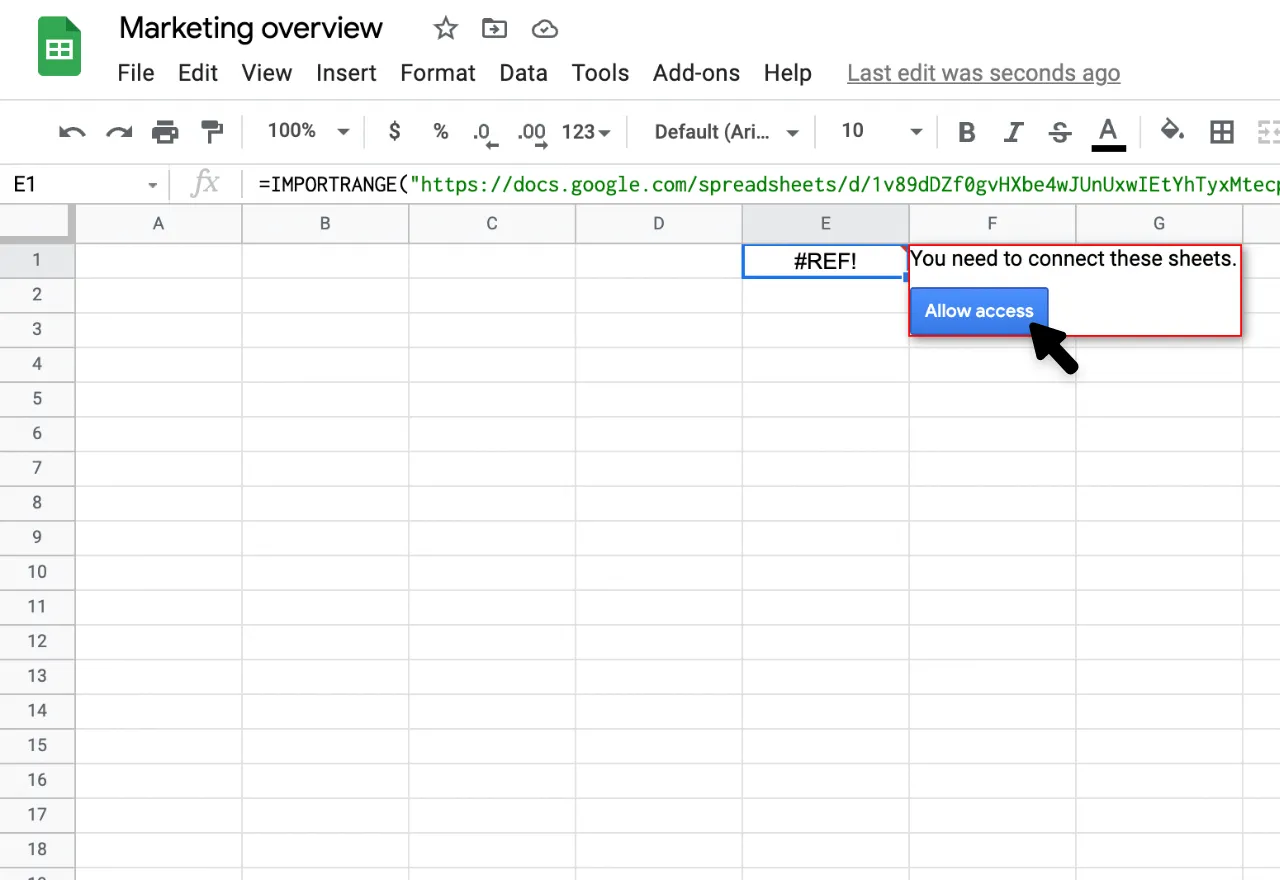
Seus dados transferidos terão a seguinte aparência:

Como você pode ver, a fórmula IMPORTRANGE transferiu com sucesso os dados, bem como a formatação dos dados; no entanto, perdi a formatação visual dos meus dados.
Vamos passar para o complemento Sheetgo para ver como podemos preservar toda a formatação ao transferir dados entre o Google Sheets.
Opção 2: Transferir dados automaticamente usando o Sheetgo
1. Instale o Sheetgo
Clique no botão abaixo para instalar o Sheetgo.

Complemento do Sheetgo


2. Abrir o Sheetgo
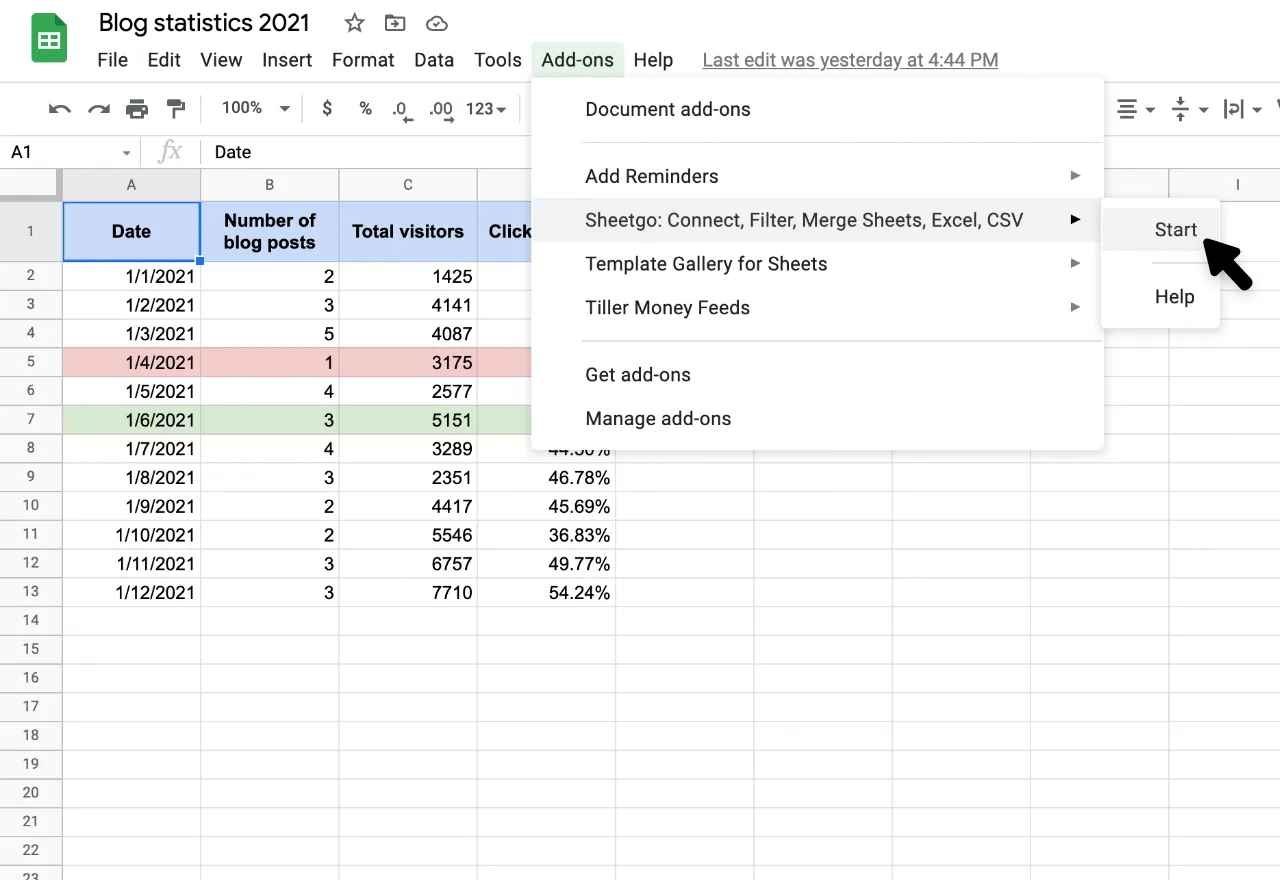
Agora que você tem o complemento Sheetgo instalado, é hora de abri-lo. Navegue até Complementos > Sheetgo > Iniciar.
O complemento deve ser aberto no lado direito da tela.
3. Exportar dados e ativar a formatação da transferência
Sob o Exportar dados seção, clique em Selecionar dados.

Escolha a guia no Planilhas Google onde estão localizados os dados que você deseja transferir.
Em seguida, expanda o Configurações.

Sob o Formatação de transferência Na seção "Formatação", há dois botões - um para transferir toda a formatação numérica e outro para transferir toda a formatação visual. Deslize os dois botões para ativá-los e transferir toda a formatação.
Quando terminar, pressione Continuar.

4. Enviar dados para outro arquivo do Google Sheets
Agora é hora de selecionar o arquivo para o qual deseja transferir seus dados. Certifique-se de que você escolheu o arquivo Planilhas Google opção. Caso contrário, a formatação da transferência não funcionará.

O complemento Sheetgo permite que você escolha criar um novo arquivo do Google Sheets para a transferência de dados ou usar uma planilha existente.
Para este exemplo, optarei por enviar meus dados para um arquivo existente do Google Sheets chamado ‘Visão geral do marketing’. Você também pode editar o nome da guia à qual seus dados serão adicionados.
Quando terminar, clique em Concluir e salvar.

Agora que o fluxo de trabalho foi concluído, os dados foram transferidos com sucesso para a minha outra planilha, preservando todas as suas formatações originais.
5. Agendar atualizações automáticas
O Sheetgo oferece a possibilidade de programar atualizações automáticas para a transferência de dados, de modo que, se você alterar os dados no arquivo original do Google Sheets, o novo arquivo será atualizado automaticamente.
Volte para a planilha de origem. Clique na Automatizar localizado na visão geral do fluxo de trabalho.

Edite as configurações de programação de acordo com suas necessidades. O Sheetgo permite que você altere os dias e as horas de suas atualizações automáticas, com uma frequência máxima de atualização de 15 minutos!
Quando estiver satisfeito com sua programação, clique em Salvar.

Transferir dados e preservar a formatação no Planilhas Google
E aí está! Embora a fórmula IMPORTRANGE seja uma boa opção para transferir dados automaticamente, o aplicativo da Web Sheetgo permite que você mantenha toda a formatação dos seus dados.
Deseja aproveitar ao máximo a formatação de seus dados no Planilhas Google? Por que não descobrir nossa abrangente Guia de formato de dados do Google Sheets?
Para obter mais instruções sobre como usar o complemento Sheetgo, dê uma olhada nas postagens relacionadas abaixo!
Nota do editor: Esta é uma versão revisada de uma postagem anterior que foi atualizada para maior precisão e abrangência.

Mesclar, dividir e filtrar planilhas
Independentemente do formato do arquivo, o Sheetgo pode lidar com ele.


 English
  Español
  Português do Brasil
  Français