Obter ajuda

Central de ajuda

Guias e respostas

Entre em contato com o suporte

Escrever para nossa equipe

Entrar no

Workflows

Criar processos com sua equipe

Automations

Conectar arquivos e automatizar tarefas

Um sistema, quatro partes

Agentes de IA

Funcionários virtuais que trabalham 24/7

Automations

Conectar arquivos e automatizar tarefas

Workflows

Criar processos com sua equipe

Data Space

Compartilhamento e controle de dados confiáveis

Soluções por departamento

Finanças

Relatórios, orçamentos e conciliações

Estoque e manufatura

Estoque, pedidos e produção em uma só visão

RH

Folhas de ponto, presença e avaliações

Gestão de projetos

Status e carga de trabalho entre projetos

Vendas e CRM

Leads e negócios sempre atualizados

Educação

Registros de alunos e dados da escola

Finanças

Transforme o trabalho financeiro manual em relatórios que se atualizam sozinhos.

O que as equipes de Finanças automatizam

  • Acompanhar contas a pagar e a receber
  • Criar demonstrações de fluxo de caixa
  • Comparar orçamento e realizado

Estoque e manufatura

Veja os níveis de estoque e automatize os pedidos.

O que as equipes de estoque e manufatura automatizam

  • Acompanhar o estoque em vários locais
  • Conectar dados de vendas, compras e armazém
  • Vincular um leitor de código de barras à sua planilha

RH

Gerencie recrutamento, presença e acompanhamento de OKRs a partir das suas planilhas.

O que as equipes de RH automatizam

  • Acompanhar recrutamento e integração
  • Registrar OKRs e resultados da equipe
  • Acompanhar entradas, saídas e licenças

Gestão de projetos

Atribua tarefas e acompanhe horas sem atualizações manuais.

O que as equipes de projetos automatizam

  • Atribuir tarefas e acompanhar mudanças de status
  • Estimar o esforço e registrar as horas trabalhadas
  • Acompanhar marcos entre projetos

Vendas e CRM

Acompanhe leads e desempenho de vendas com relatórios automáticos.

O que as equipes de vendas automatizam

  • Acompanhar e converter leads
  • Definir metas de vendas e acompanhar métricas da equipe
  • Monitorar KPIs de vendas em painéis

Educação

Automatize presença, notas e compras da escola.

O que as escolas automatizam

  • Acompanhar a presença e avisar os pais
  • Registrar e comparar as notas das turmas
  • Acompanhar o estoque emprestado a alunos e funcionários

Encontrar um caso de uso

Por departamento

Como cada equipe usa a Sheetgo

Por setor

Como cada setor usa a Sheetgo

Por tamanho da empresa

Pequena, média ou grande

Aprender

Blog

Guias e novidades do produto

Histórias de clientes

Como equipes como a sua usam a Sheetgo

Central de ajuda

Guias e respostas

Por que a Sheetgo

Comparar

Como a Sheetgo se compara a outras ferramentas

Segurança

Como protegemos seus dados

Centro de confiança

Detalhes da nossa conformidade

Entrar no

Workflows

Criar processos com sua equipe

Automations

Conectar arquivos e automatizar tarefas

Um sistema, quatro partes

Agentes de IA

Funcionários virtuais que trabalham 24/7

Automations

Conectar arquivos e automatizar tarefas

Workflows

Criar processos com sua equipe

Data Space

Compartilhamento e controle de dados confiáveis

Soluções por departamento

Finanças

Relatórios, orçamentos e conciliações

Estoque e manufatura

Estoque, pedidos e produção em uma só visão

RH

Folhas de ponto, presença e avaliações

Gestão de projetos

Status e carga de trabalho entre projetos

Vendas e CRM

Leads e negócios sempre atualizados

Educação

Registros de alunos e dados da escola

Encontrar um caso de uso

Por departamento

Como cada equipe usa a Sheetgo

Por setor

Como cada setor usa a Sheetgo

Por tamanho da empresa

Pequena, média ou grande

Comece a usar

Modelos

Fluxos de trabalho prontos para usar

Aprender

Blog

Guias e novidades do produto

Histórias de clientes

Como equipes como a sua usam a Sheetgo

Central de ajuda

Guias e respostas

Por que a Sheetgo

Comparar

Como a Sheetgo se compara a outras ferramentas

Segurança

Como protegemos seus dados

Centro de confiança

Detalhes da nossa conformidade

Central de ajuda

Guias e respostas

Entre em contato com o suporte

Escrever para nossa equipe

Workflows

Criar processos com sua equipe

Automations

Conectar arquivos e automatizar tarefas

Como usar a função SUMPRODUCT do Excel

Você pode pensar que o Função SUMPRODUCT do Excel é bastante enfadonha à primeira vista, mas a função é, na verdade, extremamente útil e versátil. Embora seu objetivo principal seja multiplicar e somar dados em matrizes, você também pode usá-la para uma ampla gama de aplicações mais complicadas. Dito isso, vou me aprofundar nos detalhes dessa função.

Sintaxe

=SUMPRODUCT(array1, [array2], ...)
  • matriz1 é a primeira matriz que você deseja multiplicar com as outras matrizes e, em seguida, adicionar os resultados
  • matriz2 e todas as outras matrizes em diante são entradas opcionais. A função multiplicará os componentes de todas as matrizes e, em seguida, somará os resultados

Como usar SUMPRODUCT no Excel

Começarei mostrando um exemplo básico da função SUMPRODUCT do Excel. Como mencionei anteriormente, a função é usada principalmente para multiplicar matrizes e somar os resultados.

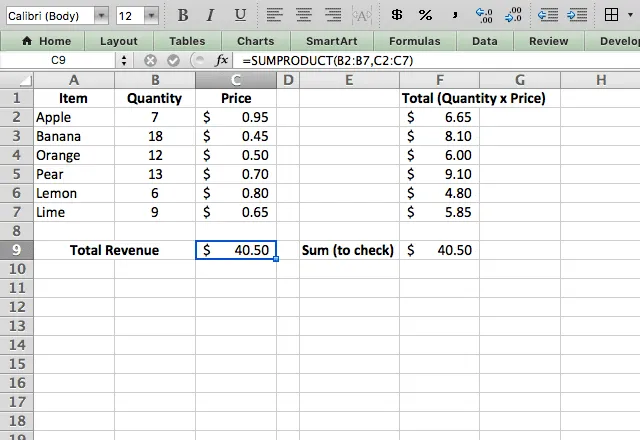
Dê uma olhada no exemplo abaixo. Tenho alguns dados de vendas de uma barraca de frutas.

Para encontrar a receita total do dia, preciso multiplicar o preço e a quantidade de cada item. Depois de fazer isso, posso somar os resultados, o que me dará a receita total.

Fiz isso na coluna F, mas você pode ver que esse método requer uma nova coluna e vários cálculos individuais. A função SUMPRODUCT é uma maneira muito mais rápida de resolver isso!
sumproduct excel 1

Por digitação =SUMPRODUCT(B2:B7,C2:C7) Instruo a função a multiplicar cada quantidade pelo preço correspondente e somar o total. Isso me dá a receita em uma única célula!

Adicionei os cálculos mais longos na coluna F para que você possa ver que o resultado é o mesmo - o SUMPRODUCT é apenas muito mais rápido.

Usando SUMPRODUCT para contar

Quando você insere várias matrizes, o SUMPRODUCT as multiplica e soma. Mas e se você inserir apenas uma matriz? Como você viu na sintaxe, apenas o primeiro array é necessário para que a função funcione.

Quando você insere apenas uma matriz, a função simplesmente soma essa matriz. Você pode ver isso na captura de tela abaixo, onde eu uso a função =SUMPRODUCT(B2:B7) para somar a quantidade total de itens vendidos.

sumproduct excel 2

Nesse caso, a função SUMPRODUCT funciona exatamente como a função SUM!

Combinação com outras funções

Uma das vantagens da função SUMPRODUCT é que você pode combiná-la com outras funções.

No exemplo abaixo, eu a combino com a função LEN para encontrar o número total de caracteres com a fórmula =SUMPRODUCT(LEN(A2:A7)).

sumproduct excel 3

Outros operadores

Com base em seu nome, você pode pensar que a função SUMPRODUCT só pode fazer a multiplicação entre matrizes. Entretanto, a função também pode realizar operações aritméticas (*, /, +, -) entre matrizes. O tema constante é que ela sempre executa a operação entre as matrizes e, em seguida, soma o total.

Dê uma olhada no exemplo abaixo. Uso a função SUMPRODUCT para somar as colunas Preço e Imposto e, em seguida, multiplico pela quantidade. Faço isso com a fórmula =SUMPRODUCT(B2:B7*(C2:C7+D2:D7))./p>

sumproduct excel 4

Dica: para especificar qual operação você deseja executar, basta adicionar o sinal entre as matrizes em vez de usar uma vírgula. Também é uma boa ideia usar colchetes para garantir que as operações sejam realizadas na ordem desejada.

Contagem com texto

Já usei o SUMPRODUCT com matrizes de números, mas agora vou demonstrar como você pode usá-lo com texto.

Neste exemplo, uso a coluna Item como minha matriz, mas também especifico que quero apenas células com a string de texto “Banana” (adicionei outra linha de bananas apenas para este exemplo).

sumproduct excel 5

Você notará algo estranho na fórmula usada aqui, =SUMPRODUCT(-(A2:A8="Banana")). Ele tem dois sinais negativos (-) antes dos colchetes. Não se preocupe muito com isso - é apenas o que a fórmula precisa para computar os resultados que eu quero.

Quando o SUMPRODUCT avalia a expressão A2:A8=”Banana”, ele percorre a coluna e atribui um VERDADEIRO ou FALSO a cada célula. Para somar esses valores, preciso convertê-los de VERDADEIRO/FALSO em um número.

O “-“ é como multiplicar por -1 duas vezes: uma vez para converter TRUE/FALSE em um número e outra vez para cancelar o negativo. Assim, VERDADEIRO se torna 1 e FALSO se torna 0. A função então soma esses valores e indica corretamente que há 2 entradas Banana.

Observe que você poderia obter o mesmo efeito usando 1* em vez de - (ou seja, multiplicar por 1 em vez de -1 duas vezes), mas é um pouco mais rápido digitar os dois traços.

SUMPRODUCT com string de texto e várias matrizes

Agora vou combinar alguns dos exemplos anteriores. Aqui, quero a receita total da venda de bananas. Preciso usar 3 matrizes diferentes aqui.

A primeira analisa as sequências de texto na coluna Item e diz à função para considerar apenas as bananas (atribuindo a elas um 1 e ao restante um 0). Em seguida, ela multiplica isso pelo preço e pela quantidade e soma o resultado para obter a receita total das bananas.

sumproduct excel 6

A fórmula aqui é =SUMPRODUCT((A2:A8="Banana")*B2:B8*C2:C8). Observe que, diferentemente do último exemplo, não preciso de um - antes do primeiro array. Isso ocorre porque o TRUE/FALSE gerado por A2:A8=”Banana” é convertido em um número quando multiplicado pelos outros vetores. Portanto, só precisei desse truque quando era para apenas um array!

Esse exemplo realmente demonstra o poder da função SUMPRODUCT. Ela executa as operações que eu quero em cada entrada dos meus dados e também filtra seletivamente para fornecer apenas os resultados dos itens que eu quero incluir. Tudo em uma única fórmula!

Espero que agora você veja a utilidade da função SUMPRODUCT e como usá-la para realizar cálculos complexos com uma fórmula simples!
Você também pode gostar...

Função INDIRECT do Excel: logotipo do Excel e ícone fx acima de =INDIRECT em um fundo cinza-claro

Função INDIRECT (INDIRETO) do Excel: fórmula e exemplos

Use a função INDIRECT do Excel para transformar texto em uma referência de célula. Veja a sintaxe e exemplos com SUM, AVERAGE, ROW e outras planilhas.

Como arredondar números no Excel — ícone do Excel ao lado de .00 arredondado para .0

Como arredondar números no Excel com a função ROUND (ARRED)

Aprenda a arredondar números no Excel com ROUND, ROUNDUP e ROUNDDOWN (ARRED, ARREDONDAR.PARA.CIMA e ARREDONDAR.PARA.BAIXO), com qualquer número de casas decimais ou para o inteiro mais próximo.

Função FILTER do Excel — logotipo do Excel ao lado de um ícone de relatório com um funil vermelho sobre fundo azul

Função FILTER (FILTRO) do Excel com exemplos

Aprenda a usar a função FILTER (FILTRO) do Excel para filtrar dados por texto, número e data, com várias condições e junto com UNIQUE e SORT.