


O Função IF no Excel é, sem dúvida, uma das funções mais úteis que existem. Ela é usada para executar testes lógicos em dados de planilhas e retornar valores diferentes ou executar ações diferentes, dependendo de os testes lógicos serem avaliados como VERDADEIROS ou FALSOS.
É possível usar a função IF isoladamente, em um grupo de várias funções IF (IFs aninhados) ou em conjunto com outras funções lógicas, como OR e AND.
A lógica por trás da função IF é uma estrutura if-then-else. A instrução IF avalia primeiro uma célula (ou várias células) para determinar se ela corresponde aos critérios da expressão lógica. Com base no resultado, a instrução IF retorna um valor ou executa uma ação (por exemplo, um cálculo ou outra função). O valor retornado ou a ação gerada dependerá do fato de a célula de entrada ser avaliada como VERDADEIRA ou FALSA quando testada com a expressão lógica.
Em resumo, você diz à função que, se a célula atender aos critérios, faça isso, caso contrário, faça aquilo. Você define os critérios e os resultados desejados. Esses resultados podem ser o que você quiser, e é por isso que a função IF é tão versátil.
O fluxograma a seguir ilustra o processo.

Função IF do Excel
Sintaxe
- expressão_lógica - uma expressão ou referência a uma célula que contém uma expressão que tem um valor lógico, como VERDADEIRO ou FALSO.
- value_if_true - o valor que a função retorna se a expressão_lógica for VERDADEIRA. Esse valor pode ser um número, um texto ou até mesmo outra função que retorne um valor. Você também pode incorporar outra instrução IF aqui: isso é conhecido como IF aninhado.
- value_if_false - o valor que a função IF retorna se a expressão_lógica for FALSA. Semelhante a value_if_true, pode ser um número, texto ou outra função que retorne um valor. Também pode ser um IF aninhado. Observe que essa é uma entrada opcional e, se você a deixar de fora, obterá um valor em branco quando a expressão for FALSA.
Como usar a função IF no Excel
Agora vou lhe mostrar a função IF em ação. O primeiro exemplo é bastante simples: Tenho alguns dados sobre as preferências alimentares de um grupo de pessoas e gostaria de usar a função IF para gerar determinadas respostas sobre os dados.
Dê uma olhada na captura de tela abaixo. Uso a função IF para determinar se a comida favorita de uma pessoa é pizza ou não. A fórmula que uso para fazer isso é =IF(C2="Pizza", "Yes", "No").
Embora esse seja um exemplo muito simples da função IF, vou explicar rapidamente o que está acontecendo na fórmula.
A primeira parte entre colchetes é o expressão lógica. Essa expressão solicita que a função avalie se a célula (C2, nesse caso) é igual a “Pizza”. Observe que é necessário colocar aspas nas cadeias de texto.
O “Sim” e o “Não” são os value_if_true e value_if_false. Isso significa que estou informando a função: Se a célula disser Pizza, retorne Yes (Sim), caso contrário, retorne No (Não). Você pode ver os resultados por si mesmo: os dois amantes de pizza receberam um sim, e o restante recebeu um não.

Agora mostrarei um exemplo semelhante, só que estou usando uma expressão matemática (embora muito simples) para avaliar a idade de cada pessoa, com a fórmula =IF(B2>20, "Older than 20", "Younger than 21").

Novamente, você pode ver a lógica que a função está aplicando: Se o valor na célula for maior que 20, a expressão (B2>20) será VERDADEIRA e a função emitirá o valor value_if_true, que, novamente, é uma cadeia de texto. Se a expressão for FALSA, a função emitirá a expressão value_if_false.
Estou usando o operador > (maior que) aqui, mas você pode usar qualquer um dos operadores lógicos mostrados abaixo, dependendo do que estiver tentando realizar.

Função IF com cálculos como resultado
Até agora, os exemplos que mostrei tinham como saída strings de texto. Mas a função também pode retornar um cálculo, como o do exemplo a seguir.
Aqui, presumo que as pessoas na planilha vivem em um país onde a idade legal para consumo de bebidas alcoólicas é 21 anos. Quero ver quantos anos faltam para elas atingirem essa idade.
Faço isso com a fórmula =IF(B2<21,21-B2,"N/A"). Pergunto à fórmula se cada pessoa tem menos de 21 anos e, se a resposta for sim (VERDADEIRO), faço um cálculo para determinar quantos anos faltam para que ela atinja a idade legal para beber.

Instruções IF aninhadas
Agora que você já conhece os conceitos básicos, vou abordar alguns casos de uso mais complexos da função IF.
Muitas vezes, você desejará usar uma série de funções IF para executar tarefas que tenham mais de dois resultados possíveis. Essa combinação de várias instruções IF (uma dentro da outra) é chamada de instrução IF aninhada.
Dê uma olhada no exemplo a seguir. Quero dividir os dados em três grupos: vegetarianos sem alergias, vegetarianos com alergias e não vegetarianos. Como há mais de dois resultados possíveis, não posso usar uma simples função IF VERDADEIRO/FALSO.
Para superar isso, adicionei uma segunda função IF aninhada na primeira. A fórmula que uso aqui é =IF(D2="Yes",IF(E2="No", "Vegetarian (no allergies)", "Vegetarian with allergies"), "No").

A função IF começa com uma expressão lógica simples - eu pergunto se a pessoa é vegetariana (célula B2 = "Yes"). Mas, em vez de simplesmente colocar um value_if_true Em seguida, eu a substituí por outra função IF.
Agora, olhe para o final da fórmula. Você pode ver que, após a conclusão da segunda função IF, eu tenho meu value_if_false para a primeira função IF. A segunda função IF é, na verdade, a função value_if_true para a primeira função IF. Portanto, se a expressão for avaliada como Yes (nesse caso, se a pessoa for vegetariana), a função usará a segunda instrução IF para determinar qual deve ser o resultado.
Como você pode ver, isso funciona bem para dar a resposta correta quando há vários resultados possíveis.
IF com AND & OR
O E e OU no Excel são outras funções lógicas que você pode usar junto com a função IF. Ambas permitem que você avalie vários critérios sem precisar de uma segunda função IF. A função AND especifica que todos os critérios devem ser atendidos, enquanto a função OR diz que pelo menos um dos vários critérios deve ser atendido.
Dê uma olhada no exemplo abaixo. Aqui, eu uso AND em combinação com IF para determinar quais pessoas são vegetarianas com alergias. Em vez de usar várias instruções IF, uso a seguinte fórmula: =IF(AND(D2="Yes",E2="Yes"), "Yes", "No").
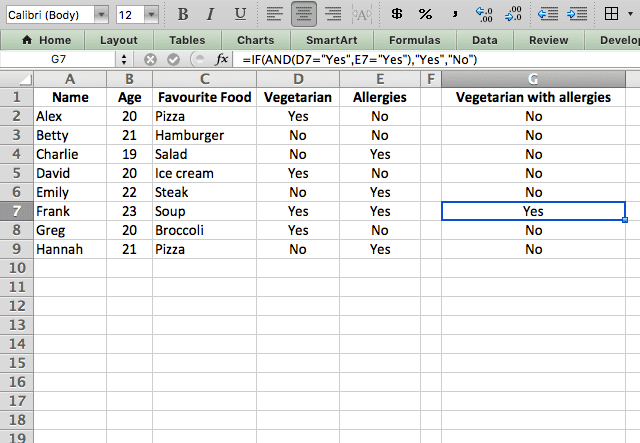
Como você pode ver, minha expressão lógica aqui é AND(D2=”Yes”,E2=”Yes”). Para atender ao critério TRUE, cada pessoa deve ter um Yes nas colunas vegetarianas e alergias. Se uma das colunas tiver um No, a função será avaliada como FALSE.
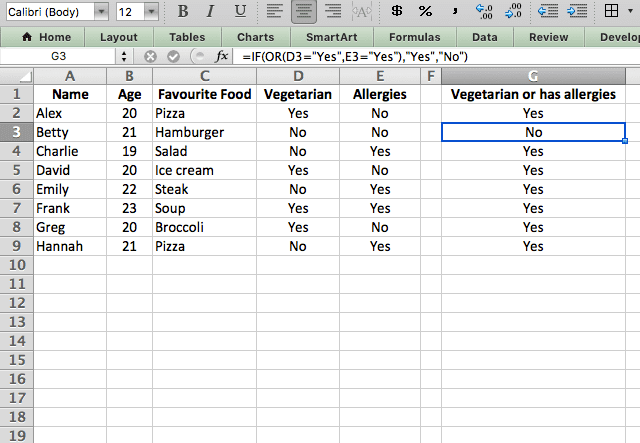
Por fim, mostrarei uma função OR combinada com IF. Aqui, estou procurando todos que sejam vegetarianos ou tenham alergias. Eu uso =IF(OR(D2="Yes",E2="Yes"), "Yes", "No") e posso ver que apenas Betty não tem nenhum dos dois - todos os outros têm pelo menos um “Yes”.
Função IF no Excel
A função IF do Excel é uma função extremamente poderosa e versátil. Se você conseguir dominá-la, poderá fazer com que sua planilha faça quase tudo!



 English
 Español
 Português do Brasil
 Français