




Um dos problemas mais comuns entre os usuários do Excel é encontrar uma referência a uma planilha que parece não existir. Embora seja fácil supor que a referência ou a fórmula está errada, a solução pode ser tão simples quanto reexibir a guia ou planilha que está oculta.
Neste artigo, você vai descobrir três métodos para reexibir planilhas no Excel. Primeiro, vai aprender a reexibir planilhas do Excel manualmente. Depois, a reexibir todas as planilhas de uma vez com VBA. Em terceiro lugar, a reexibir todas as planilhas com um modo de exibição personalizado. Por fim, vai ver uma forma rápida de encontrar planilhas ocultas e como protegê-las com senha.
Como reexibir planilhas no Excel?
Se a sua pasta de trabalho tem só algumas planilhas ocultas, a forma mais rápida é reexibi-las clicando com o botão direito nas guias do Excel. Veja como fazer isso.
1. Clique com o botão direito em qualquer guia e selecione "Reexibir..." no menu suspenso.
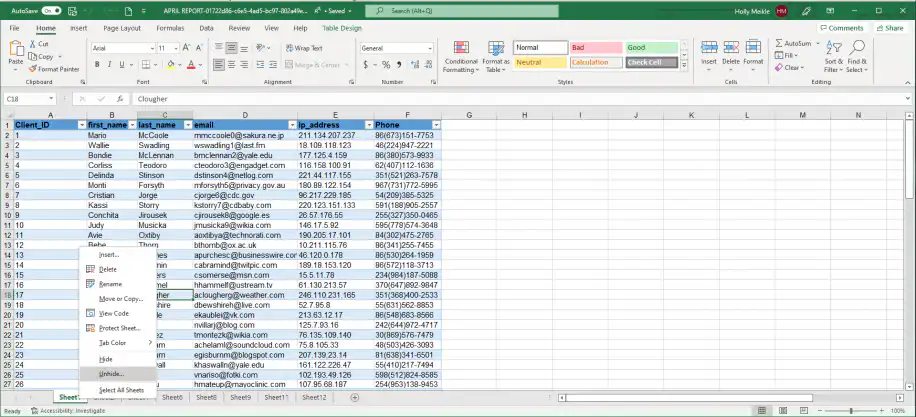
2. Selecione a planilha que deseja reexibir e clique em "OK". No Excel para Microsoft 365, você pode manter pressionada a tecla Ctrl ou Shift para selecionar várias planilhas de uma vez.
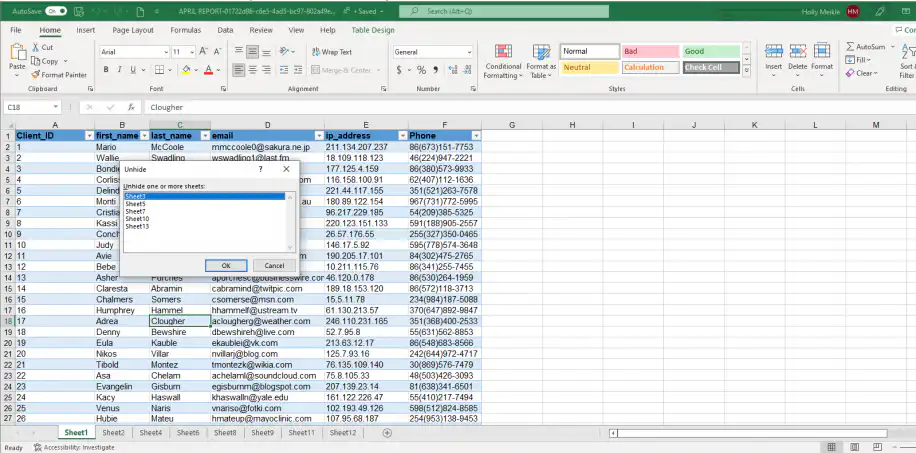
Agora que você sabe como reexibir uma planilha no Excel manualmente, veja métodos mais rápidos para quando houver várias planilhas ocultas.
Como reexibir todas as planilhas no Excel?
Dependendo do volume de dados no Excel, é comum ocultar as planilhas que são menos importantes para consulta imediata. Mas reexibir cada uma clicando com o botão direito em cada guia pode ficar um pouco cansativo. Veja as duas formas de reexibir todas as planilhas de uma vez no Excel: com VBA e com um modo de exibição personalizado.
Como reexibir planilhas no Excel com VBA?
O VBA (Visual Basic for Applications) permite ocultar e reexibir planilhas rapidamente. Veja como reexibir planilhas no Excel com VBA.
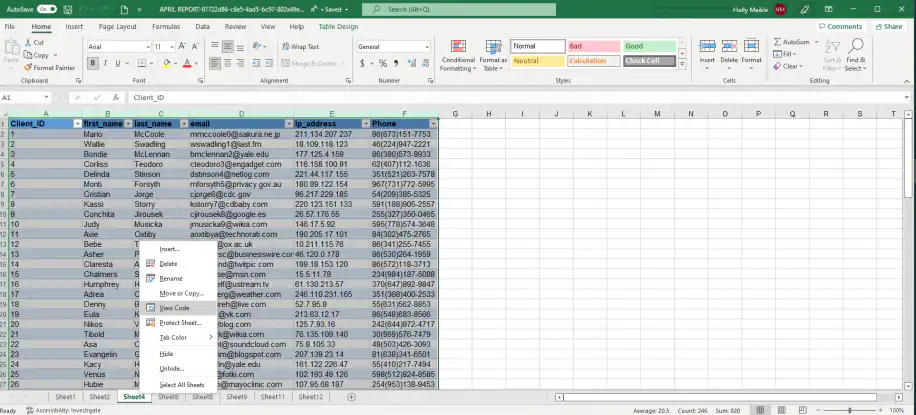
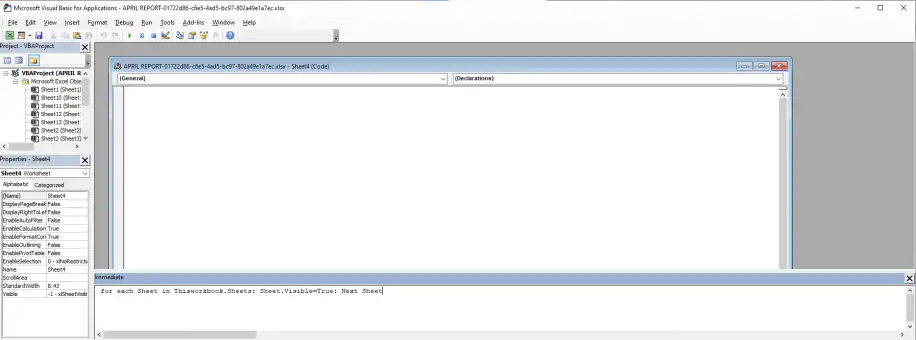
1. Clique com o botão direito em qualquer guia e selecione "Exibir Código" no menu de contexto para abrir o Editor do Visual Basic.
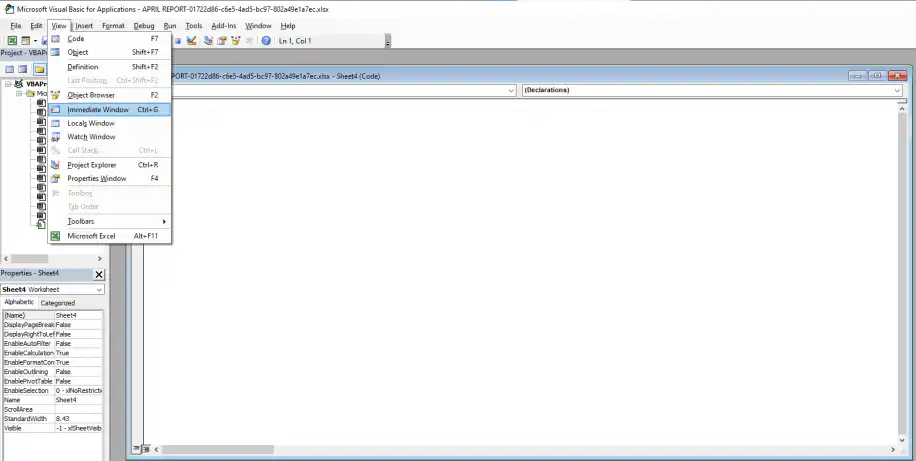
2. Vá em Exibir > Janela 'Verificação imediata'.
3. Copie a linha de código a seguir e cole-a na janela "Verificação imediata".
For Each Sheet In ThisWorkbook.Sheets: Sheet.Visible = True: Next Sheet
4. Em seguida, pressione "Enter".
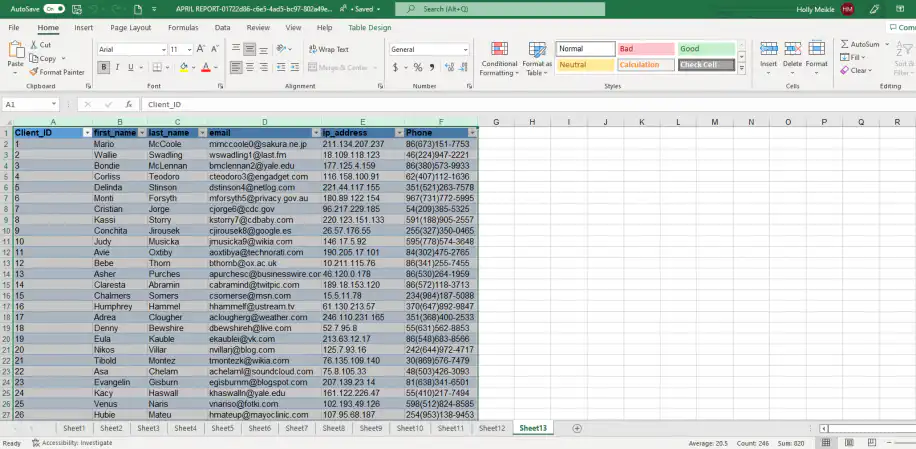
5. Volte para a sua pasta de trabalho do Excel e você verá que todas as planilhas agora estão visíveis. Isso também reexibe as planilhas muito ocultas, que uma macro pode ocultar para que não apareçam na caixa de diálogo Reexibir.
Agora, veja como reexibir rapidamente todas as planilhas com um método alternativo.
Como reexibir planilhas no Excel com um modo de exibição personalizado?
Assim como o VBA, o recurso "Modos de Exibição Personalizados" do Excel permite ocultar e reexibir todas as planilhas de uma vez. Mas, para usar esse método, primeiro você precisa criar um modo de exibição com todas as planilhas visíveis, que depois poderá ativar. Além disso, Modos de Exibição Personalizados fica esmaecido se alguma planilha da pasta de trabalho tiver uma tabela do Excel.
Como criar um modo de exibição personalizado com todas as planilhas visíveis no Excel?
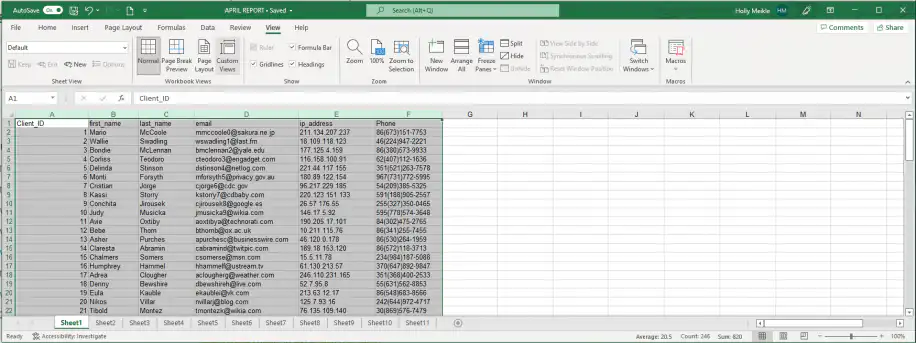
1. Vá em Exibir > Modos de Exibição Personalizados.
2. Clique em "Adicionar..." para abrir a caixa de diálogo "Adicionar Modo de Exibição".
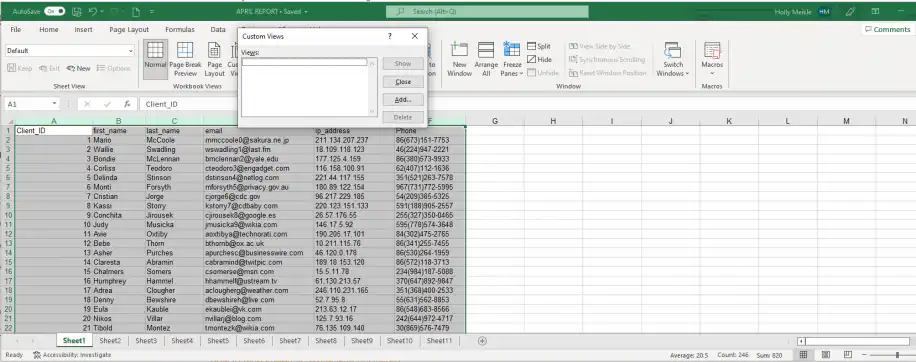
3. Dê um nome ao modo de exibição e clique em "OK" para salvá-lo.
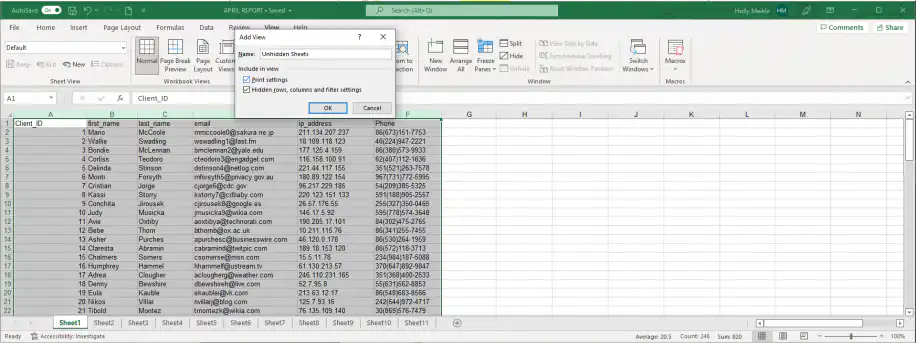
Agora que você criou o modo de exibição personalizado com todas as planilhas visíveis, veja como ativá-lo para reexibir rapidamente todas as planilhas no Excel.
Como ativar um modo de exibição personalizado para reexibir planilhas no Excel?
Você pode ativar um modo de exibição personalizado sempre que quiser reexibir todas as planilhas no Excel. Siga estes passos para ativá-lo.
1. Repita o primeiro passo da seção anterior.
2. Selecione o modo de exibição que você criou antes e clique em "Mostrar".
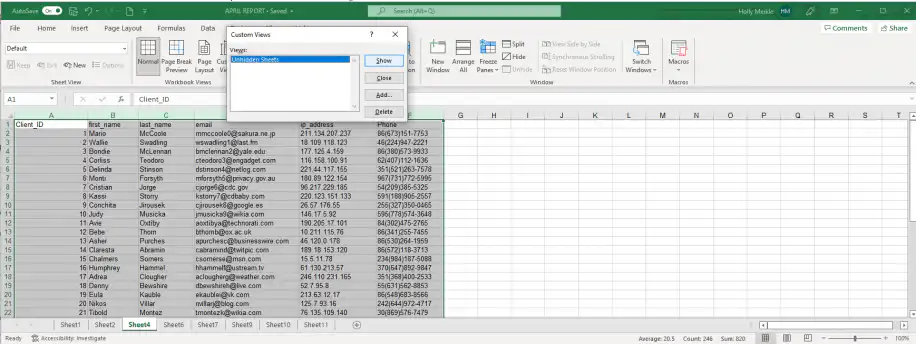
E pronto. Todas as suas planilhas devem estar visíveis.
Como ocultar planilhas no Excel com senha?
O Excel não tem nenhuma opção para colocar senha em uma única planilha oculta. Em vez disso, você protege a planilha para bloquear as células e, depois, protege a estrutura da pasta de trabalho para que ninguém consiga reexibir suas planilhas ocultas sem a senha. Siga estes passos para proteger uma planilha do Excel com senha.
1. Clique com o botão direito na planilha que você quer ocultar com senha e selecione "Proteger Planilha" no menu de contexto.
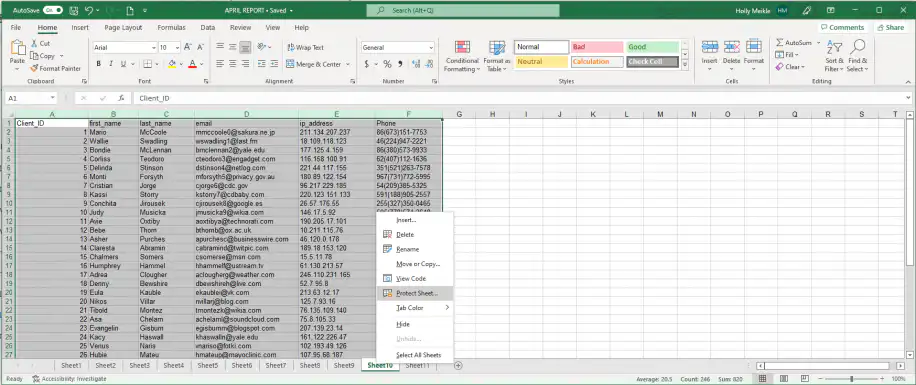
2. No campo "Senha para desproteger a planilha", crie sua senha. Marque qualquer uma das caixas abaixo para personalizar as restrições dos usuários. Quando terminar, clique em "OK".
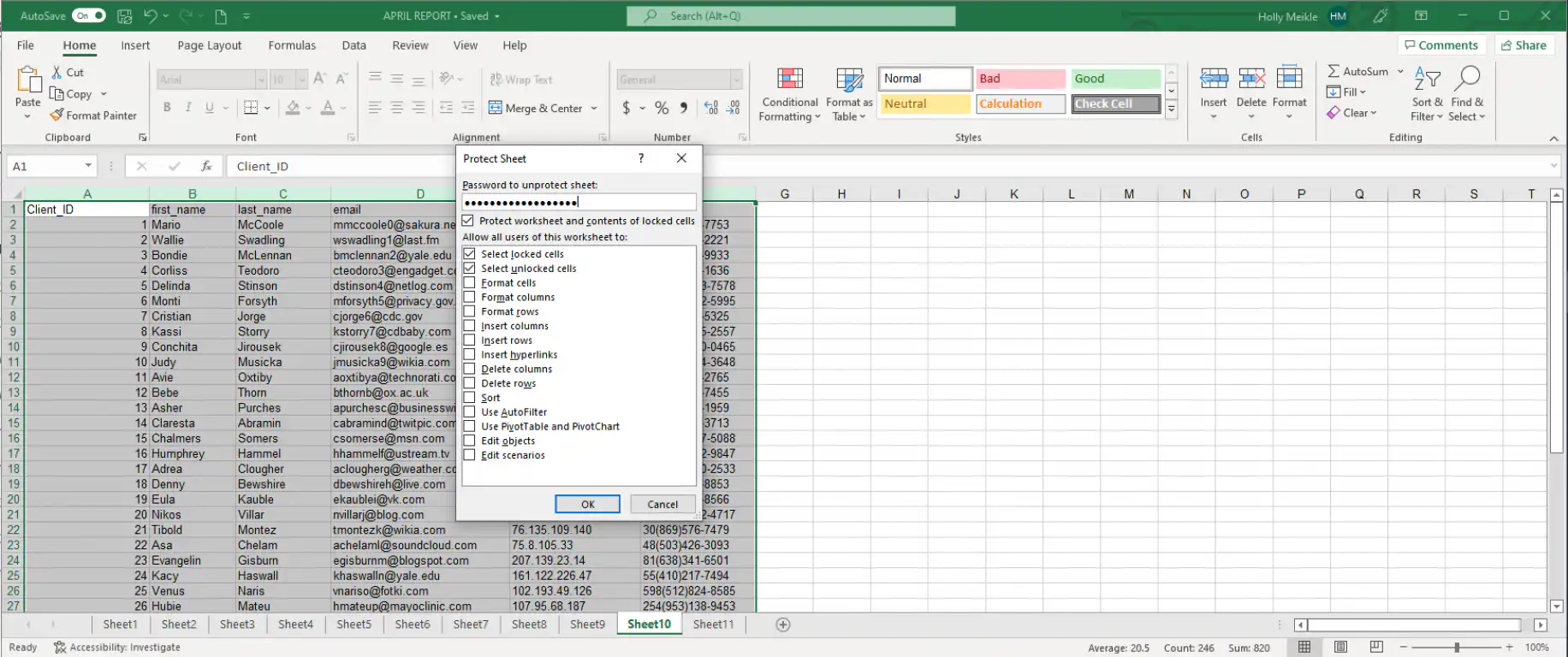
3. O Excel pede que você digite a senha novamente para confirmar. Clique em "OK".
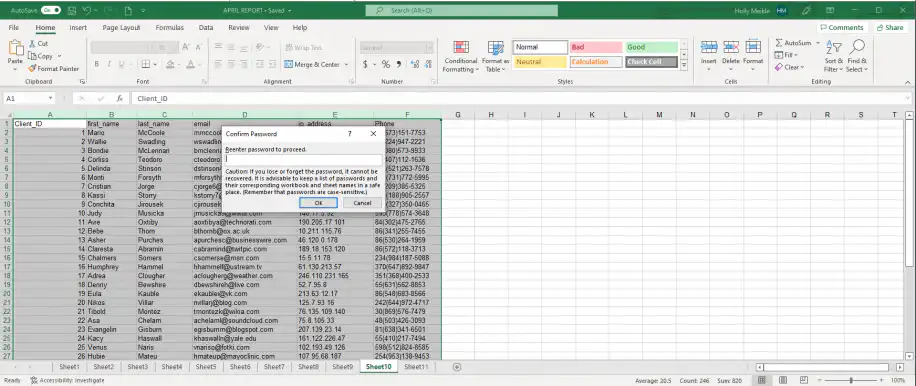
4. Clique com o botão direito na guia e você verá "Desproteger Planilha..." no menu. A planilha agora está protegida.
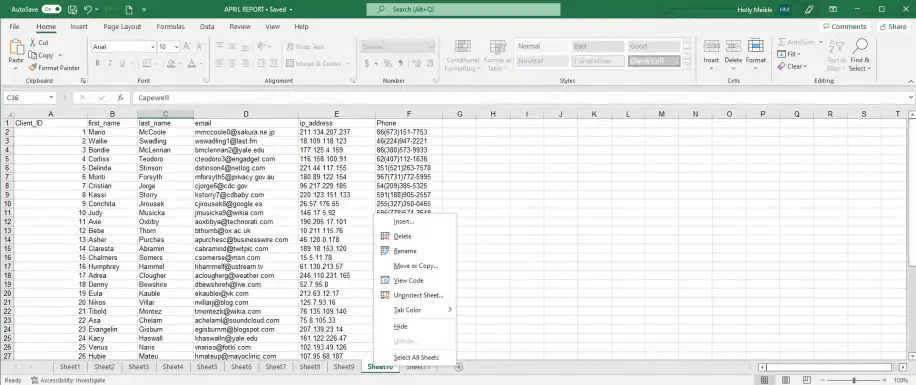
Isso impede que outros usuários façam alterações nas células dessa planilha, a menos que digitem a senha. Mas não os impede de ocultar ou reexibir planilhas. Para manter uma planilha oculta, clique com o botão direito na guia dela e selecione "Ocultar". Depois, vá em Revisão > Proteger Pasta de Trabalho, mantenha "Estrutura" marcada e digite uma senha. As opções Ocultar e Reexibir ficam esmaecidas até que alguém digite essa senha. Para mais opções, veja como proteger uma pasta de trabalho do Excel contra edição.
Conclusão
Aprender a ocultar e reexibir planilhas no Excel com VBA ou com modos de exibição personalizados é uma ótima forma de economizar tempo e aumentar a produtividade, seja qual for o volume dos seus dados.
Neste artigo, você aprendeu três formas de reexibir planilhas no Excel, que também podem ser úteis se quiser ocultá-las de novo mais tarde. Você viu como reexibi-las uma a uma e em massa com VBA ou com um modo de exibição personalizado. Também aprendeu a reexibir todas as planilhas, inclusive as muito ocultas, com uma única linha de código, e a protegê-las com senha.
Se quiser conhecer outras formas de colaborar no Excel sem perder o controle dos seus dados, confira os artigos a seguir:
- Como usar o modo de exibição de planilha do Excel para colaborar com facilidade?
- Como proteger um arquivo do Excel com senha?
- Como remover a senha de um arquivo do Excel? (vários métodos)
- Como compartilhar um arquivo do Excel?
Se também houver colunas ocultas, veja como reexibir colunas ocultas no Excel. Usa o Google Sheets? Veja como reexibir páginas no Google Sheets. E se as suas planilhas ocultas guardam dados que você copia de outros arquivos, as automações com IA da Sheetgo podem trazer esses dados para você e mantê-los atualizados.

 English
 Español
 Português do Brasil
 Français