Obter ajuda

Central de ajuda

Guias e respostas

Entre em contato com o suporte

Escrever para nossa equipe

Entrar no

Workflows

Criar processos com sua equipe

Automations

Conectar arquivos e automatizar tarefas

Um sistema, quatro partes

Agentes de IA

Funcionários virtuais que trabalham 24/7

Automations

Conectar arquivos e automatizar tarefas

Workflows

Criar processos com sua equipe

Data Space

Compartilhamento e controle de dados confiáveis

Soluções por departamento

Finanças

Relatórios, orçamentos e conciliações

Estoque e manufatura

Estoque, pedidos e produção em uma só visão

RH

Folhas de ponto, presença e avaliações

Gestão de projetos

Status e carga de trabalho entre projetos

Vendas e CRM

Leads e negócios sempre atualizados

Educação

Registros de alunos e dados da escola

Finanças

Transforme o trabalho financeiro manual em relatórios que se atualizam sozinhos.

O que as equipes de Finanças automatizam

  • Acompanhar contas a pagar e a receber
  • Criar demonstrações de fluxo de caixa
  • Comparar orçamento e realizado

Estoque e manufatura

Veja os níveis de estoque e automatize os pedidos.

O que as equipes de estoque e manufatura automatizam

  • Acompanhar o estoque em vários locais
  • Conectar dados de vendas, compras e armazém
  • Vincular um leitor de código de barras à sua planilha

RH

Gerencie recrutamento, presença e acompanhamento de OKRs a partir das suas planilhas.

O que as equipes de RH automatizam

  • Acompanhar recrutamento e integração
  • Registrar OKRs e resultados da equipe
  • Acompanhar entradas, saídas e licenças

Gestão de projetos

Atribua tarefas e acompanhe horas sem atualizações manuais.

O que as equipes de projetos automatizam

  • Atribuir tarefas e acompanhar mudanças de status
  • Estimar o esforço e registrar as horas trabalhadas
  • Acompanhar marcos entre projetos

Vendas e CRM

Acompanhe leads e desempenho de vendas com relatórios automáticos.

O que as equipes de vendas automatizam

  • Acompanhar e converter leads
  • Definir metas de vendas e acompanhar métricas da equipe
  • Monitorar KPIs de vendas em painéis

Educação

Automatize presença, notas e compras da escola.

O que as escolas automatizam

  • Acompanhar a presença e avisar os pais
  • Registrar e comparar as notas das turmas
  • Acompanhar o estoque emprestado a alunos e funcionários

Encontrar um caso de uso

Por departamento

Como cada equipe usa a Sheetgo

Por setor

Como cada setor usa a Sheetgo

Por tamanho da empresa

Pequena, média ou grande

Aprender

Blog

Guias e novidades do produto

Histórias de clientes

Como equipes como a sua usam a Sheetgo

Central de ajuda

Guias e respostas

Por que a Sheetgo

Comparar

Como a Sheetgo se compara a outras ferramentas

Segurança

Como protegemos seus dados

Centro de confiança

Detalhes da nossa conformidade

Entrar no

Workflows

Criar processos com sua equipe

Automations

Conectar arquivos e automatizar tarefas

Um sistema, quatro partes

Agentes de IA

Funcionários virtuais que trabalham 24/7

Automations

Conectar arquivos e automatizar tarefas

Workflows

Criar processos com sua equipe

Data Space

Compartilhamento e controle de dados confiáveis

Soluções por departamento

Finanças

Relatórios, orçamentos e conciliações

Estoque e manufatura

Estoque, pedidos e produção em uma só visão

RH

Folhas de ponto, presença e avaliações

Gestão de projetos

Status e carga de trabalho entre projetos

Vendas e CRM

Leads e negócios sempre atualizados

Educação

Registros de alunos e dados da escola

Encontrar um caso de uso

Por departamento

Como cada equipe usa a Sheetgo

Por setor

Como cada setor usa a Sheetgo

Por tamanho da empresa

Pequena, média ou grande

Comece a usar

Modelos

Fluxos de trabalho prontos para usar

Aprender

Blog

Guias e novidades do produto

Histórias de clientes

Como equipes como a sua usam a Sheetgo

Central de ajuda

Guias e respostas

Por que a Sheetgo

Comparar

Como a Sheetgo se compara a outras ferramentas

Segurança

Como protegemos seus dados

Centro de confiança

Detalhes da nossa conformidade

Central de ajuda

Guias e respostas

Entre em contato com o suporte

Escrever para nossa equipe

Workflows

Criar processos com sua equipe

Automations

Conectar arquivos e automatizar tarefas

API do Google Sheets: o que é e como usar

A API do Google Sheets permite manipular os dados do Sheets fora do Google Sheets. Você pode manipulá-los por programação com sua linguagem de programação preferida ou por meio de qualquer aplicativo ou plataforma que permita se conectar a uma API. Assim, você pode usar suas planilhas do Google Sheets como bancos de dados.

Neste artigo, você vai aprender tudo sobre a API do Google Sheets: o que é, quanto custa e quais são seus limites. Também vai ver como a API funciona, as diferentes opções de conexão disponíveis e onde encontrar a documentação para sua linguagem de programação preferida.

O que é a API do Google Sheets?

A API do Google Sheets é uma interface RESTful que você pode usar para ler e gravar dados no Google Sheets. Você pode se conectar a ela a partir de outro aplicativo ou plataforma, ou com sua linguagem de programação preferida, como JavaScript, PHP e Python.

Estes são alguns dos usos mais comuns da API do Google Sheets:

  • Criar planilhas
  • Ler e gravar valores em células
  • Atualizar a formatação
  • Gerenciar Folhas conectadas

A API do Google Sheets é gratuita?

A API do Google Sheets é gratuita, mas há limites de uso para cada usuário. Se o seu aplicativo receber muito tráfego de muitos usuários, você verá uma mensagem de erro (429: Too many requests). Ou seja, se você exceder o número de solicitações, sua conta não será cobrada pelo excedente.

Limites da API do Google Sheets

A API do Google Sheets tem alguns limites integrados para proteger o sistema contra hackers. Esses limites ou cotas se aplicam tanto às solicitações de leitura quanto às de gravação.

Solicitações de leitura e gravação

As cotas abaixo se aplicam separadamente a cada tipo de solicitação: leitura e gravação.

  • Por dia, por projeto: ilimitado
  • Por minuto, por projeto: 300
  • Por minuto, por usuário, por projeto: 60

Erros de cota baseados em tempo

A documentação da API do Google Sheets recomenda usar um algoritmo de espera exponencial para aplicar um pequeno atraso e resolver os erros de cota baseados em tempo. Para mais instruções, você pode consultar a documentação do Google Cloud Storage sobre como implementar o algoritmo de espera exponencial.

Ver cotas

Você pode visualizar e gerenciar suas cotas de várias formas.

  • Google Cloud Console
  • Google Cloud CLI
  • API Service Usage
  • Métricas de cota no Cloud Monitoring

Solicitar cotas maiores

Se você exceder suas cotas, pode solicitar cotas maiores. No entanto, para isso sua solicitação precisa atender a um conjunto de critérios rigorosos e não divulgados. Você receberá uma notificação informando se ela foi aprovada ou recusada.

Como a API do Google Sheets funciona?

A interface de programação de aplicativos (API) RESTful do Google Sheets permite interagir diretamente com suas planilhas. Você pode escolher entre programar um aplicativo ou usar uma solução sem código, de acordo com suas necessidades e seus conhecimentos de programação. Entre as soluções sem código estão aplicativos que permitem se conectar a uma API, como Tableau ou Supermetrics. Para se conectar, você precisará ativar a API e gerar a chave de API necessária.

Ativar a API do Google Sheets

Para ativar a API do Google Sheets, siga as instruções abaixo.

1. Faça login no seu Google Cloud Console.
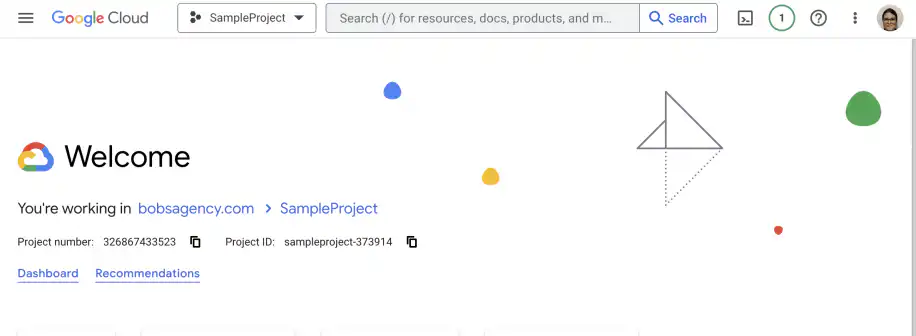
API do Google Sheets — página de boas-vindas do Google Cloud do SampleProject com o número e o ID do projeto

2. Clique no menu para acessar "APIs e serviços" e, depois, "APIs e serviços ativados".
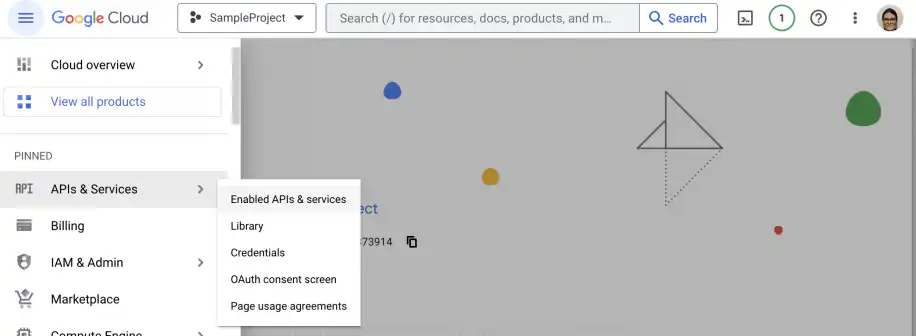
API do Google Sheets — menu do Google Cloud com APIs e serviços aberto e APIs e serviços ativados na lista

3. Clique no botão "+ ATIVAR APIS E SERVIÇOS".
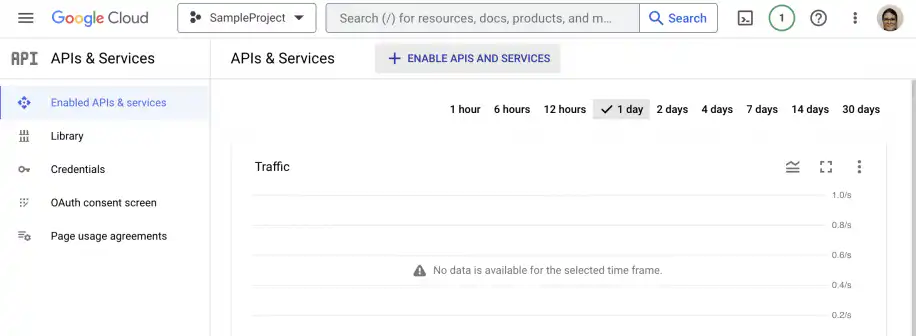
API do Google Sheets — página de APIs e serviços com o botão Ativar APIs e serviços na parte superior

4. Pesquise a API do Google Sheets, como mostrado abaixo, e clique no resultado.
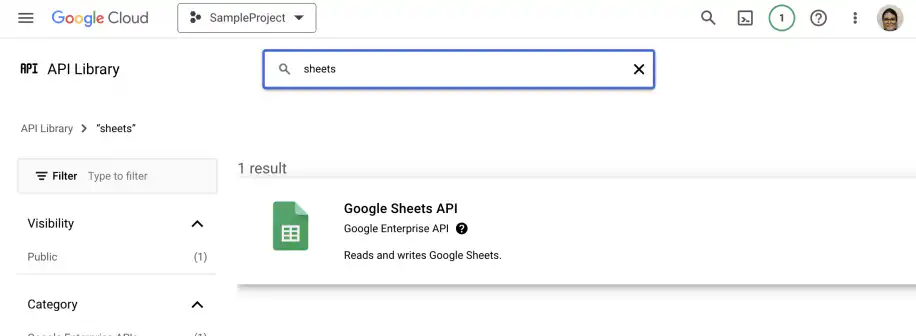
API do Google Sheets — pesquisa por sheets na Biblioteca de APIs com a API do Google Sheets como único resultado

5. Clique para ativar a API do Google Sheets.
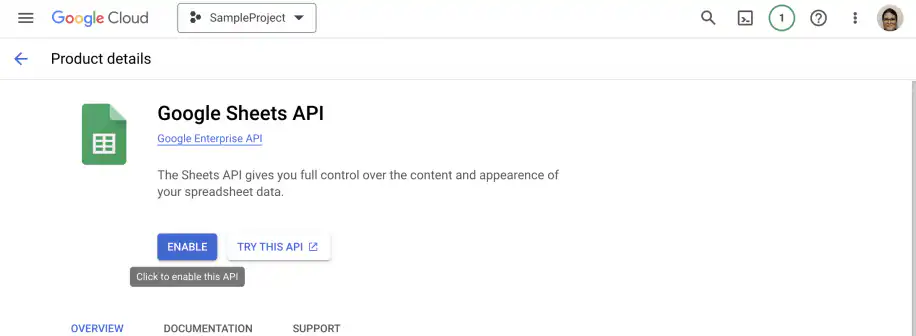
API do Google Sheets — página de detalhes do produto com o botão Ativar

6. Clique no botão azul para criar as credenciais.
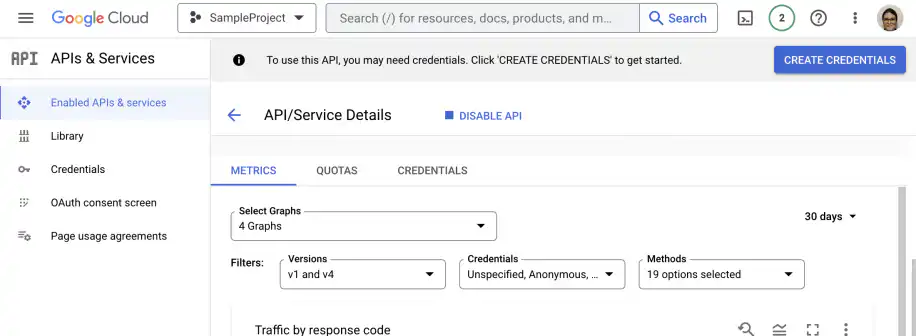
API do Google Sheets — página de detalhes da API ou serviço com o botão Criar credenciais

7. Para definir o tipo de credencial, verifique se você selecionou a API do Google Sheets.
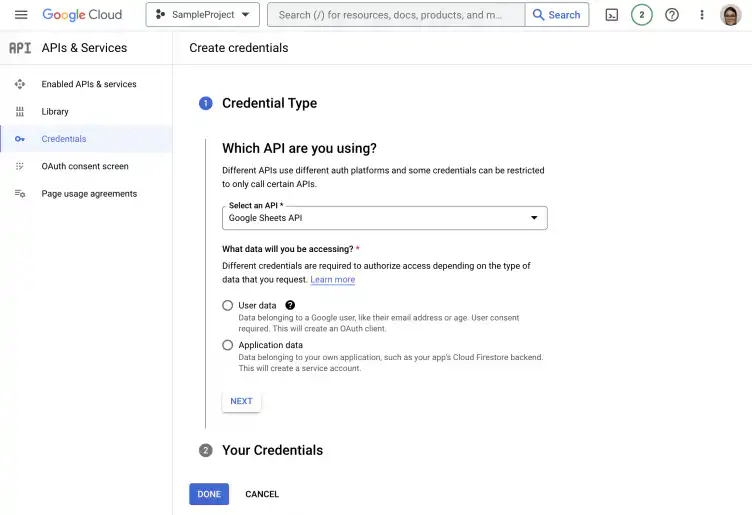
API do Google Sheets — formulário de criação de credenciais com a API do Google Sheets selecionada como API

8. Escolha se você quer acessar dados do usuário ou dados do aplicativo.
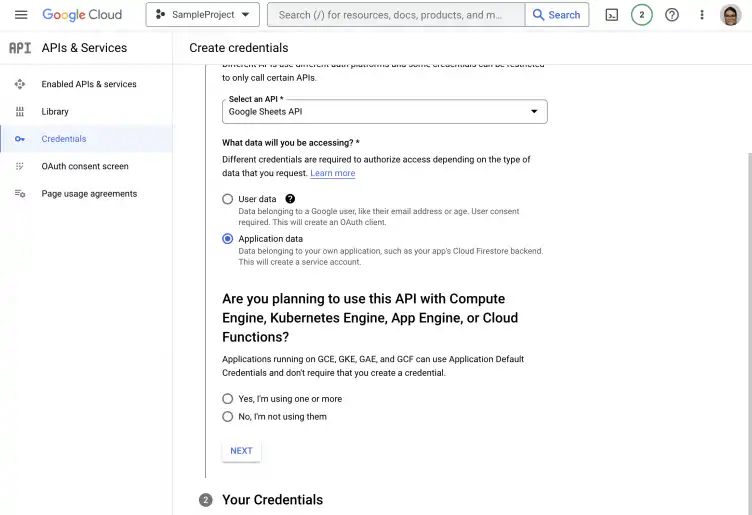
API do Google Sheets — formulário de criação de credenciais com Dados do aplicativo selecionado

9. Informe se você vai usar algum dos produtos listados e clique em "Próxima".
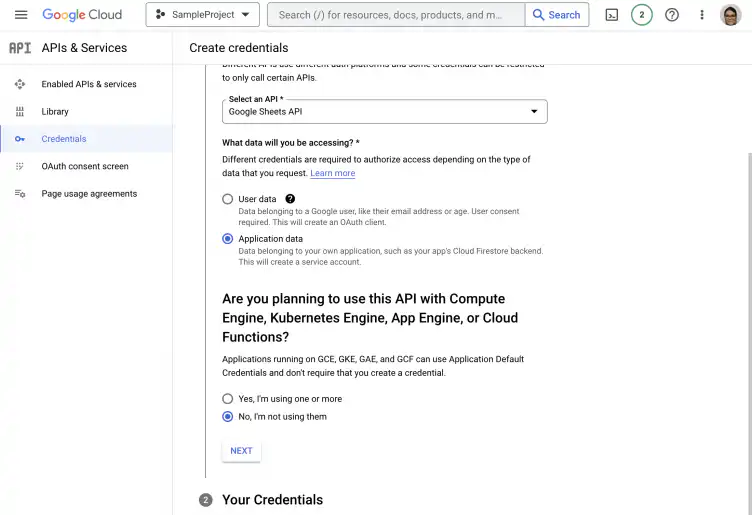
API do Google Sheets — pergunta sobre o Compute Engine respondida com Não, não estou usando

10. Digite os dados da conta solicitados.
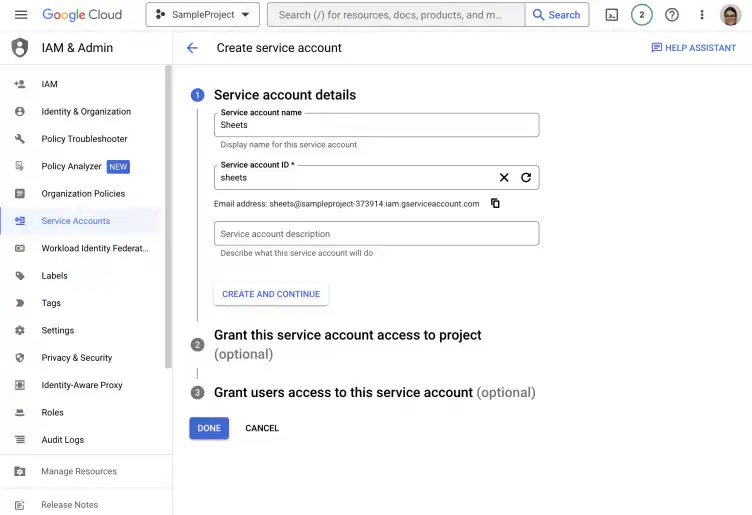
API do Google Sheets — formulário de criação de conta de serviço com o nome Sheets preenchido

11. Selecione o papel que você quer conceder e clique em "Concluído" para terminar.
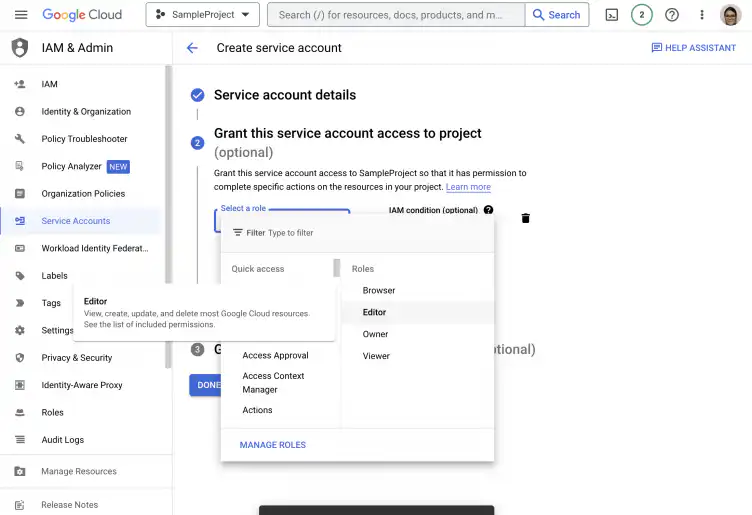
API do Google Sheets — menu de papéis da conta de serviço com Editor destacado

Portal de documentação da API do Google Sheets

O Portal de documentação da API do Google Sheets oferece guias de início rápido (Quickstarts) com instruções detalhadas e o código necessário para se conectar com Go, Google Apps Script, Java, JavaScript, Node.js, e Python. Além disso, a documentação inclui instruções detalhadas e o código necessário para o seguinte:

  • Criar planilhas
  • Ler e gravar valores de células
  • Atualizar planilhas
  • Formatos de data e número
  • Tabelas dinâmicas
  • Formatação condicional
  • Filtros
  • Metadados do desenvolvedor
  • Folhas conectadas
  • Máscaras de campo
  • Google Charts

Essas instruções e exemplos estão disponíveis para várias linguagens de programação: Google Apps Script, Java, JavaScript, Node.js, PHP, Python e Ruby.

Conclusão

Como você viu, a API do Google Sheets permite interagir com os dados do Google Sheets por programação. Você pode ler e gravar dados na sua planilha usando outras plataformas e aplicativos, incluindo os que você mesmo criar com sua linguagem de programação preferida. Assim, você pode usar o Google Sheets como banco de dados e executar consultas e funções de onde quiser.

Agora você sabe o que é a API do Google Sheets, quanto custa e quais são os principais limites de uso. Também sabe como ativar a API do Google Sheets e criar credenciais no Google Cloud Platform. Por fim, sabe como acessar a documentação de início rápido para várias linguagens de programação e a documentação completa da API do Google Sheets, com exemplos para Google Apps Script, Java, JavaScript, Node.js, PHP, Python e Ruby.

Se você prefere não escrever código, Sheetgo, uma plataforma de automação de dados com IA, pode se conectar a uma API e trazer os dados para suas planilhas de forma agendada. Para criar o script você mesmo, comece por este guia de Google Apps Script no Google Sheets.

Você também pode gostar...

Recursos e fórmulas do Google Sheets

As 5 principais fórmulas de matriz dinâmica no Planilhas Google 

O Google Sheets evoluiu para além das planilhas básicas. Com a introdução de fórmulas de matriz dinâmica, os usuários agora podem manipular e analisar...
Recursos e fórmulas do Google Sheets

Dominando a fórmula FILTER: 4 casos de uso com exemplos

A fórmula FILTER do Planilhas Google é uma ferramenta versátil para extrair dados que atendam a condições específicas. Ao contrário da fórmula QUERY,...
Recursos e fórmulas do Google Sheets

Desbloqueando o poder de SUMIF e SUMIFS no Planilhas Google: 4 casos de uso na vida real

As fórmulas SUMIF e SUMIFS no Planilhas Google são ferramentas indispensáveis para realizar somas condicionais. Elas simplificam a...