




Há muito tempo, o Microsoft Excel permite aos usuários compartilhar um arquivo do Excel para que várias pessoas o editem. No entanto, para colaborar on-line com outras pessoas na mesma versão, a Microsoft introduziu a coautoria no Excel para Microsoft 365. Além de liberar novos e poderosos recursos de colaboração, os usuários continuam podendo usar os métodos mais tradicionais de compartilhamento, como enviar o arquivo do Excel para o email de um colega.
Neste guia, você vai aprender a enviar uma planilha do Excel por email com várias soluções. Se quiser enviar só uma parte da planilha, vai ver como enviar rapidamente uma planilha do Excel por email e, se quiser compartilhar o documento inteiro, como anexar um arquivo do Excel a um email.
Outra opção é usar o Sheetgo, uma plataforma de automação de dados com IA, para enviar arquivos do Excel por email automaticamente ou convertê-los em PDF antes do envio. Confira este post do blog para saber mais sobre como usar o Sheetgo para enviar emails em massa personalizados.
Como enviar uma planilha do Excel por email?
Se usamos planilhas do Excel no trabalho, é provável que nossos dados estejam distribuídos em várias planilhas dentro de um arquivo do Excel. Nesse caso, também pode ser interessante compartilhar só uma parte do arquivo com um colega. Primeiro, você vai ver como enviar uma parte dos seus dados por email.
Como enviar parte de uma planilha do Excel por email?
Digamos que eu tenha um arquivo do Excel com a lista de clientes conquistados por mês, em que cada planilha representa um mês. Para agilizar o envio, é importante adicionar a opção "Enviar para Destinatário de Email" à "Barra de Ferramentas de Acesso Rápido".
Como adicionar Enviar para Destinatário de Email à Barra de Ferramentas de Acesso Rápido no Excel?
1. Abra o arquivo do Excel com os dados que você quer enviar e clique na seta suspensa "Personalizar Barra de Ferramentas de Acesso Rápido", como mostrado abaixo.
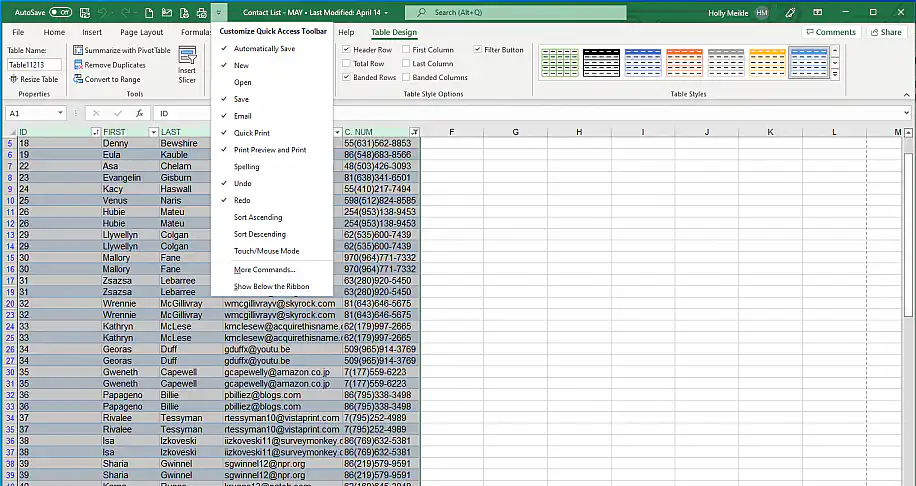
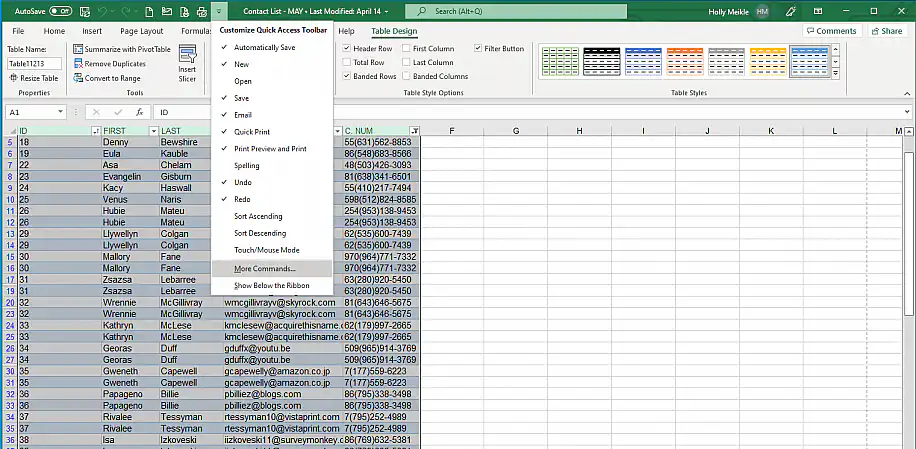
2. Para personalizar a barra de ferramentas, selecione "Mais Comandos...".
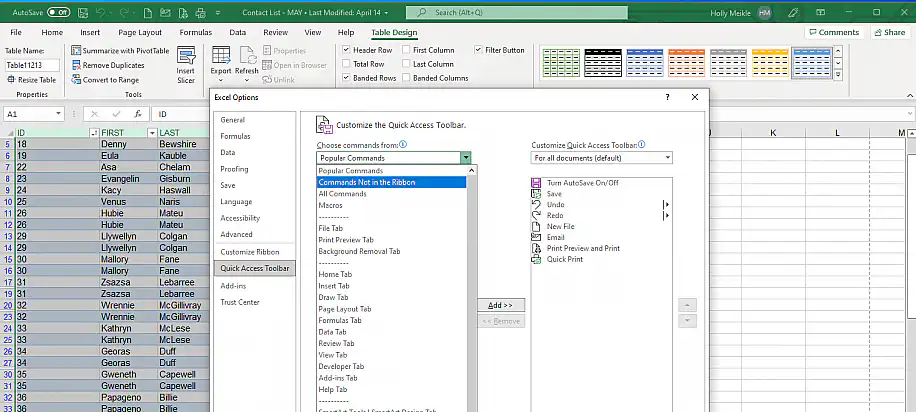
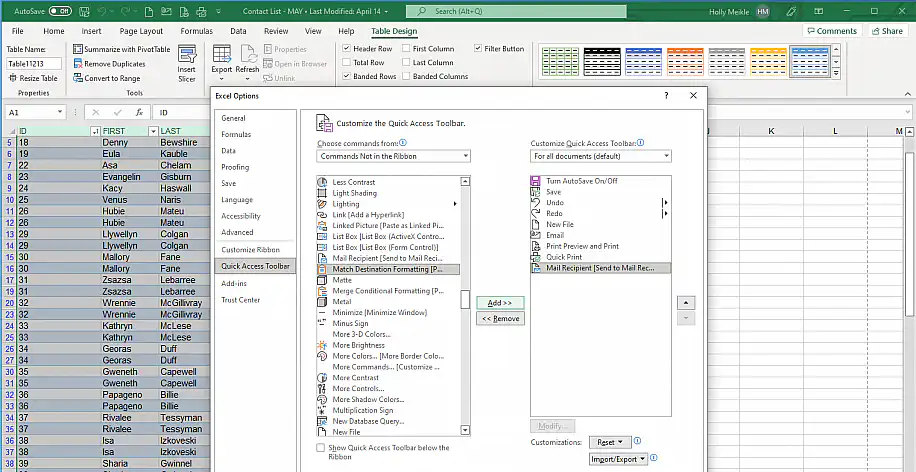
3. Na caixa de diálogo "Opções do Excel", clique no menu suspenso "Escolher comandos em" e selecione "Comandos Fora da Faixa de Opções".
4. Role a lista de opções até encontrar "Destinatário de Email [Enviar para Destinatário de Email]". Selecione essa opção.
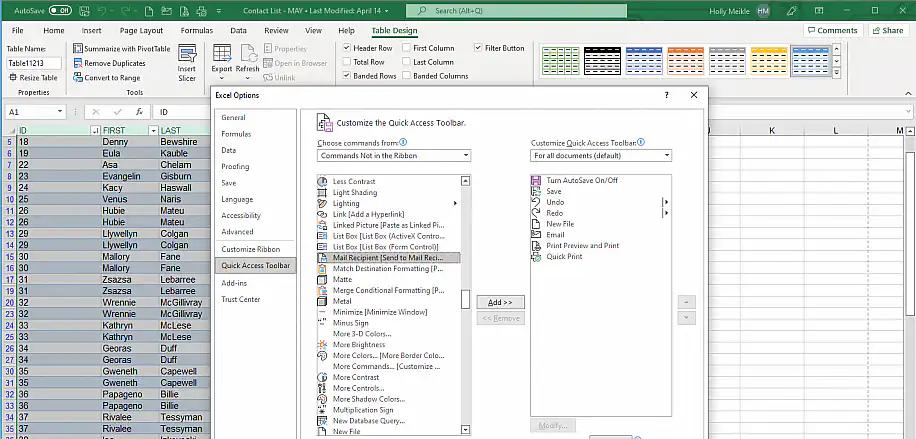
5. Clique no botão "Adicionar >>" para incluí-la na lista à direita, onde aparecem as opções atuais da sua Barra de Ferramentas de Acesso Rápido. Quando terminar, clique em "OK" na parte inferior.
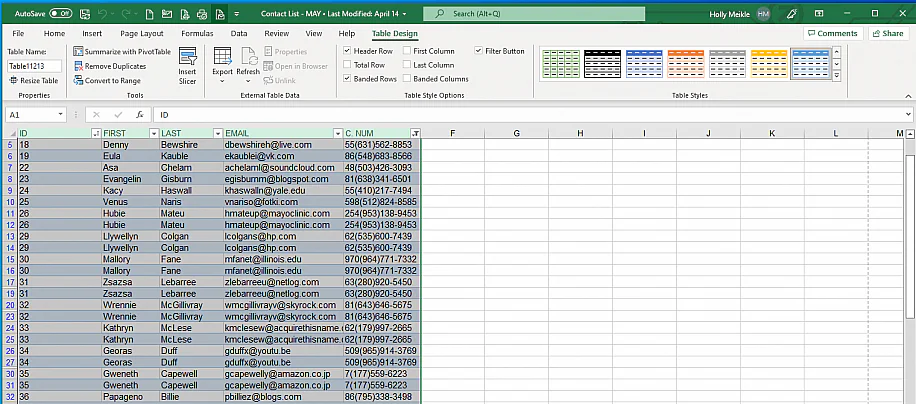
6. Selecione o intervalo de células que quer enviar por email e clique no novo ícone "Destinatário de Email [Enviar para Destinatário de Email]" na Barra de Ferramentas de Acesso Rápido, como mostrado abaixo.
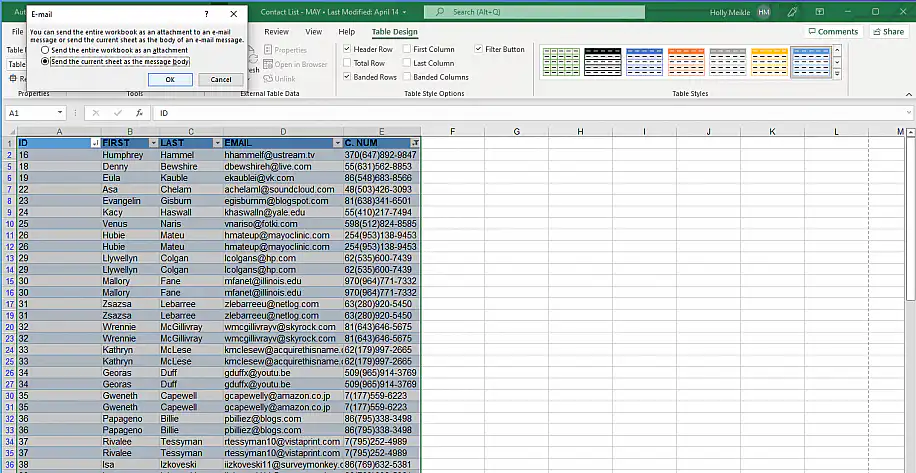
7. Agora você pode escolher entre duas opções de envio: "Enviar a pasta de trabalho inteira como anexo" ou "Enviar a planilha atual como corpo da mensagem". Clique na segunda opção para enviar o intervalo selecionado como corpo do email. Clique em "OK" para concluir.
8. Preencha as informações na janela de email que se abre. Quando terminar, clique em "Enviar esta Seleção" para enviar o intervalo selecionado ao seu colega.
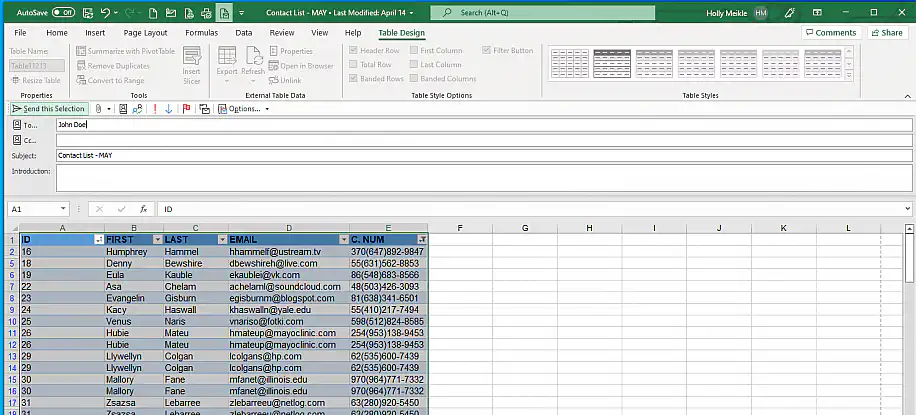
Embora mantenha partes da interface da planilha do Excel, os dados não têm mais as funcionalidades do Excel, então os destinatários precisarão abri-los no Excel para editá-los.
Mas e se você quiser enviar a planilha inteira, e não um intervalo de células específico? Vamos ver essa opção agora.
Como enviar uma única planilha do Excel como anexo de email?
Se quiser enviar uma única planilha do Excel como anexo de email, você vai precisar "copiar" a planilha para uma nova pasta de trabalho.
Como mover ou copiar uma única planilha do Excel para outra pasta de trabalho?
1. Clique com o botão direito na planilha que você quer enviar e selecione "Mover ou Copiar".
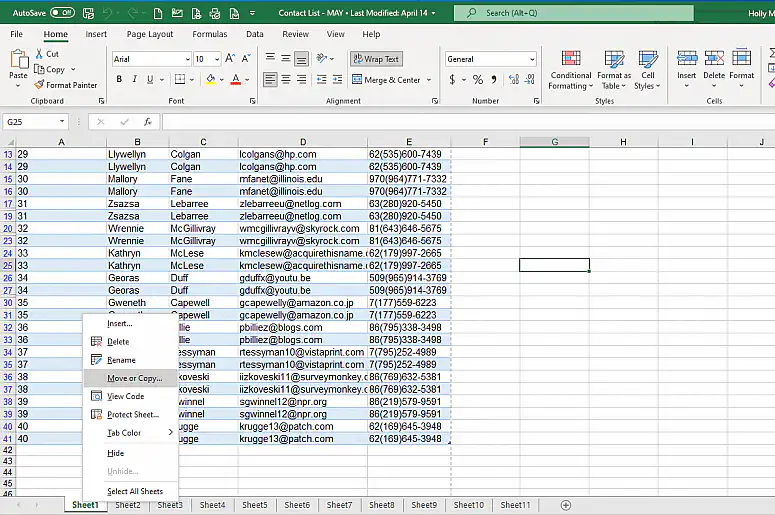
2. Selecione a planilha que vai enviar e marque a opção "Criar uma cópia" abaixo da lista de planilhas.
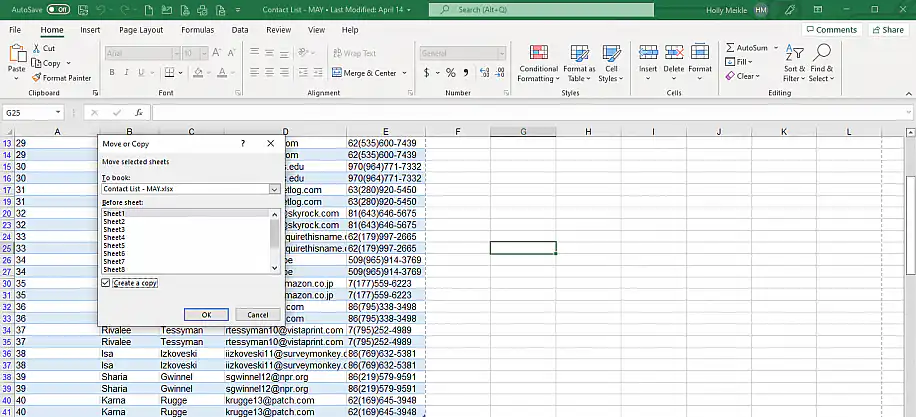
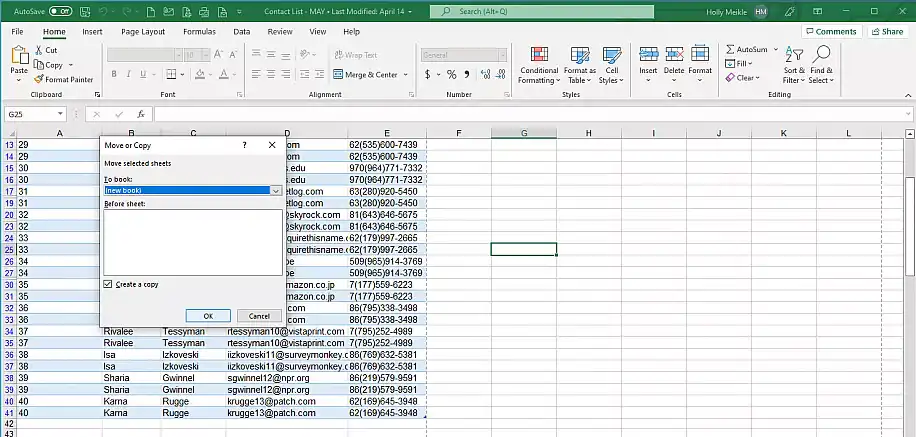
3. Clique no menu suspenso "Para pasta" e selecione "(nova pasta)". Clique em "OK" para concluir.
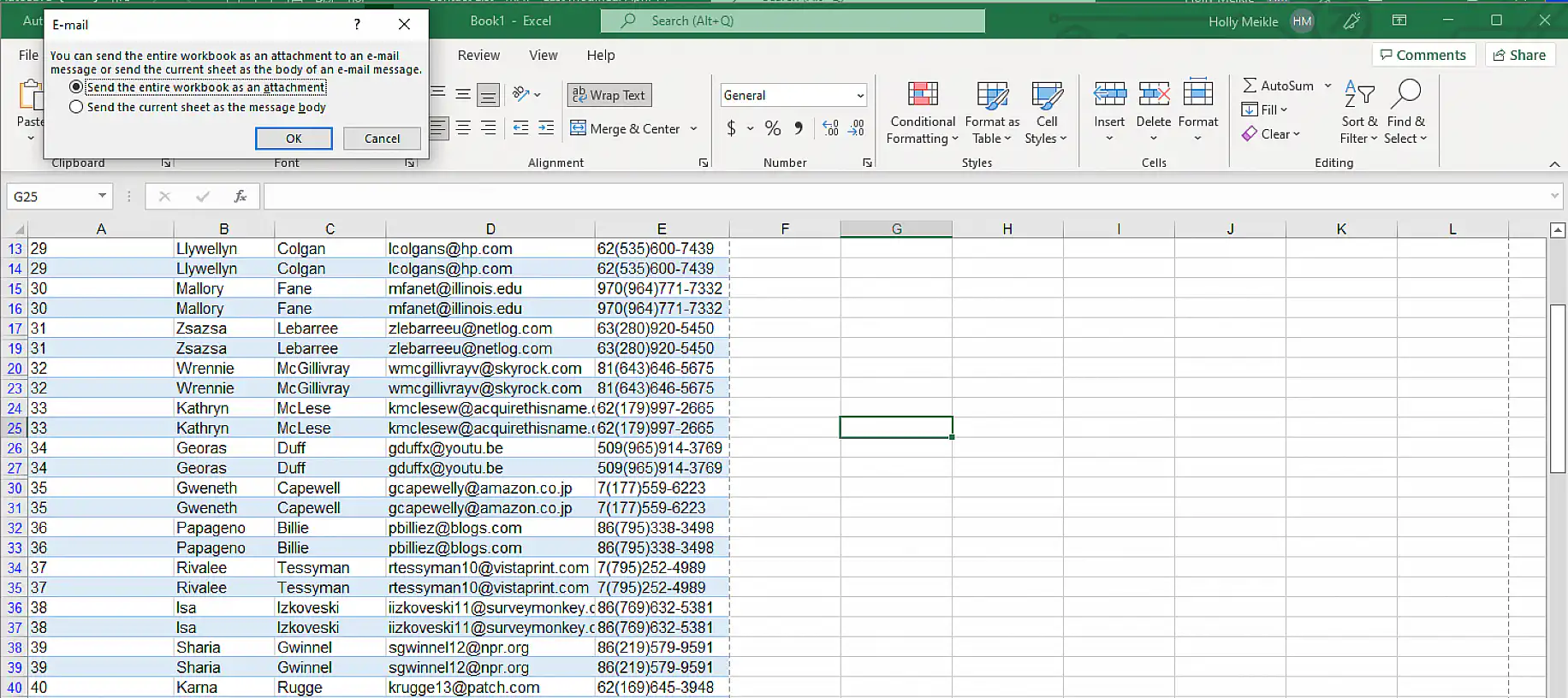
4. Agora você pode clicar na opção "Destinatário de Email [Enviar para Destinatário de Email]" criada antes na Barra de Ferramentas de Acesso Rápido. Como na seção anterior, você vai precisar escolher o método de envio. Aqui, selecione a primeira opção para enviar a pasta de trabalho inteira como anexo. Clique em "OK".
5. Informe os destinatários do email e, se necessário, o corpo da mensagem.
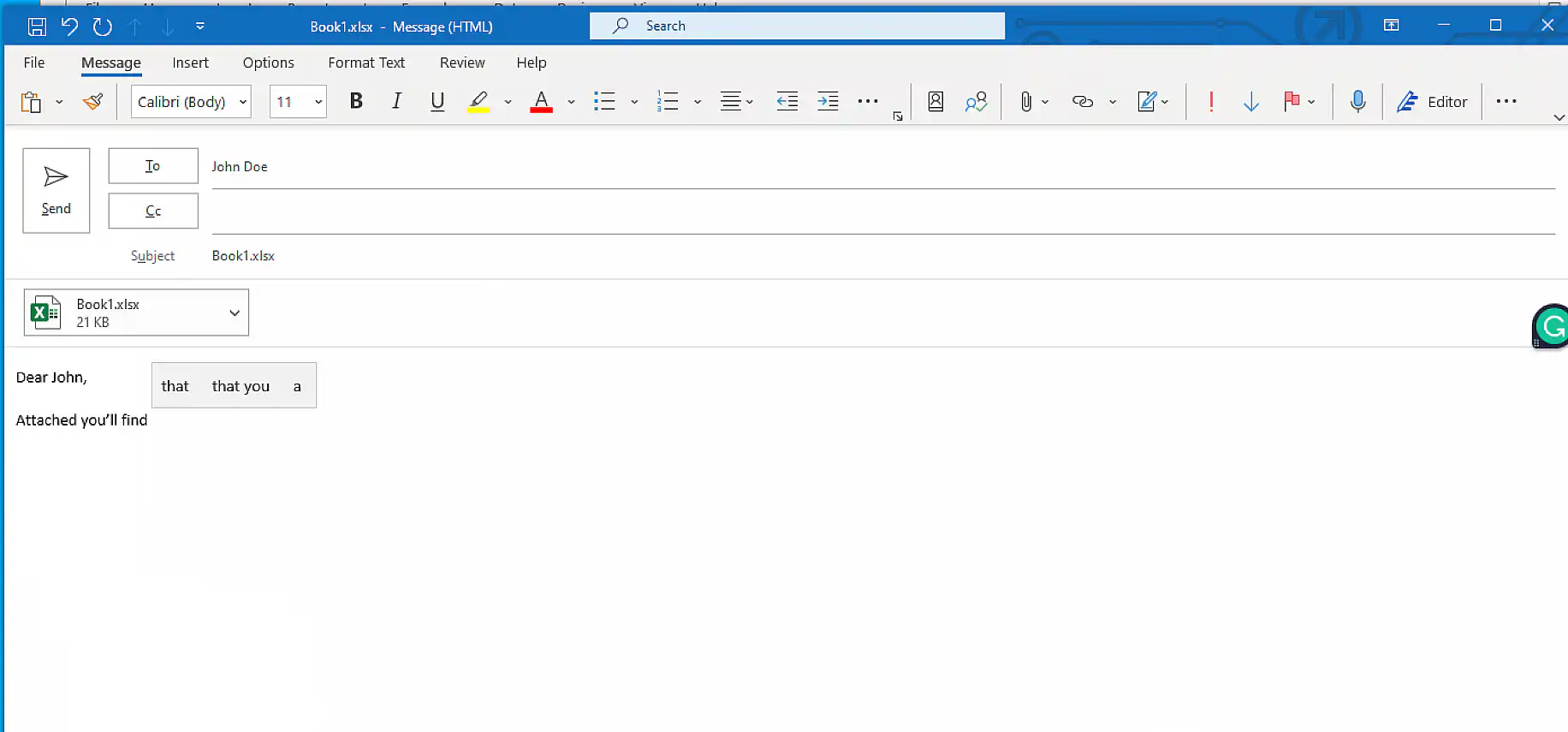
Até aqui, você viu dois métodos diferentes para enviar os dados de uma planilha. Agora vamos ver três maneiras diferentes de anexar um arquivo do Excel a um email.
Como anexar um arquivo do Excel a um email?
Se você quer enviar a planilha inteira, a forma mais rápida é enviá-la como anexo. Aqui, você vai aprender a anexar arquivos do Excel a emails de três maneiras úteis.
Como anexar um arquivo do Excel com "Enviar como Anexo"?
"Enviar como Anexo" é um recurso nativo útil que pode ser adicionado à Barra de Ferramentas de Acesso Rápido, como mostramos antes com a opção "Destinatário de Email".
Como adicionar Enviar como Anexo à Barra de Ferramentas de Acesso Rápido no Excel
1. Siga os passos 1 – 3 da primeira seção deste artigo.
2. Selecione "Email", ou seja, "Enviar como Anexo", na lista de opções e depois "Adicionar >>". Clique em "OK" para concluir.
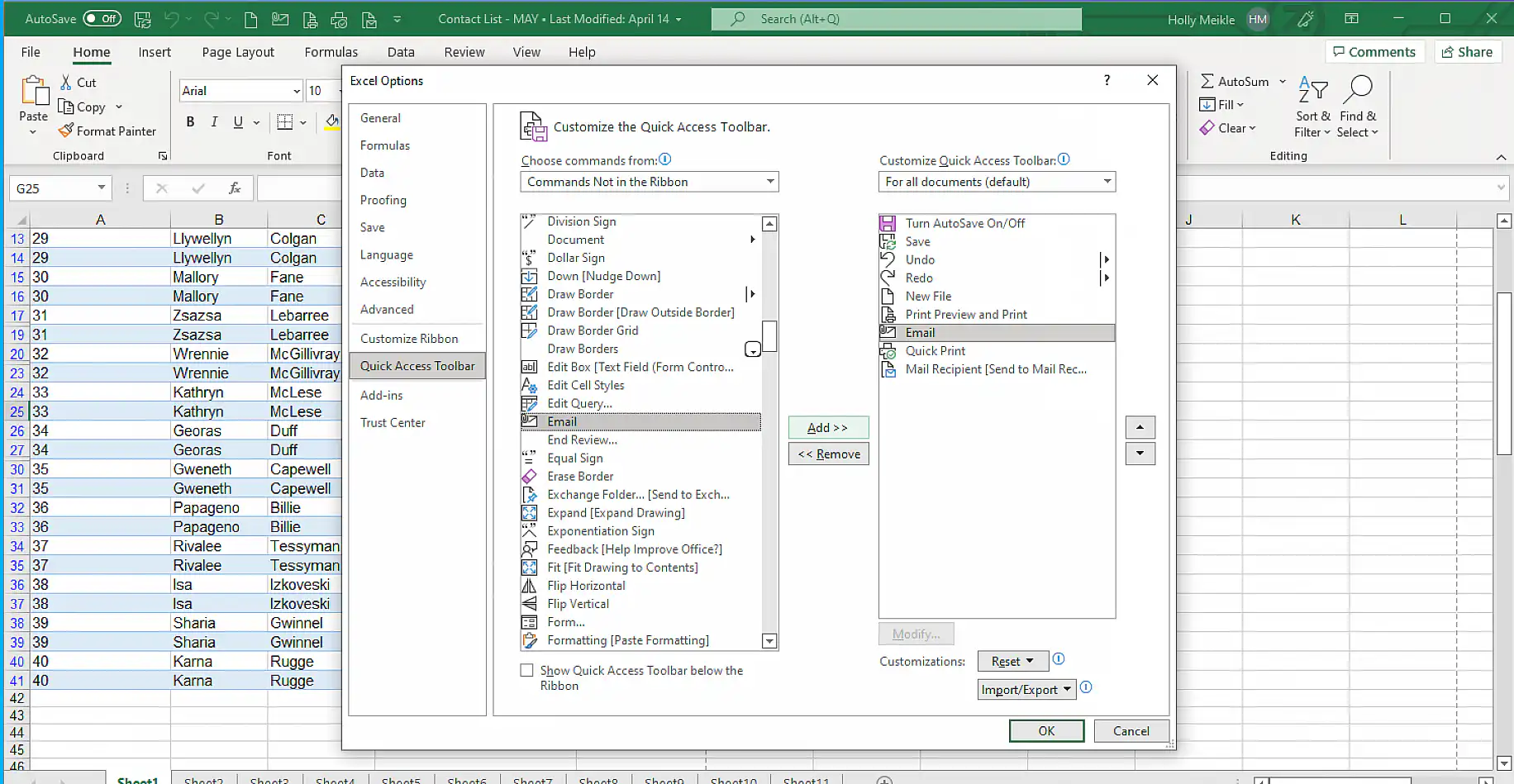
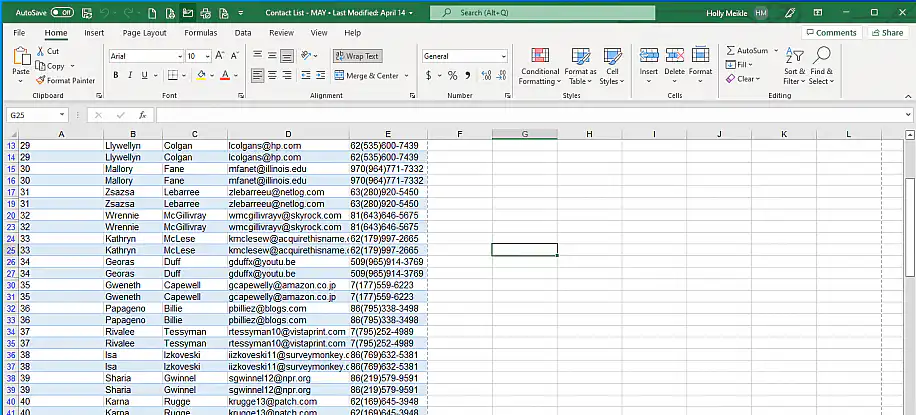
3. No arquivo do Excel, clique na opção "Email" que agora aparece na Barra de Ferramentas de Acesso Rápido, como mostrado abaixo.
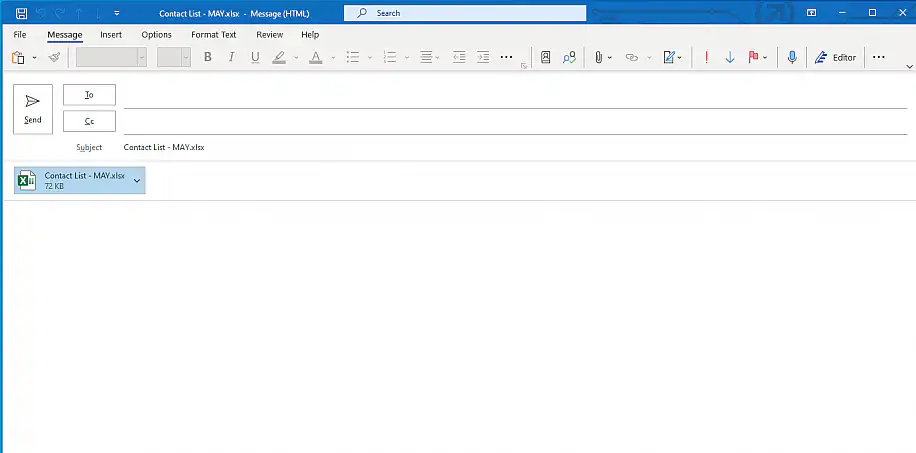
4. A janela de email vai abrir com o arquivo do Excel anexado. Preencha as demais informações dos destinatários e da mensagem e clique em "Enviar" para concluir.
Embora seja um método rápido, a maioria dos usuários prefere outras opções. Isso porque "Enviar como Anexo" não permite nenhuma edição depois do envio. Com isso, os usuários podem acabar com versões diferentes dos mesmos dados. Além disso, essa opção não se integra ao Gmail nem a outros aplicativos de email, e você só pode anexar um arquivo por vez. Agora, você vai aprender a anexar um arquivo do Excel pelo Microsoft Outlook usando o recurso Itens Recentes.
Como anexar um arquivo do Excel com Itens Recentes?
Como é provável que você queira anexar um arquivo do Excel em que está trabalhando, veja um método rápido para anexar o arquivo mais recente no Outlook para Microsoft 365.
1. Abra o aplicativo Microsoft Outlook e pressione Alt + H + A + F. Esse atalho abre automaticamente a lista "Itens Recentes". Pressione "Enter" se o arquivo a anexar for o primeiro. Se não for, role para baixo e clique no arquivo que deseja anexar.
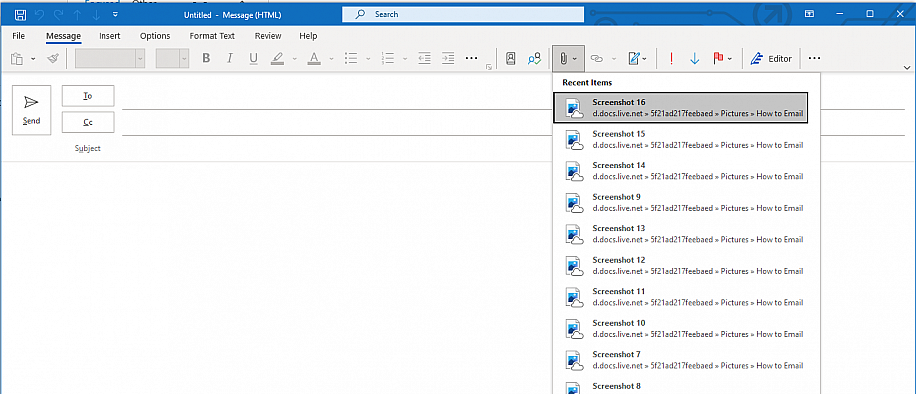
2. O Outlook exibe uma mensagem para você escolher entre compartilhar como link ou anexar uma cópia. Clique na segunda opção para anexar.
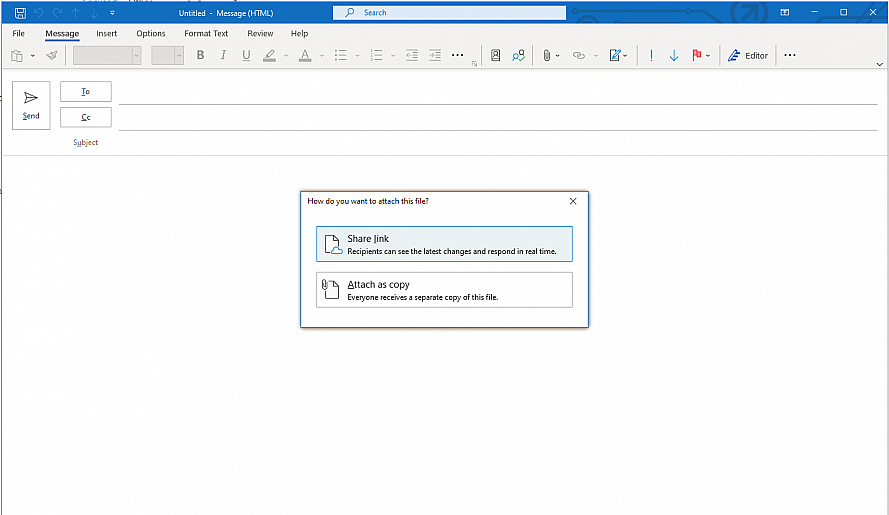
Ao selecionar a opção "Compartilhar link", você pode enviar uma planilha do Excel editável e aproveitar o recurso de coautoria. Este último método mostra como anexar um arquivo do Excel copiando e colando o caminho do arquivo.
Como anexar um arquivo do Excel usando o caminho do arquivo?
Este costuma ser o método preferido, já que é compatível com qualquer aplicativo de email e formato de arquivo.
1. Abra o arquivo do Excel que você quer anexar. Depois, vá em Arquivo > Informações para copiar o caminho do arquivo.
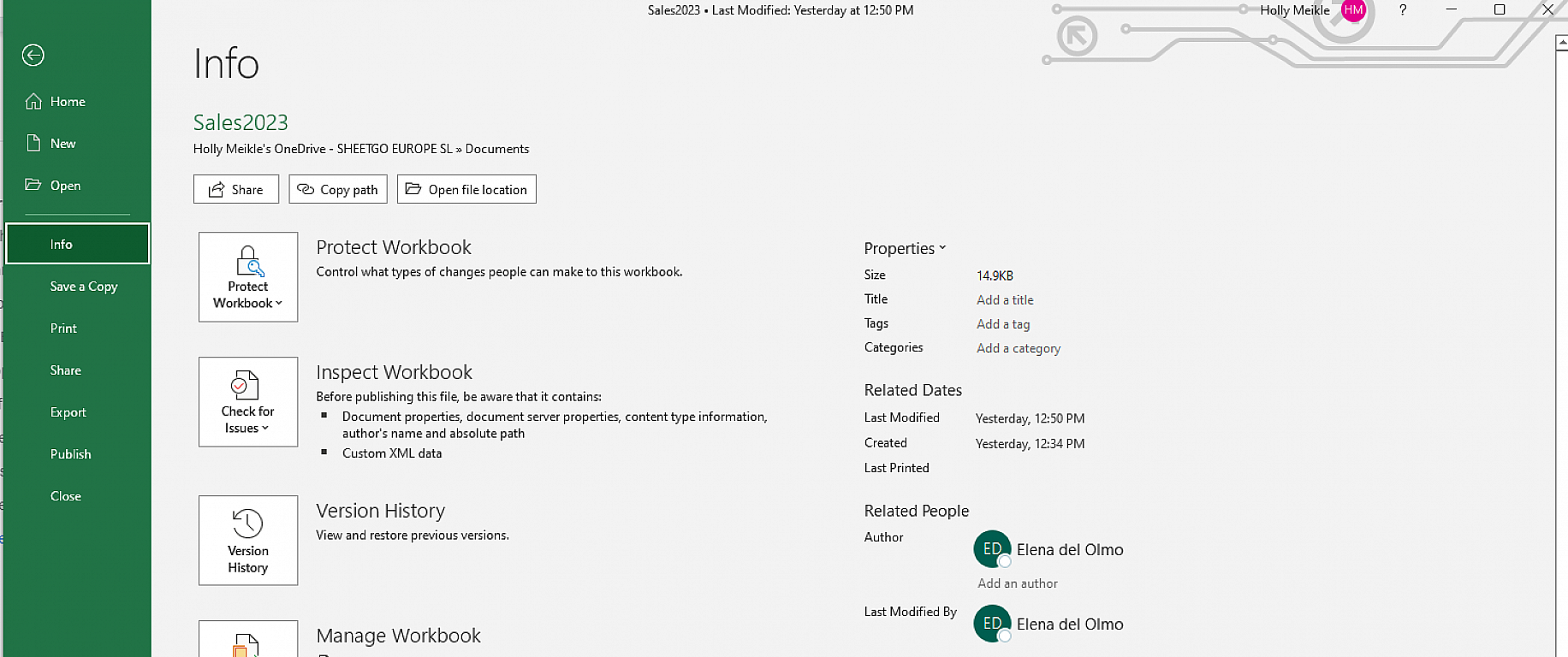
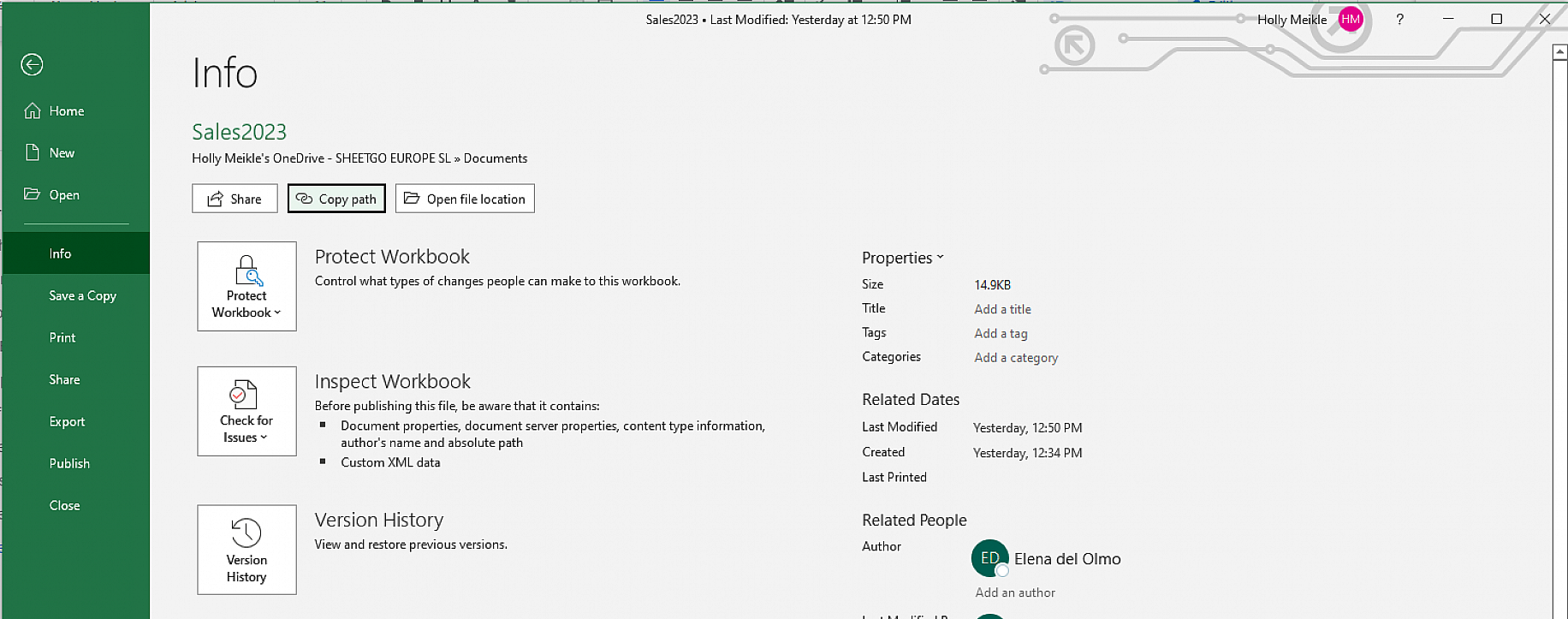
2. Clique no botão "Copiar caminho", à direita do botão "Compartilhar".
3. Vá ao seu email e clique no botão "Anexar Arquivo" e depois em "Procurar neste PC".
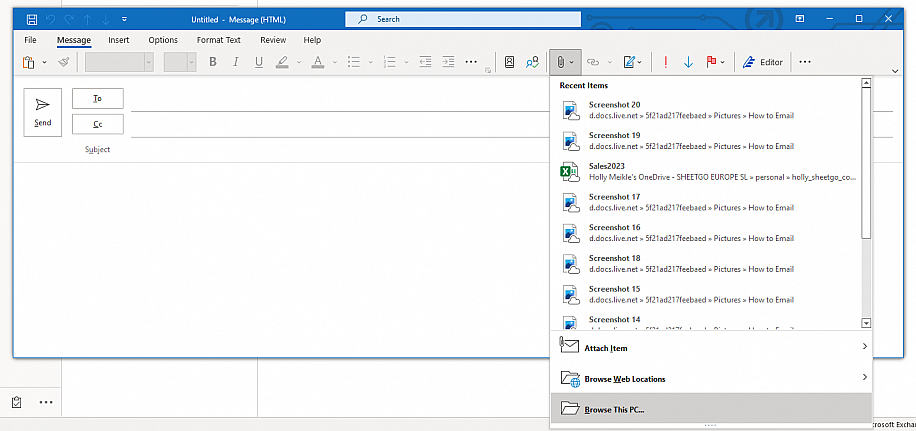
4. Clique no campo "Nome do arquivo" e pressione Ctrl + V para colar o caminho que você acabou de copiar. Clique em "Inserir" para anexar o arquivo ao email.
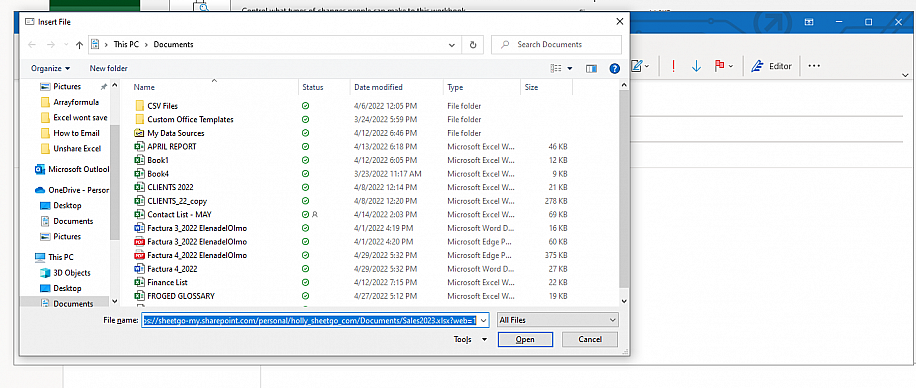
Observe que esse método pode ser usado em qualquer outra plataforma de email, incluindo o Gmail ou o Yahoo. Se você tiver encontrado algum outro problema ao testar esses métodos, talvez esta página de suporte da Microsoft seja útil.
Envie suas planilhas por email automaticamente com o Sheetgo
Como você viu, há várias maneiras de enviar seus arquivos do Excel por email. No entanto, se você precisa fazer isso com frequência e trabalha com vários formatos de planilha, vale considerar uma alternativa que permita automatizar e escalar esses processos. Com o Sheetgo e suas automações com IA, você pode enviar automaticamente suas planilhas, ou partes delas, por email, além de enviar emails personalizados a vários destinatários usando os dados das suas planilhas. Você também pode converter suas planilhas para outro formato ou gerar documentos do Google Docs ou PDFs a partir dos seus dados antes do envio.
1. Selecione o arquivo de origem
2. Escolha compartilhar por email
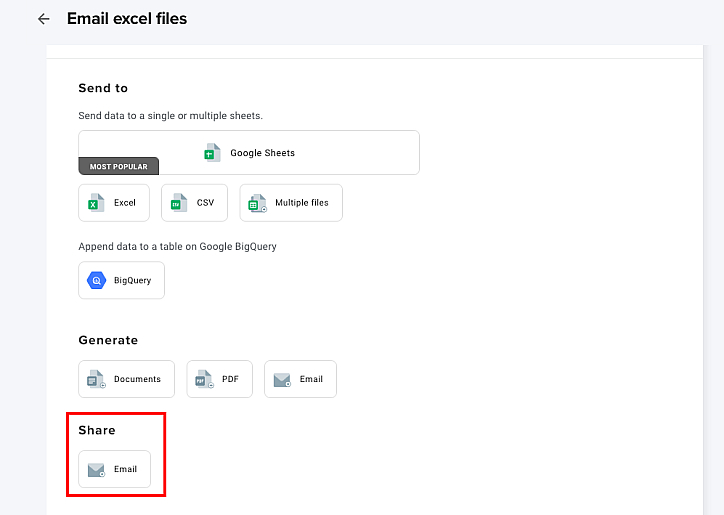
Escolha 'share' (compartilhar) se quiser enviar uma planilha por email ou 'generate' (gerar) se quiser gerar um documento a partir dos seus dados.
3. Personalize seu email com marcadores de posição variáveis
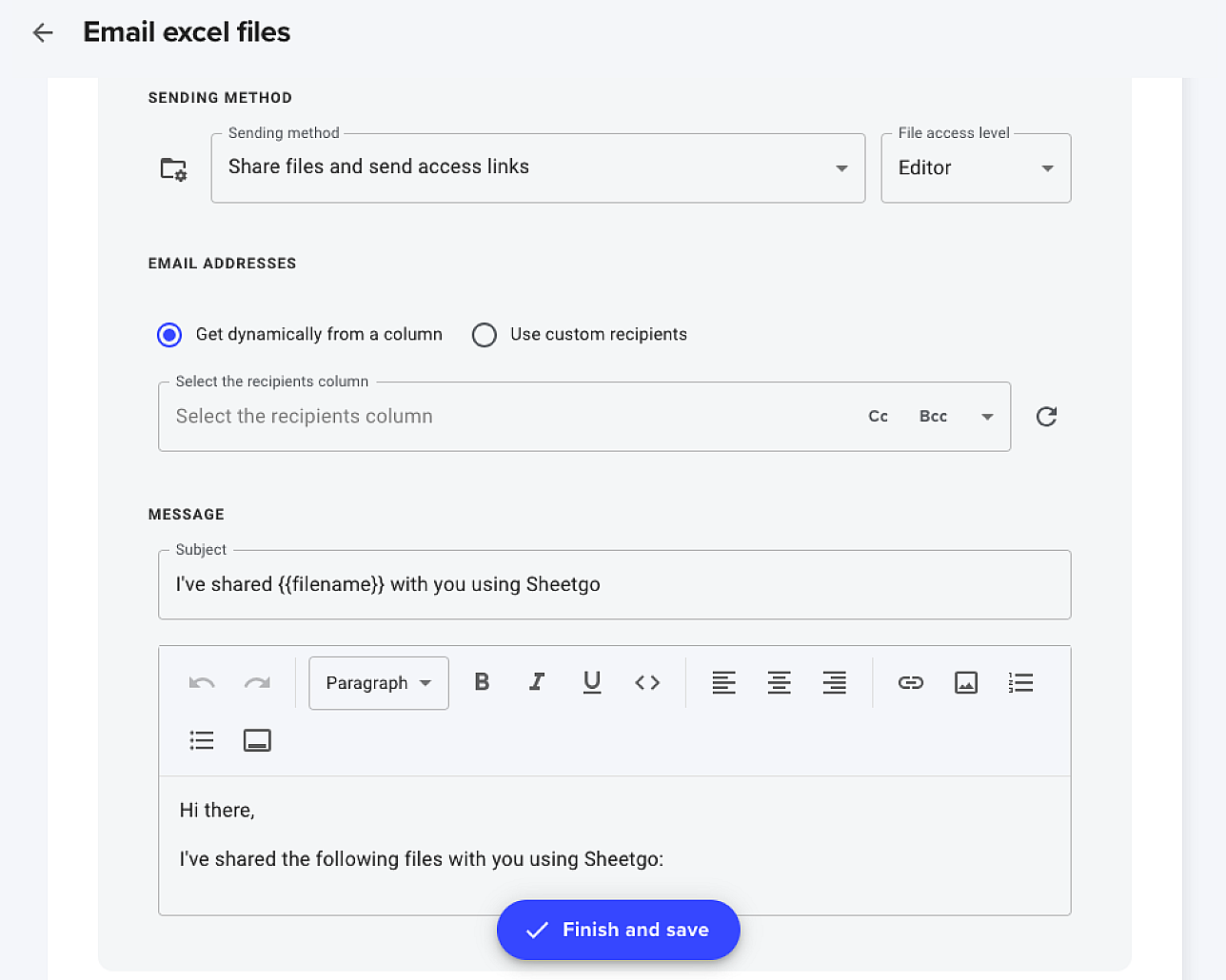
Envie para uma lista dinâmica ou escolha destinatários personalizados.
Para saber mais, confira estes artigos sobre como enviar emails automaticamente com o Sheetgo e como enviar um email para vários destinatários individualmente.
Conclusão
Embora a Microsoft tenha facilitado a colaboração em seus vários aplicativos, sempre há atalhos e soluções úteis que ajudam a agilizar tarefas do dia a dia, como anexar arquivos grandes a emails.
Você viu como enviar uma planilha do Excel por email com várias soluções, incluindo como enviar parte de uma planilha do Excel e como enviar uma única planilha do Excel com comandos da Barra de Ferramentas de Acesso Rápido. Para compartilhar a planilha do Excel inteira com um colega, a Microsoft ajuda a agilizar o processo com o recurso "Enviar como Anexo" do Excel ou o recurso "Itens Recentes" do Outlook. Se preferir usar outro aplicativo de email, a opção "Copiar caminho" é a solução mais eficiente e flexível.
Se o destinatário só precisa ler os dados, você pode converter Excel em PDF antes de anexar o arquivo ou proteger a pasta de trabalho do Excel contra edição para que ninguém a altere por engano. E se você envia os mesmos dados para as mesmas pessoas toda semana, pode ser mais fácil transferir dados de uma pasta de trabalho do Excel para outra automaticamente em vez de enviar uma nova cópia por email a cada vez.



 English
 Español
 Português do Brasil
 Français