Obter ajuda

Central de ajuda

Guias e respostas

Entre em contato com o suporte

Escrever para nossa equipe

Entrar no

Workflows

Criar processos com sua equipe

Automations

Conectar arquivos e automatizar tarefas

Um sistema, quatro partes

Agentes de IA

Funcionários virtuais que trabalham 24/7

Automations

Conectar arquivos e automatizar tarefas

Workflows

Criar processos com sua equipe

Data Space

Compartilhamento e controle de dados confiáveis

Soluções por departamento

Finanças

Relatórios, orçamentos e conciliações

Estoque e manufatura

Estoque, pedidos e produção em uma só visão

RH

Folhas de ponto, presença e avaliações

Gestão de projetos

Status e carga de trabalho entre projetos

Vendas e CRM

Leads e negócios sempre atualizados

Educação

Registros de alunos e dados da escola

Finanças

Transforme o trabalho financeiro manual em relatórios que se atualizam sozinhos.

O que as equipes de Finanças automatizam

  • Acompanhar contas a pagar e a receber
  • Criar demonstrações de fluxo de caixa
  • Comparar orçamento e realizado

Estoque e manufatura

Veja os níveis de estoque e automatize os pedidos.

O que as equipes de estoque e manufatura automatizam

  • Acompanhar o estoque em vários locais
  • Conectar dados de vendas, compras e armazém
  • Vincular um leitor de código de barras à sua planilha

RH

Gerencie recrutamento, presença e acompanhamento de OKRs a partir das suas planilhas.

O que as equipes de RH automatizam

  • Acompanhar recrutamento e integração
  • Registrar OKRs e resultados da equipe
  • Acompanhar entradas, saídas e licenças

Gestão de projetos

Atribua tarefas e acompanhe horas sem atualizações manuais.

O que as equipes de projetos automatizam

  • Atribuir tarefas e acompanhar mudanças de status
  • Estimar o esforço e registrar as horas trabalhadas
  • Acompanhar marcos entre projetos

Vendas e CRM

Acompanhe leads e desempenho de vendas com relatórios automáticos.

O que as equipes de vendas automatizam

  • Acompanhar e converter leads
  • Definir metas de vendas e acompanhar métricas da equipe
  • Monitorar KPIs de vendas em painéis

Educação

Automatize presença, notas e compras da escola.

O que as escolas automatizam

  • Acompanhar a presença e avisar os pais
  • Registrar e comparar as notas das turmas
  • Acompanhar o estoque emprestado a alunos e funcionários

Encontrar um caso de uso

Por departamento

Como cada equipe usa a Sheetgo

Por setor

Como cada setor usa a Sheetgo

Por tamanho da empresa

Pequena, média ou grande

Aprender

Blog

Guias e novidades do produto

Histórias de clientes

Como equipes como a sua usam a Sheetgo

Central de ajuda

Guias e respostas

Por que a Sheetgo

Comparar

Como a Sheetgo se compara a outras ferramentas

Segurança

Como protegemos seus dados

Centro de confiança

Detalhes da nossa conformidade

Entrar no

Workflows

Criar processos com sua equipe

Automations

Conectar arquivos e automatizar tarefas

Um sistema, quatro partes

Agentes de IA

Funcionários virtuais que trabalham 24/7

Automations

Conectar arquivos e automatizar tarefas

Workflows

Criar processos com sua equipe

Data Space

Compartilhamento e controle de dados confiáveis

Soluções por departamento

Finanças

Relatórios, orçamentos e conciliações

Estoque e manufatura

Estoque, pedidos e produção em uma só visão

RH

Folhas de ponto, presença e avaliações

Gestão de projetos

Status e carga de trabalho entre projetos

Vendas e CRM

Leads e negócios sempre atualizados

Educação

Registros de alunos e dados da escola

Encontrar um caso de uso

Por departamento

Como cada equipe usa a Sheetgo

Por setor

Como cada setor usa a Sheetgo

Por tamanho da empresa

Pequena, média ou grande

Comece a usar

Modelos

Fluxos de trabalho prontos para usar

Aprender

Blog

Guias e novidades do produto

Histórias de clientes

Como equipes como a sua usam a Sheetgo

Central de ajuda

Guias e respostas

Por que a Sheetgo

Comparar

Como a Sheetgo se compara a outras ferramentas

Segurança

Como protegemos seus dados

Centro de confiança

Detalhes da nossa conformidade

Central de ajuda

Guias e respostas

Entre em contato com o suporte

Escrever para nossa equipe

Workflows

Criar processos com sua equipe

Automations

Conectar arquivos e automatizar tarefas

Como corrigir o erro de violação de compartilhamento no Excel

Se você usa o Excel há alguns anos, provavelmente já se deparou com um arquivo do Excel que não salva ou outros problemas relacionados que podem levar horas para resolver. Embora a versão mais recente do Excel, incluída na assinatura do Microsoft 365, traga melhorias em muitos aspectos de funcionamento, o erro de violação de compartilhamento continua aparecendo.

Muitas vezes, os usuários recebem a mesma mensagem de erro ao salvar novas edições em um arquivo compartilhado – "Não foi possível salvar suas alterações em 'Nome do arquivo' devido a uma violação de compartilhamento". Embora o Excel ofereça suporte para essa violação de compartilhamento, essa pode não ser a solução ideal para alguns usuários.

Neste guia, você vai entender o que significa uma violação de compartilhamento no Excel e como corrigi-la com 5 métodos diferentes, de acordo com a sua situação.

O que é uma violação de compartilhamento no Excel?

Uma violação de compartilhamento é qualquer tentativa de um aplicativo de acessar um conteúdo que está sendo usado por outro. No Excel, isso acontece quando outro usuário abre uma planilha. Se o Excel disser que o arquivo está bloqueado para edição em vez de mostrar esse erro, a causa costuma ser a mesma. Como esse erro existe desde o Excel 2007, há muitas soluções alternativas que já se mostraram eficazes.

Como corrigir o erro de violação de compartilhamento no Excel?

Se você encontrou recentemente um erro de violação de compartilhamento no Excel, os métodos a seguir vão ajudar a corrigi-lo. Observe que estas etapas mostram soluções para o Windows 10. Embora os métodos deste artigo possam ser adaptados à maioria dos sistemas operacionais, a comunidade Microsoft Q&A oferece soluções específicas para o erro de violação de compartilhamento do Excel no Mac.

Ative a indexação das pastas

Se você não ativou as permissões de indexação no Excel, há mais chances de que seus arquivos mostrem o erro de violação de compartilhamento. Siga estes passos simples para ativar a indexação das pastas.

1. Feche o Excel por completo. Para isso, pressione Ctrl + Alt + Del e selecione "Gerenciador de Tarefas". Em seguida, selecione "Excel" e clique em "Finalizar tarefa".
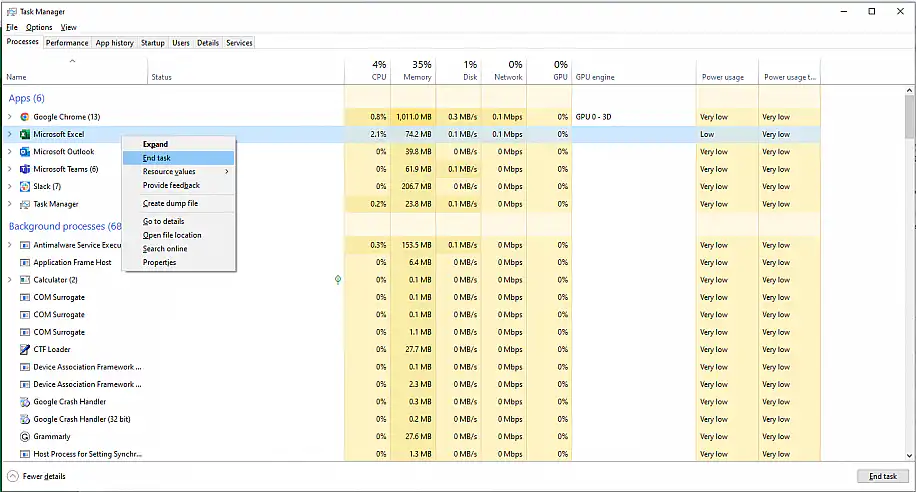
Violação de compartilhamento no Excel — Gerenciador de Tarefas com o Microsoft Excel clicado com o botão direito e Finalizar tarefa em destaque

2. Use o atalho tecla Windows + E para abrir o "Explorador de Arquivos".
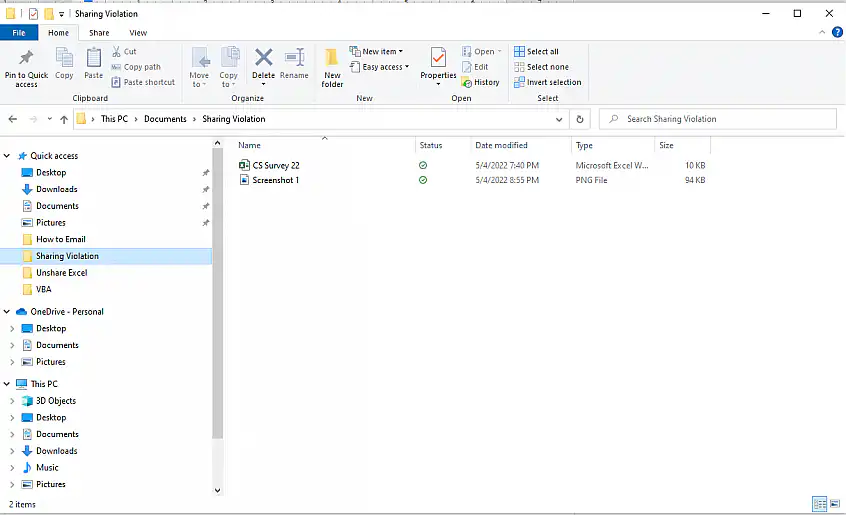
Violação de compartilhamento no Excel — Explorador de Arquivos aberto na pasta Sharing Violation, que contém um arquivo do Excel

3. Vá até a pasta que contém o arquivo do Excel que mostra o erro de violação de compartilhamento. Clique com o botão direito na pasta e selecione "Propriedades" no menu suspenso.
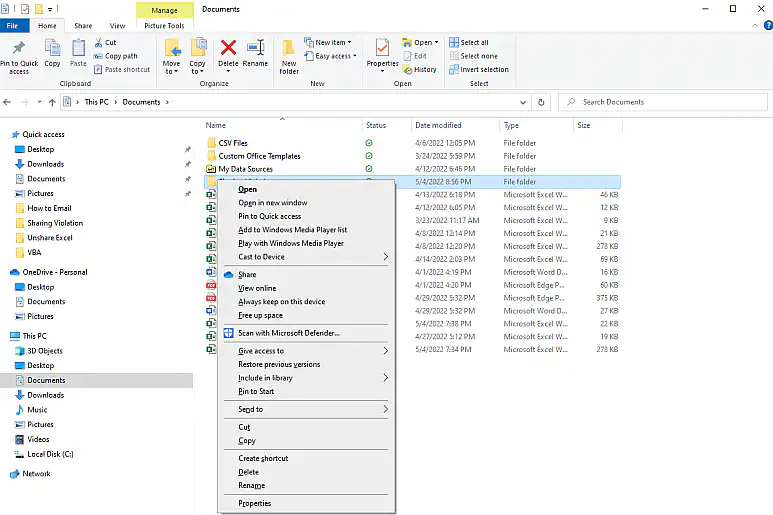
Violação de compartilhamento no Excel — Menu de contexto de uma pasta no Explorador de Arquivos com Propriedades no final

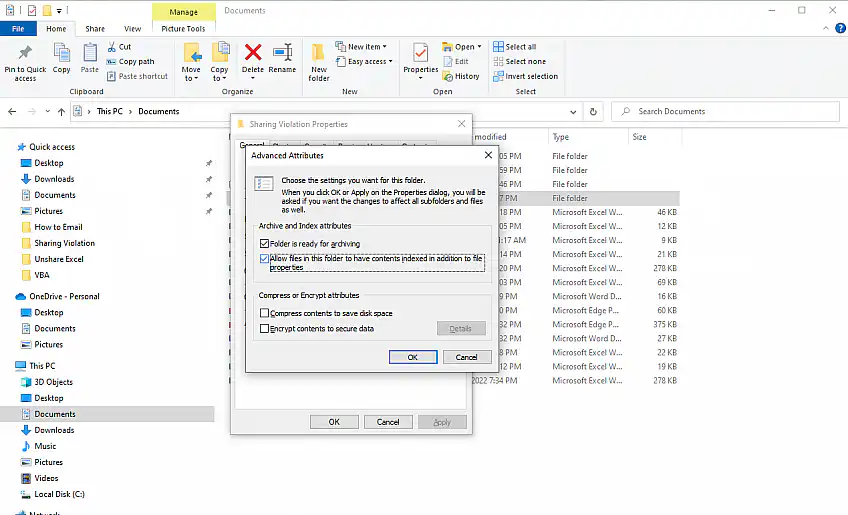
4. Clique em "Avançados".

Violação de compartilhamento no Excel — Caixa de diálogo Atributos Avançados aberta a partir da janela Propriedades da pasta

5. Vá até "Atributos de arquivo e índice" e marque a caixa "Permitir que os arquivos desta pasta tenham o conteúdo indexado junto com as propriedades de arquivo". Clique em "Aplicar" para salvar as alterações e em "OK" para concluir.
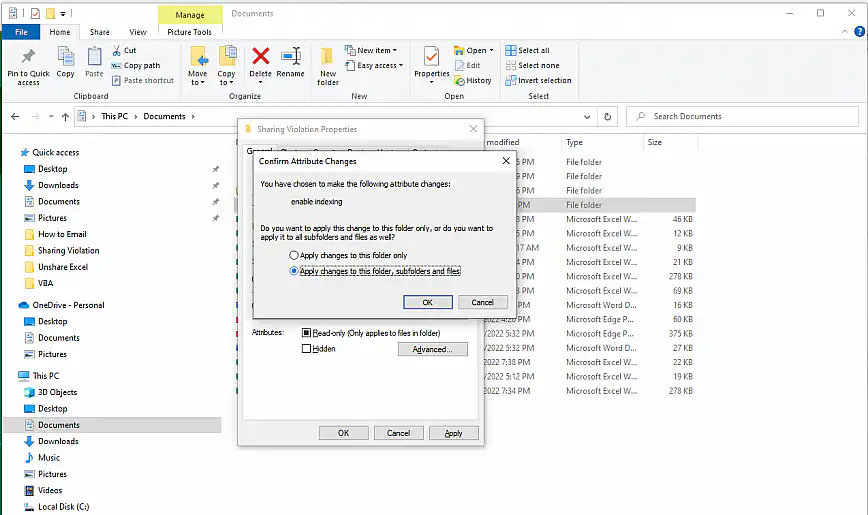
Violação de compartilhamento no Excel — Caixa de diálogo Confirmar Alterações de Atributo para ativar a indexação da pasta, das subpastas e dos arquivos

Desative o antivírus

Se você instalou um antivírus de terceiros no computador, ele pode estar impedindo que outros usuários editem o arquivo, mesmo que ele esteja compartilhado. Veja como desinstalar o antivírus para evitar o erro de violação de compartilhamento.

1. Use o atalho tecla Windows + R para abrir o "Executar" e digite "appwiz.cpl" no campo "Abrir". Clique em "OK" para abrir "Programas e Recursos".
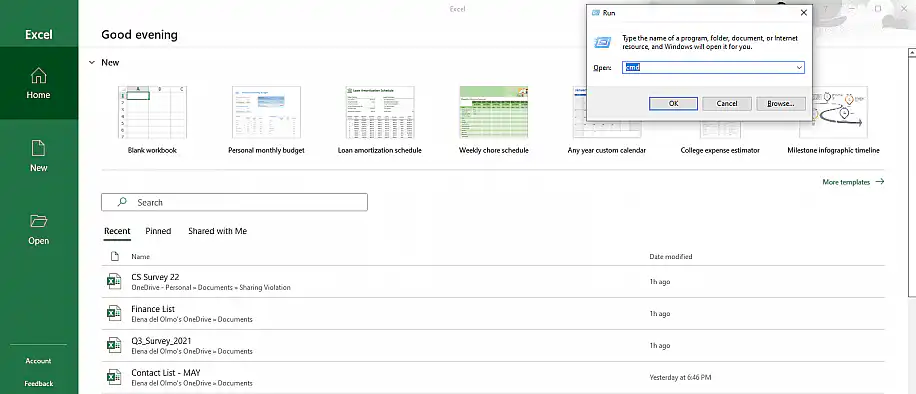
Violação de compartilhamento no Excel — Caixa de diálogo Executar aberta sobre a tela inicial do Excel, pronta para appwiz.cpl

2. Procure o seu antivírus na lista e clique nele com o botão direito. Clique em "Desinstalar".
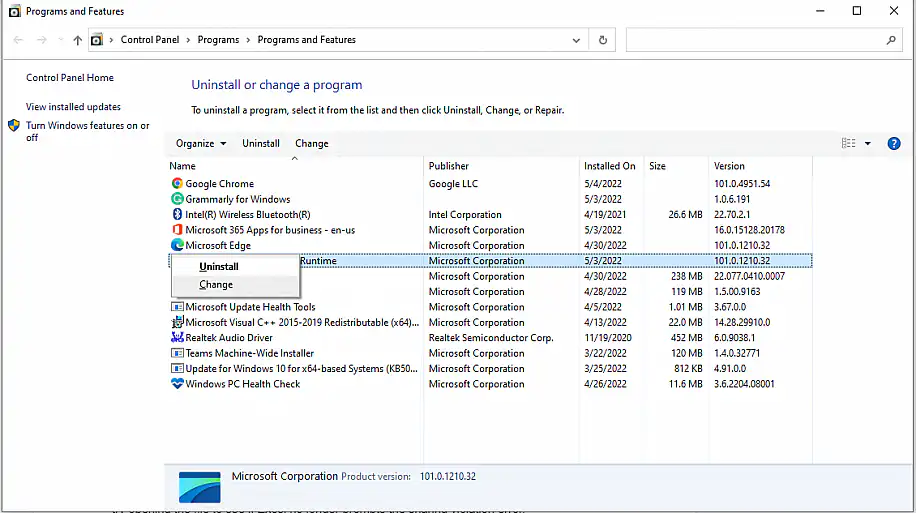
Violação de compartilhamento no Excel — Lista de Programas e Recursos com um programa clicado com o botão direito e Desinstalar no menu

O processo pode levar alguns instantes. Quando terminar, reinicie o computador e tente abrir o arquivo para ver se o Excel deixou de mostrar o erro de violação de compartilhamento.

Assistente de Compartilhamento

Esta é provavelmente uma das causas de erro mais ignoradas. No entanto, se a opção "Assistente de Compartilhamento" não estiver ativada, é fácil receber o erro de violação de compartilhamento no Excel. Siga estes passos para ativar o Assistente de Compartilhamento.

1. Use o atalho tecla Windows + E para abrir o "Explorador de Arquivos".

2. Selecione "Exibir", na parte superior, e clique em "Opções", à direita. Clique em "Alterar opções de pasta e pesquisa".
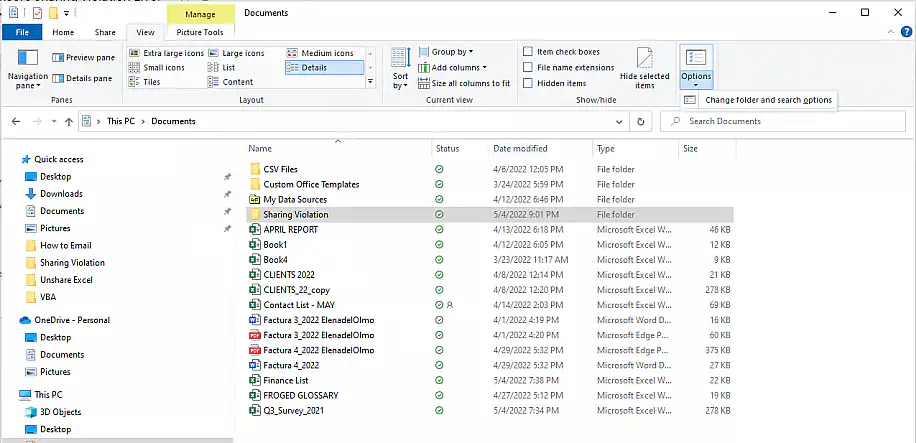
Violação de compartilhamento no Excel — Guia Exibir do Explorador de Arquivos com Opções e Alterar opções de pasta e pesquisa

3. Na guia "Modo de Exibição", marque "Usar o Assistente de Compartilhamento (Recomendado)" entre as opções disponíveis.
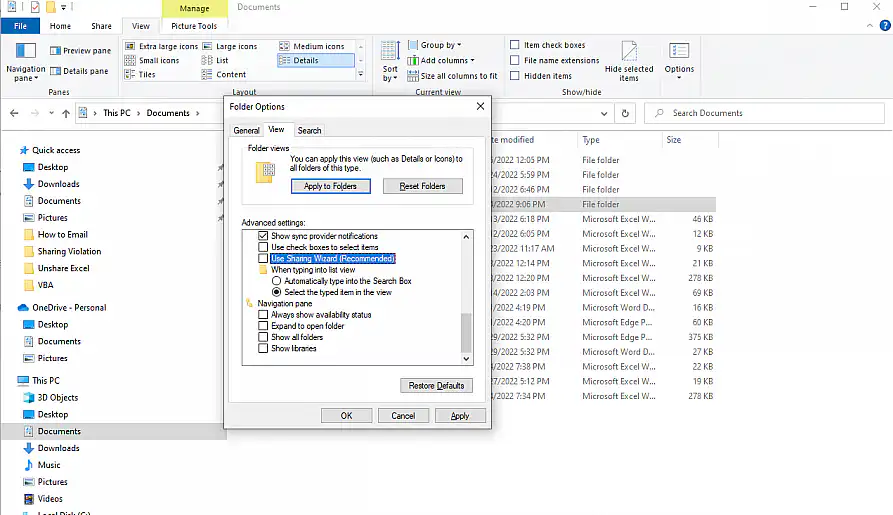
Violação de compartilhamento no Excel — Guia Modo de Exibição das Opções de Pasta com Usar o Assistente de Compartilhamento (Recomendado) marcado

4. Para salvar as alterações, clique em "Aplicar" e depois em "OK" para fechar.
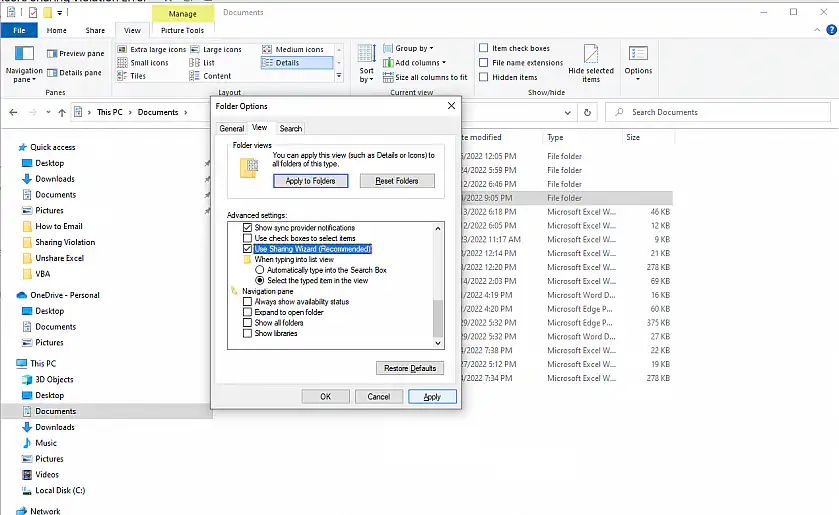
Violação de compartilhamento no Excel — Caixa de diálogo Opções de Pasta com o botão Aplicar ao lado de OK e Cancelar

Assim como no método anterior, é sempre recomendável reiniciar o computador para verificar se o erro foi resolvido.

Se o erro impediu o Excel de salvar suas últimas edições, talvez você ainda consiga recuperá-las com a AutoRecuperação. É possível recuperar tanto um arquivo que nunca foi salvo quanto um arquivo que já foi salvo pelo menos uma vez. Veja como usar a AutoRecuperação no Excel.

Salve o arquivo em outro local

Se você tem certeza de que não tem acesso ao arquivo ou trabalha externamente, é provável que consiga resolver o problema salvando o arquivo em outro local. Lembre-se apenas de que se trata de uma cópia do arquivo original, então você vai precisar acompanhar essa versão alternativa. Veja como salvar um arquivo em outro local.

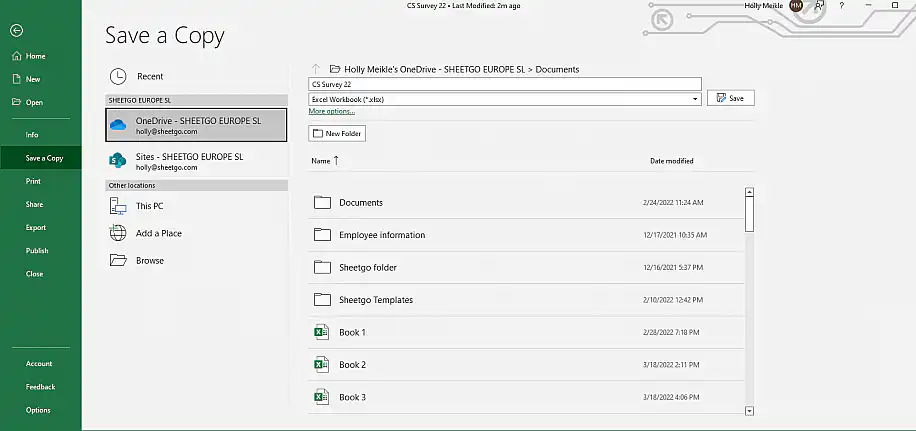
1. No Excel, vá em Arquivo > Salvar como (Salvar uma Cópia se o arquivo estiver armazenado no OneDrive).
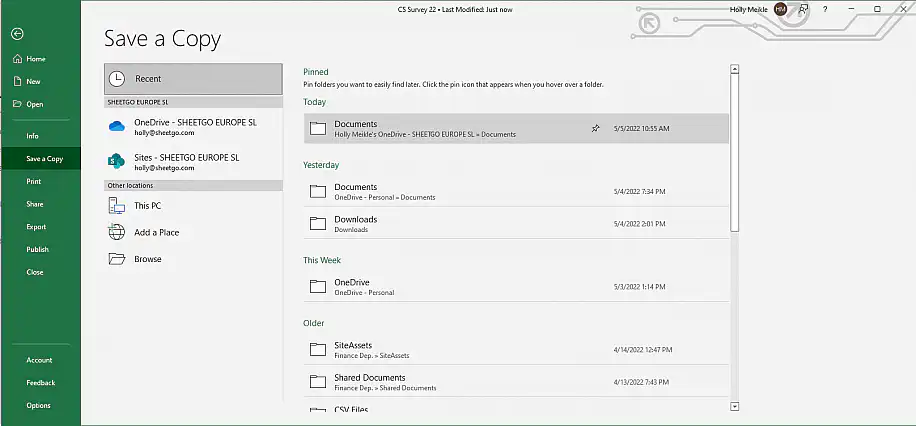
Violação de compartilhamento no Excel — Tela Salvar uma Cópia do menu Arquivo do Excel com os locais recentes

2. Selecione "Mais opções…".

Violação de compartilhamento no Excel — Tela Salvar uma Cópia com a caixa do nome do arquivo e o link Mais opções

3. Escolha outra pasta no menu à esquerda e clique em "Salvar" para concluir.
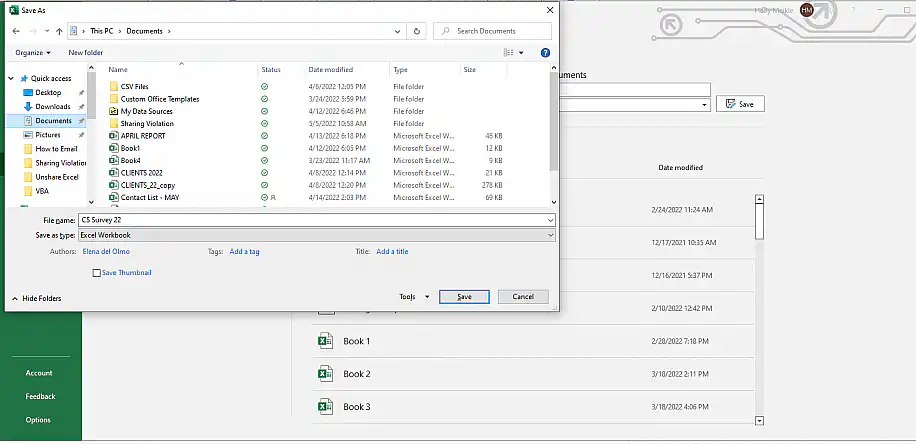
Violação de compartilhamento no Excel — Janela Salvar como com a pasta Documentos escolhida e o botão Salvar

Renomeie o arquivo

Embora pareça a causa menos provável, talvez estejamos salvando o arquivo com um caractere incompatível com os nomes de arquivo do Excel. Além disso, pode ser um simples erro de digitação. Veja como verificar o nome do arquivo e renomeá-lo rapidamente.

1. Siga o primeiro passo do método anterior.

2. Digite outro nome para o arquivo e clique em "Salvar", à direita, para concluir.
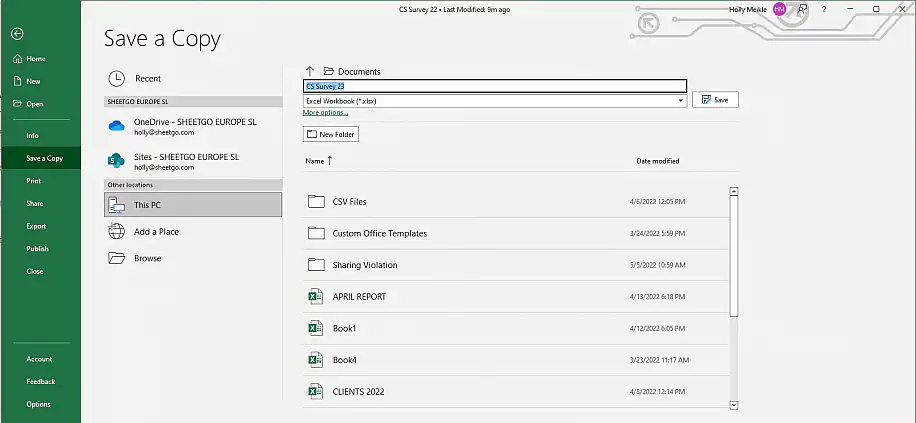
Violação de compartilhamento no Excel — Tela Salvar uma Cópia com o nome de arquivo CS Survey 22 selecionado para renomeá-lo

Se quiser saber mais sobre os diferentes tipos de arquivo e formatos de nome compatíveis com o Excel, visite esta página de suporte da Microsoft.

Conclusão

Se o seu trabalho é feito no computador, entender a causa dos erros é sempre útil. Se você depende de planilhas, é essencial. O Excel continua sendo o aplicativo de referência para tarefas complexas de armazenamento, gestão e análise de dados. Por isso, corrigir um erro de violação de compartilhamento deve levar o menor tempo possível.

Agora você já deve entender bem o conceito e conseguir corrigir qualquer mensagem de erro de violação de compartilhamento no Excel com qualquer uma das cinco soluções deste artigo. Se, em vez disso, o arquivo abrir no modo somente leitura, veja como remover o modo somente leitura do Excel. Além disso, se você quer ter todos os seus processos de negócio automatizados em um só lugar, Sheetgo, uma plataforma de automação de dados com IA, conecta suas planilhas em pipelines automatizados e mantém seus dados prontos para a IA.


Você também pode gostar...

Como bloquear células no Excel: logotipo do Excel ao lado de um cadeado verde em um fundo verde-menta

Como bloquear células no Excel? (células, planilhas e fórmulas)

Aprenda a bloquear células no Excel para evitar edições acidentais, além de proteger uma planilha e bloquear fórmulas, com os passos para Windows e Mac.

Controle de versões no Excel — ícone de arquivo XLS empilhado em verde-azulado sobre fundo azul-marinho escuro

Guia para iniciantes sobre controle de versões no Excel

Descubra o que é o controle de versões no Excel, quais recursos o Excel oferece para isso e como usá-los para compartilhar, mesclar e revisar alterações no Excel.

Como remover a proteção por senha do Excel: ícone do Excel ao lado de um cadeado com uma senha oculta em fundo azul-claro

Como remover a senha de um arquivo do Excel (vários métodos)

Aprenda a remover a proteção por senha no Excel: desbloqueie um arquivo ou uma planilha quando você sabe a senha e veja o que tentar se a esqueceu.