




Os juros compostos são um conceito financeiro importante. Ao contrário dos juros simples, que incidem apenas sobre o capital inicial, os juros compostos incidem periodicamente sobre o capital mais os juros já acumulados. Em outras palavras, tanto o capital quanto os juros acumulados crescem a cada período.
Seja um empréstimo ou um investimento, se houver juros compostos, você precisa saber calculá-los. Felizmente, dá para fazer isso de forma rápida e fácil no Google Sheets com a fórmula de juros compostos. Além disso, a fórmula CAGR no Google Sheets calcula a taxa de crescimento anual composta.
Neste artigo, você vai aprender a montar um modelo simples para calcular o valor final de um investimento com juros compostos. Basta mudar o valor de uma célula para mudar a frequência de capitalização: anual, mensal, diária ou a periodicidade que você quiser. A última seção acrescenta aportes mensais ao mesmo modelo.
O que são juros compostos?
Com os juros compostos, os juros acumulados são somados ao capital. Isso significa que, no período seguinte, os juros serão calculados sobre um capital maior. Ao contrário dos juros simples, que são sempre calculados sobre o valor inicial, os juros compostos são capitalizados periodicamente, então a frequência de capitalização pode ter um impacto significativo nas suas finanças.
Imagine que você investiu $1,000 com juros simples de 10% ao ano. No fim do primeiro ano, você terá $1,100. No fim do segundo ano, terá $1,200. E se você fizesse o mesmo investimento, mas com juros compostos anualmente? No fim do primeiro ano, você ainda teria $1,100, mas no fim do segundo ano teria $1,210.
Na prática, com juros compostos, você reinveste seus ganhos e recebe mais juros sobre essa soma maior. A frequência de capitalização pode variar muito, de anual a diária. Quanto mais frequente a capitalização, maior será o valor final. Na próxima seção, você vai aprender a montar sua própria calculadora de juros compostos no Google Sheets.
Como calcular juros compostos no Google Sheets
A fórmula de juros compostos calcula o valor final de um investimento:
F = P*(1+r/n)^(n*y)
Nesta fórmula:
- F = valor final
- P = capital inicial (o valor investido no início)
- r = taxa de juros anual
- n = número de períodos de capitalização por ano
- y = número de anos
A taxa r é a taxa nominal anual, antes da capitalização. Contas de poupança costumam divulgar uma taxa efetiva anual (APY), que já inclui a capitalização, então converta-a para uma taxa nominal antes de usá-la aqui. A função NOMINAL faz a conversão: veja como encontrar a taxa de juros nominal no Google Sheets.
Você pode montar facilmente um modelo simples no Google Sheets com as variáveis necessárias. Nas próximas seções, vou usar os mesmos valores para todas as variáveis, exceto o número de períodos de capitalização por ano. Assim, você vai ver como a frequência de capitalização (anual, mensal ou diária) afeta o resultado, mesmo quando todas as outras variáveis têm os mesmos valores.
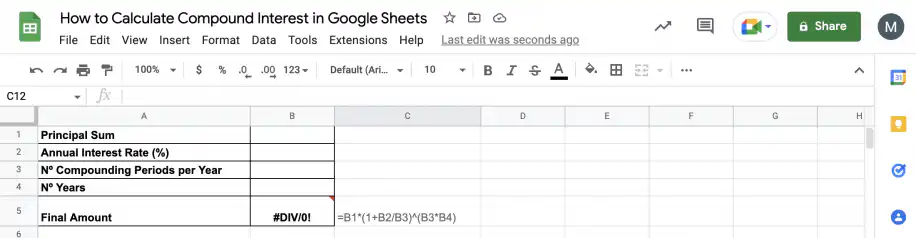
1. Monte uma tabela como a mostrada abaixo, com os nomes das variáveis bem indicados para evitar confusão quando você mudar os dados.
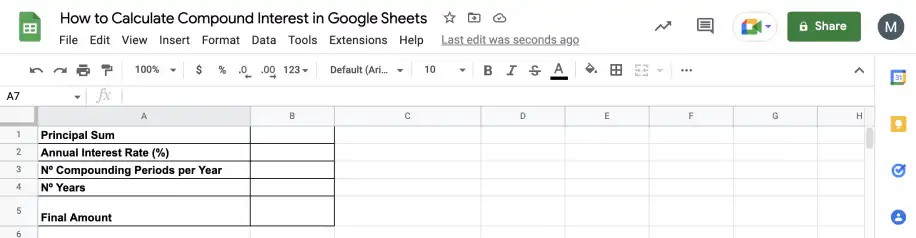
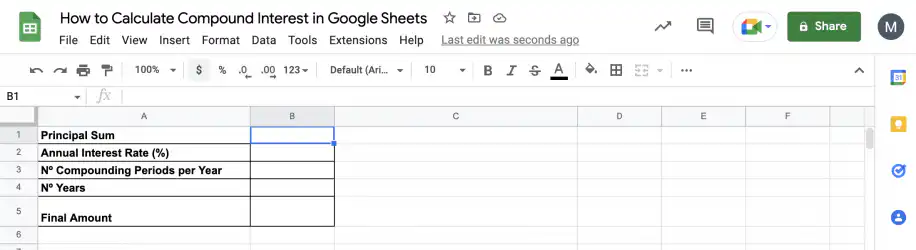
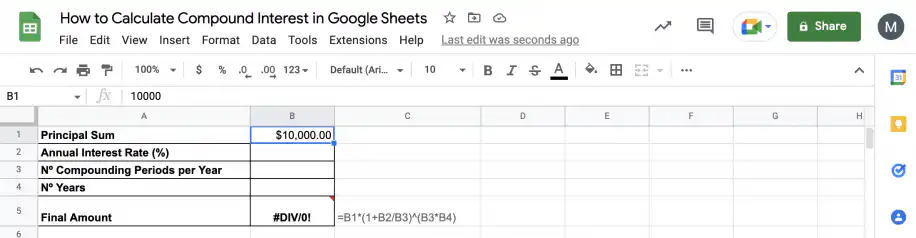
2. Clique na célula do capital inicial e formate-a como moeda. Abaixo, a célula B1.
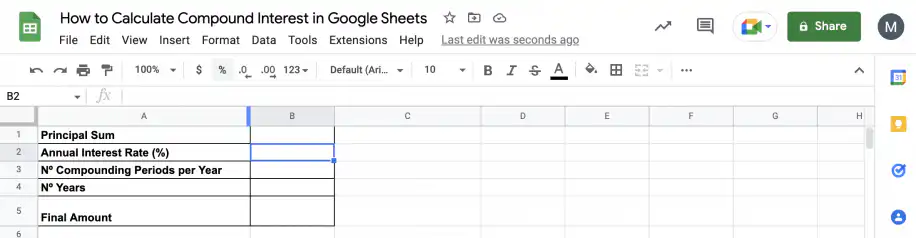
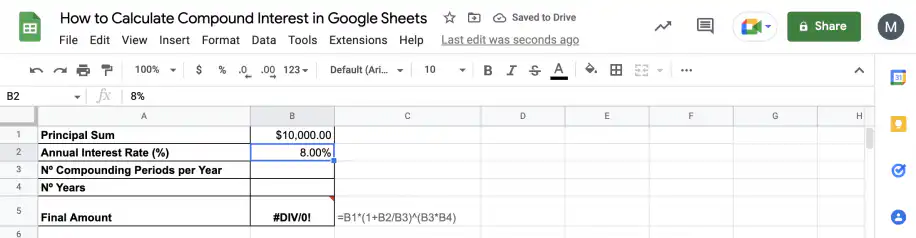
3. Clique na célula da taxa de juros anual e formate-a como porcentagem. No meu exemplo, B2.
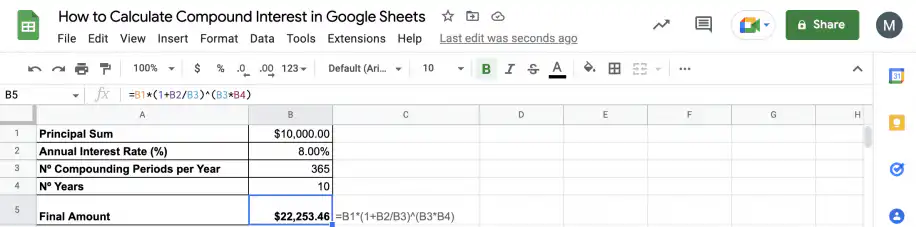
4. Clique na célula onde você quer o valor final ("Final Amount") e digite a fórmula =B1*(1+B2/B3)^(B3*B4), como mostrado abaixo.
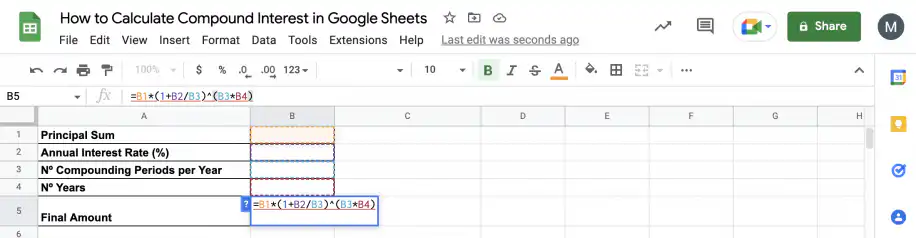
5. Ao pressionar Enter, você verá o erro "#DIV/0!", porque as células correspondentes ainda estão vazias. Ele vai sumir assim que você começar a preencher os valores das variáveis.
Como calcular juros compostos anualmente
Siga os passos abaixo para calcular o valor final de um investimento com juros compostos anualmente.
1. No modelo, preencha o valor do capital inicial ("Principal Sum"). No meu exemplo, "$10,000" na célula "B1", formatada como moeda.
2. Preencha o valor da taxa de juros anual ("Annual Interest Rate"). Abaixo, "8%" na célula "B2", formatada como porcentagem.
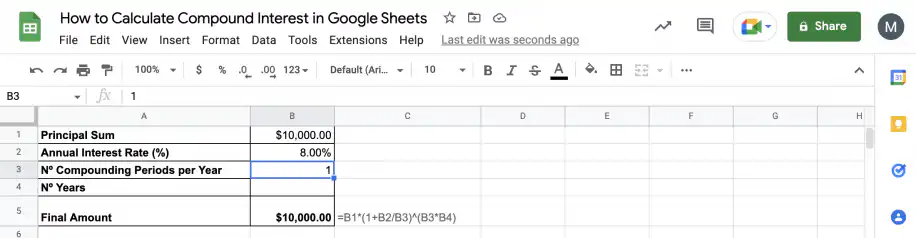
3. Como quero usar capitalização anual, haverá apenas "1" período de capitalização por ano. Abaixo, a célula "B3".
4. Preencha o número de anos ("Nº Years"). No meu exemplo, "10" na célula "B4".
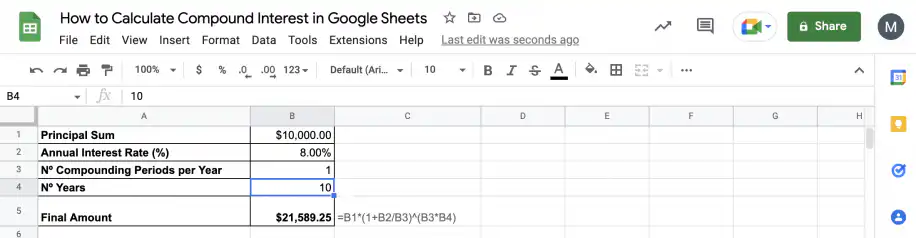
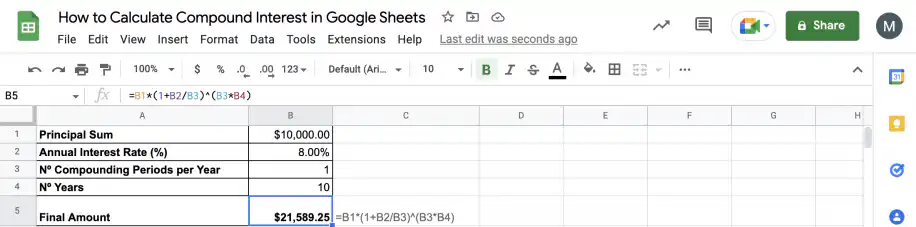
5. Pronto. O valor final deste exemplo é "$21,589.25", na célula "B5".
Como calcular juros compostos mensalmente
Vamos ver como o valor final ("Final Amount") do mesmo investimento muda quando uso capitalização mensal em vez de anual.
1. Clique na célula com o número de períodos de capitalização por ano ("Nº Compounding Periods per Year"). Abaixo, "B3". Para capitalização mensal, o valor deve ser "12".
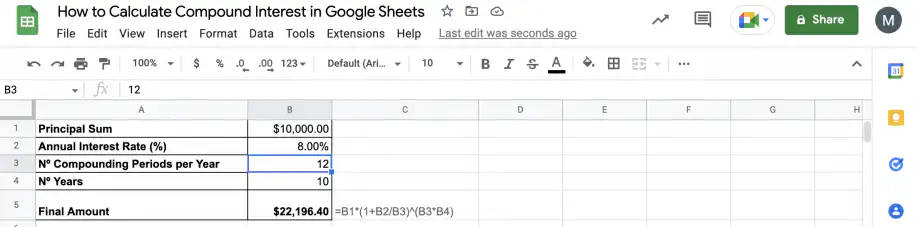
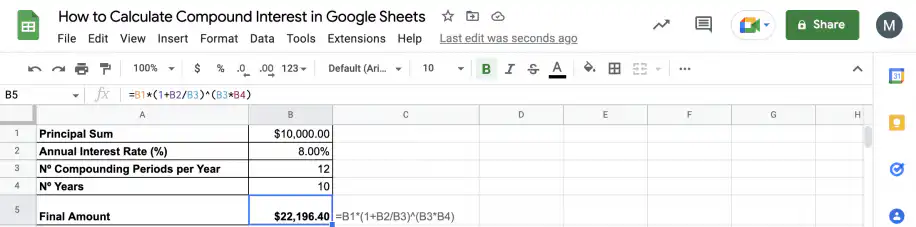
2. Pronto. Você tem o valor final do seu investimento com capitalização mensal. No meu exemplo, "$22,196.40" na célula "B5".
Como calcular juros compostos diariamente
Por fim, vamos calcular o valor final do mesmo investimento quando os juros são capitalizados diariamente.
1. Clique na célula com o número de períodos de capitalização por ano ("Nº Compounding Periods per Year"). Abaixo, "B3". Para capitalização diária, o valor deve ser "365".
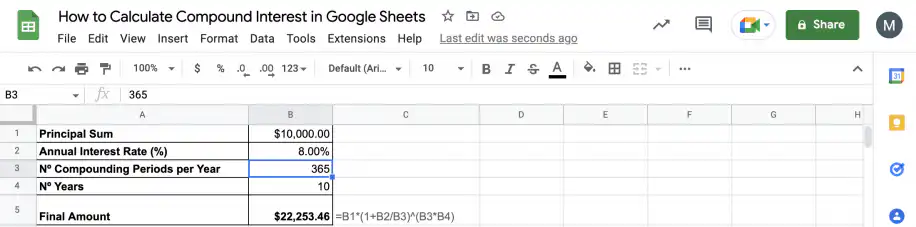
2. Pronto. Você tem o valor final do seu investimento com capitalização diária. No meu exemplo, "$22,253.46" na célula "B5".
Juros compostos com aportes mensais
A maioria dos planos de poupança continua recebendo dinheiro depois do primeiro depósito. Para adicionar um valor fixo no fim de cada mês, digite Aporte mensal em A6 e o valor em B6, por exemplo $200, e depois insira esta fórmula em B7:
=B1*(1+B2/12)^(12*B4)+B6*((1+B2/12)^(12*B4)-1)/(B2/12)
A primeira parte faz o capital crescer, como antes. A segunda soma os depósitos e os juros que cada um rende. A fórmula usa 12 em vez de B3 porque considera que os juros são capitalizados mensalmente, no mesmo ritmo dos depósitos. Com $10,000 a 8% durante 10 anos e $200 por mês, o valor final é $58,785.61. Desse total, $34,000 foram aportados por você e os outros $24,785.61 são juros.
O Google Sheets também tem um atalho para esse cálculo, a função FV: =FV(B2/12,12*B4,-B6,-B1) retorna os mesmos $58,785.61. O capital e os aportes entram como números negativos porque são dinheiro que você paga. Para ver todos os argumentos e mais exemplos, confira a Fórmula FV em Planilhas Google.
Conclusão
Como você viu, há uma grande diferença entre juros simples e compostos. Com o mesmo investimento inicial de $10,000 a uma taxa de juros anual de 8% durante 10 anos, os juros simples rendem $18,000. Os juros compostos rendem $21,589.25 com capitalização anual, $22,196.40 com capitalização mensal e $22,253.46 com capitalização diária.
Agora você sabe montar e usar uma calculadora de juros compostos no Google Sheets. Mudando o valor de uma única célula, você calcula o valor final com diferentes frequências de capitalização: anual, mensal ou diária.
Para fazer a conta ao contrário, a Fórmula RATE (TAXA) encontra a taxa de juros que transforma um valor em outro, a Fórmula PV mostra quanto investir hoje para atingir uma meta e a Fórmula PMT calcula o pagamento periódico.

 English
 Español
 Português do Brasil
 Français