




Embora as planilhas sejam mais o lugar dos números do que do texto, há muitas ocasiões em que você precisa trabalhar com dados do tipo string. Os nomes e as características de produtos, os nomes e endereços de clientes e os dados qualitativos de pesquisas são só alguns dos muitos itens de texto que você encontra com frequência no Google Sheets. Esses textos costumam estar divididos em várias células – nome e sobrenome, linhas diferentes do endereço – e você precisa juntá-los. Felizmente, o Google Sheets oferece algumas soluções, entre elas a TEXTJOIN (UNIRTEXTO no Google Sheets em português).
Neste guia, você vai conhecer a função TEXTJOIN e a sintaxe dela no Google Sheets. Há instruções passo a passo para usar a função em diferentes situações e com diferentes opções. Você também vai conhecer outros três métodos para unir itens de texto: o símbolo E comercial (&), CONCATENATE e JOIN. Por fim, vai ver as diferenças entre CONCATENATE e TEXTJOIN.
O que é TEXTJOIN no Google Sheets?
A função TEXTJOIN do Google Sheets combina o texto de várias strings ou matrizes de strings usando o delimitador que você definir. O delimitador pode ser uma string ou uma referência a uma célula que contenha uma. A função também permite decidir se as células vazias devem ser ignoradas.
Sintaxe da TEXTJOIN no Google Sheets
A sintaxe da função TEXTJOIN no Google Sheets é a seguinte:
=TEXTJOIN(delimiter, ignore_empty, text1, [textN])
- delimiter: o delimitador que você quer entre os itens de texto. Pode ser uma string ou uma referência a uma célula que contenha uma string.
- ignore_empty: um parâmetro booleano. Se for TRUE, as células vazias serão ignoradas.
- text1: qualquer item de texto, que pode ser uma string ou uma matriz de strings em um intervalo de células.
- textN*: opcional. Os itens de texto adicionais também podem ser strings ou matrizes de strings.
Como usar a TEXTJOIN no Google Sheets?
Para usar a função TEXTJOIN no Google Sheets, primeiro indique o delimitador entre aspas. Depois, escolha se quer ignorar as células vazias. Por fim, selecione as células ou as matrizes de células que contêm seus itens de texto.
A seguir, você tem instruções passo a passo para usar a função TEXTJOIN em diferentes situações. Primeiro, vai usar a função para unir nomes e sobrenomes com um espaço como delimitador. Depois, vai aprender a fazer o mesmo quando também há nomes do meio, mas só para algumas pessoas. Por último, vai aprender a unir as diferentes partes de um endereço usando a quebra de linha como delimitador.
Exemplo 1. Como unir textos com espaços?
Siga os passos abaixo para unir itens de texto usando um espaço como delimitador.
1. Abra no Google Sheets a planilha com seus dados.
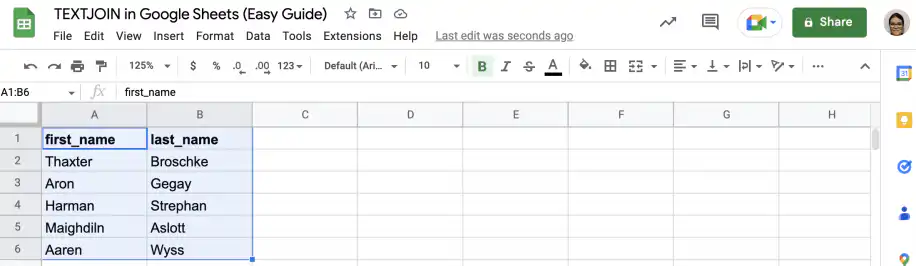
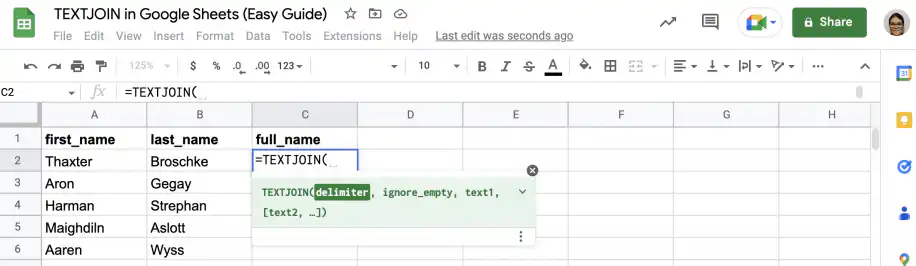
2. Na coluna onde você quer os nomes completos, digite a função TEXTJOIN.
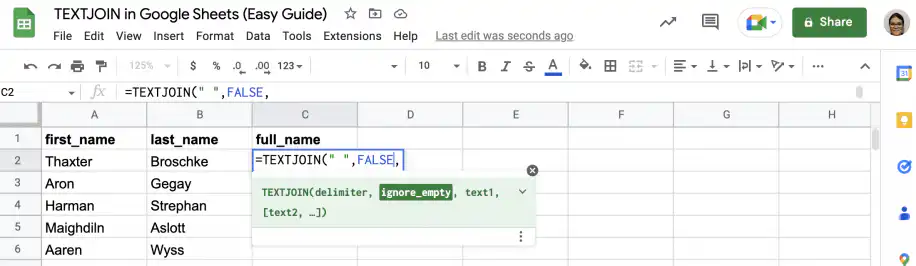
3. No primeiro parâmetro, digite aspas e adicione um espaço antes de fechar as aspas. O segundo parâmetro pode ser FALSE, já que não há células vazias.
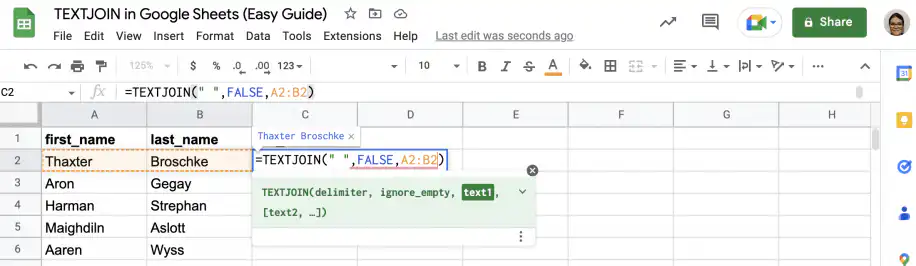
4. Selecione a primeira linha de células com itens de texto e feche o parêntese.
5. Pressione 'Enter' para ver os resultados. Aceite o preenchimento automático sugerido ou pegue a alça de preenchimento e arraste-a para baixo até a última linha.
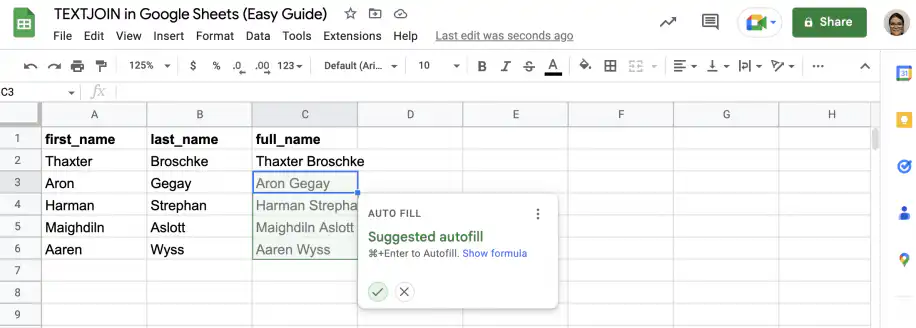
Exemplo 2. Como ignorar células vazias?
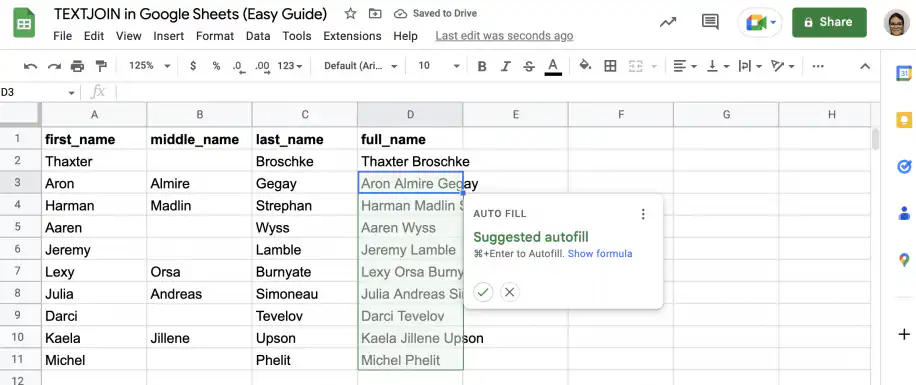
Neste exemplo, tenho o nome e o sobrenome de todas as pessoas da minha lista, mas também o nome do meio de algumas delas. Siga os passos abaixo para uni-los com espaços, ignorando as células vazias.
1. Na célula onde você quer os nomes completos, digite a função TEXTJOIN e use um espaço entre aspas como delimitador.
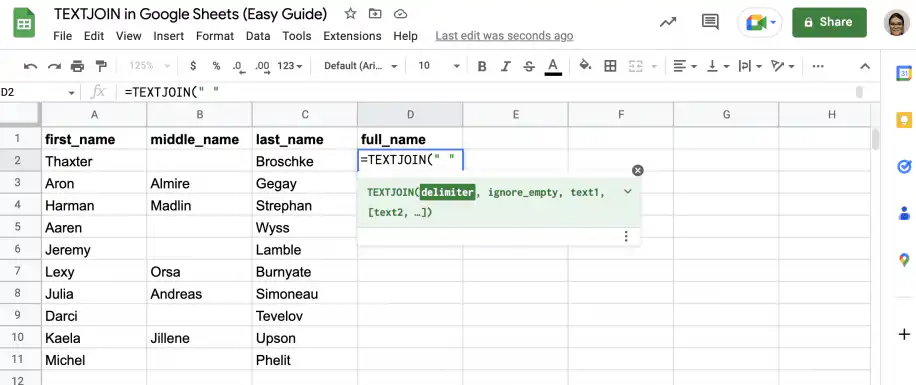
2. No segundo parâmetro, digite TRUE para ignorar as células vazias.
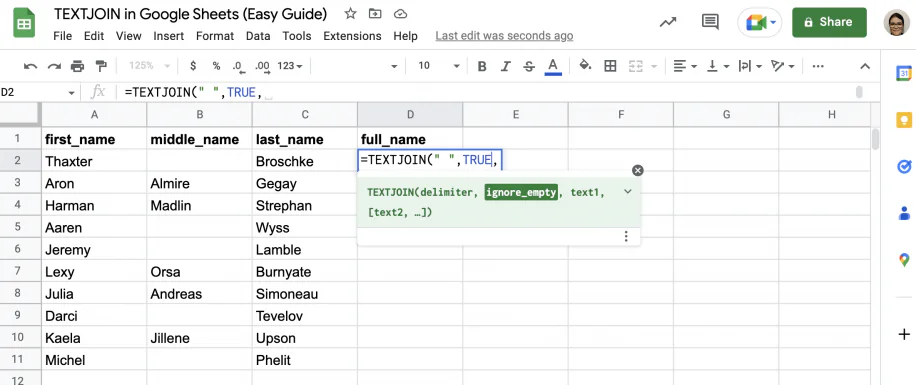
3. Selecione a primeira linha dos seus dados, incluindo as três colunas.
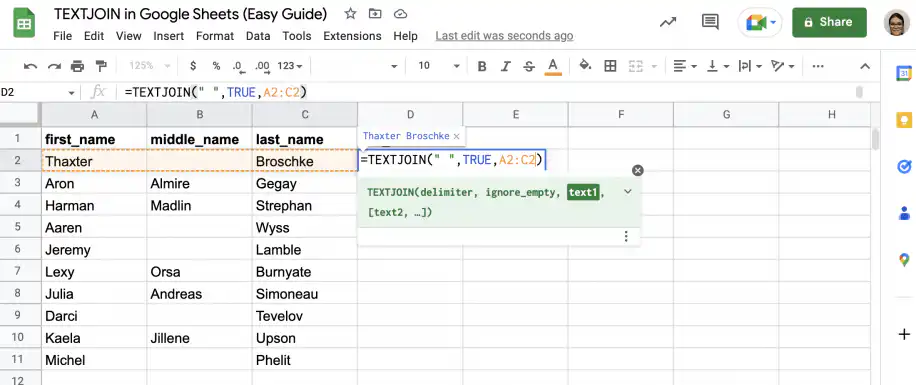
4. Feche o parêntese e pressione 'Enter' para ver os resultados. Aceite o preenchimento automático sugerido ou use a alça de preenchimento para copiar a fórmula até a última linha.
Exemplo 3. Como unir textos com quebras de linha?
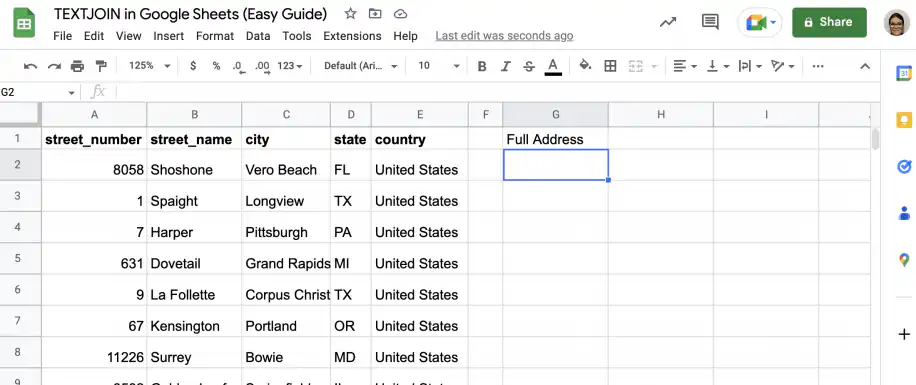
Imagine que você tem uma tabela com endereços de clientes divididos em quatro células: endereço, cidade, estado e país. Só que, em vez de uni-los com espaços, quero usar quebras de linha para que cada item fique em uma nova linha dentro da célula.
1. Na célula onde você quer o endereço completo, digite a função TEXTJOIN.
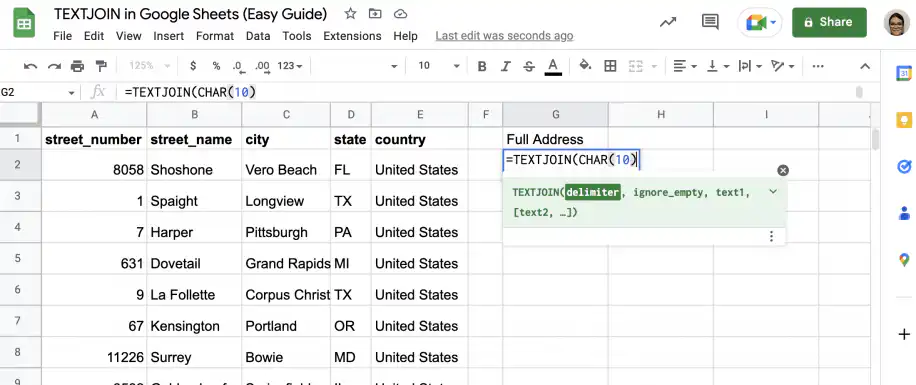
2. Digite CHAR(10) como primeiro parâmetro para adicionar uma nova linha para cada item de texto.
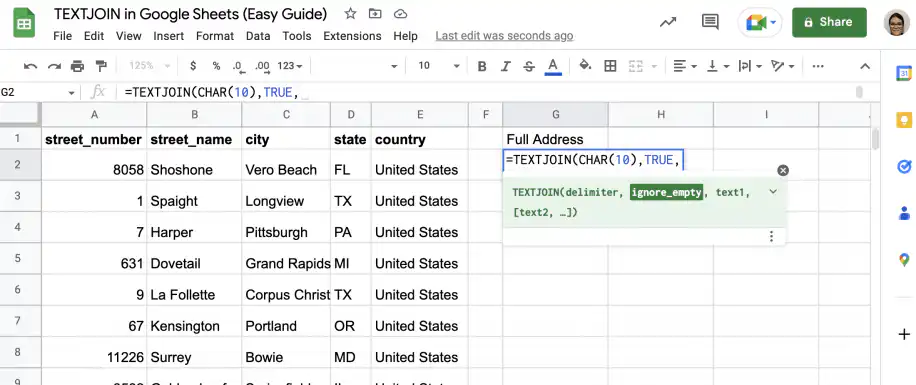
3. Você pode usar TRUE no segundo parâmetro caso haja células vazias nos seus dados.
4. Selecione a primeira linha de itens de texto nas quatro colunas.
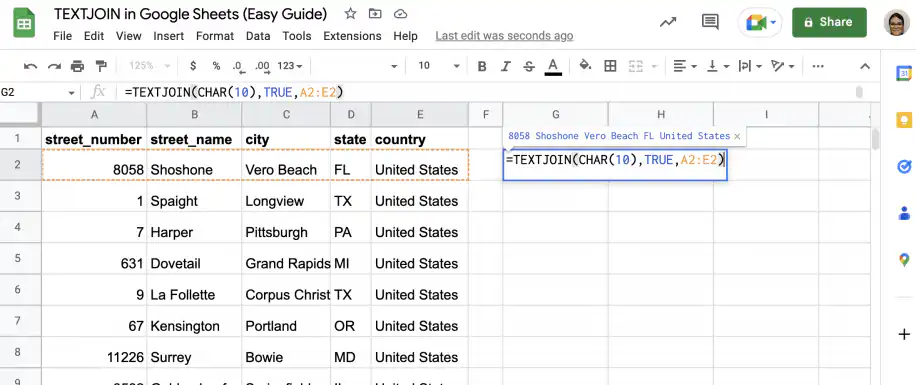
5. Feche o parêntese e pressione 'Enter' para ver os resultados. Use a alça de preenchimento para copiar a fórmula até a última linha.
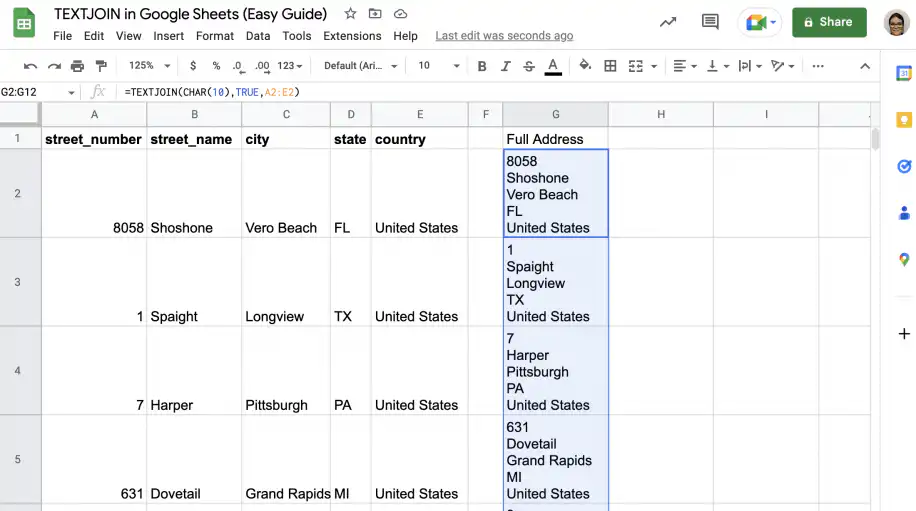
O que posso usar em vez da TEXTJOIN?
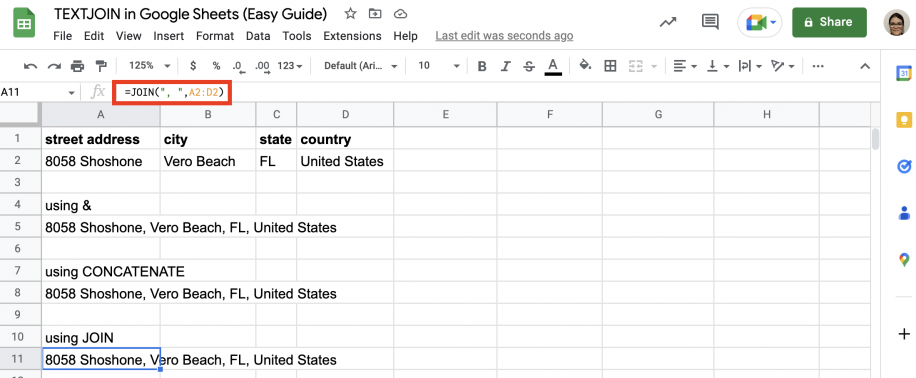
Quando você precisa unir textos no Google Sheets, a TEXTJOIN não é a única opção. Primeiro, você pode usar o símbolo E comercial (&) nas fórmulas para juntar itens. Segundo, pode usar a função CONCATENATE para fazer o mesmo. Terceiro, pode usar a JOIN, que também permite definir um delimitador.
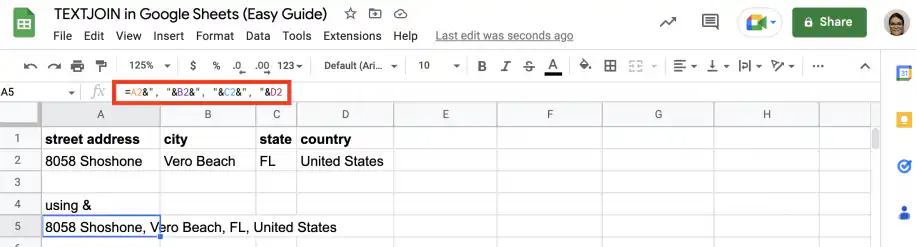
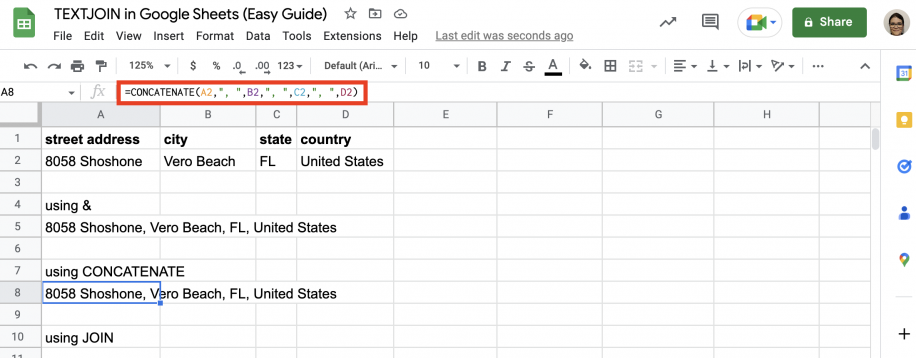
Veja como concatenar itens de texto com os três métodos para obter o mesmo resultado.
Para unir strings com o E comercial (&), digite o sinal de igual seguido do primeiro item, depois o E comercial, o delimitador entre aspas, outro E comercial, o segundo item e assim por diante. Ou seja, esse método exige bastante digitação.
Com a CONCATENATE, você lista cada item e cada delimitador como um argumento próprio, com vírgulas entre eles.
Com a JOIN, você digita o delimitador uma só vez como primeiro argumento e depois seleciona o intervalo de células que quer unir.
Qual é a diferença entre a função CONCATENATE e a função TEXTJOIN?
A função CONCATENATE não tem um parâmetro próprio para definir o delimitador. Se quiser usar um, você precisa adicioná-lo manualmente entre cada item que quer concatenar. Já a TEXTJOIN permite definir o delimitador como primeiro parâmetro. Além disso, você pode escolher se quer ignorar as células vazias.
Para saber mais sobre CONCATENATE, confira nosso guia sobre como usar CONCATENATE no Google Sheets.
Conclusão
A TEXTJOIN é uma função muito útil. Ela permite unir vários itens de texto ou matrizes de itens, definir o delimitador que você quer usar e decidir se as células vazias serão ignoradas. Embora existam outras opções para juntar strings no Google Sheets, a TEXTJOIN oferece mais flexibilidade e controle sobre o processo.
Agora você já conhece a função TEXTJOIN e a sintaxe dela no Google Sheets. Tem instruções passo a passo para usar a função e obter diferentes resultados: unir textos com espaços como delimitadores, ignorar células vazias e usar quebras de linha como delimitadores. Também sabe usar alternativas à TEXTJOIN, como o símbolo E comercial (&), CONCATENATE e JOIN. Por fim, conhece as principais diferenças entre CONCATENATE e TEXTJOIN.
O Google Sheets também tem a função CONCAT, que junta só dois valores. Veja como ela funciona no nosso guia: Fórmula CONCAT no Planilhas Google.

 English
 Español
 Português do Brasil
 Français