Obter ajuda

Central de ajuda

Guias e respostas

Entre em contato com o suporte

Escrever para nossa equipe

Entrar no

Workflows

Criar processos com sua equipe

Automations

Conectar arquivos e automatizar tarefas

Um sistema, quatro partes

Agentes de IA

Funcionários virtuais que trabalham 24/7

Automations

Conectar arquivos e automatizar tarefas

Workflows

Criar processos com sua equipe

Data Space

Compartilhamento e controle de dados confiáveis

Soluções por departamento

Finanças

Relatórios, orçamentos e conciliações

Estoque e manufatura

Estoque, pedidos e produção em uma só visão

RH

Folhas de ponto, presença e avaliações

Gestão de projetos

Status e carga de trabalho entre projetos

Vendas e CRM

Leads e negócios sempre atualizados

Educação

Registros de alunos e dados da escola

Finanças

Transforme o trabalho financeiro manual em relatórios que se atualizam sozinhos.

O que as equipes de Finanças automatizam

  • Acompanhar contas a pagar e a receber
  • Criar demonstrações de fluxo de caixa
  • Comparar orçamento e realizado

Estoque e manufatura

Veja os níveis de estoque e automatize os pedidos.

O que as equipes de estoque e manufatura automatizam

  • Acompanhar o estoque em vários locais
  • Conectar dados de vendas, compras e armazém
  • Vincular um leitor de código de barras à sua planilha

RH

Gerencie recrutamento, presença e acompanhamento de OKRs a partir das suas planilhas.

O que as equipes de RH automatizam

  • Acompanhar recrutamento e integração
  • Registrar OKRs e resultados da equipe
  • Acompanhar entradas, saídas e licenças

Gestão de projetos

Atribua tarefas e acompanhe horas sem atualizações manuais.

O que as equipes de projetos automatizam

  • Atribuir tarefas e acompanhar mudanças de status
  • Estimar o esforço e registrar as horas trabalhadas
  • Acompanhar marcos entre projetos

Vendas e CRM

Acompanhe leads e desempenho de vendas com relatórios automáticos.

O que as equipes de vendas automatizam

  • Acompanhar e converter leads
  • Definir metas de vendas e acompanhar métricas da equipe
  • Monitorar KPIs de vendas em painéis

Educação

Automatize presença, notas e compras da escola.

O que as escolas automatizam

  • Acompanhar a presença e avisar os pais
  • Registrar e comparar as notas das turmas
  • Acompanhar o estoque emprestado a alunos e funcionários

Encontrar um caso de uso

Por departamento

Como cada equipe usa a Sheetgo

Por setor

Como cada setor usa a Sheetgo

Por tamanho da empresa

Pequena, média ou grande

Aprender

Blog

Guias e novidades do produto

Histórias de clientes

Como equipes como a sua usam a Sheetgo

Central de ajuda

Guias e respostas

Por que a Sheetgo

Comparar

Como a Sheetgo se compara a outras ferramentas

Segurança

Como protegemos seus dados

Centro de confiança

Detalhes da nossa conformidade

Entrar no

Workflows

Criar processos com sua equipe

Automations

Conectar arquivos e automatizar tarefas

Um sistema, quatro partes

Agentes de IA

Funcionários virtuais que trabalham 24/7

Automations

Conectar arquivos e automatizar tarefas

Workflows

Criar processos com sua equipe

Data Space

Compartilhamento e controle de dados confiáveis

Soluções por departamento

Finanças

Relatórios, orçamentos e conciliações

Estoque e manufatura

Estoque, pedidos e produção em uma só visão

RH

Folhas de ponto, presença e avaliações

Gestão de projetos

Status e carga de trabalho entre projetos

Vendas e CRM

Leads e negócios sempre atualizados

Educação

Registros de alunos e dados da escola

Encontrar um caso de uso

Por departamento

Como cada equipe usa a Sheetgo

Por setor

Como cada setor usa a Sheetgo

Por tamanho da empresa

Pequena, média ou grande

Comece a usar

Modelos

Fluxos de trabalho prontos para usar

Aprender

Blog

Guias e novidades do produto

Histórias de clientes

Como equipes como a sua usam a Sheetgo

Central de ajuda

Guias e respostas

Por que a Sheetgo

Comparar

Como a Sheetgo se compara a outras ferramentas

Segurança

Como protegemos seus dados

Centro de confiança

Detalhes da nossa conformidade

Central de ajuda

Guias e respostas

Entre em contato com o suporte

Escrever para nossa equipe

Workflows

Criar processos com sua equipe

Automations

Conectar arquivos e automatizar tarefas

Como combinar linhas no Excel e consolidar dados duplicados

Quando você trabalha com planilhas do Excel, uma das tarefas mais comuns é mesclar ou combinar dados de planilhas diferentes. Embora pareça um procedimento simples, é provável que você acabe com entradas duplicadas. Se o seu conjunto de dados for pequeno, fica mais fácil identificar esses duplicados e removê-los rapidamente. Mas isso exige trabalho manual, que pode ficar pesado demais quando você lida com grandes volumes de dados. O Excel oferece dois recursos que ajudam a fazer isso de forma rápida e eficiente.

Neste artigo, você vai aprender a combinar linhas duplicadas e somar os valores no Excel com três métodos. Primeiro, vai ver como combinar duplicados com o recurso Consolidar do Excel. Depois, um método mais avançado que usa código VBA para mesclar duplicados no Excel. Como terceira opção, fora do Excel, você vai ver como o Sheetgo, uma plataforma de automação de dados com IA, pode consolidar arquivos do Excel automaticamente.

Como combinar linhas duplicadas e somar os valores no Excel?

O Excel oferece muitos recursos para ajudar você a realizar tarefas complexas de forma rápida e fácil. Aqui, você vai aprender a combinar duplicados no Excel com dois métodos úteis.

Combine linhas duplicadas com o recurso Consolidar do Excel

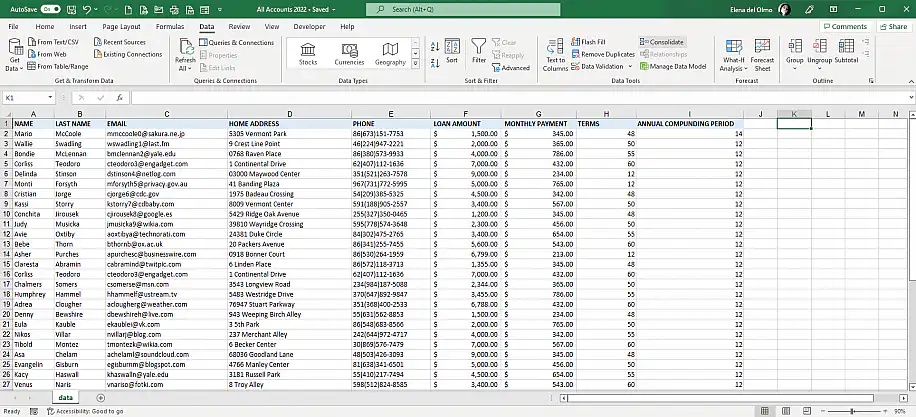
O recurso Consolidar do Excel serve para consolidar várias planilhas ou linhas no Excel. Veja como combinar e somar linhas no Excel com o recurso Consolidar.

1. Abra o Excel e clique na célula onde você quer colocar o resultado combinado.
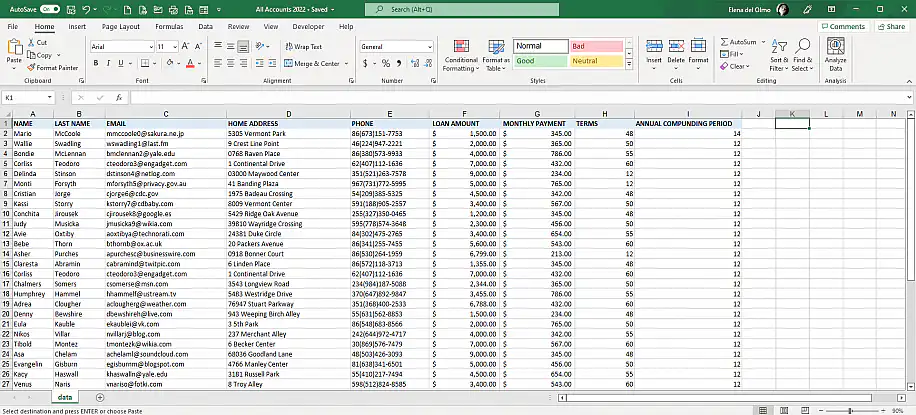
Combinar linhas no Excel — célula vazia selecionada ao lado da tabela de dados de empréstimos na guia Página Inicial

2. Acesse Dados > Consolidar.

Combinar linhas no Excel — botão Consolidar na guia Dados da faixa de opções

3. Na lista suspensa "Função", selecione "Soma". Clique no botão de seta para cima para selecionar o intervalo de células que você quer consolidar.
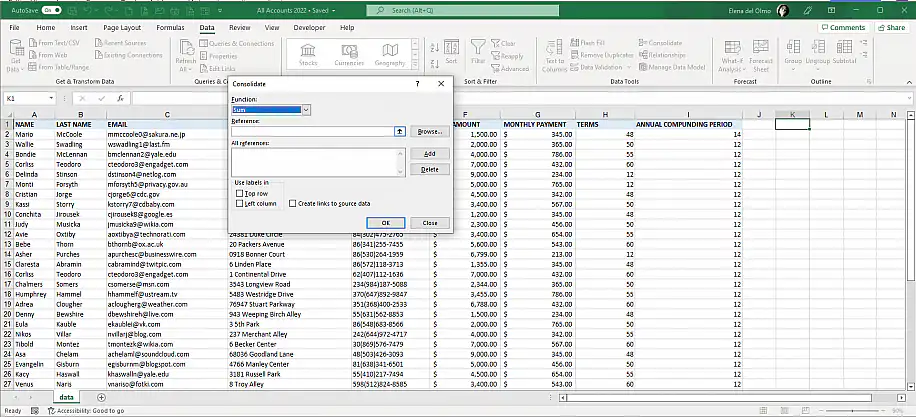
Combinar linhas no Excel — caixa de diálogo Consolidar com Soma selecionada na lista Função

4. Selecione na planilha o intervalo de células que você quer combinar e clique de novo no botão de seta para voltar à caixa de diálogo Consolidar.
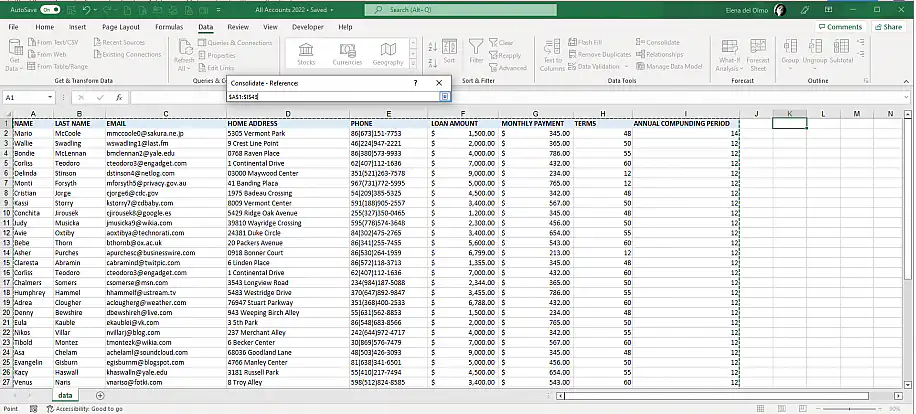
Combinar linhas no Excel — caixa Referência de Consolidar recolhida com o intervalo selecionado

5. Clique no botão "Adicionar" para incluir a referência de célula em "Todas as referências".
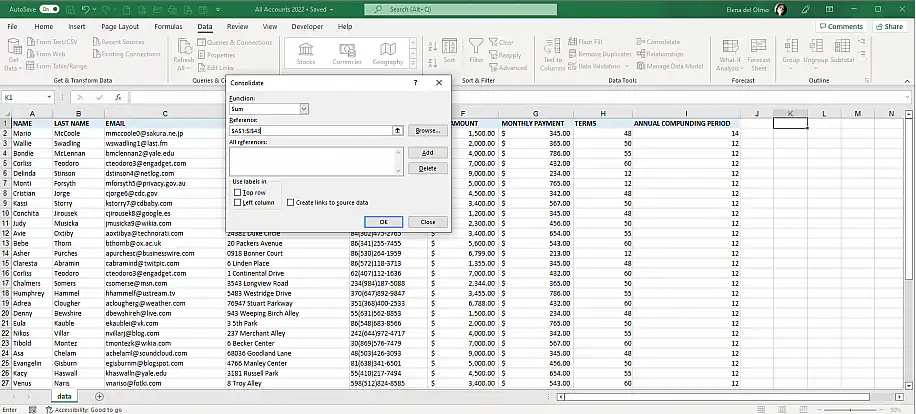
Combinar linhas no Excel — intervalo no campo Referência ao lado do botão Adicionar

6. Marque as opções "Linha superior" e "Coluna esquerda" no grupo "Usar rótulos na". Quando terminar, clique em "OK" para aplicar as alterações.
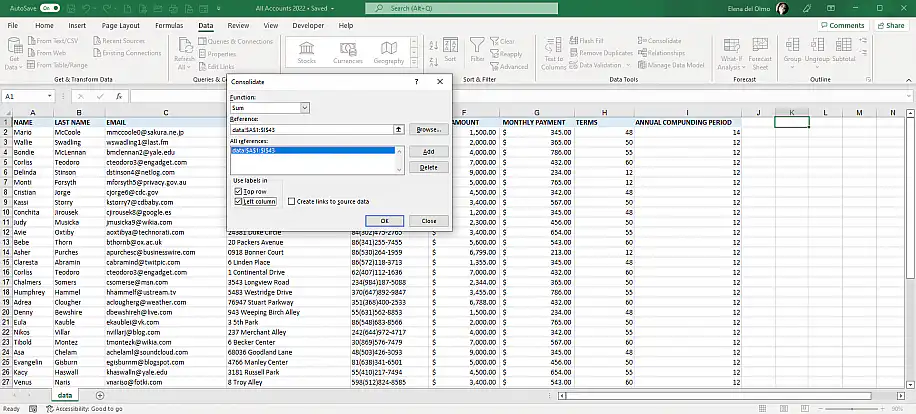
Combinar linhas no Excel — intervalo listado em Todas as referências, com Linha superior e Coluna esquerda marcadas

Observação: Se o seu intervalo de dados não tiver linhas de cabeçalho, deixe a opção "Linha superior" desmarcada.

7. Agora você deve ver uma nova lista de linhas só com valores únicos. Os valores que correspondem ao mesmo registro são somados.
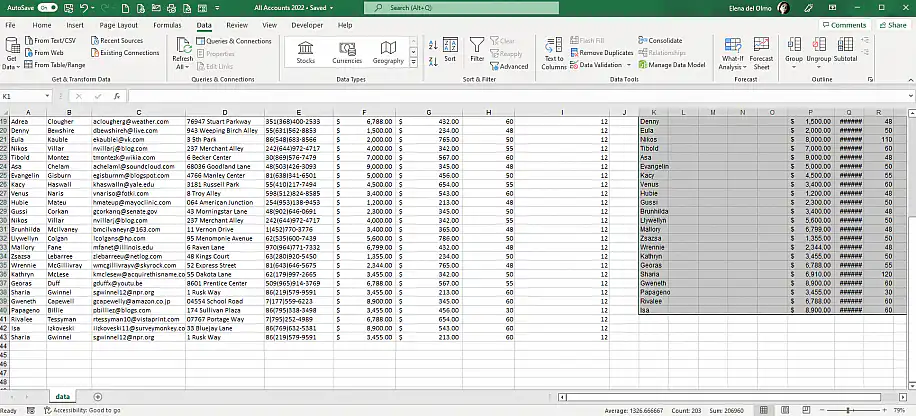
Combinar linhas no Excel — lista consolidada de nomes únicos com os valores somados

Este método é uma boa opção se você não se importa em perder os dados originais. Se quiser manter os valores originais dos duplicados, faça uma cópia da planilha e aplique o método na cópia.

Mescle linhas duplicadas com código VBA

Uma das principais vantagens de processar dados com VBA é que você pode gravar uma macro das suas ações e executá-la sempre que precisar fazer uma tarefa parecida. Ou seja, você pode automatizar a combinação de dados. Veja como mesclar duplicados com VBA no Excel.

1. Selecione o intervalo de células que você quer consolidar e acesse Desenvolvedor > Visual Basic.
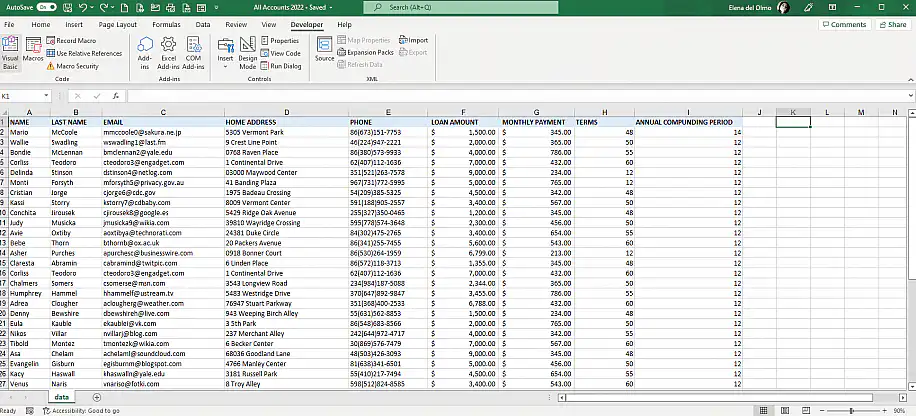
Mesclar linhas no Excel com VBA — botão Visual Basic na guia Desenvolvedor

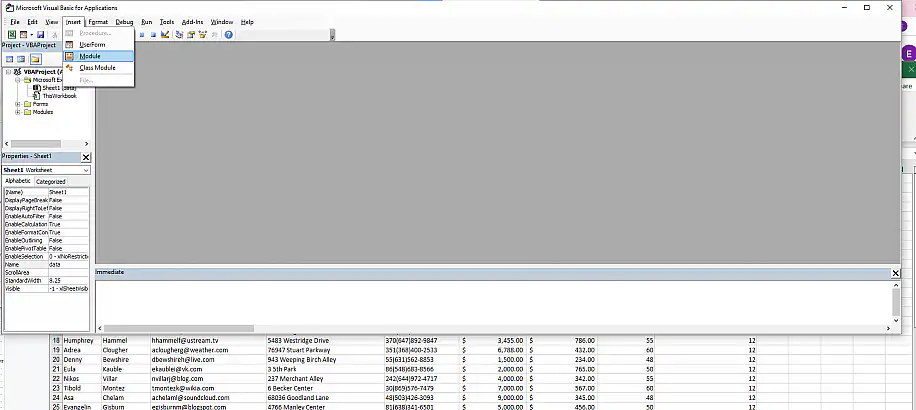
2. Selecione Inserir > Módulo.

Mesclar linhas no Excel com VBA — menu Inserir do editor do VBA com Módulo destacado

3. Digite na janela do módulo a macro mostrada na captura de tela abaixo.
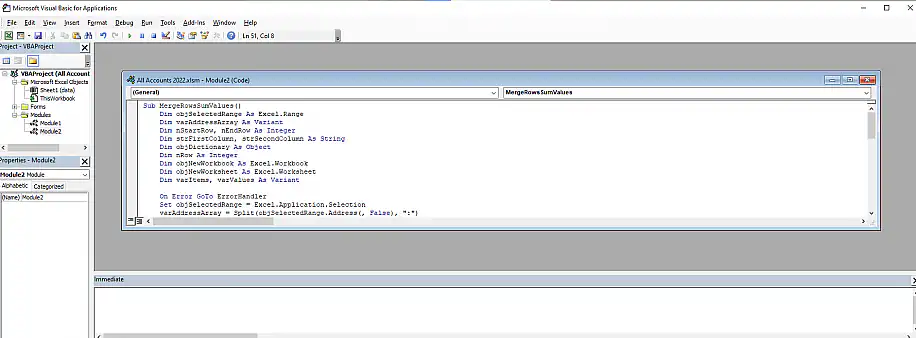
Mesclar linhas no Excel com VBA — macro MergeRowsSumValues colada na janela do módulo

4. Pressione "F5" para executar a macro ou clique no ícone "Executar", como mostrado abaixo.
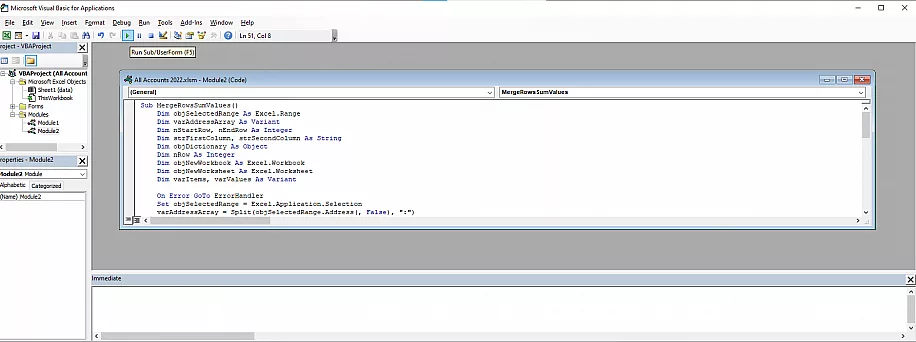
Mesclar linhas no Excel com VBA — botão Executar Sub/UserForm (F5) acima do código da macro

5. O Excel cria uma nova pasta de trabalho com as linhas mescladas e os dados somados, como mostrado abaixo.
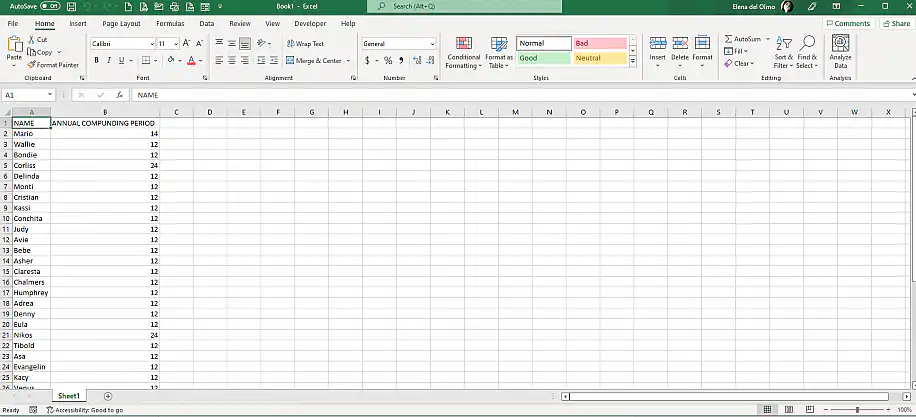
Mesclar linhas no Excel com VBA — nova pasta de trabalho com cada nome e a soma dos seus períodos de capitalização anual

Embora o Excel consolide linhas de forma eficiente, ainda exige algum esforço da sua parte. Sheetgo, uma plataforma de automação de dados com IA, também pode fazer a consolidação por você. Ele combina linhas de vários arquivos do Excel, do Google Sheets ou CSV em uma única planilha e a atualiza de forma programada.

Conclusão

Embora o primeiro método seja mais fácil de aplicar, ele não processa duas colunas que não estejam lado a lado. O VBA é mais prático se você quiser reutilizar a função no futuro, mas exige mais conhecimento de programação. Outra vantagem do VBA é que ele não altera a planilha original, já que os dados são mesclados em um arquivo novo.

Agora você já consegue consolidar duplicados no Excel, conforme prefira manter ou não os valores originais. Se você quer que o Excel consolide totalmente linhas com várias colunas, o recurso Consolidar é um método rápido e fácil de usar. Se prefere consolidar linhas no Excel com critérios mais complexos e manter os valores originais intactos, o código VBA é a melhor opção para você. Outra alternativa é o Sheetgo, que deixa esse processo mais fácil e rápido, já que as automações com IA fazem a mesclagem por você de forma programada.

Se quiser saber mais sobre como consolidar dados no Excel, confira os artigos abaixo:

Você também pode gostar...

Como bloquear células no Excel: logotipo do Excel ao lado de um cadeado verde em um fundo verde-menta

Como bloquear células no Excel? (células, planilhas e fórmulas)

Aprenda a bloquear células no Excel para evitar edições acidentais, além de proteger uma planilha e bloquear fórmulas, com os passos para Windows e Mac.

Controle de versões no Excel — ícone de arquivo XLS empilhado em verde-azulado sobre fundo azul-marinho escuro

Guia para iniciantes sobre controle de versões no Excel

Descubra o que é o controle de versões no Excel, quais recursos o Excel oferece para isso e como usá-los para compartilhar, mesclar e revisar alterações no Excel.

Como remover a proteção por senha do Excel: ícone do Excel ao lado de um cadeado com uma senha oculta em fundo azul-claro

Como remover a senha de um arquivo do Excel (vários métodos)

Aprenda a remover a proteção por senha no Excel: desbloqueie um arquivo ou uma planilha quando você sabe a senha e veja o que tentar se a esqueceu.