


O Google Sheets oferece uma maneira simples de gerenciar dados e colaborar. Ainda assim, ele também tem uma funcionalidade limitada de sincronização de dados, o que torna importante Saiba como conectar duas planilhas do Google Sheets. Neste artigo, veremos como fazer isso usando o Sheetgo.
Isso significa vincular arquivos separados e mover dados entre eles em um fluxo de trabalho dinâmico e automatizado. Além disso, você pode criar um banco de dados sem código, aprendendo a conectar dois Google Sheets com sincronização bidirecional.

Por que conectar duas planilhas do Google?
O principal motivo para vincular duas Planilhas Google é mover dados para frente e para trás. Além disso, ao criar uma conexão bidirecional, você pode enviar dados em ambas as direções. Quando ocorre uma alteração na planilha A, os dados são automaticamente transferidos para a planilha B e vice-versa.
As planilhas conectadas têm várias vantagens:
- Eles diminuir o trabalho manual.
- Eles permitem a criação de fluxos de trabalho otimizados que agrupam os dados em “baldes” separados.
- Eles fornecem dados mais confiáveis; Ter menos mãos em uma planilha significa menos erros.
Pode parecer prático criar uma planilha central que todos possam acessar. Mas isso traz problemas: planilhas grandes são lentas, não confiáveis e até mesmo um risco de segurança se contiverem informações confidenciais.
Ao conectar dois Planilhas Google, você pode controlar o pipeline de dados, permitindo que a equipe compartilhe informações e, ao mesmo tempo, garantindo a proteção dos dados. Se você compartilha dados com partes interessadas externas, o controle de acesso é fundamental.
Um fluxo de trabalho de planilhas conectadas permite que você compartilhe dados específicos de suas planilhas ativas com clientes ou consumidores, sem dar a eles acesso direto aos arquivos internos.
O que significa sincronizar bidirecionalmente o Google Sheets?
Uma sincronização bidirecional é uma transferência de dados bidirecional entre dois sistemas. Essa transferência contínua garante que as alterações feitas em uma plataforma sejam refletidas na outra. Ela mantém informações consistentes e atualizadas em ambas as plataformas.
Ao conectar duas Planilhas Google, você pode enviar dados de uma guia de origem para uma guia de destino em uma planilha de sua escolha. Os dados selecionados da planilha A aparecem automaticamente na planilha B, deixando a planilha A intacta.
Uma sincronização bidirecional é ideal para gerar relatórios, compartilhar informações ou alimentar painéis de dados. Ela permite até mesmo compartilhar apenas uma guia de uma planilha do Google, mantendo o restante em sigilo.
Às vezes, você pode querer criar uma conexão na direção oposta, puxando os dados da planilha B de volta para a planilha A. Isso funciona como uma sincronização bidirecional: quando os dados são alterados em uma guia, eles são atualizados na outra.
Uma sincronização bidirecional é útil para a coordenação da equipe. Por exemplo, um gerente de projeto que precisa enviar tarefas aos membros da equipe enquanto recebe atualizações de status. Tanto o gerente quanto os membros da equipe precisam de informações um do outro.
Como conectar duas planilhas do Google?
Neste exemplo, temos um gerente de projeto e cinco membros da equipe. Os membros da equipe trabalham separadamente, mas precisam sincronizar suas tarefas.
Usando o Sheetgo, criaremos conexões bidirecionais entre um arquivo mestre de gerenciamento de projetos e cinco arquivos individuais (um por membro da equipe).
Os dados da planilha “Project management” são enviados para a guia “WBS” (work breakdown structure) na planilha pertencente a cada membro da equipe.
Quando a equipe (“Patrick”, “Ashley”, “Emanuel”, “Stephanie” e “Joe”) atualiza seu progresso, os dados retornam à planilha “Gerenciamento de projetos”.
Siga estas etapas para fazer a configuração - basta adicionar quantos membros da equipe ou planilhas forem necessários.

Etapa 1: Instalar o Sheetgo
Instale o Sheetgo clicando no botão azul abaixo. Faça login no aplicativo da Web para criar uma sincronização bidirecional entre o Google Sheets.
Etapa 2: Criar uma conexão dividida para distribuir tarefas
A primeira etapa é criar uma conexão dividida a partir do seu arquivo mestre existente de “Gerenciamento de projetos”. Essa conexão envia tarefas do projeto para cada membro da equipe.
Clique em +Criar fluxo de trabalho > Conectar.
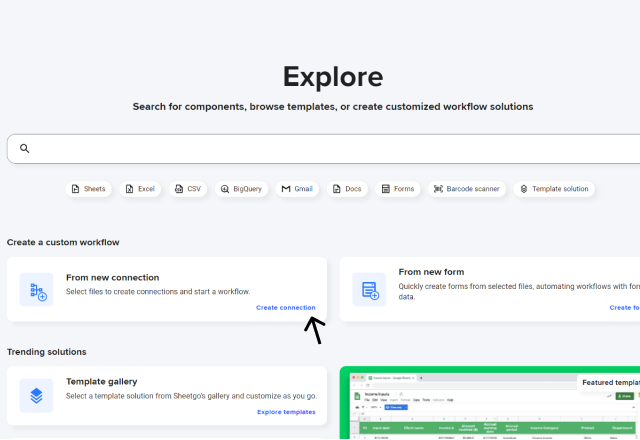
Abaixo de Dados de origem selecione seu Gestão de projetos folha mestra. Esse é o arquivo do qual você deseja exportar dados.
Abaixo de Enviar para > Destino, escolha Várias Planilhas Google em uma pasta como seu destino de dados.
Escolha entre criar uma nova pasta (o Sheetgo fará isso para você) ou usar uma pasta existente em seu Drive.
Agora, selecione o coluna de origem para qual planilha os dados de origem serão divididos. Cada entrada exclusiva na coluna selecionada criará e preencherá uma planilha diferente. O critério aqui deve ser a coluna que identifica o proprietário da tarefa. Neste exemplo, essa é a coluna H.

Clique em Concluir e salvar para criar a conexão dividida.
Na pasta “Projetos da equipe” do Google Drive, você encontrará cinco planilhas diferentes. Compartilhe-as com os membros da sua equipe usando a função de compartilhamento do Google Sheets.
Etapa 3: Faça com que os membros da equipe trabalhem em suas planilhas
Cada membro da equipe agora tem uma lista de tarefas em sua planilha pessoal.
Use uma fórmula QUERY para copiar os dados de origem da guia WBS em uma nova guia (aqui a nova guia é chamada de “Task progress”). Certifique-se de criar essa guia extra na planilha de cada membro da equipe para que eles possam atualizar o progresso de suas tarefas.

Alterar a cor das colunas A-J para cinza para lembrar os usuários de não alterar os dados. Como esses dados são extraídos da fórmula QUERY, a adição de valores a qualquer uma dessas células poderia quebrá-la.
Neste exemplo, adicionamos duas colunas à direita dos dados (uma para Progress e outra para Notes). Aqui, Emanuel pode atualizar seu progresso nas tarefas e os dados serão enviados de volta à planilha de gerenciamento de projetos por meio de outra conexão do Sheetgo.
Etapa 4: Crie uma conexão de mesclagem para obter atualizações de progresso
Para extrair dados das planilhas dos membros da equipe para a planilha mestre do gerente de projeto, adicione uma conexão de mesclagem ao seu fluxo de trabalho. A mesclagem extrai dados de vários arquivos em um só.
Abra seu fluxo de trabalho e clique em +Conectar no botão do menu flutuante.
Abaixo de Fonte de dados selecionar Várias Planilhas Google em uma pasta.
A conexão de mesclagem extrairá dados da mesma guia em todas as planilhas da pasta. Por esse motivo, todas as guias de origem devem ter o mesmo nome (no nosso exemplo: “Task progress”).
Abaixo de Destino, selecione sua planilha mestre de gerenciamento de projetos.
Clique em Concluir e salvar. Você verá os dados da planilha de cada membro da equipe fluírem de volta para o arquivo mestre.

Automatize seu fluxo de trabalho
Você criou um fluxo de trabalho com conexões bidirecionais entre o arquivo mestre de gerenciamento de projetos e as planilhas dos membros da sua equipe.
Os dados filtrados são enviados da planilha mestre (Gerenciamento de projetos) para cada membro da equipe. Em seguida, os dados são mesclados das planilhas da equipe de volta à planilha principal.
Para transferir dados em ambas as direções, abra o fluxo de trabalho e clique em Run (Executar) na barra de menu flutuante do fluxo de trabalho. O Sheetgo executa as conexões sequencialmente, garantindo que tudo esteja sincronizado.
Você também pode automatizar todo o fluxo de trabalho agendando transferências regulares. Basta clicar em Automate (Automatizar) na barra de menu flutuante do fluxo de trabalho. De uma vez por hora a uma vez por mês, escolha a frequência com que você precisa de atualizações.
Vincule o Google Sheets e automatize seu trabalho
É assim que você pode conectar duas planilhas do Google Sheets usando o Sheetgo. Essa plataforma de automação permite que você crie seus próprios fluxos de trabalho personalizados para qualquer processo de negócios. Ela funciona com vários tipos de arquivos armazenados em diferentes plataformas de armazenamento em nuvem.
Descubra mais maneiras de automatizar com planilhas em nosso site. Se quiser aprender a acompanhar alterações no Google Sheets, confira este artigo sobre como registrar valores históricos.


 English
 Español
 Português do Brasil
 Français