Obtener ayuda

Centro de ayuda

Guías y respuestas

Contactar con el servicio de asistencia

Escribir a nuestro equipo

Iniciar sesión en

Workflows

Crear procesos con su equipo

Automations

Conectar archivos y automatizar tareas

Un sistema, cuatro partes

Agentes de IA

Empleados virtuales que trabajan 24/7

Automations

Conectar archivos y automatizar tareas

Workflows

Crear procesos con su equipo

Data Space

Datos compartidos y controlados con confianza

Soluciones por departamento

Finanzas

Informes, presupuestos y conciliaciones

Inventario y fabricación

Existencias, pedidos y producción en una sola vista

RRHH

Hojas de horas, asistencia y evaluaciones

Gestión de proyectos

Estado y carga de trabajo de todos los proyectos

Ventas y CRM

Leads y oportunidades al día

Educación

Expedientes de alumnos y datos escolares

Finanzas

Convierta el trabajo financiero manual en informes que se actualizan solos.

Qué automatizan los equipos de Finanzas

  • Controlar cuentas por pagar y cobrar
  • Crear estados de flujo de caja
  • Comparar presupuesto y resultados reales

Inventario y fabricación

Vea los niveles de existencias y automatice los pedidos.

Qué automatizan los equipos de inventario y fabricación

  • Controlar el inventario en varias sedes
  • Conectar datos de ventas, compras y almacén
  • Vincular un lector de códigos de barras a su hoja

RRHH

Gestione la contratación, la asistencia y el seguimiento de OKR desde sus hojas.

Qué automatizan los equipos de RRHH

  • Controlar contratación e incorporación
  • Registrar los OKR y resultados del equipo
  • Controlar entradas, salidas y ausencias

Gestión de proyectos

Asigne tareas y controle las horas sin actualizaciones manuales.

Qué automatizan los equipos de proyectos

  • Asignar tareas y seguir los cambios de estado
  • Estimar el esfuerzo y registrar las horas trabajadas
  • Seguir los hitos de todos los proyectos

Ventas y CRM

Siga los leads y el rendimiento de ventas con informes automáticos.

Qué automatizan los equipos de ventas

  • Seguir y convertir leads
  • Fijar objetivos de ventas y seguir las métricas del equipo
  • Supervisar los KPI de ventas en tableros

Educación

Automatice asistencia, calificaciones y compras escolares.

Qué automatizan los centros educativos

  • Controlar la asistencia y avisar a los padres
  • Registrar y comparar las notas de clase
  • Controlar el material prestado a alumnos y personal

Buscar un caso de uso

Por departamento

Cómo usa Sheetgo cada equipo

Por sector

Cómo usa Sheetgo cada sector

Por tamaño de empresa

Pequeña, mediana o grande

Aprende

Blog

Guías y novedades del producto

Historias de clientes

Cómo usan Sheetgo equipos como el suyo

Centro de ayuda

Guías y respuestas

Por qué Sheetgo

Comparar

Cómo se compara Sheetgo con otras herramientas

Seguridad

Cómo protegemos sus datos

Centro de confianza

Detalles de cumplimiento

Iniciar sesión en

Workflows

Crear procesos con su equipo

Automations

Conectar archivos y automatizar tareas

Un sistema, cuatro partes

Agentes de IA

Empleados virtuales que trabajan 24/7

Automations

Conectar archivos y automatizar tareas

Workflows

Crear procesos con su equipo

Data Space

Datos compartidos y controlados con confianza

Soluciones por departamento

Finanzas

Informes, presupuestos y conciliaciones

Inventario y fabricación

Existencias, pedidos y producción en una sola vista

RRHH

Hojas de horas, asistencia y evaluaciones

Gestión de proyectos

Estado y carga de trabajo de todos los proyectos

Ventas y CRM

Leads y oportunidades al día

Educación

Expedientes de alumnos y datos escolares

Buscar un caso de uso

Por departamento

Cómo usa Sheetgo cada equipo

Por sector

Cómo usa Sheetgo cada sector

Por tamaño de empresa

Pequeña, mediana o grande

Empezar

Plantillas

Flujos de trabajo listos para usar

Aprende

Blog

Guías y novedades del producto

Historias de clientes

Cómo usan Sheetgo equipos como el suyo

Centro de ayuda

Guías y respuestas

Por qué Sheetgo

Comparar

Cómo se compara Sheetgo con otras herramientas

Seguridad

Cómo protegemos sus datos

Centro de confianza

Detalles de cumplimiento

Centro de ayuda

Guías y respuestas

Contactar con el servicio de asistencia

Escribir a nuestro equipo

Workflows

Crear procesos con su equipo

Automations

Conectar archivos y automatizar tareas

Cómo utilizar la fórmula COUNTUNIQUE de Google Sheets

Al trabajar con hojas de cálculo, estamos obligados a realizar muchos tipos de cálculos. Y, en ocasiones, necesitaremos calcular las ocurrencias únicas de un conjunto de datos. El número de clientes únicos que compraron en una tienda, por ejemplo. ¿Cómo logramos esto fácilmente? Podemos, con la ayuda de COUNTUNIQUE fórmula en la aplicación Google Sheets.

Sintaxis

CONTAR.SI(valor1, [valor2, …])

  • valor1 – es el primer valor de entrada en el conjunto de datos, del cual la fórmula tiene que identificar la unicidad.
  • valor2, … – [ OPCIONAL ] – estos son valores adicionales en el conjunto de datos que estamos considerando para identificar el número de valores únicos.

Uso: fórmula CONTAR.SI en Google Sheets

Acabamos de aprender la sintaxis de la fórmula. Ahora es el momento de sumergirnos de lleno en la aplicación práctica de este conocimiento recién adquirido en la aplicación Google Sheets. Echa un vistazo a la imagen de abajo.
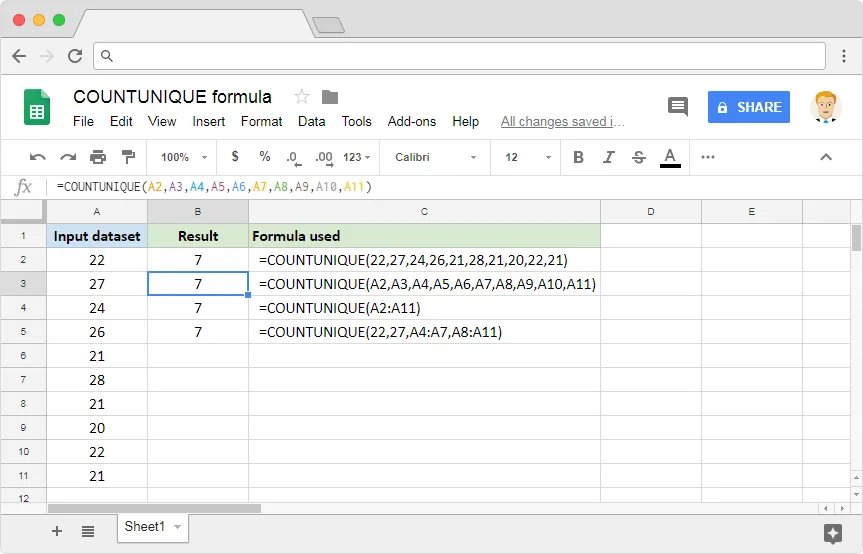
CONTAR.SI.CONJUNTO Hojas de cálculo de Google: Uso

El primer ejemplo consume valores numéricos directos y devuelve el recuento de instancias únicas de cada valor. El segundo ejemplo es una demostración que nos muestra que la fórmula COUNTUNIQUE puede usar referencias a celdas que almacenan valores. En el tercer ejemplo, en lugar de enviar múltiples valores o referencias, hemos pasado un único rango compuesto. Este rango de celdas compuesto consta de todos los valores de A2 a A11. Y, en el último ejemplo, no solo hemos pasado valores numéricos directos sino también un par de referencias de rango.

Observará que el resultado es el mismo en todos los ejemplos, independientemente del enfoque que hayamos adoptado con la fórmula. Si validamos rápidamente el conjunto de datos de entrada, notaremos efectivamente que hay 7 valores únicos en la columna A. Y eso es lo que ha devuelto la fórmula.

Nota

La fórmula COUNTUNIQUE no se limita solo a valores numéricos. También puede considerar cadenas para los valores de entrada. Hemos demostrado esta capacidad en la siguiente imagen.

CONTAR.SI Google Sheets: Valores de entrada de cadenas

Puedes leer más sobre la fórmula COUNT en el siguiente blog: Cómo utilizar la fórmula CONTAR en Google Sheets.

También te puede gustar...

funciones y fórmulas de google sheets

Cómo hallar el tipo de interés nominal con Google Sheets

Sarah es una joven profesional que toma importantes decisiones financieras. Desde tarjetas de crédito a hipotecas, préstamos estudiantiles e inversiones...
funciones y fórmulas de google sheets

Extraer datos de Google Calendar en Google Sheets mediante Apps Script

Este post fue publicado originalmente en nuestro foro de la comunidad. Objetivo : Esta guía muestra cómo utilizar Google Apps Script para extraer datos...
funciones y fórmulas de google sheets

Uso de la función PROPER para escribir en mayúsculas la primera letra de cada palabra en Google Sheets

Nota: Este artículo se publicó originalmente en el foro de nuestra comunidad. Alguna vez te has visto en la necesidad de limpiar una lista de nombres, títulos o cualquier...