


O desvio padrão é uma das principais medidas de dispersão de um conjunto de dados. Ele mostra a dispersão dos dados calculando a distância média dos valores em relação à média do conjunto de dados, independentemente de estarem acima ou abaixo dela. Em outras palavras, um desvio padrão baixo indica que a maioria dos valores está próxima da média do conjunto de dados, enquanto um valor alto indica que os valores estão espalhados por um intervalo maior. A fórmula para calculá-lo é simples, mas se você usa uma planilha como o Microsoft Excel ou o Google Sheets, há várias funções integradas que fazem o cálculo por você. No Google Sheets, a principal é STDEV.
Neste guia, você vai aprender a calcular o desvio padrão e conhecer todas as funções integradas do Google Sheets que fazem esse cálculo por você. Você vai ver as diferenças entre as várias versões da função STDEV (DESVPAD em português), como STDEVP, STDEVA, STDEVPA, DSTDEV e DSTDEVP. Há instruções passo a passo para usar as funções com diferentes tipos de dados e em combinação com outras funções.
Como encontrar o desvio padrão no Google Sheets
Para calcular o desvio padrão de uma amostra, você pode usar a função STDEV. Os valores podem ser digitados ou informados como referências de célula. A função aceita valores individuais ou matrizes. Ao usar valores individuais, são necessários pelo menos dois. A próxima seção mostra a sintaxe exata.
1. Adicione a função
Digite a função STDEV em uma célula vazia.
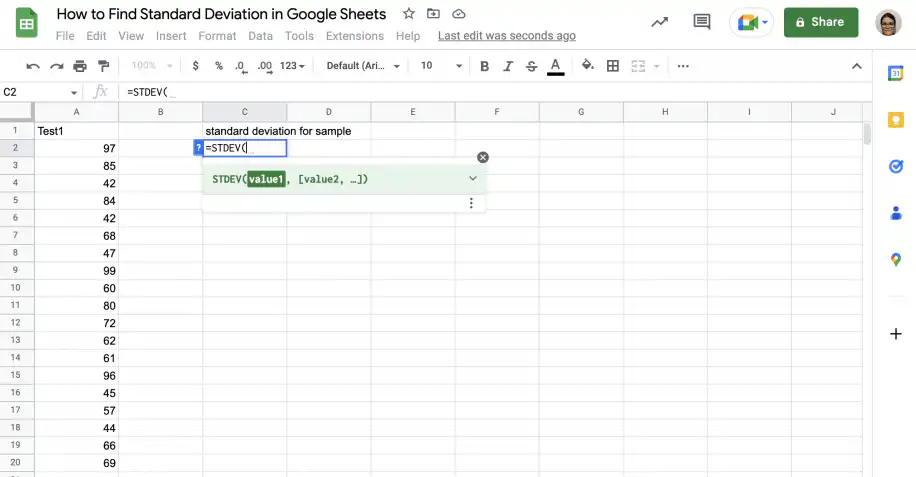
2. Selecione os dados
Digite os valores do seu conjunto de dados separados por vírgulas. Se preferir, selecione as células que contêm os valores.
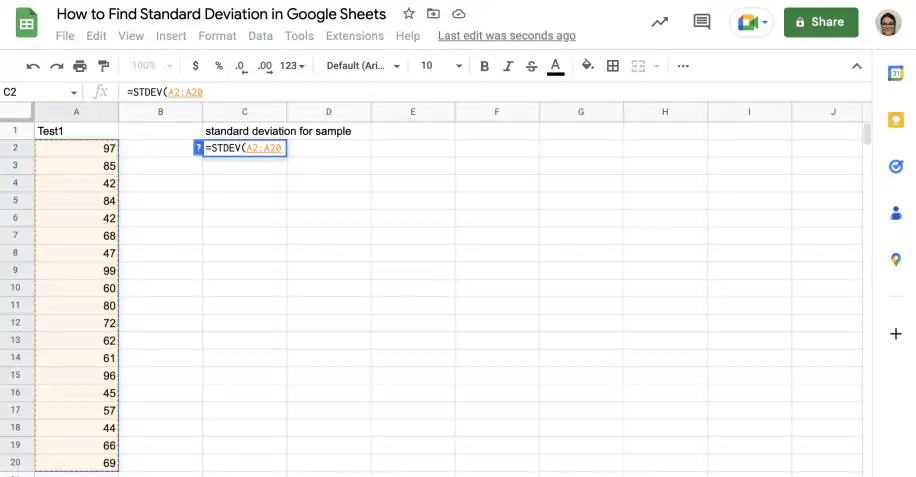
3. Obtenha o desvio padrão
Feche o parêntese e pressione 'Enter'.
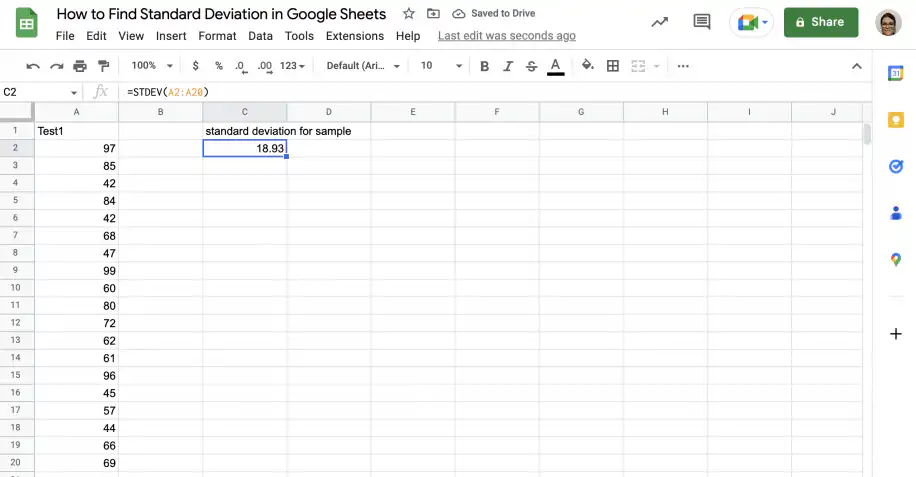
A fórmula do desvio padrão no Google Sheets
Para calcular o desvio padrão de um conjunto de dados, some os quadrados das diferenças entre cada valor e a média e divida pelo tamanho do conjunto (população) ou pelo tamanho do conjunto menos um (amostra). Por fim, tire a raiz quadrada do resultado.
Fórmula do desvio padrão populacional
A fórmula usada para calcular o desvio padrão de uma população é a seguinte:
σ = √Σ( xi – μ)^2/N
- σ = desvio padrão da população
- Σ = soma
- xi = cada valor do conjunto de dados
- μ = média da população
- N = tamanho da população
Fórmula do desvio padrão amostral
Para calcular o desvio padrão de uma amostra da população, use a seguinte fórmula:
s = √Σ( xi – x̄)^2/(n-1)
- s = desvio padrão da amostra
- Σ = soma
- xi = cada valor da amostra
- x̄ = média da amostra
- n = tamanho da amostra
Você não precisa fazer esses cálculos à mão. No Google Sheets, STDEV aplica a fórmula da amostra e STDEVP aplica a fórmula da população. Esta é a sintaxe de STDEV:
- valor1 - é o primeiro valor ou referência ao intervalo do conjunto de dados.
- value2, ... - [ OPCIONAL ] - são valores adicionais ou referências a intervalos que contêm valores que você deseja incluir no conjunto de dados.
Quatro formas de inserir valores na STDEV
A STDEV aceita números digitados, referências de célula, intervalos ou uma combinação deles. A captura abaixo aplica cada opção aos mesmos dez valores.

A primeira coisa que você notará é que em todas as quatro instâncias acima, você obtém o mesmo resultado. Isso faz sentido, pois estou usando os mesmos dados todas as vezes. O objetivo aqui é demonstrar as diferentes maneiras pelas quais você pode inserir dados na função STDEV.
O primeiro exemplo usa valores numéricos diretos e retorna o desvio padrão calculado. O segundo demonstra que a fórmula STDEV também é capaz de usar referências a células que armazenam números. No terceiro exemplo, em vez de enviar vários valores ou referências, inseri um único intervalo que contém todos os valores de A2 a A11. Esse é o método mais fácil, pois você só precisa inserir um único intervalo. No exemplo final, digitei uma combinação de valores numéricos diretos e referências de intervalo.
Como você pode ver, independentemente da abordagem que você adotar com a fórmula, o resultado será o mesmo.
Notas
- A STDEV retorna um erro se você digitar texto diretamente como argumento. Textos e células vazias dentro de um intervalo referenciado são ignorados. Para contar texto como zero, use STDEVA.
- Essa fórmula calcula o desvio padrão de uma amostra. Se precisar fazer isso para uma população, você pode usar a fórmula STDEVP.
- A fórmula pode retornar um erro #DIV/0! se não houver pelo menos dois argumentos de valor.
- Se você estiver familiarizado com estatísticas, saberá que o desvio padrão é apenas a raiz quadrada do variação, outra métrica importante em estatística. Você pode calcular isso usando o VAR no Planilhas Google. A imagem abaixo ilustra esse conceito.

Desvio padrão amostral vs. populacional: STDEV, STDEVA, STDEVP e STDEVPA
A função STDEV calcula o desvio padrão de conjuntos de dados que formam uma amostra da população. Já a STDEVP faz o cálculo para a população. A diferença está no denominador da fórmula: N é usado para uma população, e n-1 para uma amostra.
A escolha entre as duas depende do tipo de conjunto de dados com que você está trabalhando. Se você tem acesso aos dados de toda a população, o que não é comum, use a versão populacional da fórmula. Se você tem uma amostra da população, use a versão amostral. Além de oferecer as duas fórmulas como funções integradas (STDEV para amostras e STDEVP para populações), o Google Sheets tem outras versões, todas com a mesma sintaxe e os mesmos parâmetros.
Por exemplo, as duas fórmulas também estão disponíveis como funções de banco de dados: DSTDEV e DSTDEVP. Assim como a DSUM, essas funções trabalham com dados estruturados em tabelas no formato de banco de dados.
Por fim, existe outra versão dessas fórmulas para conjuntos de dados que podem ter texto em algumas células, como um traço ou outros caracteres que representam zero. As funções STDEVA e STDEVPA consideram que células com texto equivalem a 0.
A seguir, veja exemplos com STDEV vs. STDEVP, STDEVA vs. STDEVPA e DSTDEV vs. DSTDEVP para encontrar o desvio padrão de diferentes conjuntos de dados.
STDEV vs. STDEVP
No exemplo abaixo, vou calcular o desvio padrão populacional e amostral do mesmo conjunto de dados para ilustrar a diferença. O conjunto de dados contém as variações de preço ao longo de um ano de dois fornecedores que vendem quatro produtos diferentes. Vou calcular o desvio padrão de cada produto e fornecedor.
1. Em uma célula vazia, digite a função STDEV e selecione o primeiro conjunto de valores.
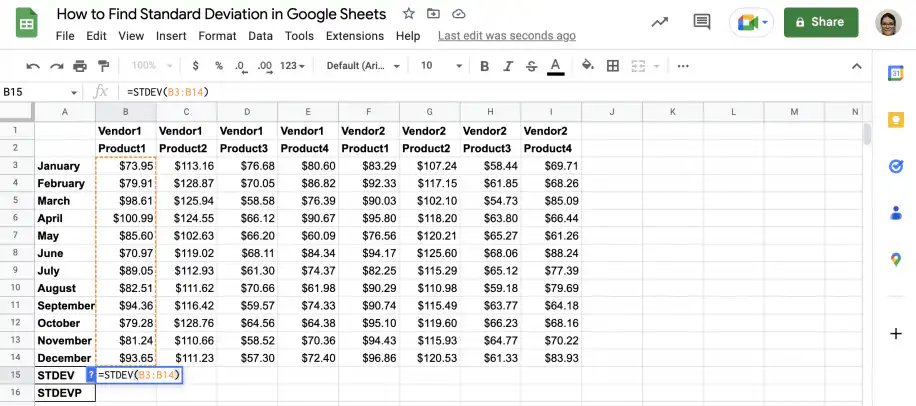
2. Pressione 'Enter' para ver o resultado. Pegue a alça de preenchimento e arraste-a para a direita até a última coluna.
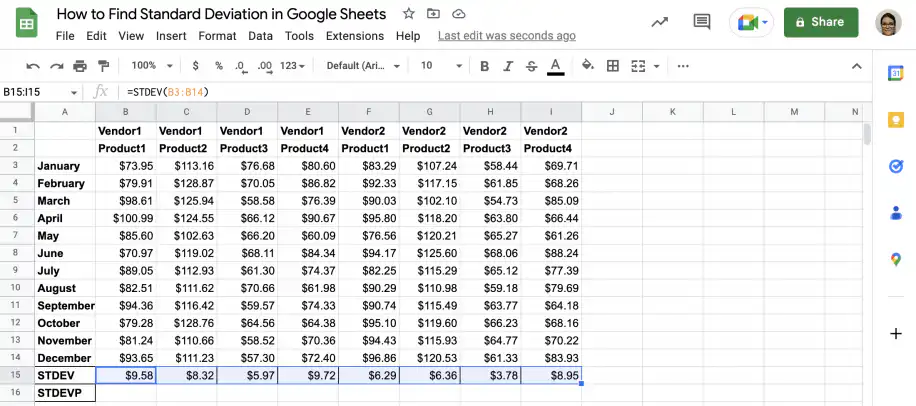
3. Na linha de baixo, repeti as etapas 1 e 2 com a função STDEVP para ver a diferença.
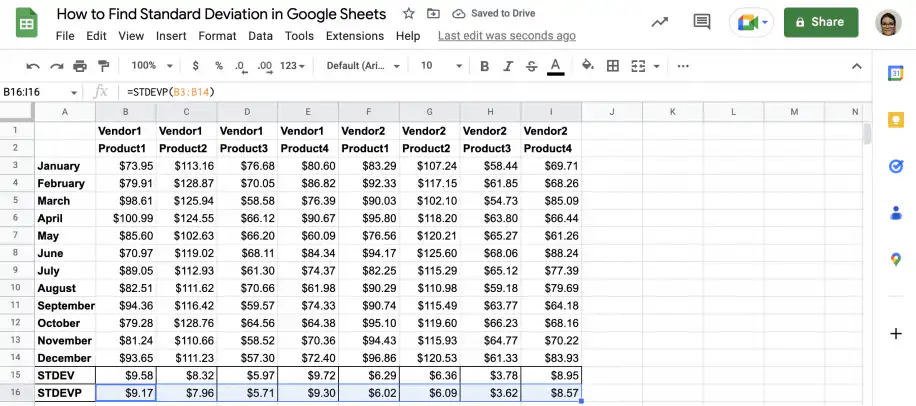
STDEVA vs. STDEVPA
A seguir, vou calcular os desvios padrão de três provas. Como algumas células têm traços para indicar que o aluno faltou à prova, vou usar STDEVA e STDEVPA para que eles sejam convertidos em zeros.
1. Em uma célula vazia, digite a função STDEVA e selecione o primeiro conjunto de valores.
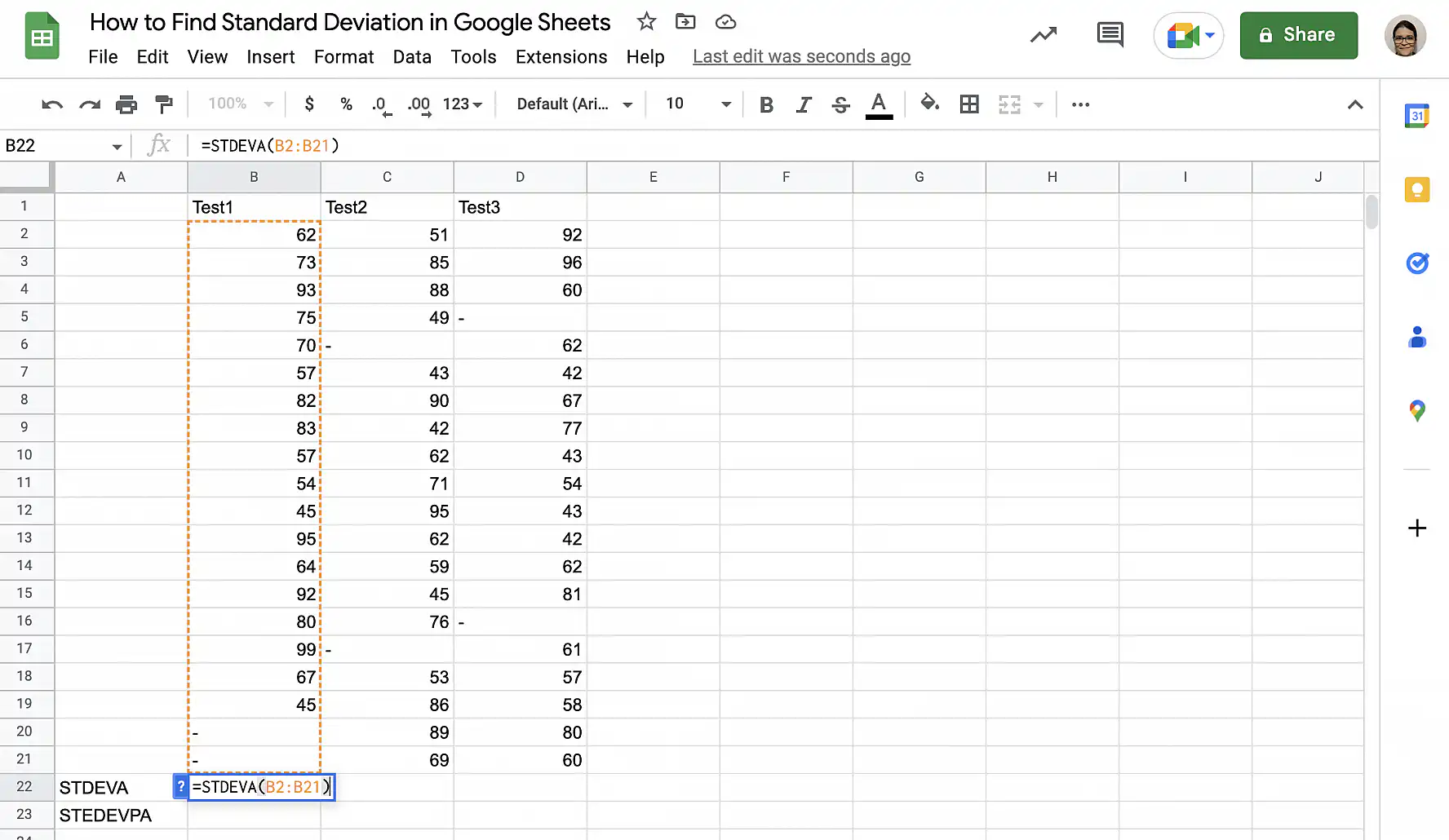
2. Pressione 'Enter' para ver o resultado. Pegue a alça de preenchimento e arraste-a para a direita até a última coluna.
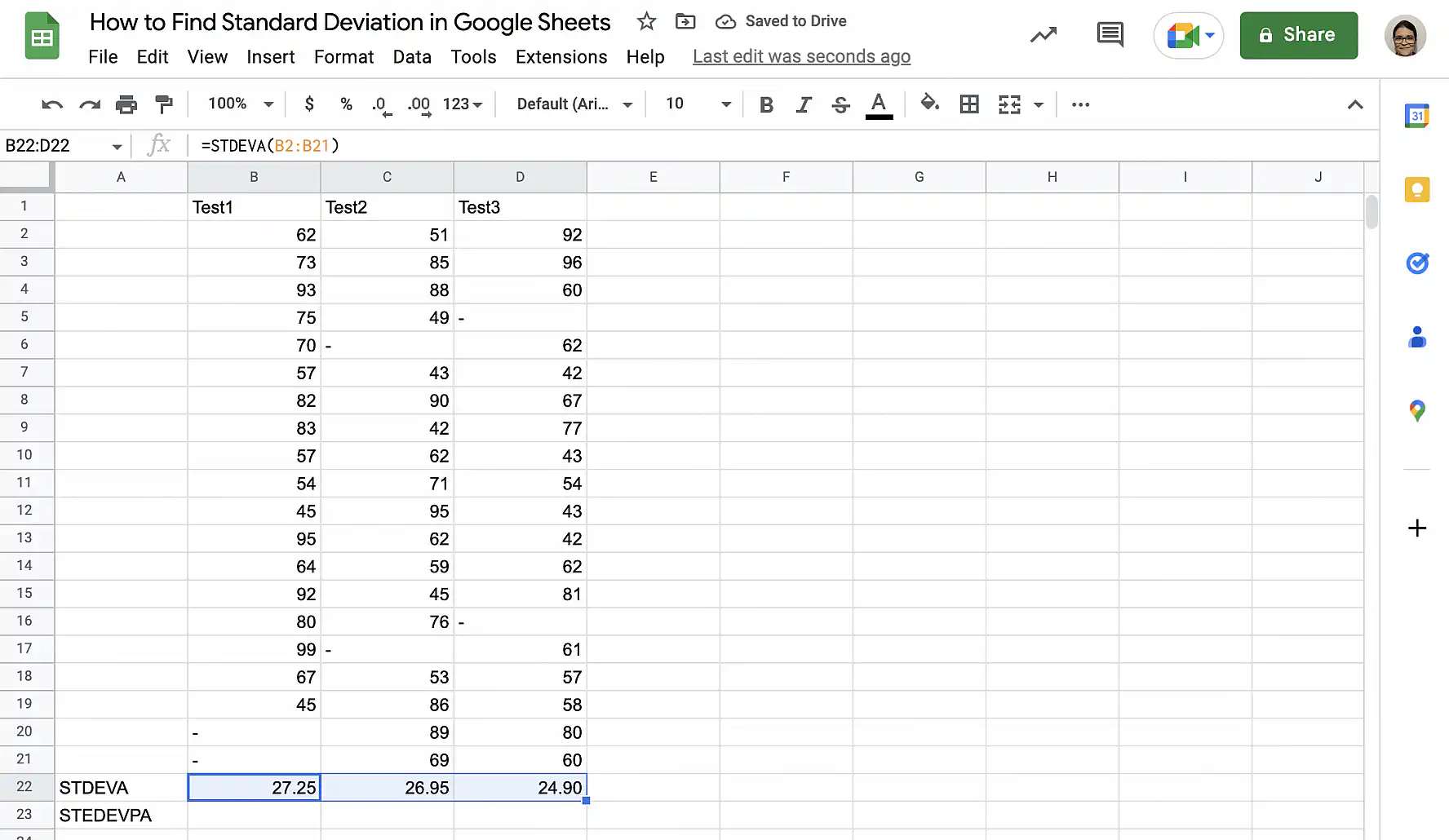
3. Na linha de baixo, repita as etapas 1 e 2 com a função STDEVPA para ver a diferença. Para Test1, a STDEVPA retorna 26.56, um pouco menos que os 27.25 da STDEVA.
DSTDEV vs. DSTDEVP
Neste último exemplo, vou usar as funções de banco de dados DSTDEV e DSTDEVP. Para usá-las, seus dados precisam estar em formato de tabela. A primeira linha deve conter os cabeçalhos ou rótulos de campo, e as linhas seguintes, os registros individuais. Com essas funções, células com caracteres de texto são ignoradas, e não substituídas por zeros.
1. Monte a matriz de critérios da função como mostrado abaixo. Neste caso, quero incluir todos os IDs, então vou deixar a segunda linha da matriz de critérios vazia.
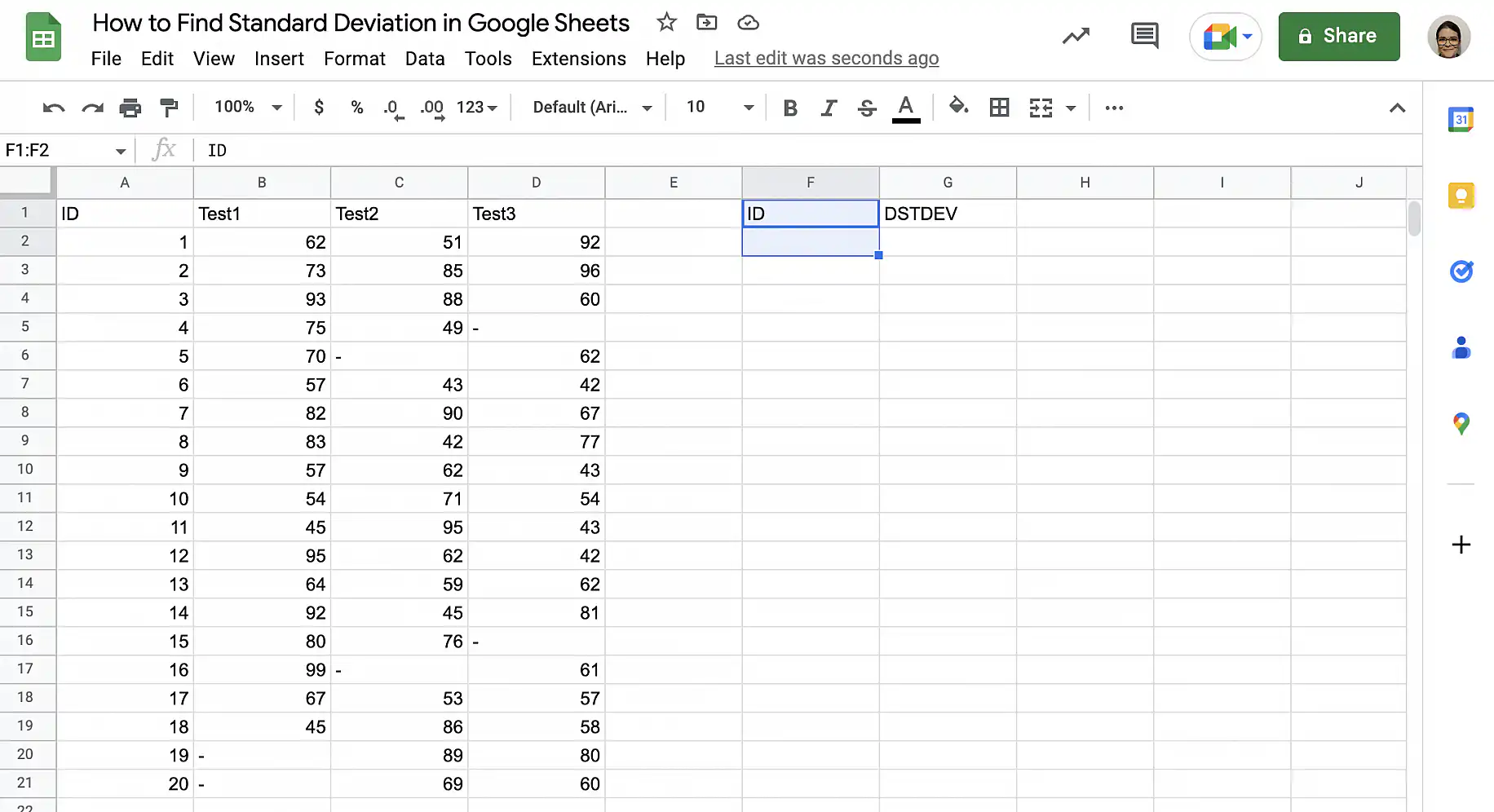
2. Em uma célula vazia, digite a função DSTDEV e selecione a tabela, incluindo os cabeçalhos.
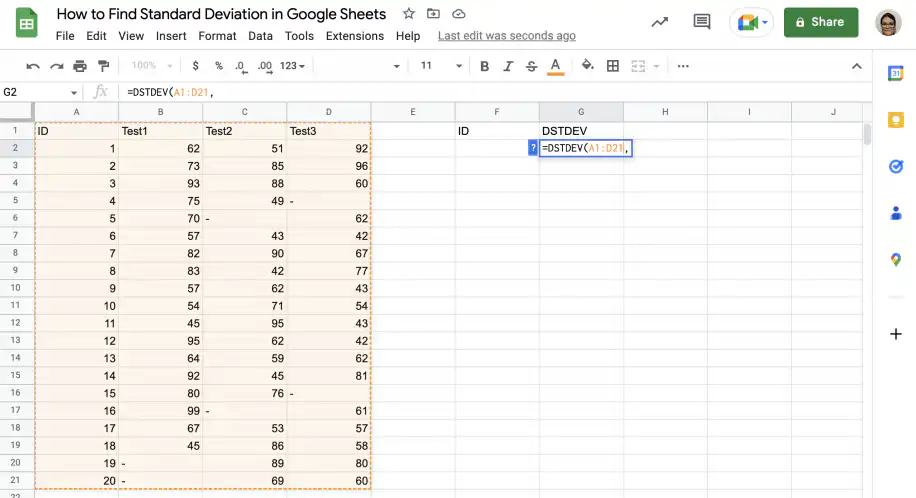
3. Adicione uma vírgula seguida do cabeçalho ou rótulo de campo da coluna desejada. Neste caso, a coluna 'Test1'.
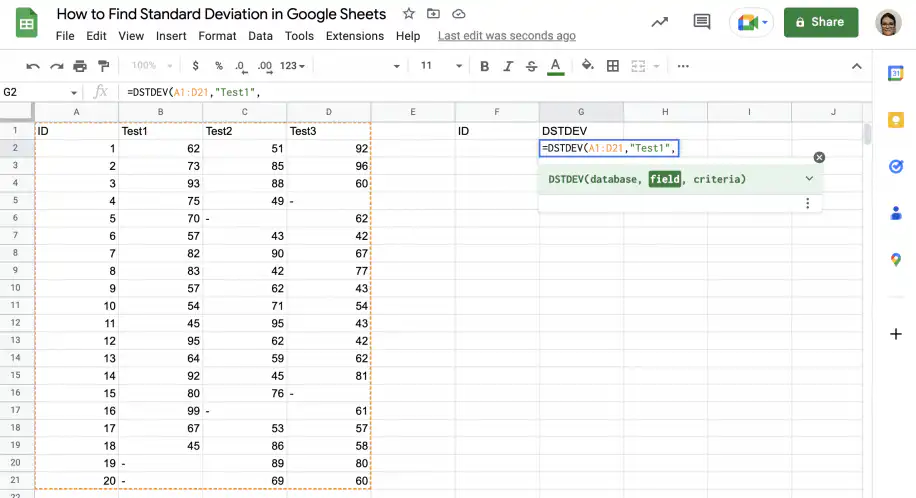
4. Por fim, selecione as células que contêm a matriz de critérios e feche o parêntese.
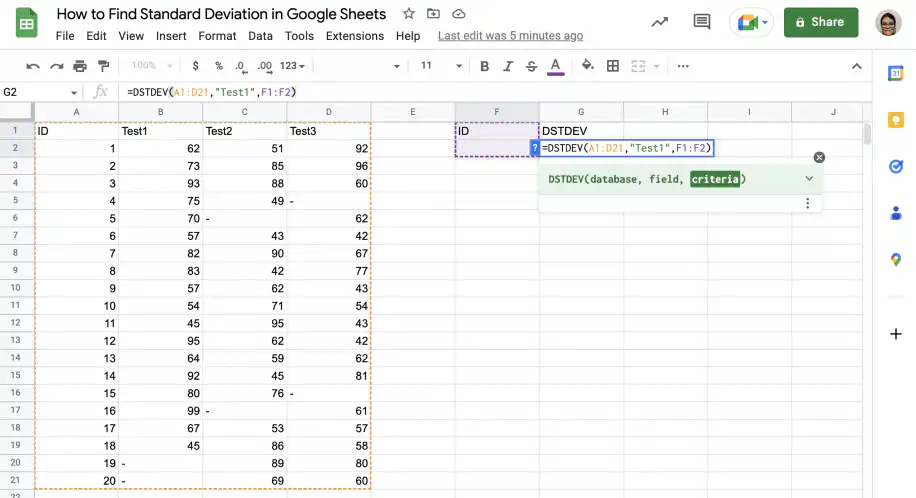
5. Pressione Enter para ver o resultado: 16.84 para Test1. Repita as etapas 2 a 5 com a função DSTDEVP para obter o valor populacional, que é 16.36.
Conclusão
Calcular o desvio padrão no Google Sheets é muito fácil. Valores altos de desvio padrão indicam que os dados estão dispersos, enquanto um desvio padrão baixo indica que os valores estão concentrados em torno da média do conjunto de dados. Lembre-se de que o valor obtido para o desvio padrão varia conforme você usa a fórmula amostral ou a populacional. O desvio padrão de uma amostra será maior, porque é calculado sobre n-1, e não sobre N.
Agora você conhece as fórmulas para encontrar o desvio padrão de uma amostra e de uma população, e também sabe que o Google Sheets oferece várias versões dessas fórmulas como funções integradas. Você tem instruções passo a passo para encontrar o desvio padrão amostral e populacional com STDEV e STDEVP. Se algumas células do seu conjunto de dados têm caracteres de texto que representam zeros, use STDEVA e STDEVPA para converter esses valores de texto em zeros. Por fim, se seus dados estão estruturados em uma tabela no formato de banco de dados, você já sabe usar DSTDEV e DSTDEVP para encontrar o desvio padrão de uma amostra e de uma população.
Para verificar se dois conjuntos de valores variam juntos, em vez de medir a dispersão de um deles, use a função CORREL no Google Sheets. E se os seus dados estão espalhados por várias planilhas, o Sheetgo, uma plataforma de automação de dados com IA, pode reuni-los em uma única planilha de forma programada, para que o seu desvio padrão se atualize conforme novos números chegam.

 English
  Español
  Português do Brasil
  Français