


Um gráfico de linhas mostra como um ou mais valores mudam ao longo do tempo. Cada ponto de dados é um marcador, e uma linha liga os marcadores para que você veja a tendência de relance. No Google Sheets, você pode criar um a partir de uma tabela com datas ou períodos em uma coluna e valores na seguinte.
Este guia mostra como fazer um gráfico de linhas no Google Sheets com uma única linha e com várias linhas, e depois como personalizá-lo. Você também vai ver os três tipos de gráfico de linhas do Google Sheets e como adicionar uma linha vertical que marca uma data no gráfico.
O que é um gráfico de linhas no Google Sheets?
O Google Sheets oferece vários tipos de gráficos para visualizar seus dados. Um deles é o gráfico de linhas, ideal para mostrar mudanças em uma ou mais variáveis ao longo do tempo. Normalmente, o eixo X mostra as unidades de tempo, e o eixo Y, as unidades das outras variáveis.
Se você quer visualizar uma única variável para ver como ela muda ao longo do tempo, pode usar um gráfico de linhas com uma só linha. Mas também é fácil mostrar várias linhas no mesmo gráfico, desde que estejam nas mesmas unidades.
Como criar um gráfico de linhas no Planilhas Google
Siga estes passos para fazer um gráfico de linhas com uma linha ou com várias.
Faça um gráfico de linhas com uma única linha
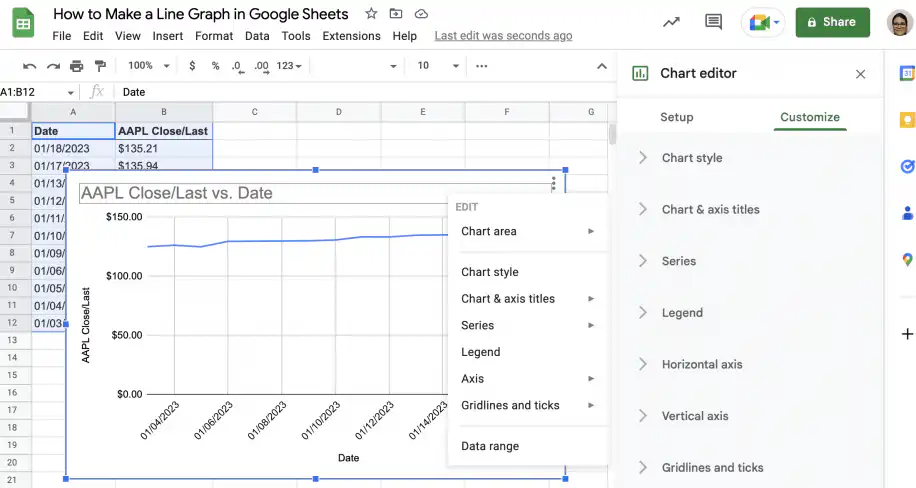
Vamos começar criando no Google Sheets um gráfico de uma única linha que mostra a variação do preço de fechamento da Apple em janeiro.
1. Abra no Google Sheets o arquivo com seus dados.
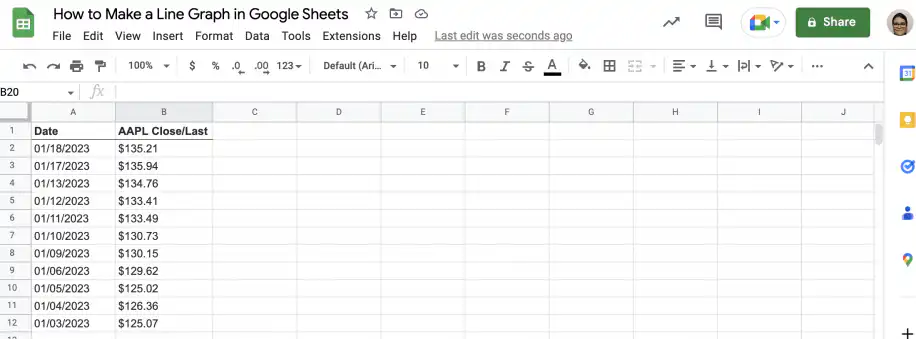
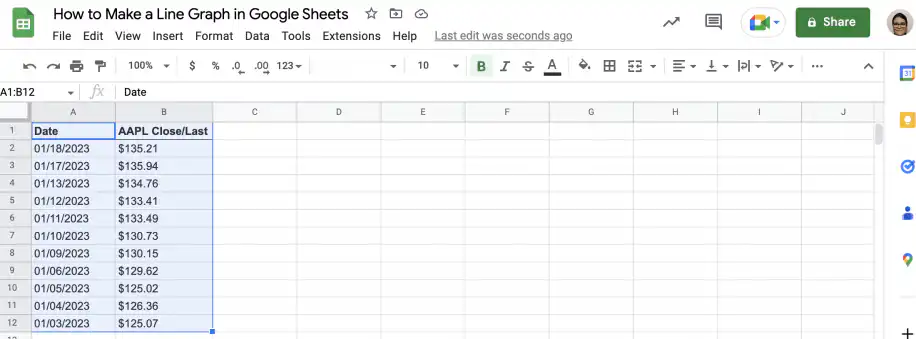
2. Selecione os dados que você quer incluir no gráfico de linhas. Neste caso, a data e o preço da ação.
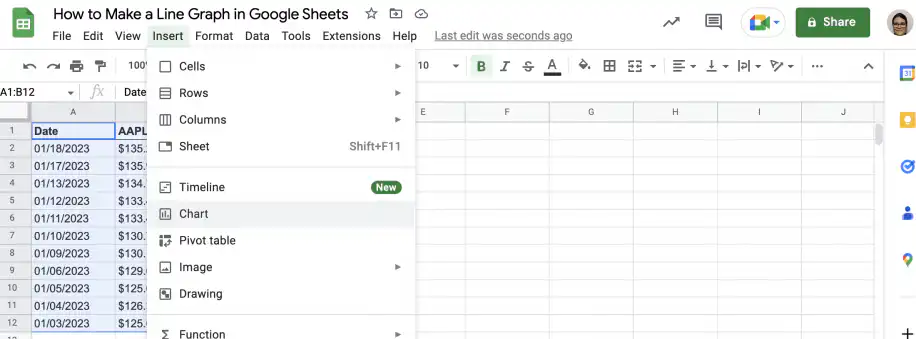
3. Vá em Inserir > Gráfico.
4. O Google Sheets costuma reconhecer o tipo de dados e escolher o tipo de gráfico adequado. Se isso não acontecer, vá até a barra lateral Editor de gráficos e selecione Gráfico de linhas em Tipo de gráfico.
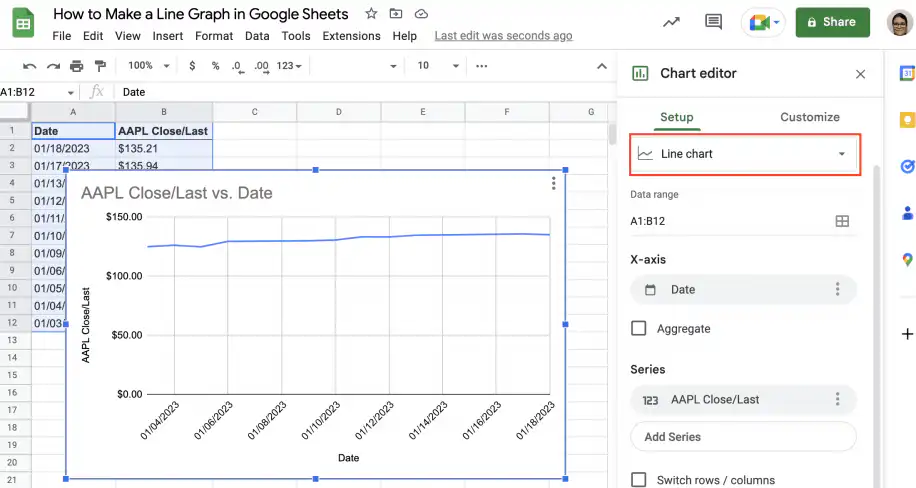
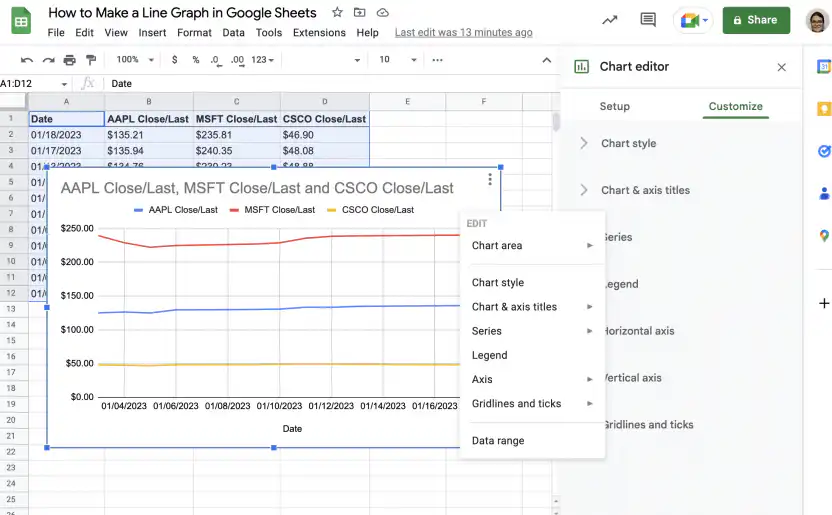
5. Você pode editar e personalizar o gráfico clicando nele com o botão direito ou pela guia Personalizar do Editor de gráficos. A seção sobre como personalizar um gráfico de linhas, mais abaixo, explica as principais opções.
Faça um gráfico de linhas com várias linhas
Agora que você já sabe fazer um gráfico de uma única linha, vamos ver como criar um com várias. Vamos adicionar mais duas linhas ao gráfico da seção anterior: os preços de fechamento da Microsoft e da Cisco.
1. Abra no Google Sheets a planilha com seus dados.
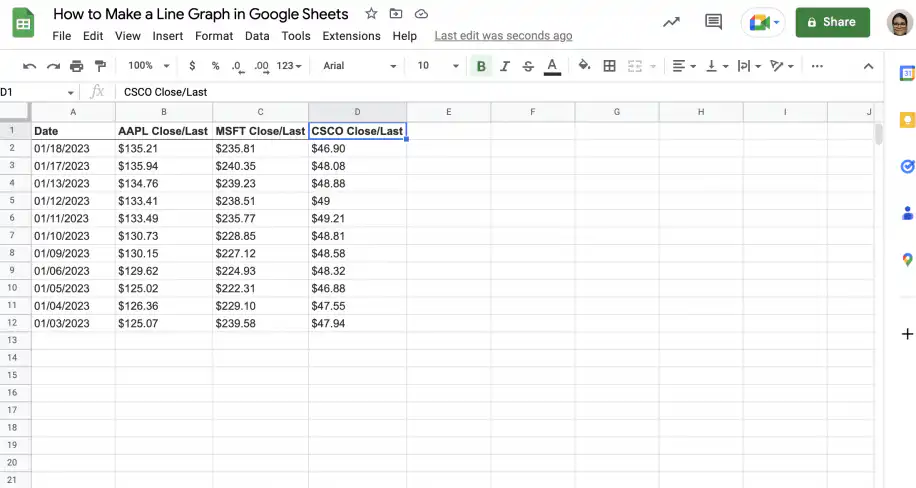
2. Selecione os dados que você quer incluir. Neste caso, a data e os preços das três ações.
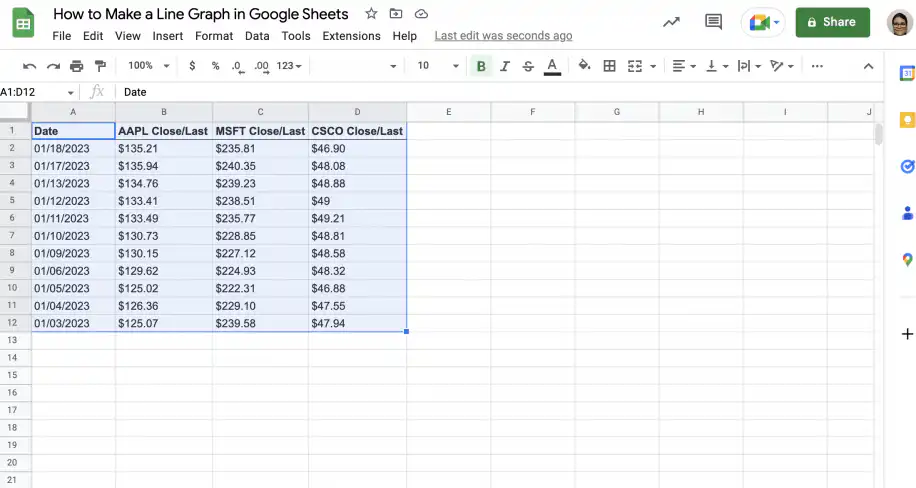
3. Vá em Inserir > Gráfico.
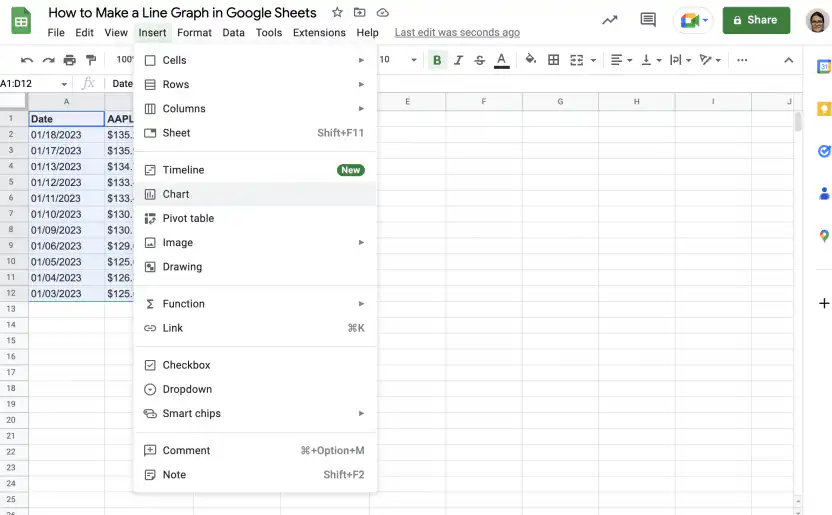
4. Se o Google Sheets não fizer isso automaticamente, selecione Gráfico de linhas em Tipo de gráfico, na barra lateral.
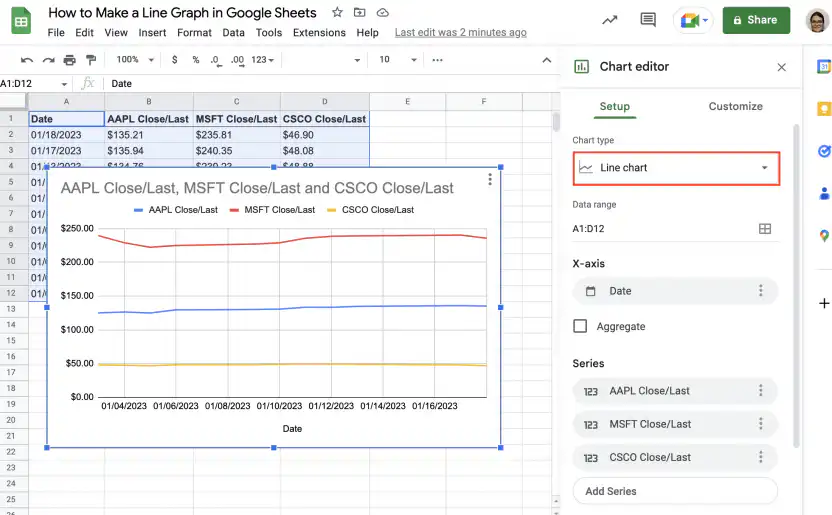
5. Como você pode ver, este gráfico tem três linhas, uma para cada preço de ação. Você pode adicionar ou remover séries ou linhas na guia Configuração do Editor de gráficos.
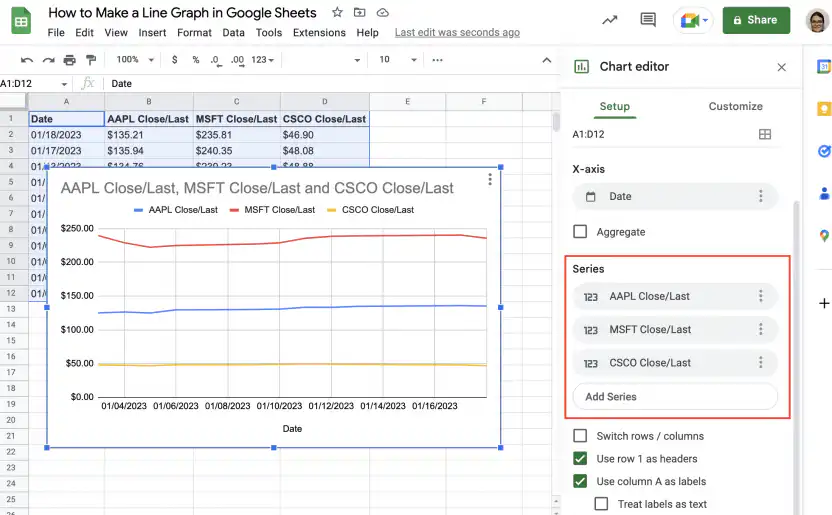
6. Para personalizar ou editar o gráfico, use a guia Personalizar do Editor de gráficos ou clique no gráfico com o botão direito para ver um menu.
Como personalizar um gráfico de linhas no Google Sheets
Para mudar a aparência do seu gráfico de linhas, clique duas vezes nele e abra a guia Personalizar do Editor de gráficos. As capturas de tela desta seção usam outro exemplo, a receita anual de três filiais, mas as opções são as mesmas para qualquer gráfico de linhas.
- Abra Estilo do gráfico para mudar a cor de fundo, a fonte e a cor da borda do gráfico.

- Abra Títulos do gráfico e do eixo, escolha Título do gráfico e digite o título. Você também pode definir a fonte, o tamanho, o formato e a cor.

- Abra Série para mudar a cor, a opacidade, o tipo de traço e a espessura das linhas. Para mostrar um marcador em cada ponto de dados, escolha um tamanho e um formato de ponto.

- Abra Legenda para mover a legenda, por exemplo para a parte de baixo do gráfico, e definir a fonte, o tamanho e a cor.

- Abra Eixo vertical e defina os valores Mín. e Máx. Quando as linhas ficam muito próximas, um intervalo mais estreito as separa. Neste exemplo, um intervalo de 4 a 11 milhões, em vez de 0 a 12,5 milhões, deixa as diferenças entre as filiais mais fáceis de ver.

- Abra Linhas de grade e marcações para adicionar ou remover linhas de grade e marcações. Aqui, as linhas de grade principais do eixo vertical foram desativadas, o que remove as linhas horizontais que atravessam o gráfico.

Como fazer um gráfico de linhas no Google Sheets
Para fazer um gráfico de linhas no Google Sheets, escolha uma das três opções de Linha no menu Tipo de gráfico: gráfico de linhas, gráfico de linhas suave ou gráfico de combinação.
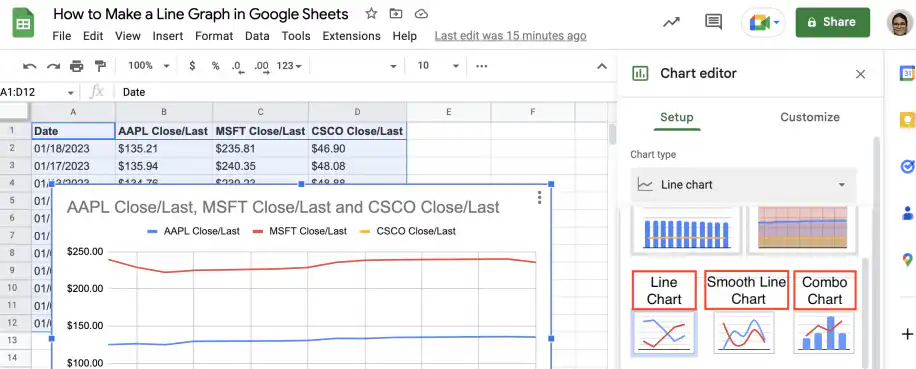
Vamos ver como o gráfico de linhas e o gráfico de linhas suave se diferenciam criando cada tipo com o mesmo conjunto de variáveis: ano, receita e lucro líquido. Por fim, você vai ver como usar um gráfico de combinação para representar a mudança ao longo do tempo com barras para uma variável e uma linha para a outra.
Gráfico de linhas
Siga os passos abaixo para criar um gráfico de linhas que mostra a evolução da receita e do lucro líquido.
1. Abra no Google Sheets o arquivo que contém seus dados.
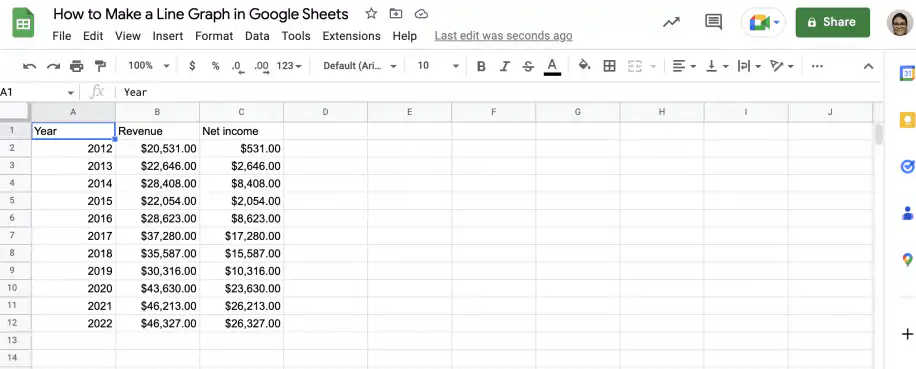
2. Selecione os dados que você quer incluir e vá em Inserir > Gráfico.
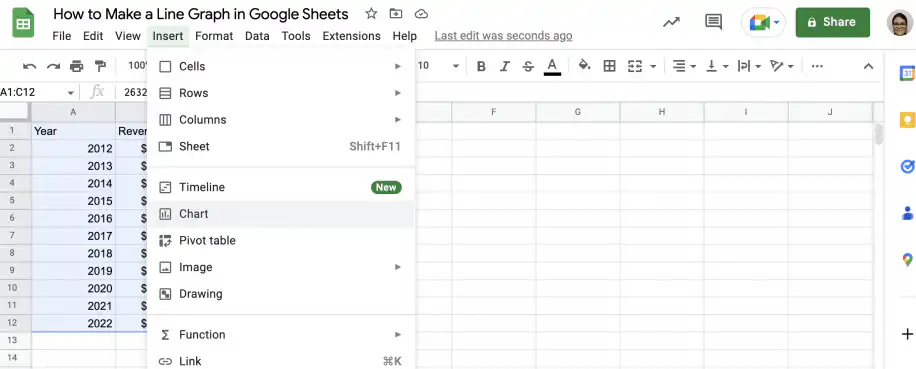
3. Verifique se o tipo de gráfico é Gráfico de linhas.
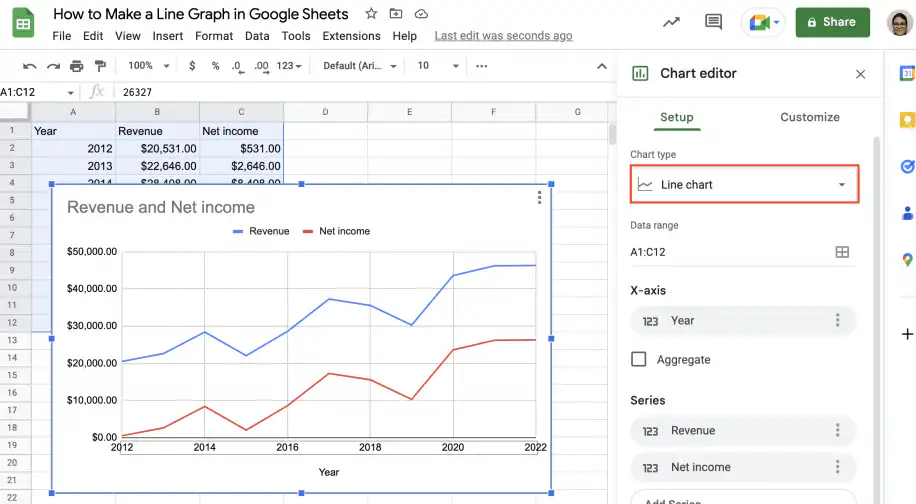
4. Como você pode ver abaixo, cada ponto de dados é representado por um marcador, e os marcadores são ligados por linhas retas.
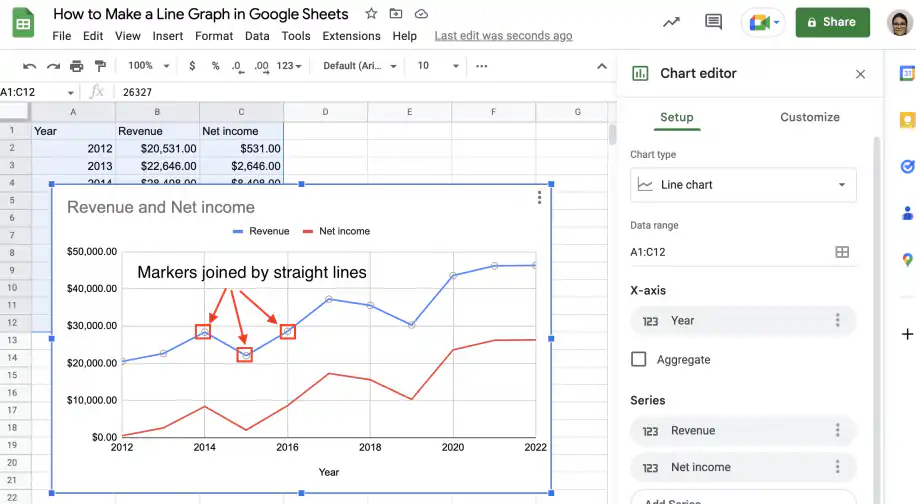
Gráfico de linhas suave
Siga os passos abaixo para criar um gráfico de linhas suave com os mesmos dados do exemplo anterior: receita e lucro líquido ao longo do tempo.
1. Usando o gráfico do exemplo anterior, vá até a guia Configuração do Editor de gráficos.
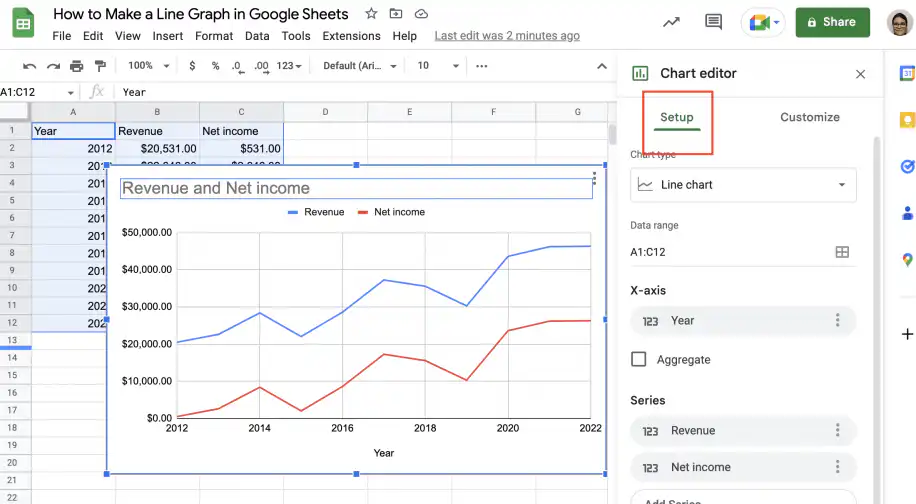
2. Em Tipo de gráfico, mude a seleção para Gráfico de linhas suave.
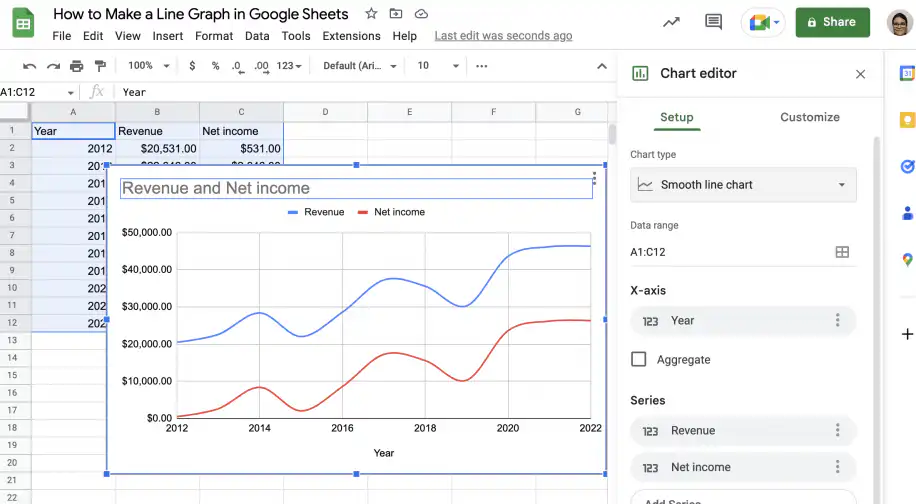
3. Como você pode ver, as linhas que ligam os marcadores agora são suaves, o que significa que o gráfico mostra uma visão um pouco distorcida da realidade. Tenha cuidado especial ao usar esse tipo de gráfico com conjuntos de dados pequenos, porque a distorção será maior.
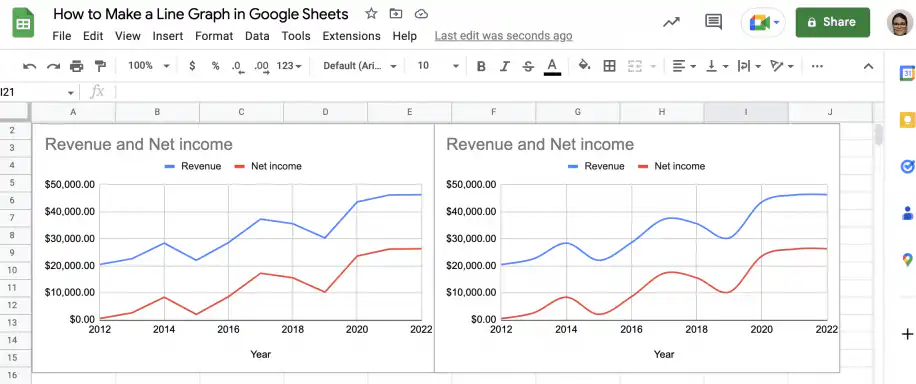
Gráfico de combinação
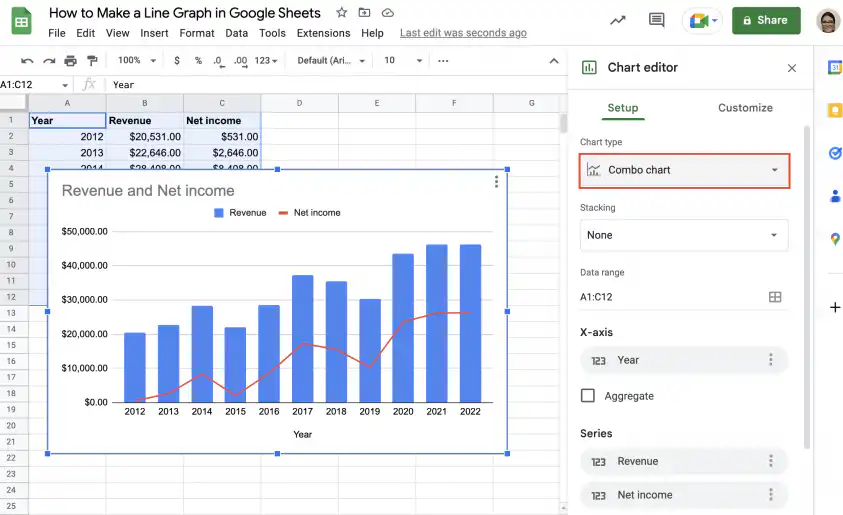
Por fim, vamos ver como usar o gráfico de combinação para representar cada variável de um jeito diferente: uma com barras e a outra com marcadores ligados por uma linha. Siga as instruções abaixo para fazer um gráfico de combinação que mostra a receita e o lucro líquido ao longo do tempo.
1. Abra no Google Sheets a planilha com seus dados.
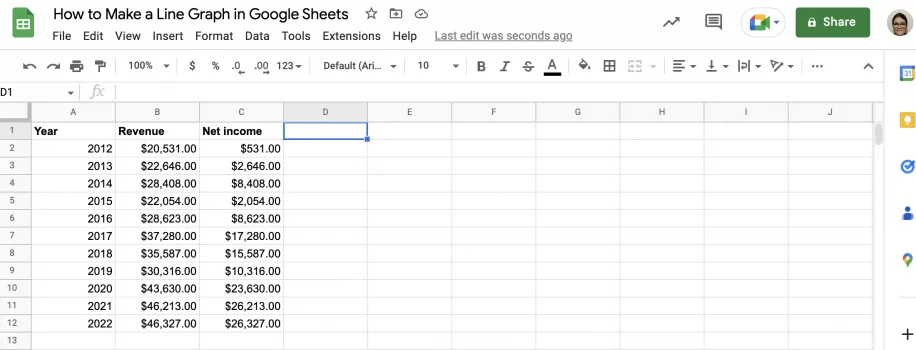
2. Selecione os dados que você quer incluir e vá em Inserir > Gráfico.
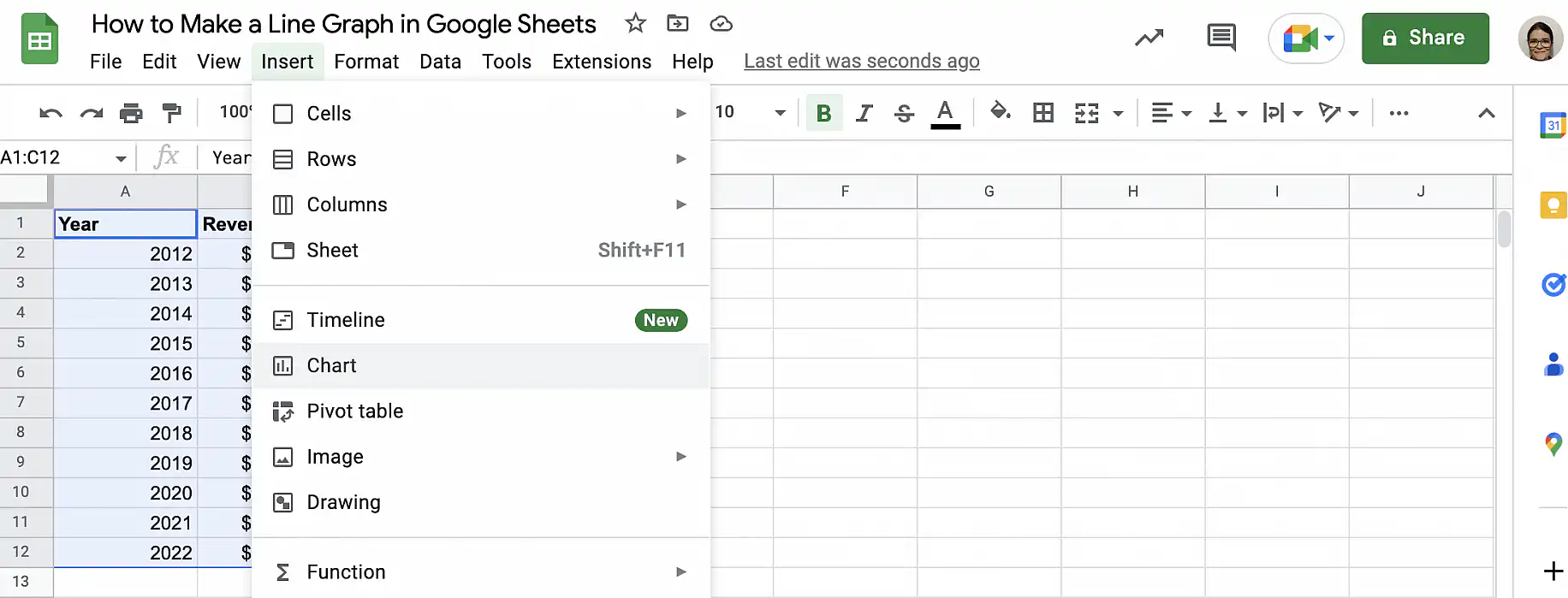
3. Selecione Gráfico de combinação no Editor de gráficos. A receita é representada pelas barras azuis, e o lucro líquido, pela linha vermelha.
Como adicionar uma linha vertical a um gráfico do Google Sheets
O Google Sheets não tem nenhuma opção que desenhe uma linha vertical em um gráfico, por exemplo para marcar uma data de lançamento ou o início de um trimestre. Você pode conseguir isso com uma coluna auxiliar e um gráfico de combinação.
- Adicione uma coluna auxiliar ao lado dos seus dados.
- Na linha da data que você quer marcar, insira um valor pelo menos igual ao maior valor do gráfico. Deixe as outras células da coluna auxiliar vazias.
- Selecione os dados, incluindo a coluna auxiliar, e vá em Inserir > Gráfico.
- Na guia Configuração do Editor de gráficos, defina Tipo de gráfico como Gráfico de combinação.
- Abra a guia Personalizar, clique em Série e escolha a série auxiliar. Defina o Tipo dela como Colunas e todas as outras séries como Linha.
- Em Eixo vertical, coloque em Máx. o valor que você inseriu na coluna auxiliar, para que a coluna chegue ao topo do gráfico.
A série auxiliar agora aparece como uma única coluna fina na data escolhida, que funciona como uma linha vertical. A coluna fica mais fina à medida que você adiciona linhas, então isso funciona melhor com dados diários ou semanais. A série auxiliar também aparece na legenda, por isso dê ao cabeçalho dela um rótulo claro, como Lançamento.
Conclusão
Como você viu, os gráficos de linhas são uma ótima forma de visualizar mudanças nas variáveis ao longo do tempo. Você pode criar gráficos com uma ou várias variáveis para ver a evolução de cada uma e compará-las com facilidade. Embora um gráfico de linhas suave possa ficar um pouco mais bonito, evite usá-lo com conjuntos de dados muito pequenos, porque manipular os dados desse jeito pode gerar uma visão distorcida.
Agora você sabe o que são gráficos de linhas e como usá-los no Google Sheets. Você tem instruções passo a passo para criar um gráfico de linhas com uma única linha ou variável e para fazer um com várias linhas que representam variáveis diferentes. Você também sabe personalizar o gráfico, como os três tipos de gráfico de linhas do Google Sheets se diferenciam (gráfico de linhas, gráfico de linhas suave e gráfico de combinação) e como marcar uma data com uma linha vertical. Por fim, você viu exemplos de gráficos de linhas que mostram a variação dos preços de fechamento de ações e da receita e do lucro líquido ao longo do tempo.
Para saber mais sobre tabelas e gráficos no Google Sheets, confira estes guias:
- Como fazer uma tabela no Google Sheets
- Como criar uma tabela dinâmica no Google Sheets
- Como fazer um gráfico de pizza no Planilhas Google
Para outros tipos de gráfico, veja como criar um gráfico de barras ou fazer um gráfico de dispersão no Planilhas Google.
Se os números do seu gráfico de linhas vêm de várias planilhas, o Sheetgo pode reuni-los em uma só planilha de forma programada. Assim, seu gráfico se atualiza sozinho, e os dados ficam organizados e prontos para IA.

 English
 Español
 Português do Brasil
 Français