


Em vez de exibir mensagens de erro desagradáveis, O IFERROR permite que você limpe sua planilha e substituir os erros por outros valores. Pode ser uma célula em branco, um número ou uma mensagem relevante que você e sua equipe possam entender.
O Google Sheets é extremamente fácil de usar e confiável, mas se você o usar regularmente, você acabará encontrando um erro. Isso pode ocorrer por vários motivos, que exploraremos neste artigo.
O tratamento de erros do Planilhas Google é um conceito fundamental ao criar planilhas. E a fórmula IFERROR é a melhor ferramenta para esse trabalho.
Erros comuns no Planilhas Google
Esses erros aparecem sempre que uma fórmula é interrompida. Entendê-los é a primeira etapa para decidir se é preciso corrigi-los ou ocultá-los com IFERROR.
O erro #VALUE!
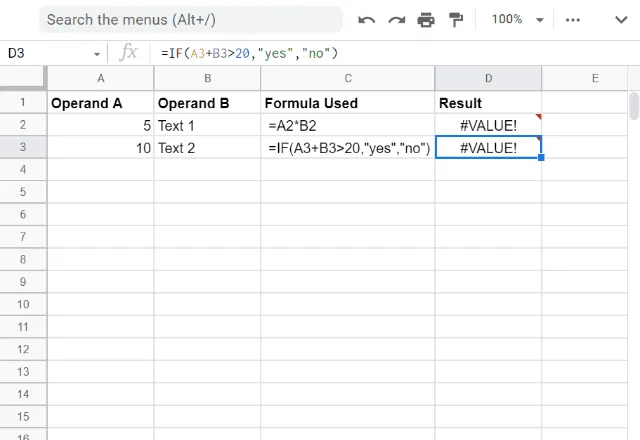
Esse é provavelmente o tipo de erro mais frequente no Planilhas Google. Ele ocorre quando você usa um tipo de dados incorreto para os argumentos de entrada esperados, conforme ilustrado abaixo.
Erro #REF!
Normalmente, isso ocorre quando você exclui intencionalmente ou acidentalmente linhas, colunas ou planilhas que são referenciadas em outras células.
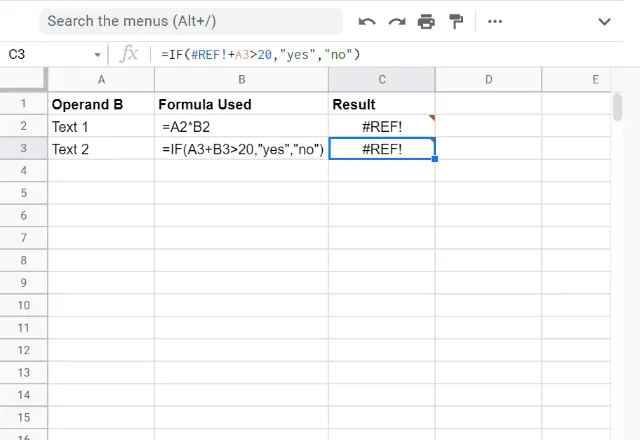
Se eu remover o Operando A (a coluna do exemplo anterior), aparece um erro #REF!, como mostrado abaixo.
Observe que o erro #REF! aparece até mesmo dentro da fórmula, indicando que ela perdeu uma referência nesse espaço reservado. Saiba mais sobre esse problema específico em Como resolver o erro #REF! Erro em planilhas eletrônicas.
Erro #NAME?
O Planilhas Google gera esse erro quando se depara com uma função que não reconhece.
Para demonstrar isso ainda mais, tentarei usar WHATIF (que não é uma função real) em vez de IF.

Erro #NUM!
Quando os argumentos de entrada esperados não correspondem ao que você fornece, o erro numérico pode aparecer. Dê uma olhada no primeiro exemplo no instantâneo abaixo.
Um número negativo não é esperado na função SQRT, por isso o erro.
Esse erro também pode aparecer quando o número a ser exibido está fora do intervalo, como visto no segundo exemplo, em que o resultado é muito grande para ser computado pela planilha.

Erro #N/A
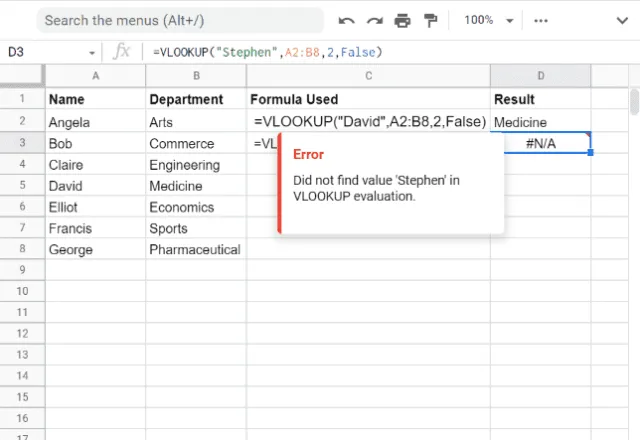
Esse é outro erro comum normalmente associado às funções de pesquisa quando elas não conseguem encontrar uma correspondência para o valor que lhes foi solicitado.
Erro #DIV/0!
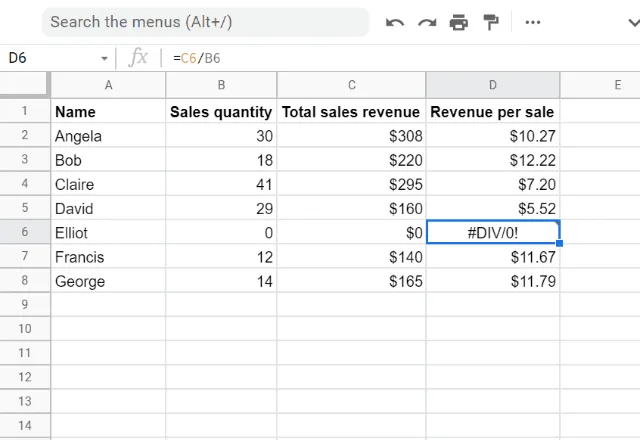
Esse erro aparece quando uma fórmula divide por zero ou por uma célula vazia. Isso costuma acontecer quando você copia uma fórmula de divisão para baixo em uma coluna e algumas linhas ainda não têm dados.
Erro #ERROR!
O Google Sheets mostra #ERROR! quando não consegue interpretar uma fórmula, geralmente por um erro de digitação, como uma vírgula faltando, um parêntese a mais ou aspas sem fechar. O IFERROR não consegue ocultá-lo, porque a fórmula inteira deixa de ser interpretada, incluindo o IFERROR. Você precisa corrigir a própria fórmula. Veja como em Como resolver erros de análise de fórmulas no Planilhas Google.
Como o IFERROR funciona
Lidar com erros do Planilhas Google com a função IFERROR
Se estiver usando uma função e ela continuar retornando erros, você pode “embrulhar” a fórmula com IFERROR. Isso lhe dará uma planilha mais limpa, com dados mais fáceis de ler.
Ele pode ser usado com muitas funções comuns, incluindo Consulta e Vlookup.
O IFERROR funciona examinando a saída de uma fórmula em busca de erros. Se encontrar um, ele o substitui por qualquer valor que você especificar. Essa função é normalmente usada para ocultar erros seguindo a lógica “if error return blank”. Se a fórmula não tiver nenhum erro, ela simplesmente retorna o resultado pretendido.
Sintaxe do IFERROR
=IFERROR(value, [value_if_error])
- valor - esse é o argumento que a função verifica se há erros. Pode ser qualquer referência de célula ou uma fórmula.
- value_if_error - esse é o valor que a função retorna se houver um erro. Pode ser um número, uma palavra ou uma cadeia de texto, como “Item esgotado”. Esse é um parâmetro opcional, portanto, se você não especificar nada, a função IFERROR retornará uma célula em branco quando encontrar um erro.
Como usar o IFERROR
Como se livrar de n/a
No primeiro exemplo abaixo, você pode ver o efeito de adicionar IFERROR ao início da função.
Vou usar o erro #N/A que mostrei antes. Como você deve lembrar, ele aparece quando uma função de pesquisa não encontra o valor que procura.
Aqui, adicionei a função IFERROR antes do VLOOKUP.
Se não houver erro, a função IFERROR simplesmente gera a saída VLOOKUP que normalmente geraria.
No entanto, se houver um erro, em vez de simplesmente exibir uma mensagem de erro, peço que ele exiba o texto “invalid input” (entrada inválida). Isso permite evitar mensagens de erro feias e inexplicáveis em sua planilha.
No exemplo abaixo, fiz isso com a seguinte fórmula:
=Iferror(Vlookup("Stephen",A2:B8,2,False), "Invalid input").

Como se livrar do div/0
No exemplo a seguir, veremos como fazer com que #div/0 seja exibido em branco.
Como você deve ter adivinhado, isso ocorre quando você divide um número por 0.
Isso é bastante comum quando você tem uma função que arrasta para baixo para aplicar a um grupo de células e algumas delas não têm dados ou contêm zeros.
Agora, modificarei a fórmula para incluir a função IFERROR.
Como você pode ver abaixo, isso elimina a mensagem de erro.
Ao adicionar IFERROR na frente da fórmula, ele simplesmente retorna uma célula em branco.
Para mostrar 0 em vez de uma célula em branco, adicione 0 como segundo argumento, por exemplo =IFERROR(A2/B2, 0).

Você pode usar IFERROR com matrizes?
Sim, você pode usar IFERROR com matrizes usando o função de fórmula de matriz. Coloque o IFERROR dentro do ARRAYFORMULA, como na fórmula abaixo. Ela divide cada valor da coluna A pelo valor da mesma linha da coluna B e deixa uma célula em branco sempre que a divisão falha.
=ARRAYFORMULA(IFERROR(A2:A/B2:B, ""))
Aninhe o IFERROR para tentar uma segunda pesquisa
Siga os passos abaixo para aninhar várias funções IFERROR e testar outras opções se o valor que você procura não for encontrado. Por exemplo, se você não tiver certeza se tem um nome ou um sobrenome, pode verificar as duas colunas, uma depois da outra.
1. Digite a função IFERROR e adicione sua função de pesquisa para encontrar a chave de pesquisa na coluna 'last_name'. Feche o parêntese e adicione uma vírgula.

2. Como segundo parâmetro, adicione outra função IFERROR seguida da função de pesquisa. Neste caso, você quer procurar a chave de pesquisa na coluna 'first_name'. Feche o parêntese e adicione outra vírgula.

3. Por fim, adicione a mensagem que deve aparecer se nenhuma das pesquisas der certo.

4. Feche os dois parênteses e pressione 'Enter' para ver o resultado. Aceite a sugestão de preenchimento automático ou arraste a alça de preenchimento para baixo para copiar a fórmula.

Cada IFERROR da fórmula aninhada captura qualquer tipo de erro. Se o único erro que você espera é #N/A, use o IFNA: ele substitui #N/A e continua mostrando os outros erros, como uma referência quebrada. Este guia sobre IFNA no Google Sheets compara as duas funções.
Uma observação sobre a ocultação de erros
Como você viu, a função IFERROR é excelente para mascarar avisos de erro e substituí-los por células limpas e em branco ou por uma mensagem ou valor significativo.
No entanto, tenha cuidado com quando e onde você aplica essa função. A ocultação de todos os erros pode dificultar a solução de problemas uma planilha quando o erro estiver afetando a funcionalidade. Por exemplo, não faz sentido mascarar um erro #REF!, pois é necessário saber qual referência de célula foi perdida para corrigir o erro e manter a planilha funcionando corretamente!
Você gostou desta postagem?
Se este artigo foi útil, compartilhe com seus colegas e outros usuários de planilhas pelos botões de redes sociais à esquerda. Para mais dicas de Google Sheets, confira nossos outros artigos abaixo.
Nota do editor: Esta é uma versão revisada de uma postagem anterior que foi atualizada para maior precisão e abrangência.

 English
  Español
  Português do Brasil
  Français