




O Google Sheets é a solução ideal para fazer cálculos financeiros. Além de ser gratuito, esse aplicativo de planilhas na nuvem facilita armazenar, calcular e analisar qualquer tipo de dado.
Seja para gerenciar suas finanças pessoais ou as operações da sua empresa, o Google Sheets inclui uma ampla variedade de funções financeiras que ajudam você a calcular informações importantes, como os juros compostos ou a taxa de crescimento anual composta, conhecida como CAGR. Essa é a melhor fórmula para avaliar o desempenho de diferentes investimentos ao longo de um período.
Neste artigo, você vai aprender o que é o CAGR, como escrever a sintaxe da fórmula e como calcular o CAGR, além de usar duas fórmulas alternativas, POW e RRI, para calcular o CAGR no Google Sheets.
O que é a fórmula do CAGR?
CAGR é a sigla em inglês para taxa de crescimento anual composta, um conceito usado para avaliar o desempenho de diferentes investimentos em um período específico. Por exemplo, se você é investidor, a fórmula do CAGR ajuda a comparar ações dentro de um grupo de empresas semelhantes ou em relação a um índice de mercado.
Sintaxe padrão da fórmula do CAGR
O CAGR não é uma fórmula nativa do Google Sheets, mas, como você vai ver, a sintaxe não tem nada de complicado:
CAGR = (EV / BV) ^ (1/n) – 1
- EV: é o valor final
- BV: é o valor inicial
- n: é o número de anos
Para entender bem a fórmula, estes são os passos para calcular o CAGR:
1. EV / BV é o valor de um investimento no fim do período dividido pelo valor no início do período.
2. O resultado de EV / BV é elevado a um expoente igual a um dividido por n, o número de anos.
3. Subtraia 1 do resultado de (EV / BV) ^ (1/n).
4. Para obter uma porcentagem, multiplique o resultado por 100
Como calcular o CAGR no Google Sheets?
Agora que você sabe o que é o CAGR e para que serve, vai aprender três formas de calculá-lo no Google Sheets. Você também pode usar uma calculadora de CAGR on-line. Veja como calcular o CAGR manualmente no Google Sheets.
Como calcular o CAGR manualmente?
Para calcular o CAGR, confira se a sua planilha contém estes valores: valor final, valor inicial e número de períodos ou anos.
1. Abra a planilha do Google Sheets em que você quer calcular o CAGR. Confira se você tem os valores necessários.
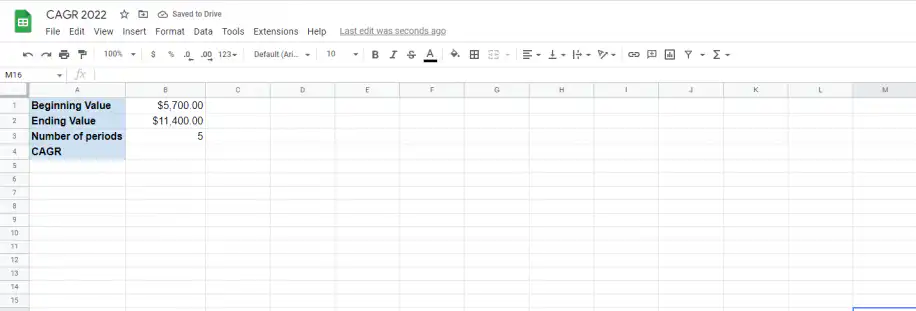
2. Digite um sinal de igual seguido de um parêntese de abertura para iniciar a fórmula no Google Sheets. Depois, selecione a célula com o valor final, adicione o sinal de divisão "/", selecione o valor inicial e feche o parêntese.
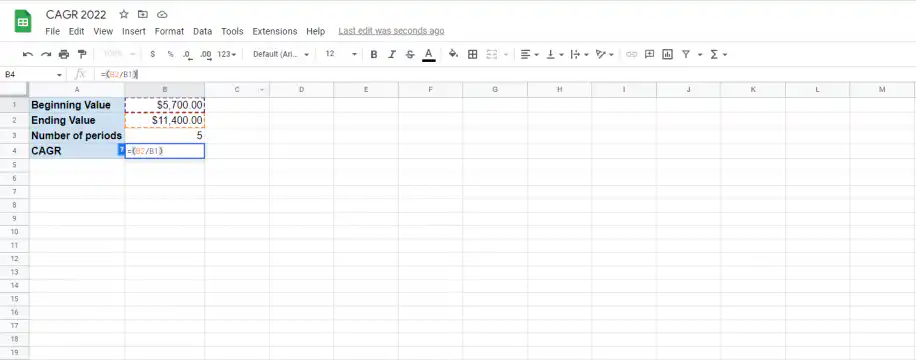
3. Adicione o sinal de expoente "^" seguido de "1", o sinal de divisão "/" e selecione a célula com o número de períodos. Mais uma vez, essa parte deve ficar entre parênteses.
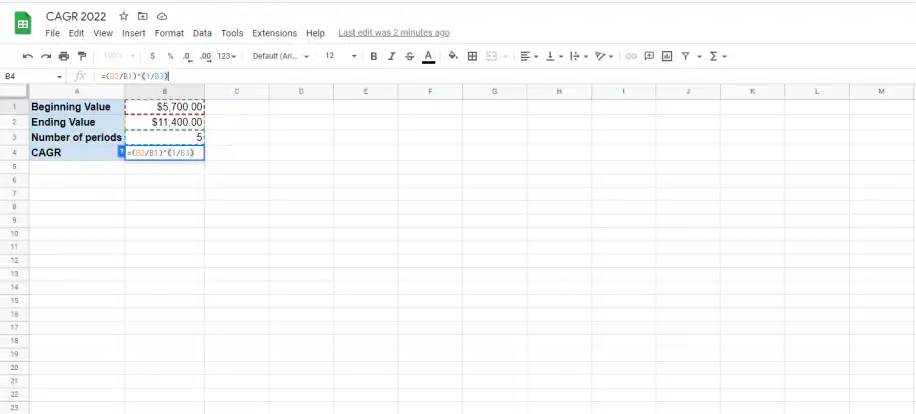
4. Adicione um sinal de menos e "1" para subtrair um do resultado.
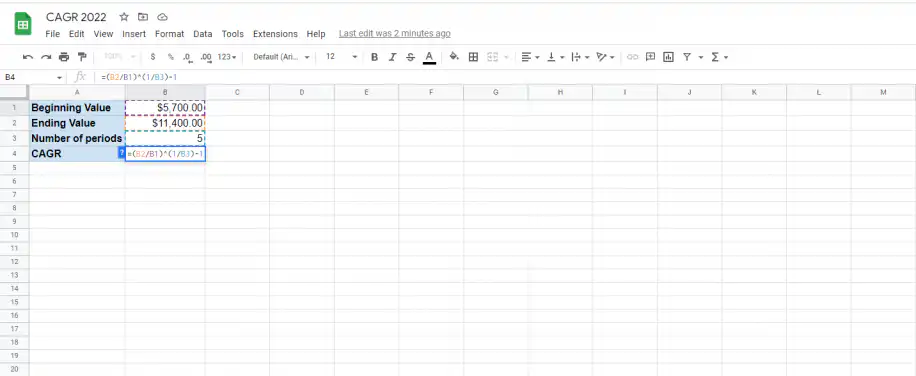
5. Para formatar o resultado como porcentagem, adicione o sinal de multiplicação "*" e depois "100". Para obter o resultado, pressione "Enter".
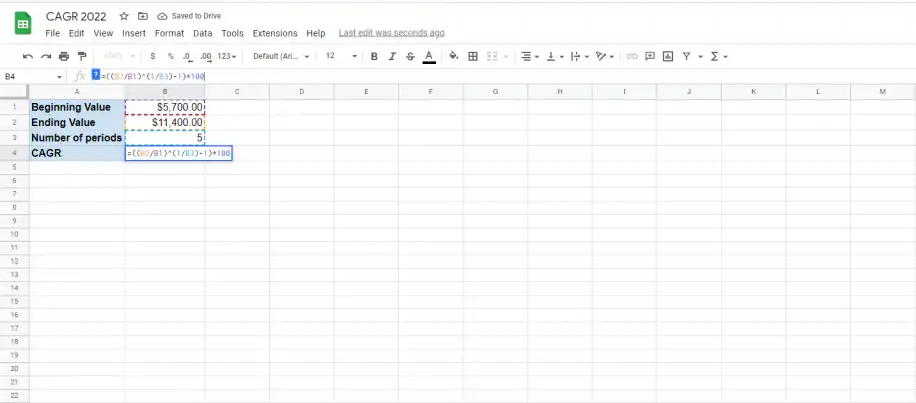
6. Agora você deve ver o resultado do CAGR como porcentagem.
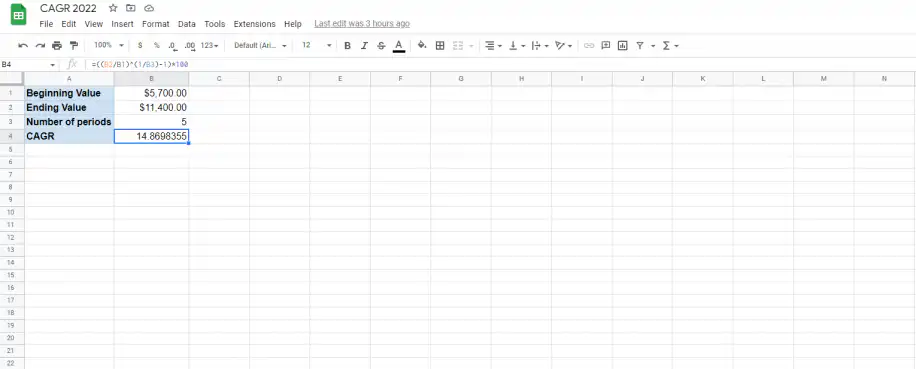
Como calcular o CAGR com a função POW?
Você pode calcular o CAGR no Google Sheets com a função POW. Ao contrário do CAGR, a função POW é nativa do Google Sheets. Esta é a sintaxe da função POW.
Sintaxe da função POW
=POW (base, exponent)
- base: é o número elevado à potência
- exponent: é o número ao qual a base é elevada
1. Digite um sinal de igual e "POW" para iniciar a fórmula POW no Google Sheets.
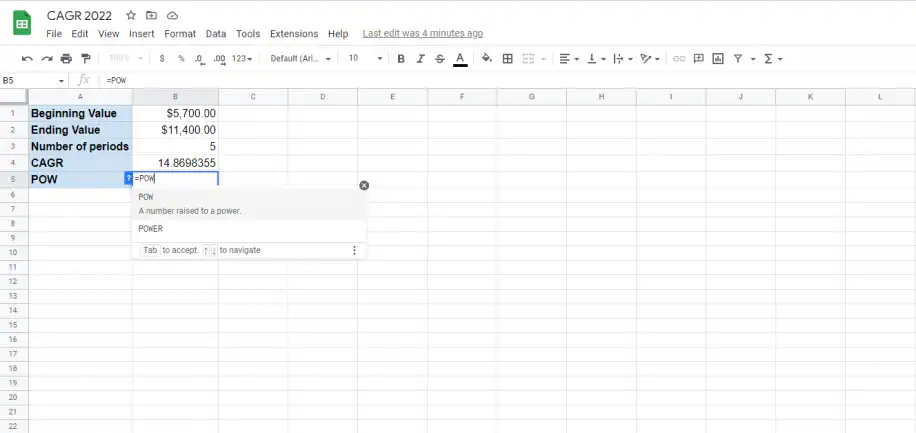
2. Abra um parêntese e adicione o valor final, o sinal de divisão e o valor inicial. Depois, separe essa divisão com uma vírgula "," e adicione a segunda parte da fórmula do CAGR: "1", o sinal de divisão e a célula com o número de períodos. Feche o parêntese antes de subtrair um, "-1".
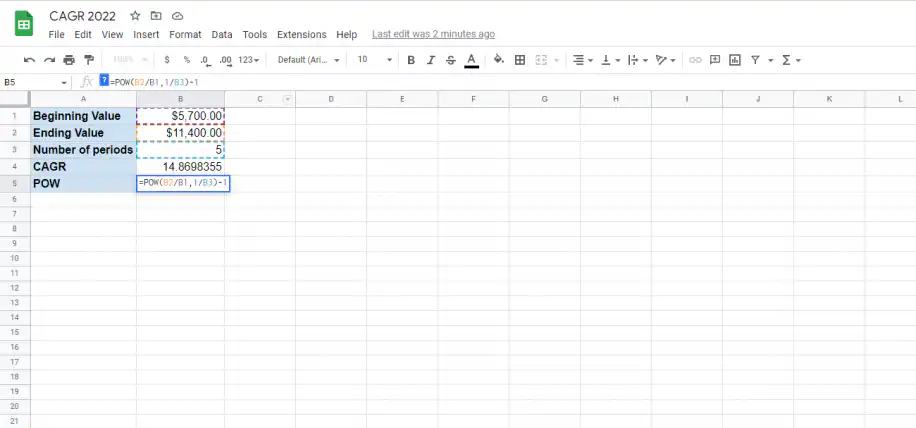
3. Para obter o mesmo resultado de antes em porcentagem, adicione mais um par de parênteses e inclua "*100" no final da fórmula, como mostrado abaixo.
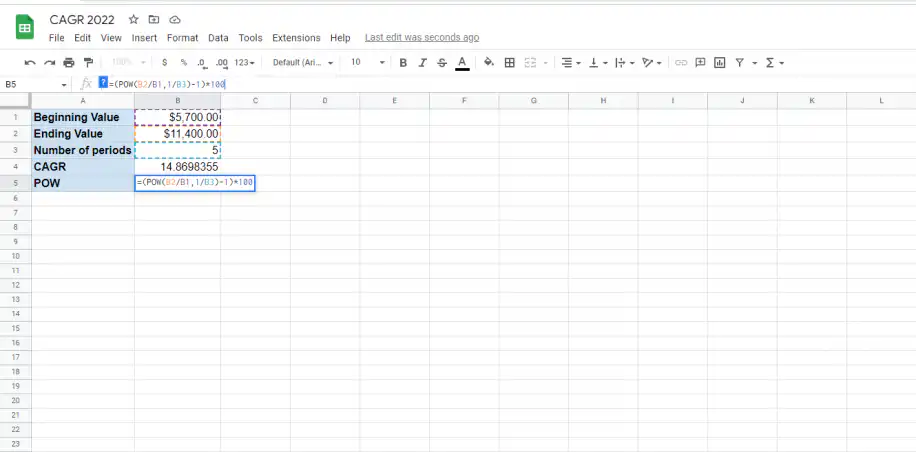
4. Pressione "Enter" para obter o mesmo resultado com a função POW.
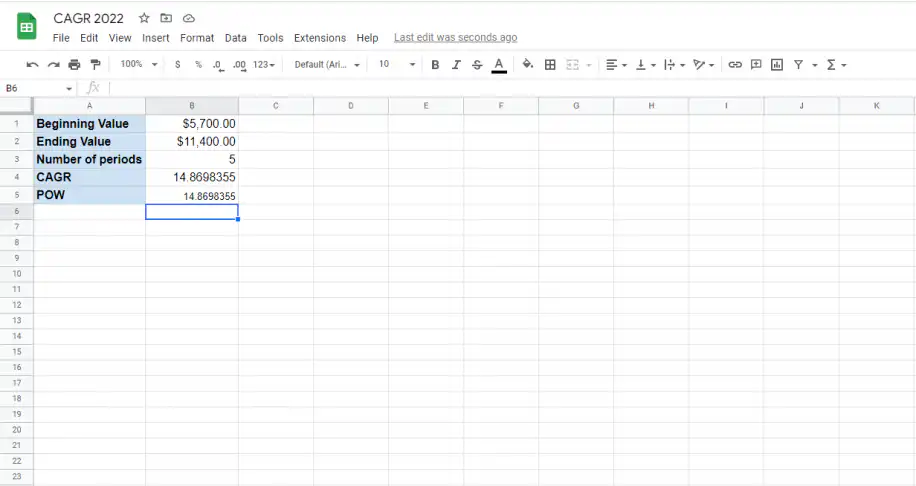
Como calcular o CAGR com a função RRI
A função RRI também pode ser usada no Google Sheets para calcular o CAGR. A fórmula RRI do Google Sheets calcula a taxa de juros de que um investimento precisa para atingir um valor em um número determinado de períodos. Vamos ver como é a fórmula RRI.
Sintaxe da fórmula RRI
A sintaxe da função RRI é:
=RRI(number_of_periods, present_value, future_value)
- number_of_periods: o número de períodos.
- present_value: o valor atual do investimento.
- future_value: o valor futuro de um investimento.
1. Digite um sinal de igual e "RRI" para iniciar a fórmula RRI no Google Sheets.
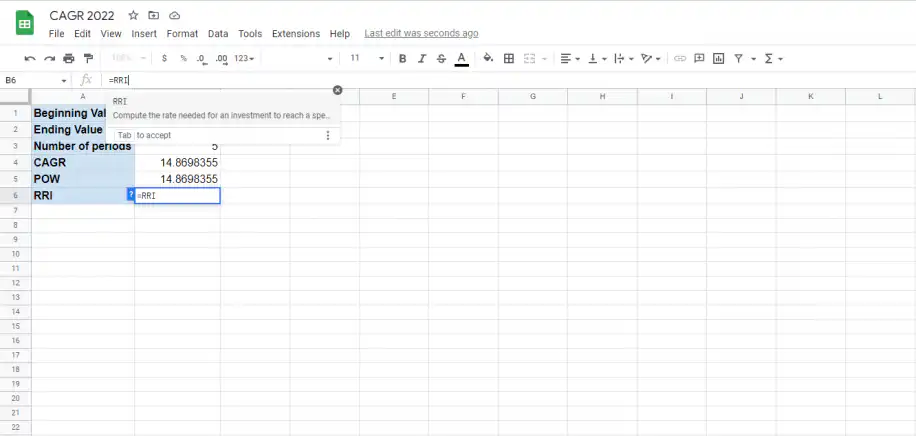
2. Abra um parêntese e selecione a célula com o número de períodos para incluí-la na fórmula RRI. Em seguida, digite uma vírgula.
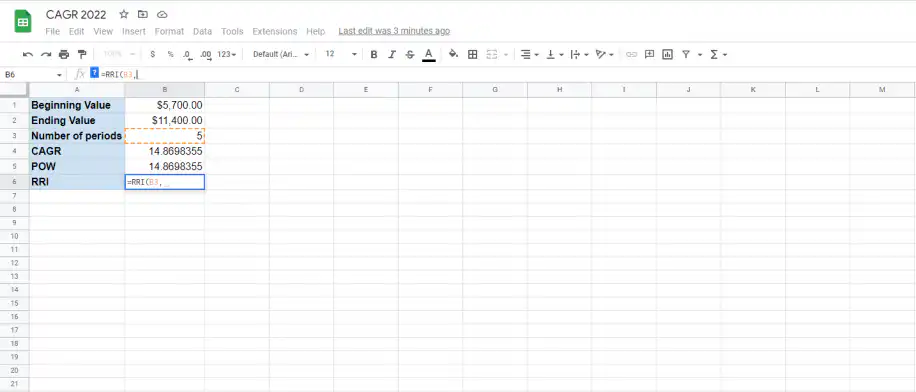
3. Selecione a célula com o valor inicial para incluí-la na fórmula.
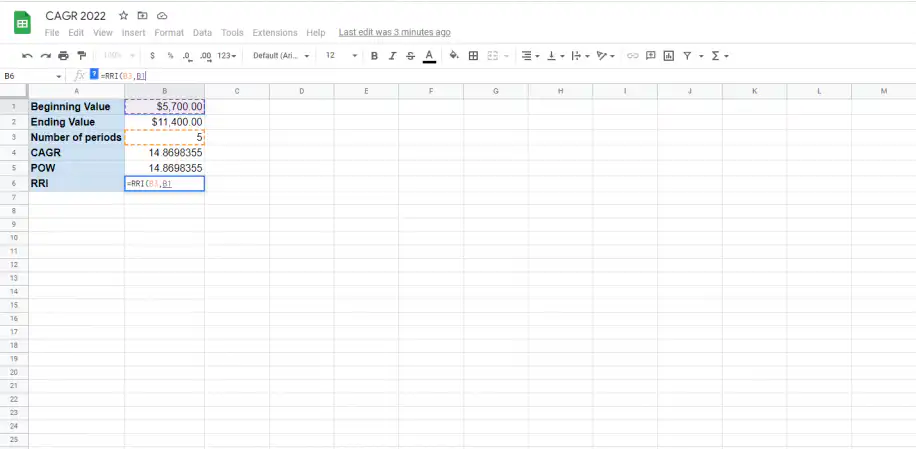
4. Adicione uma vírgula e selecione a célula com o valor final. Feche o parêntese.
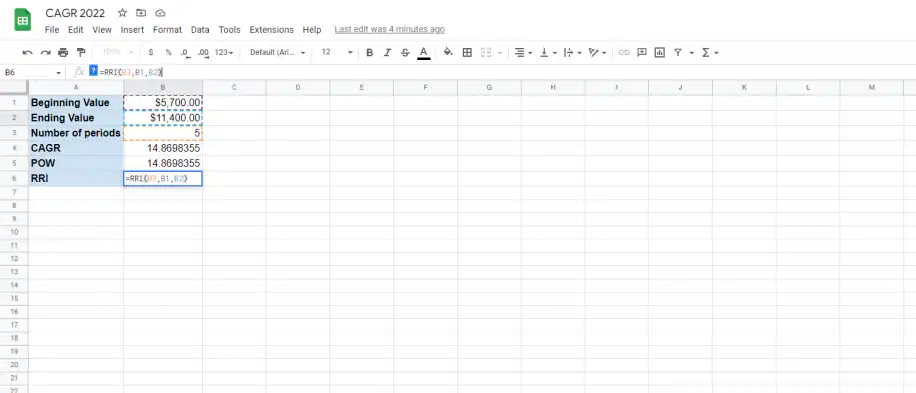
5. Para formatar como porcentagem, multiplique por 100 adicionando "*100", como mostrado abaixo.
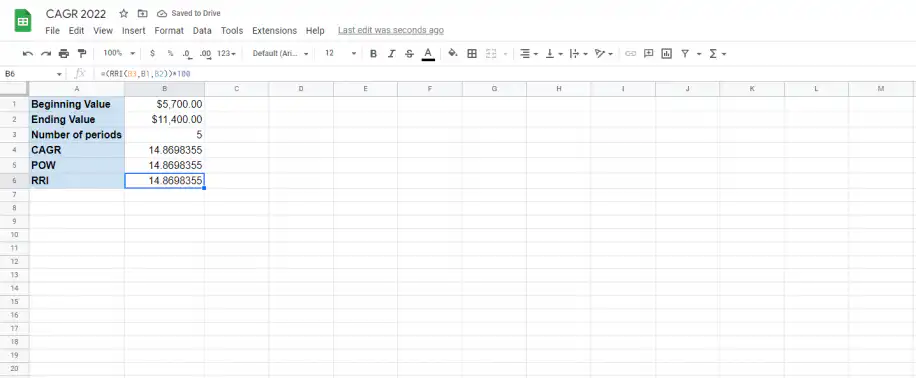
Conclusão
Como você pode ver, o Google Sheets se tornou um aplicativo de planilhas muito versátil para muitos profissionais, já que permite fazer desde cálculos financeiros básicos até avançados. Além disso, ele oferece uma grande variedade de fórmulas para importar dados financeiros, como a função GOOGLEFINANCE ou o uso da função YahooF com o Google Apps Script.
Agora você já sabe o que é o CAGR, como ele é expresso e as duas formas alternativas de calculá-lo no Google Sheets com as funções POW e RRI. Aprender a calcular o CAGR manualmente é importante para entender bem os dados necessários. Mas, se você prefere um método mais rápido, a função RRI é a mais indicada.
Se você quer aprender mais fórmulas financeiras no Google Sheets e no Excel, confira os artigos abaixo:
- Função FORECAST do Google Sheets (+ exemplos)
- Função GROWTH do Excel: como usar e exemplos
- fórmula RATE (TAXA) no Google Sheets
- Fórmula FV em Planilhas Google
- Como calcular o crescimento ano a ano
Para manter atualizados os valores inicial e final do seu CAGR, o funcionário virtual de finanças com IA do Sheetgo pode puxá-los das suas planilhas para um único arquivo.

 English
 Español
 Português do Brasil
 Français