



Muita gente usa o Google Calendar para planejar a semana, mas, se o número de tarefas e eventos for grande, adicioná-los ao calendário só aumenta uma carga de trabalho que já é enorme. Criar uma agenda no Google Sheets em vez de usar outro aplicativo de calendário é melhor pela capacidade de lidar com dados, além de ser mais fácil de gerenciar e permitir incluir várias agendas para toda a equipe.
Seja trabalhando sozinho ou em equipe, você pode se beneficiar de uma agenda semanal personalizada para planejar suas tarefas diárias de forma rápida. Neste artigo, você vai aprender a usar o Google Sheets e o Google Docs para montar agendas, a criar uma agenda semanal e uma agenda por hora no Google Sheets e a criar um calendário no Google Sheets.
Dá para usar o Google Sheets para montar agendas?
Sim, dá! Mas, antes de explicar como criar uma agenda no Google Sheets, veja os principais motivos para escolhê-lo em vez de qualquer outro aplicativo de gestão do tempo:
- Gratuito: O Google Sheets é gratuito, ao contrário da maioria dos softwares de agendamento.
- Adaptável e intuitivo: Ele oferece todas as funções, automações e opções de formatação para você personalizar sua agenda. Da edição ao compartilhamento, o Google Sheets orienta você em cada etapa.
- Baseado na web: Assim você economiza espaço no computador para outros programas e não precisa instalar um software específico que talvez exija treinamento.
- Colaborativo e fácil de compartilhar: Embora hoje seja possível trabalhar off-line nos seus documentos do Google, uma plataforma on-line agiliza o trabalho simultâneo. Se você gerencia um projeto ou uma agenda, pode atribuir tarefas facilmente compartilhando-as com as pessoas certas. Se quiser, também pode incorporar a agenda ao seu site ou a qualquer outro ambiente em nuvem.
- Fácil de converter: Você pode exportar sua agenda do Google Sheets para qualquer outro formato, inclusive PDF, para evitar edições indesejadas.
Agora que você conhece os motivos para usar o Google Sheets para montar agendas, veja como criar uma agenda semanal no Google Sheets.
Como criar uma agenda semanal no Google Sheets?
Todo mundo sabe como é importante acompanhar as tarefas, mas também sabe que montar um sistema pode levar tempo. Se você já se perguntou "Como faço uma agenda por hora no Google Sheets sem perder tempo?", continue lendo.
1. Abra o Google Sheets no navegador e clique no botão "Galeria de modelos".
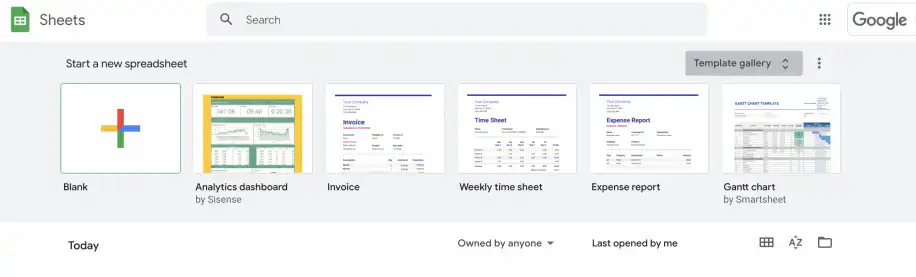
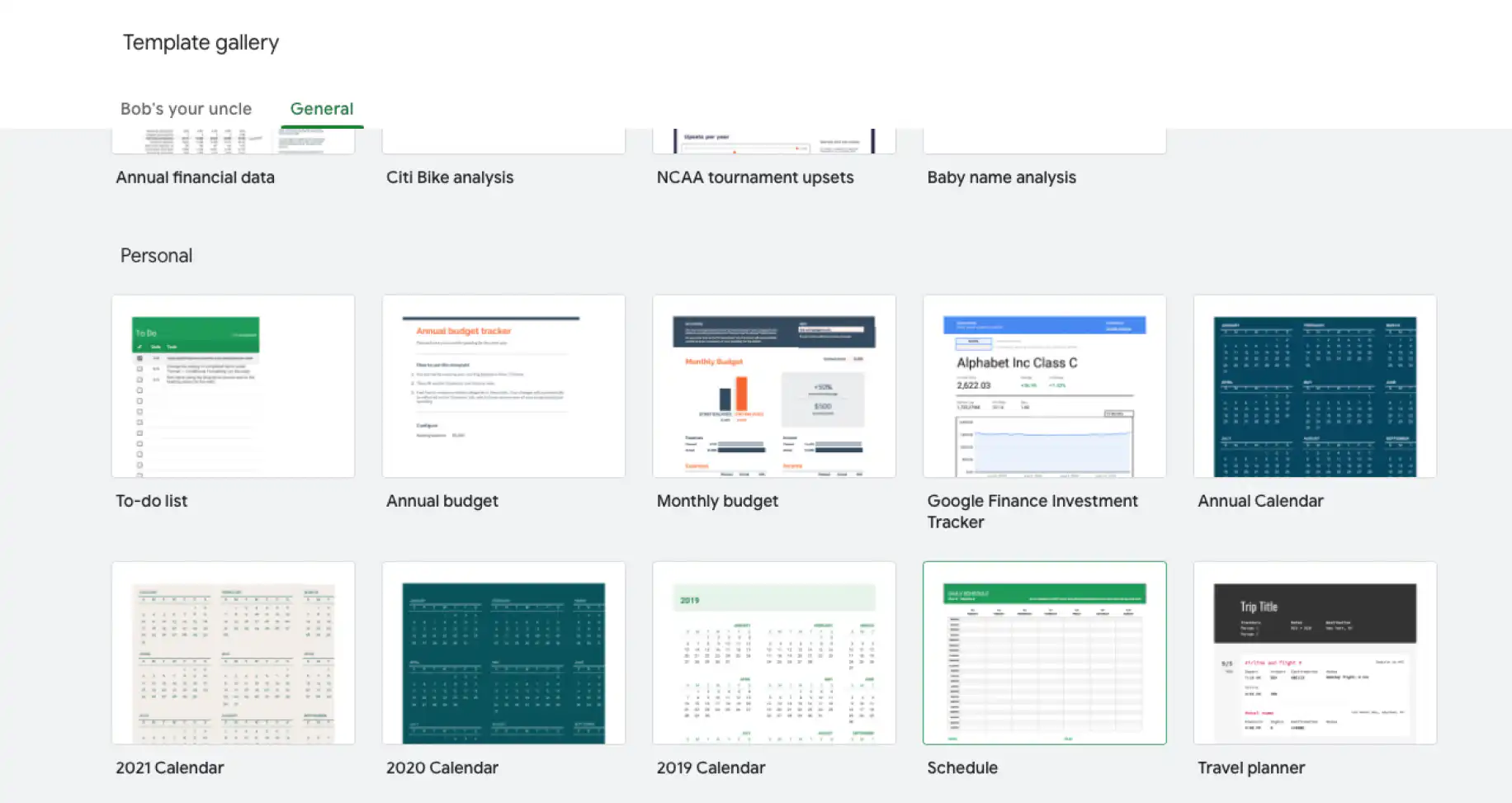
2. Na galeria de modelos, role para baixo e clique duas vezes no modelo "Agenda".
3. O modelo orienta você desde o início com esta recomendação: "Defina a data de início na célula C2. As linhas 3 e 4 serão atualizadas automaticamente com as datas e os dias da semana corretos."
Clique duas vezes na célula para mudar para a data que preferir. Aqui, vamos definir a data de início como 6 de fevereiro.
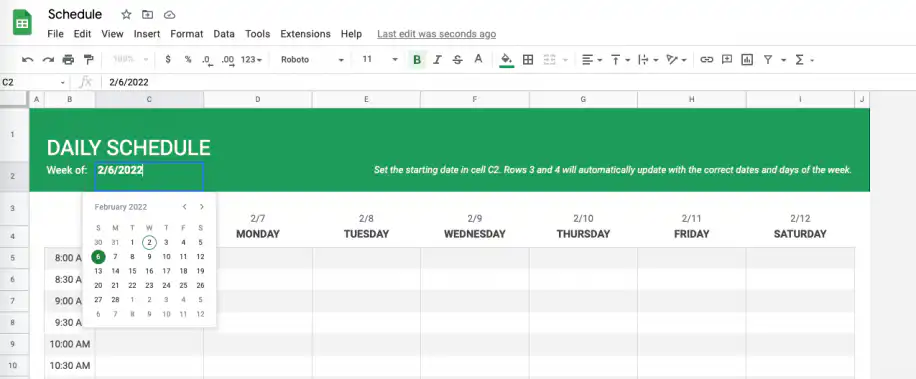
4. As linhas 3 e 4 foram atualizadas automaticamente, então você pode continuar personalizando sua agenda.
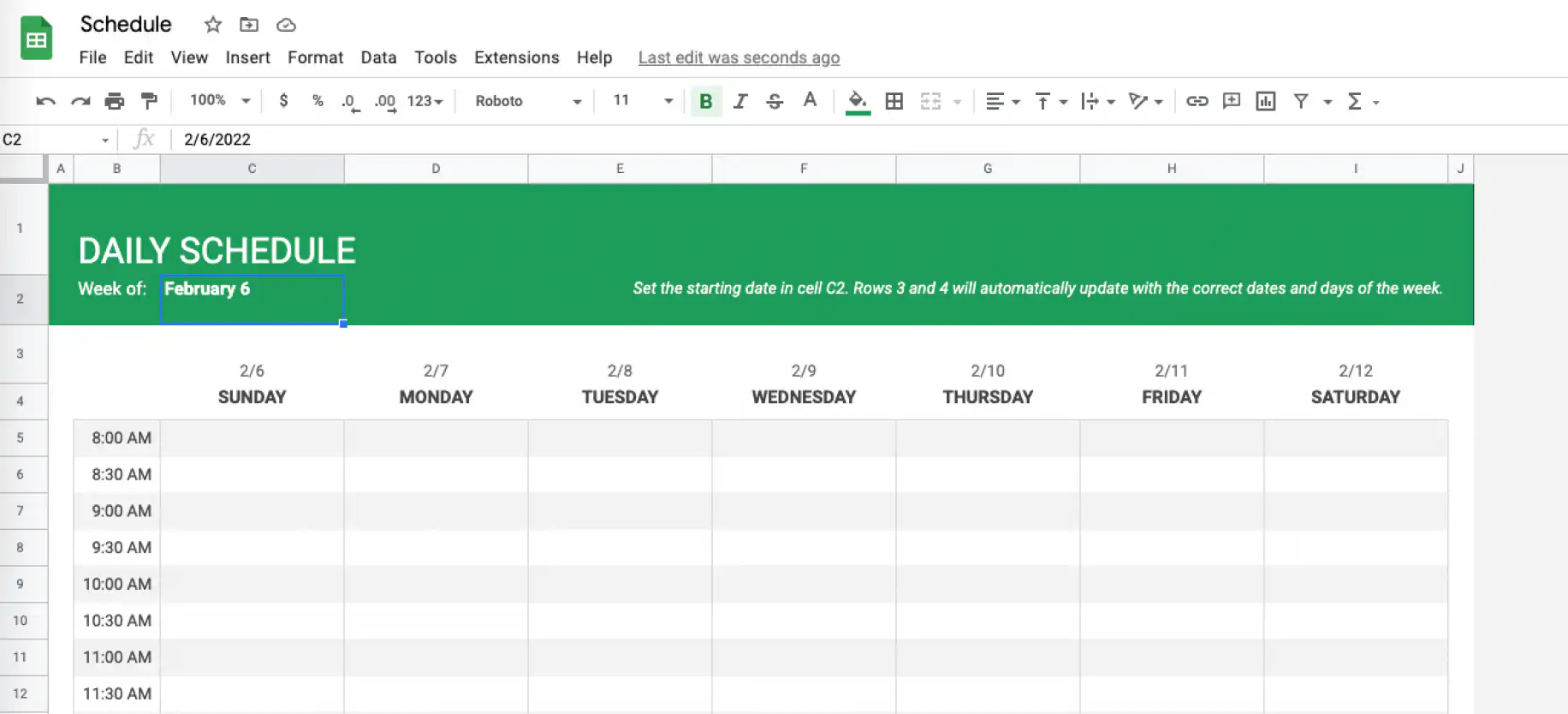
Como você pode ver, este modelo tem um layout intuitivo e simples que se adapta à sua rotina de trabalho. Antes de começar, observe alguns pontos:
- Não digite nas células dos dias, porque elas contêm uma fórmula. Quando você cria uma agenda do zero, a fórmula WEEKDAY (DIA.DA.SEMANA) do Google Sheets retorna o dia da semana de qualquer data.
- Você pode alterar os intervalos de 30 minutos como preferir.
- Você pode adicionar notas ou comentários abaixo da agenda.
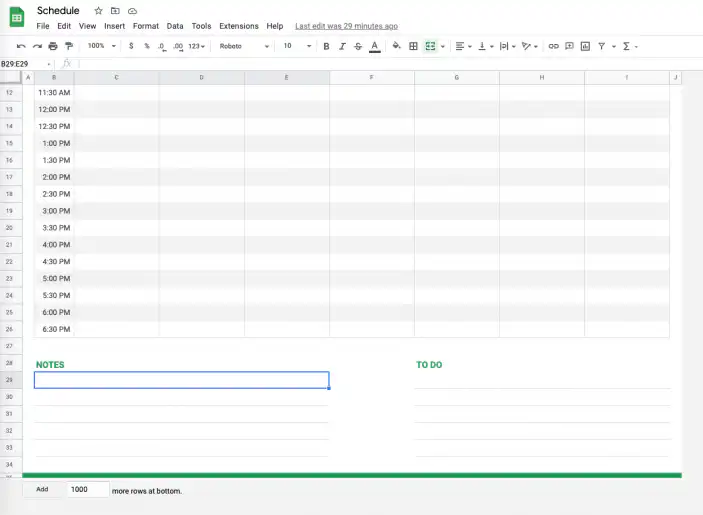
O melhor é que você pode manter a organização da sua semana. Quando começar uma nova semana, basta mudar a data de início, como explicamos antes.
Agora que você sabe criar uma agenda geral no Google Sheets, veja como criar uma escala de funcionários no Google Sheets.
Como criar uma escala de funcionários no Google Sheets?
Há muitos motivos para criar uma escala de funcionários. O mais comum é acompanhar o progresso da equipe e garantir que todos estejam alinhados com o objetivo principal do negócio. Vamos continuar a partir do último passo da seção anterior para aplicar a um cenário de escala de funcionários.
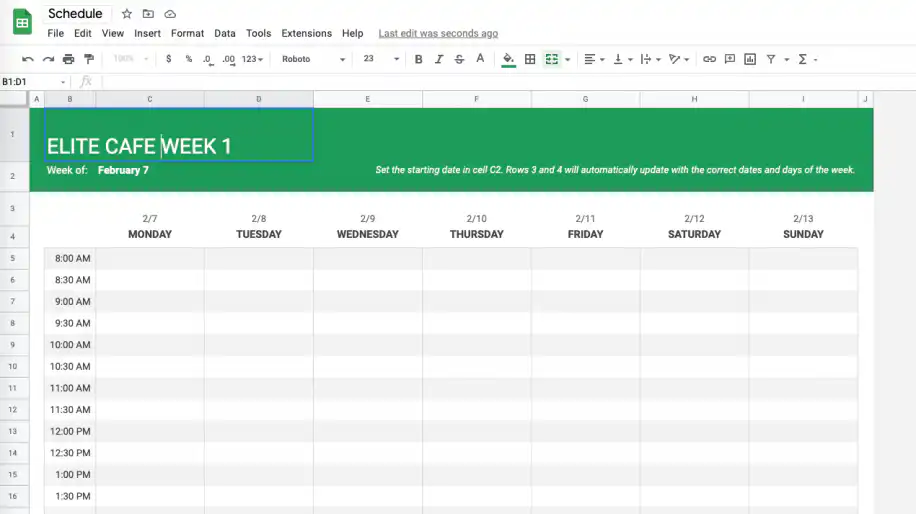
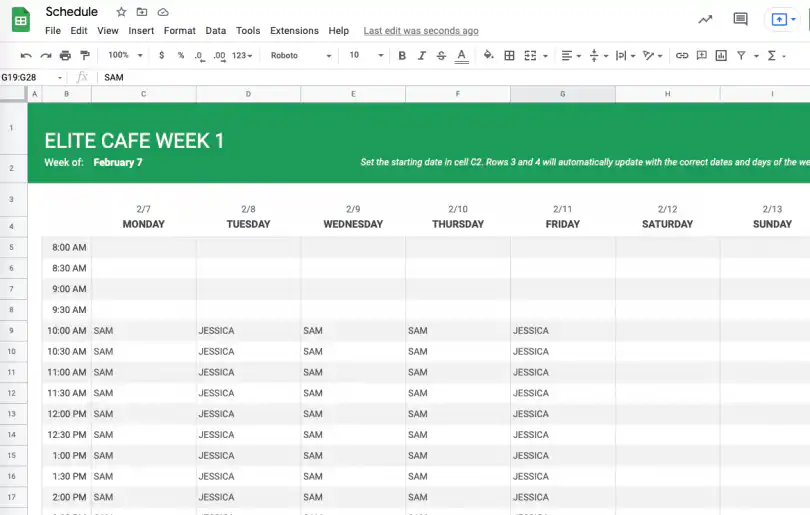
5. Clique no título da agenda e troque pelo nome do seu negócio e o número da semana correspondente. Aqui, chamamos de 'ELITE CAFÉ WEEK 1', a partir da semana de 7 de fevereiro.
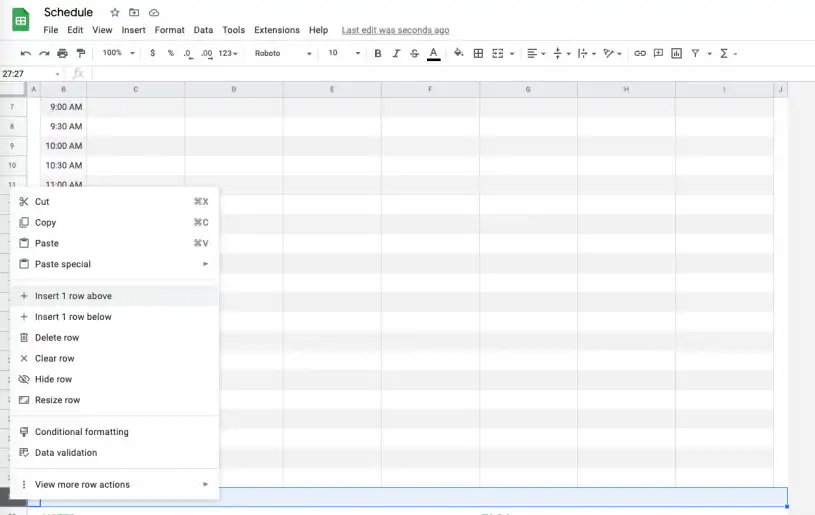
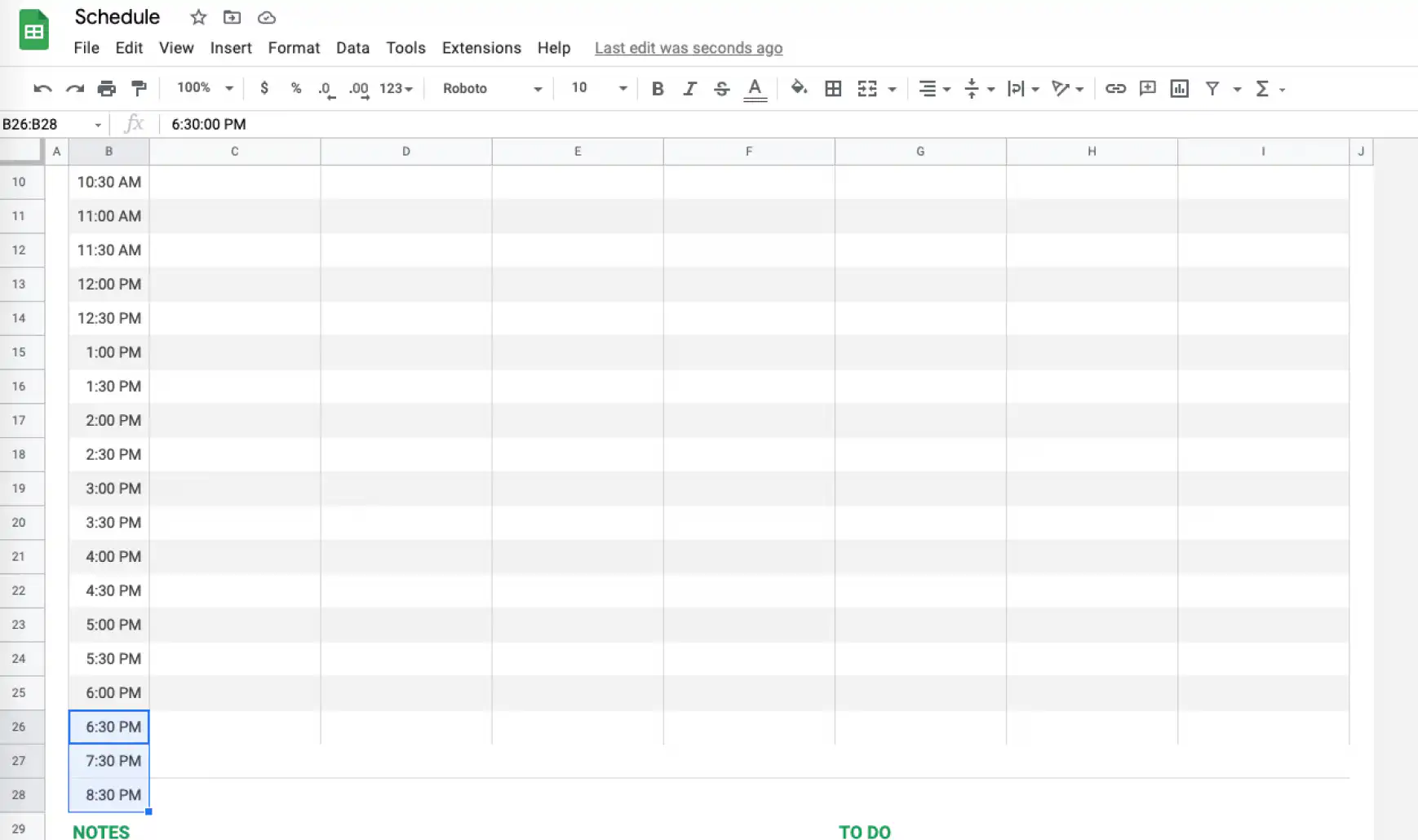
6. Inclua quantas linhas forem necessárias para cobrir suas horas semanais. Para adicionar mais horas à agenda, selecione a última linha, clique com o botão direito e escolha "Inserir 1 linha acima". Repita quantas vezes forem necessárias para completar as horas.
7. Selecione a célula com o horário e arraste para baixo para preencher automaticamente as horas das novas linhas.
8. Inclua o nome dos funcionários de acordo com o turno de cada um.
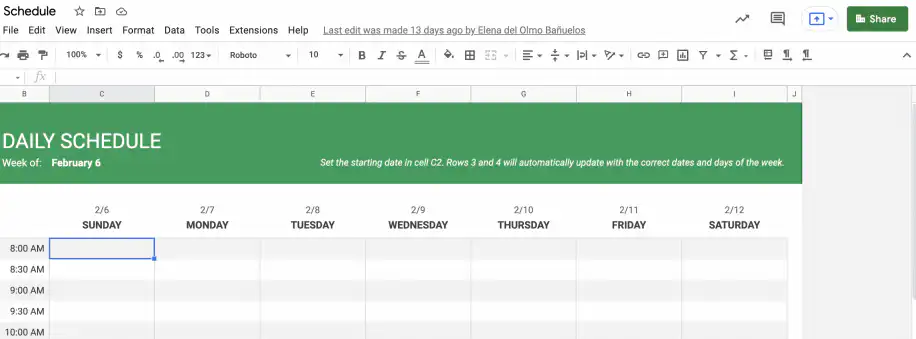
9. O último passo é compartilhar a escala com seus funcionários, o que é tão simples quanto clicar no botão "Compartilhar", no canto direito da planilha do Google Sheets.
Para um funcionário temporário que só precisa de acesso por algumas semanas, você também pode compartilhar temporariamente no Google Sheets seus arquivos.
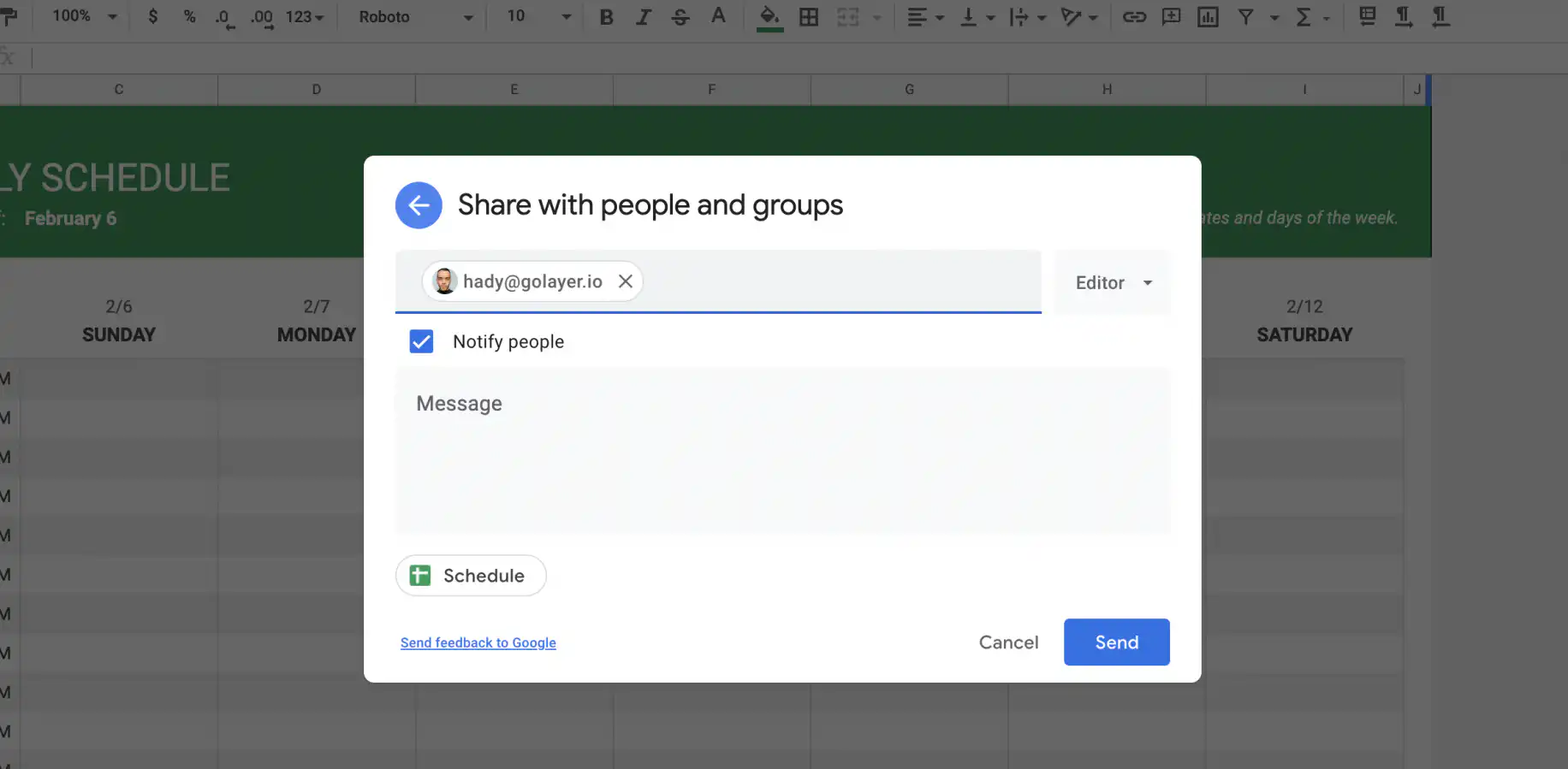
10. Digite o e-mail dos seus funcionários e clique em "Enviar" quando terminar.
Até aqui, vimos como criar uma agenda semanal geral e uma escala de funcionários no Google Sheets. Mas dá para criar uma agenda no Google Docs?
Como criar uma agenda no Google Docs?
Infelizmente, o Google Docs não tem modelos de agenda integrados. Se preferir usar o Google Docs, você vai precisar criar uma manualmente ou usar modelos de terceiros.
Veja alguns modelos de agenda de terceiros que você pode abrir no Google Docs:
- Template.net: Oferece mais de 400 modelos de agenda para diversas áreas: escola, produção, TI e software, imobiliário, construção, eventos etc.
- Thegoodocs.com: Também oferece muita variedade por categoria e formato do Google (Sheets, Docs, Slides etc.).
- Superside.com: Outra opção com modelos de agenda e outros esquemas de trabalho prontos para usar que ajudam a aumentar a produtividade.
Agora que você viu como criar uma agenda semanal e por hora, veja como criar um calendário no Google Sheets.
Como criar um calendário no Google Sheets?
Para criar um calendário anual ou mensal no Google Sheets, siga estes passos:
1. Siga o passo 1 da primeira seção deste artigo.
2. Na galeria de modelos, role para baixo e clique duas vezes no modelo "Calendário anual".
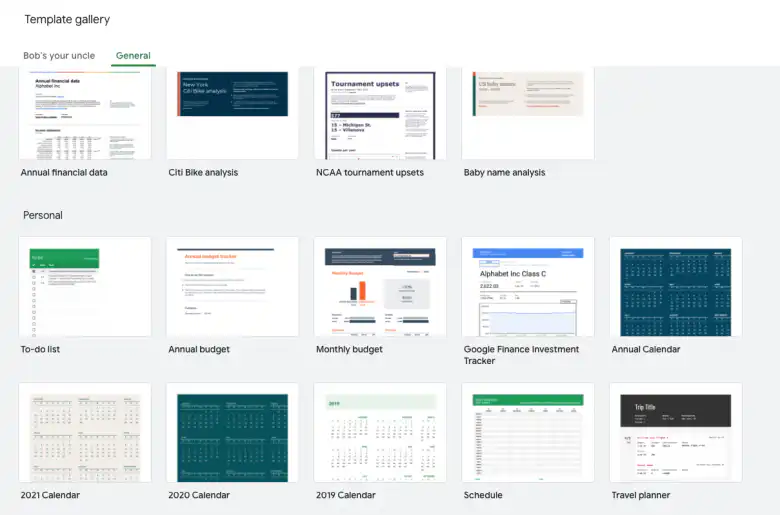
3. Vá para a segunda aba, "Personalize seu calendário", onde você pode escolher entre 16 temas diferentes. Os passos estão descritos na própria planilha.
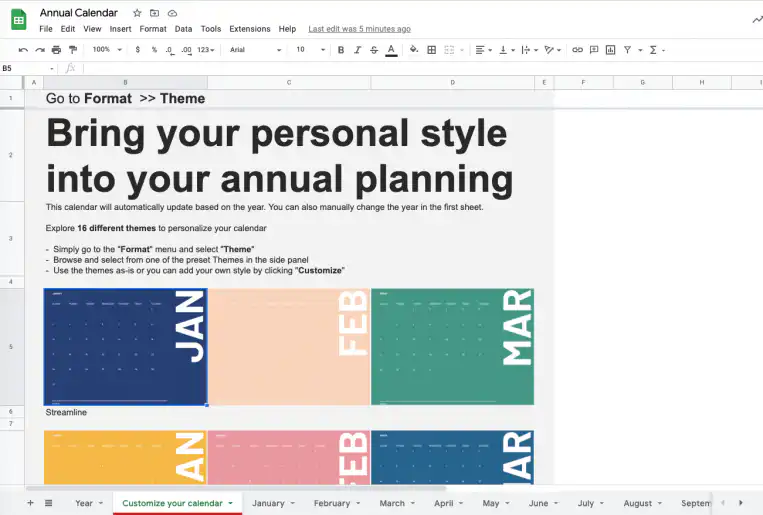
Recomendamos muito este modelo porque ele atualiza o ano automaticamente. Você também pode mudar o ano manualmente na primeira aba, digitando o ano correto. Como vimos na agenda semanal, você pode manter os calendários anuais anteriores, já que basta duplicar a planilha do Google Sheets para criar um novo calendário. Se os seus eventos já estão no Google Calendar, você pode importar eventos do Google Calendar para o Google Sheets com Apps Script em vez de digitá-los.
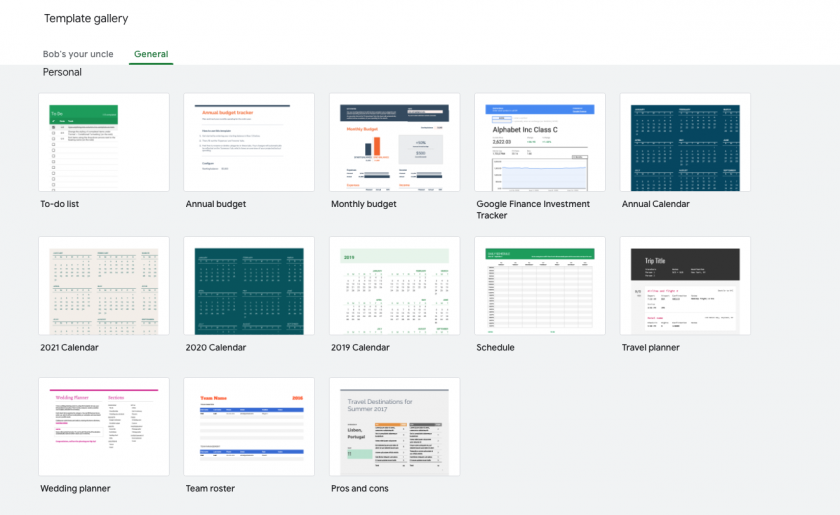
Se você quer planejar projetos ou tarefas ligadas a orçamento ou relatórios, o Google Sheets também oferece vários modelos de calendário por tema:
Conclusão
Em poucos cliques, você aprendeu a criar uma agenda semanal no Google Sheets e a montar seu próprio calendário personalizado. Se você gerencia um projeto ou lidera uma equipe, os recursos colaborativos permitem criar e compartilhar a escala de funcionários de forma rápida e fácil, seja qual for o volume de dados ou de usuários. É por isso que o Google Sheets continua sendo a plataforma preferida para colaboração on-line: é intuitivo e versátil.
Se quiser conhecer mais modelos para agilizar tarefas administrativas, confira os 11 melhores modelos gratuitos do Google Sheets.
Para registrar as horas que sua equipe realmente trabalha, experimente este modelo de folha de ponto de funcionários no Google Sheets.

 English
 Español
 Português do Brasil
 Français