


Se você precisa apresentar relatórios de pesquisa ou informações financeiras, ou resolver problemas matemáticos, os conceitos de inclinação e linha de tendência provavelmente já são familiares para você. Planilhas como o Excel ou o Google Sheets oferecem diferentes formas de encontrar, avaliar e comparar inclinações nos dados das suas tabelas.
Embora o Google Sheets seja usado principalmente para armazenar e estruturar informações, ele também oferece ferramentas e fórmulas poderosas para calcular e analisar dados financeiros. Se você tem interesse em explorar esse lado do Google Sheets, logo vai conseguir aproveitar todo o potencial dos seus recursos avançados de análise e relatórios.
Neste artigo, você vai aprender tudo sobre a inclinação, desde o significado desse conceito até como encontrar a inclinação de um gráfico e de uma linha de tendência no Google Sheets. Você vai ver dois métodos: criando um gráfico de dispersão e obtendo a equação da linha de tendência, e sem gráfico, usando a função SLOPE (INCLINAÇÃO).
O que é a inclinação?
A inclinação é um conceito geométrico que indica a direção e o grau de inclinação de uma reta. Essa reta costuma aparecer em uma grade x-y padrão, ou seja, um gráfico com um eixo vertical e um horizontal. Se a reta sobe a partir da esquerda, dizemos que a inclinação é positiva; quando ela desce, a inclinação é negativa.
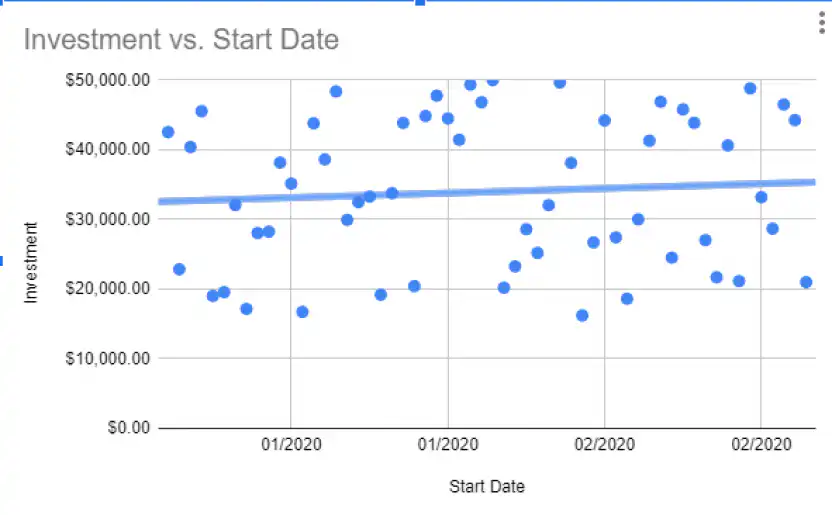
No entanto, encontrar a inclinação nos seus dados pode ser mais complicado do que parece. Primeiro, você precisa traçar uma linha de tendência, que é basicamente a reta cuja inclinação você vai encontrar. Por exemplo, abaixo você vê uma linha de tendência linear, que mostra um aumento a um ritmo constante.
Agora, vamos ver como encontrar a inclinação dos seus dados no Google Sheets.
Como calcular a inclinação no Google Sheets?
Agora, você vai aprender a encontrar a inclinação no Google Sheets com e sem gráfico. Primeiro, vamos ver como encontrar a inclinação de um gráfico.
Se você só precisa mostrar uma tendência dentro de uma única célula, a função SPARKLINE cria minigráficos em uma só célula, perfeitos para relatórios financeiros. Veja como usar o SPARKLINE no Google Sheets.
Como encontrar a inclinação de um gráfico no Google Sheets?
Você pode encontrar a inclinação facilmente criando um gráfico de dispersão a partir dos dados da sua tabela e, depois, adicionando uma linha de tendência.
Como criar um gráfico de dispersão no Google Sheets?
O Google Sheets oferece um conjunto de ferramentas para criar diferentes tipos de gráfico a partir dos seus dados. Veja como criar um gráfico de dispersão no Google Sheets.
1. Abra sua planilha no Google Sheets e selecione os dados da tabela que você quer incluir no gráfico.
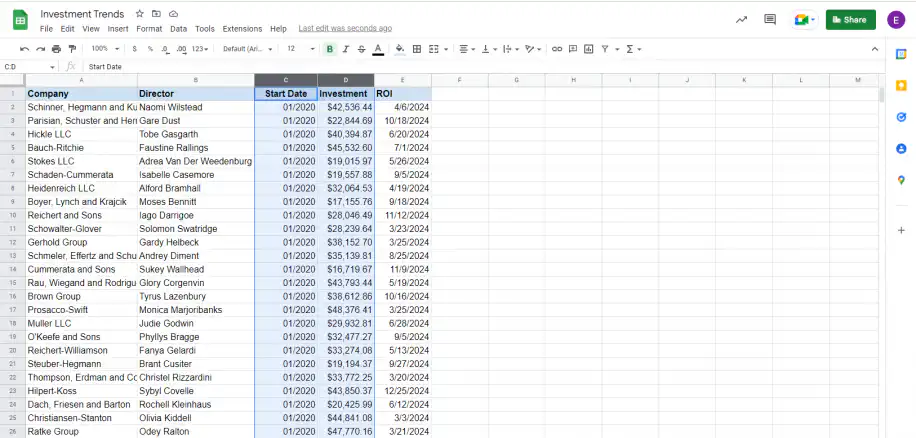
2. Clique no ícone "Gráfico", na extremidade direita, como mostrado abaixo.
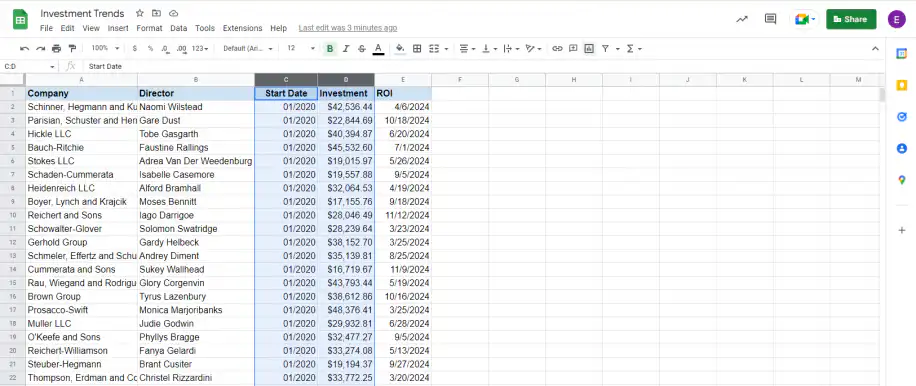
3. Você verá o painel "Editor de gráficos" na extremidade direita. Em "Configuração", selecione "Gráfico de dispersão" no menu suspenso "Tipo de gráfico".
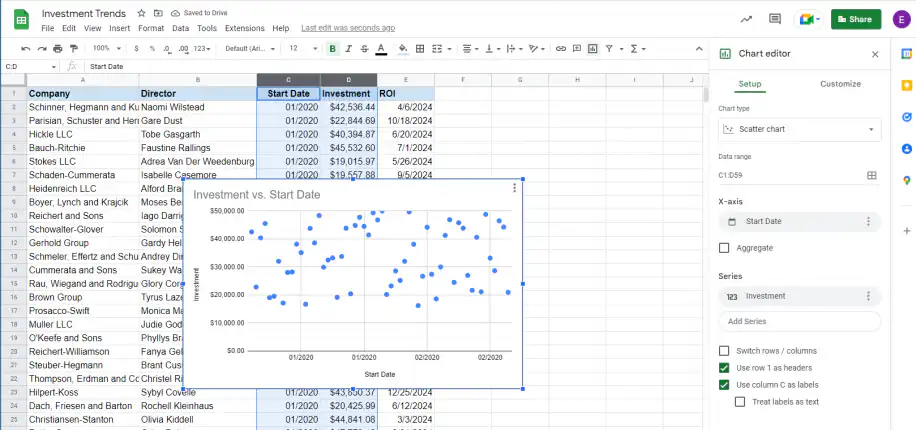
4. Agora, clique na guia "Personalizar".
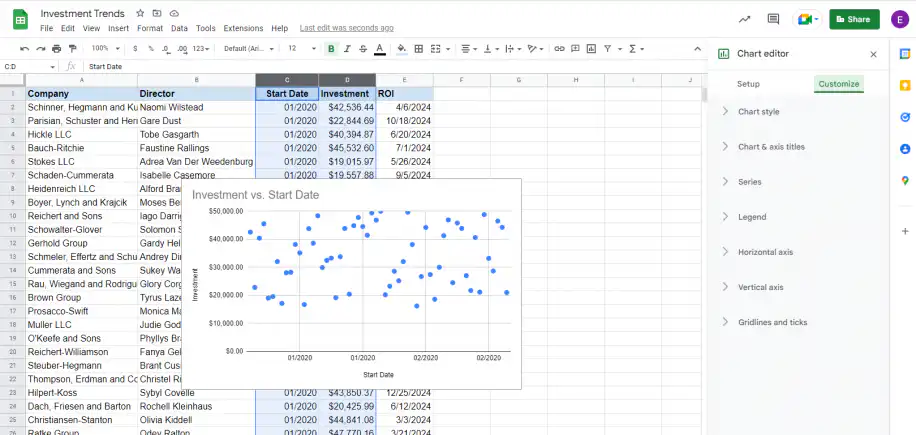
5. Clique no grupo "Série" e role para baixo até encontrar a caixa "Linha de tendência".
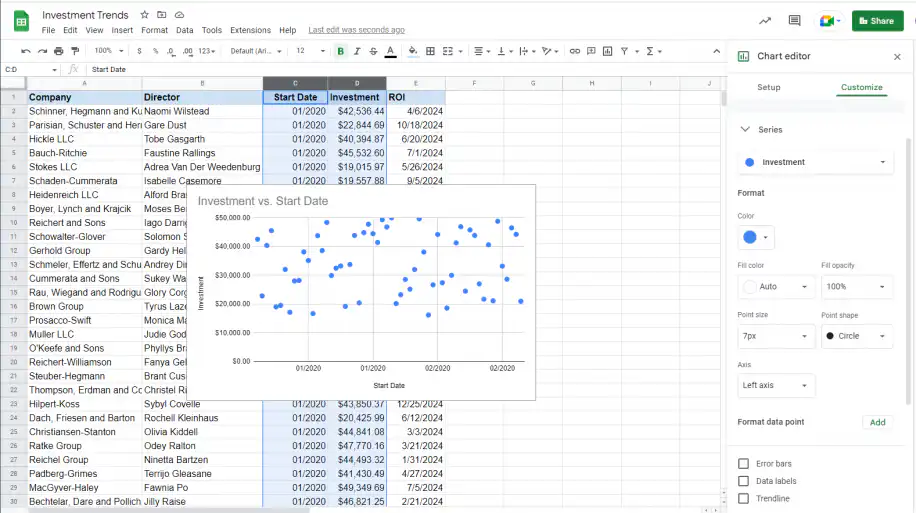
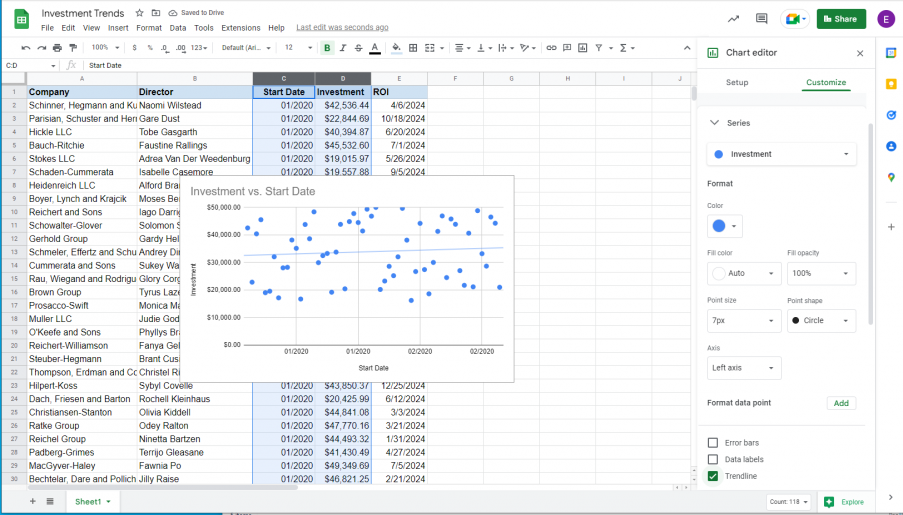
6. Marque a caixa "Linha de tendência" para adicionar uma linha de tendência ao seu gráfico de dispersão.
7. Continue rolando para baixo até encontrar o menu "Rótulo". Clique no menu suspenso "Nenhum".
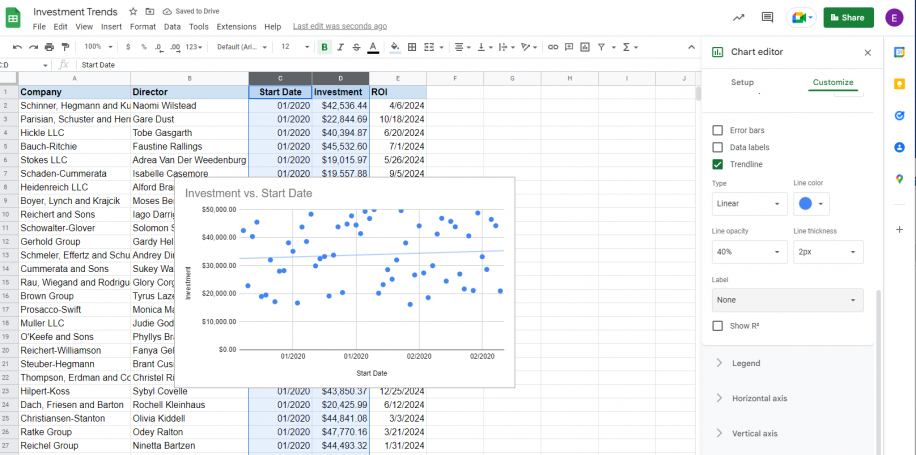
8. Selecione "Usar equação" entre as opções para adicionar a equação correspondente à linha de tendência, que aparece acima do gráfico.
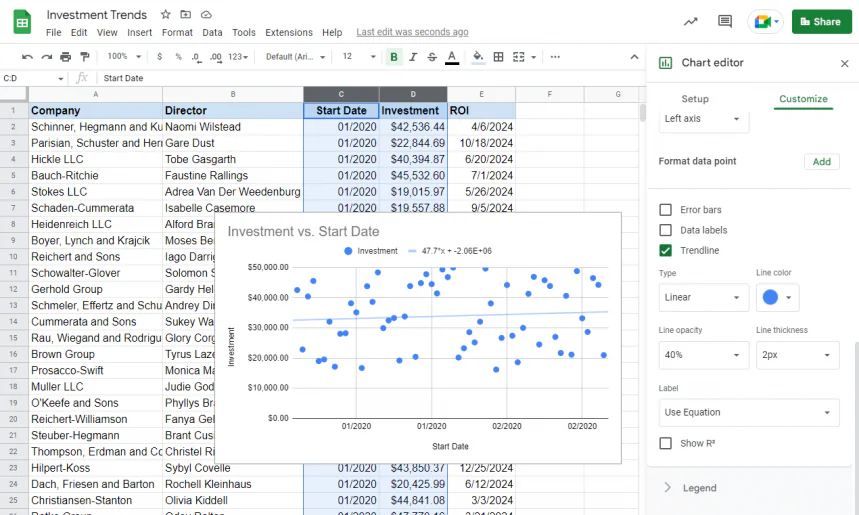
No Google Sheets, a equação da linha de tendência segue a estrutura "y=mx+b". "m" e "b" são os valores numéricos, enquanto "x" e "y" são variáveis. A inclinação da linha de tendência é o número "m", que aparece à esquerda do "x".
Como calcular a inclinação sem gráficos no Google Sheets?
Agora que você já viu como encontrar a inclinação no Google Sheets usando um gráfico, vamos ver como a função SLOPE ajuda você a chegar ao mesmo resultado sem precisar criar um gráfico.
Sintaxe da função SLOPE
A sintaxe é =SLOPE(data_y, data_x), em que:
- dados_y se refere às células que contêm a variável dependente
- dados_x se refere às células que contêm a variável independente
Como calcular a inclinação com a função SLOPE?
A função SLOPE retorna o mesmo resultado obtido com o gráfico, mas com mais precisão.
1. Abra o Google Sheets e digite "=SLOPE" para acionar a função SLOPE no Google Sheets. Selecione os dados que correspondem a "dados_y", a variável dependente, e o Google Sheets vai incluir automaticamente o intervalo de células.
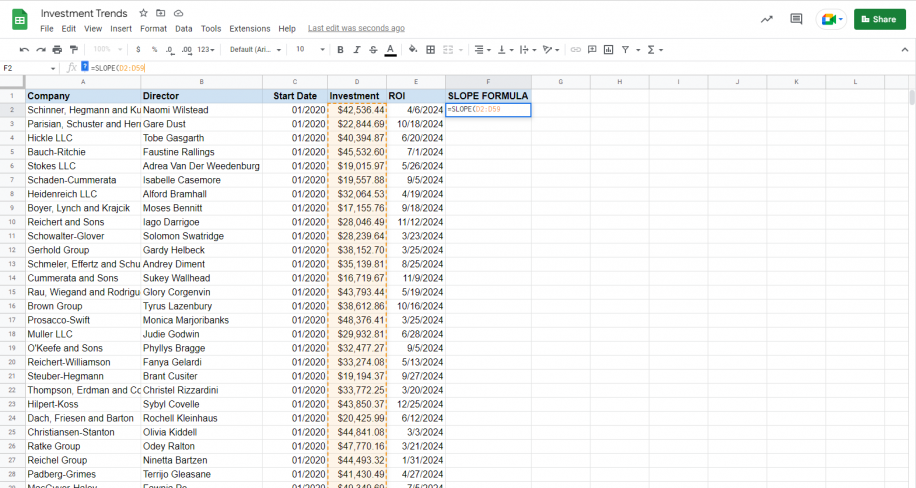
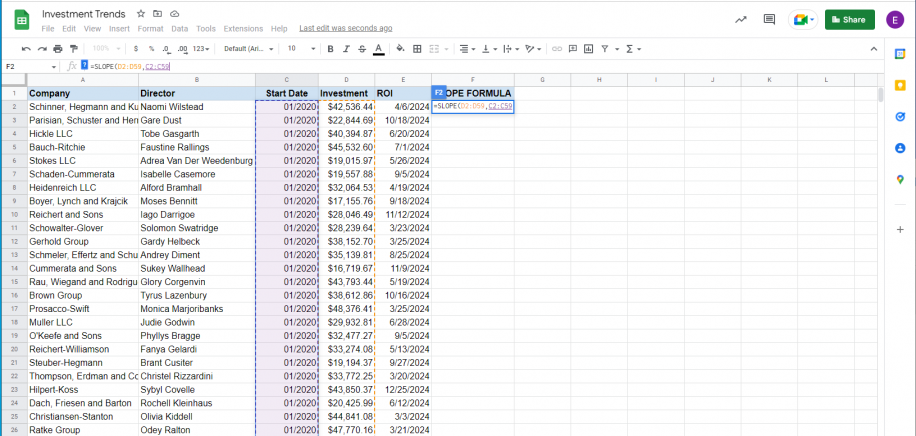
2. Digite uma vírgula e selecione os dados que correspondem a dados_x, a variável independente, da mesma forma que antes. Feche o parêntese e pressione "Enter" para obter o resultado.
3. O resultado deve ser o mesmo que você obteve antes com o gráfico, ao selecionar a opção "Usar equação" em "Rótulo" (veja o passo 8 da seção anterior).
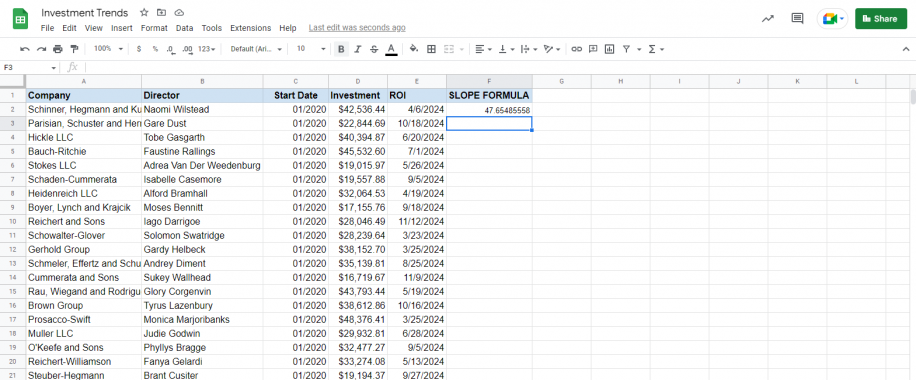
E é assim que você calcula a inclinação com e sem gráficos no Google Sheets.
Conclusão
O Google Sheets oferece um conjunto poderoso de ferramentas para representar e analisar dados financeiros; e o melhor é que ele é gratuito e fácil de usar, então você consegue identificar rapidamente se há uma tendência de alta ou de queda em um período específico. Além disso, você pode interpretar os dados por meio de uma representação visual, ou seja, gráficos, ou de números, ou seja, fórmulas.
Agora você já deve conhecer melhor o conceito de inclinação e para que ele serve. E, principalmente, deve conseguir calcular a inclinação no Google Sheets, seja criando uma linha de tendência em um gráfico de dispersão, seja aplicando a função SLOPE.
A inclinação é só uma parte de uma reta de regressão. Para obter também o intercepto e o R quadrado, veja como fazer uma regressão linear no Google Sheets. Para medir o quanto duas colunas variam juntas, use a fórmula de correlação no Google Sheets.

 English
  Español
  Português do Brasil
  Français