




A função SORT do Planilhas Google permite que você classifique os dados e retorne as linhas em ordem crescente ou decrescente. Ela é útil para classificar texto, números e até mesmo datas. Além disso, você pode fazer a classificação vertical ou horizontal.
Essa função também permite que você adicione vários critérios entre colunas, de forma semelhante à funcionalidade “Sort Range” (intervalo de classificação) na barra de menus do Planilhas Google. A diferença é que, com a função SORT, você pode gerar um novo conjunto de dados enquanto os dados originais permanecem intactos.
A fórmula SORT do Google Sheets também é útil ao trabalhar com outras funções, como PROCURAR que só funcionam com dados classificados.
A função SORT deixa seus dados onde estão e grava uma cópia classificada. Para reordenar a própria página pelo menu Dados, veja como colocar em ordem alfabética no Google Sheets.
Sintaxe
=SORT(range, sort_column, is_ascending, [sort_column2, is_ascending2, ...])
- range – intervalo de células que você quer classificar. Ele pode abranger várias colunas para que o Google Sheets classifique várias colunas.
- sort_column - é a coluna pela qual os dados serão classificados. Você pode especificar a coluna de três maneiras:
- Um número de índice para especificar o número da coluna dentro do range (por exemplo, se o intervalo for A:C e definirmos isso como 2, a função usará a coluna B como referência).
- Um intervalo de células de uma coluna dentro de range. Isso deve incluir uma única coluna que cubra todas as linhas existentes no range. Caso contrário, a função retorna um erro #N/A!.
- Se você deixar essa opção em branco, a função assumirá que a coluna de classificação é a coluna 1 (ou seja, a primeira coluna em range).
- is_ascending - assume os valores TRUE ou FALSE para especificar a ordem de organização dos dados. Ela classificará os dados em ordem crescente se for definida como TRUE e em ordem decrescente se for definida como FALSE. Se você não inserir um valor, a função classificará automaticamente os dados em ordem crescente.
- sort_column2, is_ascending2, ... - Esses são parâmetros opcionais que podem ser usados para fazer uma classificação de várias colunas. As regras para esses parâmetros permanecem as mesmas que as anteriores. Esses parâmetros extras farão com que o Classificar várias colunas no Google Sheets.


Como usar a função SORT do Planilhas Google
Para demonstrar os benefícios da função SORT, mostrarei tanto os dados de referência quanto os dados resultantes que o Planilhas Google retorna. Abaixo estão algumas das principais maneiras de usar a função SORT.
Classificação básica
Sintaxe: =SORT(range, column_index, ascending_order)
Esse é o exemplo mais básico de como usar a função SORT.
Tenho alguns dados e quero classificá-los em ordem alfabética por nome.
Eu faço isso digitando =sort(A3:C16,2,True). Como você pode ver, estou classificando o intervalo A3:C16 na segunda coluna (Nome) em ordem crescente. A função reorganiza as linhas de dados para me dar a ordem alfabética que desejo.
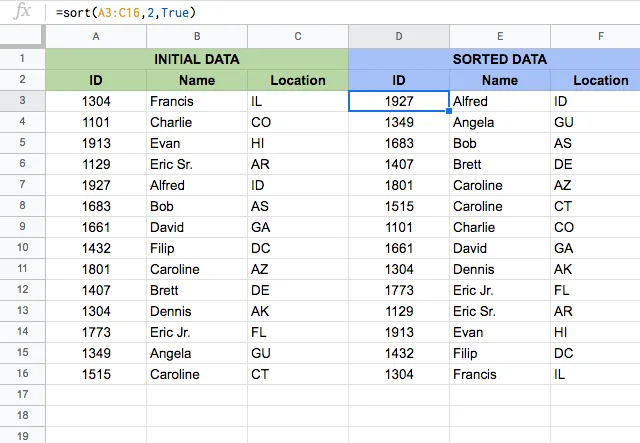
Digitei a função na célula D3, e o que se pode notar é que a função gera os dados da célula D3 em diante (para baixo e para a direita).
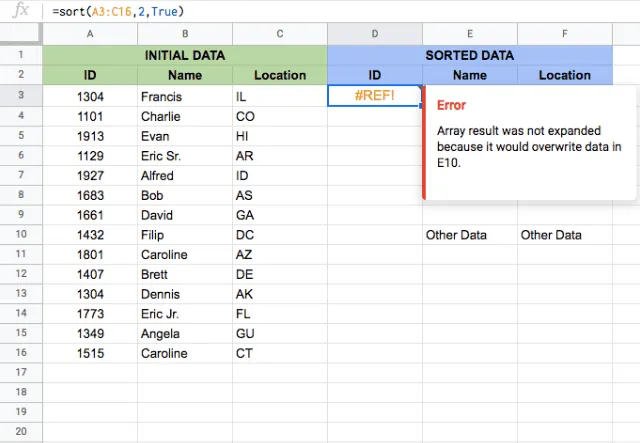
O número de colunas e linhas que essa função retorna é o mesmo que o da entrada range. Portanto, é muito importante manter as células onde se espera que os dados fluam livres de quaisquer valores. Caso contrário, a função retornará um erro #REF!, como você pode ver abaixo.
Classificação do Planilhas Google por várias colunas
Sintaxe: =SORT(range, column_index1, ascending_order1, column_index2, descending_order2)
Aqui, quero classificar os dados por várias colunas. Ao classificar por várias colunas, a primeira coluna que você especificar (índice_coluna) tem prioridade, e a função classifica os dados pelos valores dessa coluna, exatamente como no exemplo anterior.
Em seguida, a função examina a segunda coluna de classificação e executa qualquer classificação por essa coluna que possa ser realizada sem violar as regras de classificação da primeira coluna.
No exemplo abaixo, primeiro classifico o intervalo em ordem crescente na segunda coluna (Nome) e, em seguida, em ordem crescente na primeira coluna (ID). Faço isso digitando =sort(A3:C16,2,True,1,True).
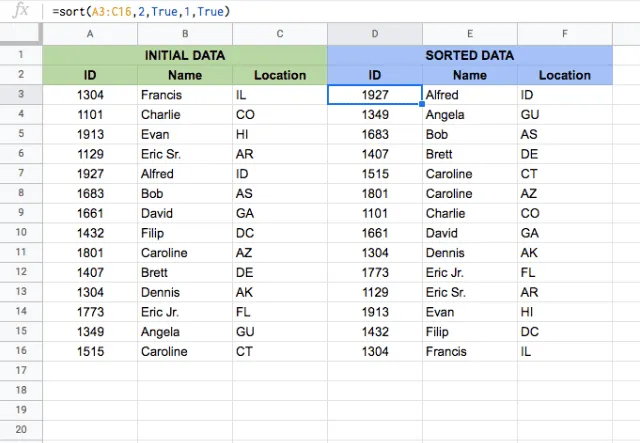
Observe que a segunda classificação (por ID) fez com que as duas Carolines mudassem de ordem. A Caroline com o número de ID numericamente mais baixo foi reorganizada para ficar antes da outra Caroline.
Esse é o efeito de uma ordenação múltipla: a primeira ordenação (por nome) tem prioridade, e a segunda ordenação (por número de ID) afeta apenas as linhas que podem ser reorganizadas, mas que permanecem corretamente ordenadas por nome.
Classificação com referências de coluna
Sintaxe: =SORT(range, column_reference1, ascending_order1, column_reference2, descending_order2)
Até este ponto, usei o número de índice da coluna para informar à função por qual coluna quero que os dados sejam classificados.
Agora, para o sort_column tentarei inserir as referências de coluna em vez de índices de coluna. Para fazer isso, digito =sort(A3:C16,B3:B16,False,A3:A16,True).
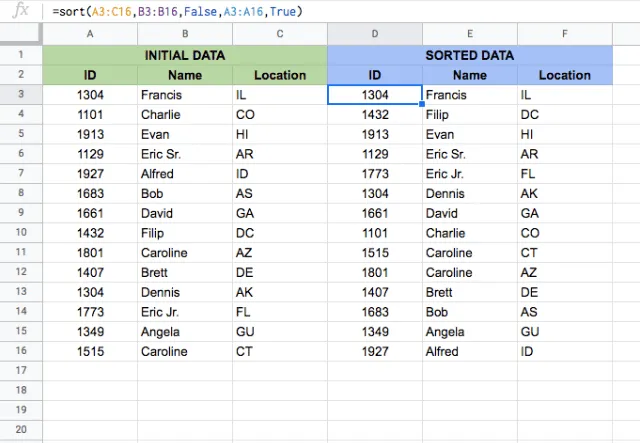
Observe como os dados são classificados por nome em ordem alfabética inversa - isso se deve ao fato de eu ter digitado FALSE para o parâmetro ordem_ascendente1 que diz à função para classificar em ordem decrescente.
O que acontece quando a referência de coluna não abrange todas as linhas dentro da coluna range? Vamos tentar isso (dica: a função SORT retorna um erro #N/A!). Ela também retorna um erro se a referência da coluna for maior que o valor de range.

Classificação por data
Sintaxe: SORT(range, column_index, ascending_order)
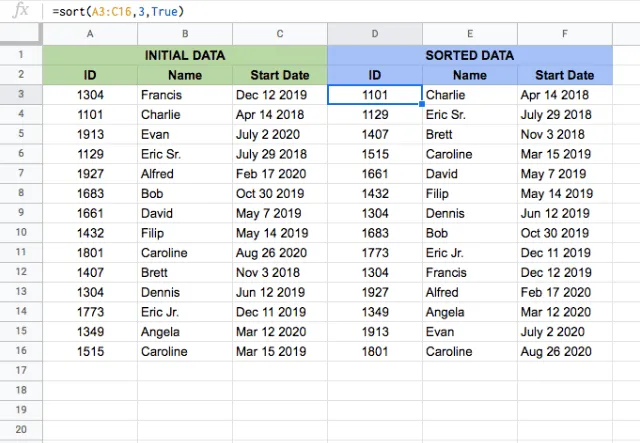
Outro uso conveniente da função SORT é sua capacidade de classificar por data. Como a data em uma planilha é essencialmente apenas um número, você pode classificar por data exatamente da mesma forma que classificaria numérica ou alfabeticamente.
No exemplo abaixo, adicionei uma coluna com algumas datas e classificarei da data mais antiga para a mais recente digitando =sort(A3:C16,3,True).
Classificação horizontal
Sintaxe: =Transpose(SORT(Transpose(range,) column_index, ascending_order))
Embora um conjunto de dados listado verticalmente seja comum, é claro que há ocasiões em que você pode ter dados listados horizontalmente.
Felizmente, a função SORT ainda pode ser usada para conjuntos de dados horizontais! Tudo o que você precisa fazer é usar a função Função TRANSPOSE em combinação com a função SORT.
A função TRANSPOSE transpõe as linhas e colunas de uma matriz, essencialmente invertendo-as. Isso é necessário porque a função SORT foi projetada para usar dados em um formato vertical. Ao transpor os dados listados horizontalmente, você obtém uma lista com a qual a função SORT pode trabalhar.
Depois de classificada, ela é transposta de volta para seu formato horizontal original - é por isso que a função TRANSPOSE é usada duas vezes!
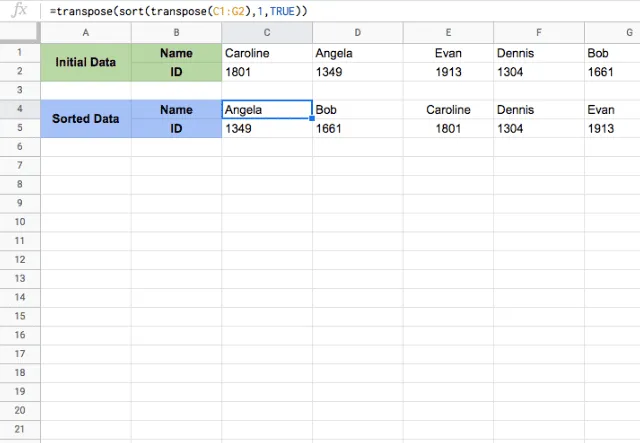
No exemplo acima, peguei um conjunto de dados horizontal e o classifiquei digitando =Transpose(SORT(Transpose(B1:F2),1,TRUE)).
Classificação por um intervalo fora do intervalo de classificação
Sintaxe: SORT(range, column_reference, ascending_order)
Pode haver ocasiões em que o valor pelo qual você deseja classificar os dados não esteja realmente incluído no intervalo dos dados que você está classificando. Isso parece complicado, mas é realmente uma maneira bastante simples e conveniente de usar a função SORT.
O exemplo abaixo ilustrará o que quero dizer.
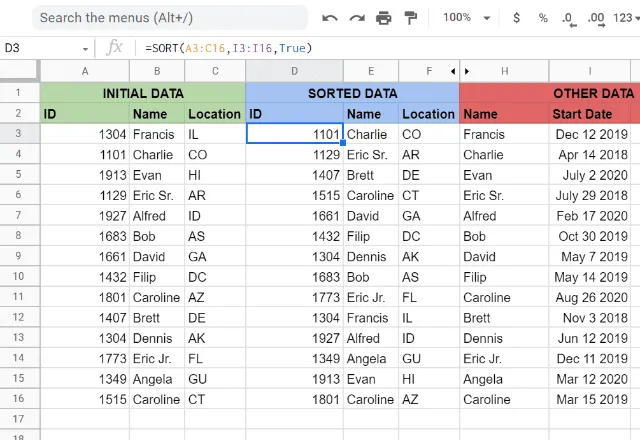
Neste exemplo, há alguns dados básicos, juntamente com alguns dados adicionais que mostram a data de início de cada pessoa.
Para classificar por data de início, mas sem realmente incluir a data de início no intervalo (e, portanto, no resultado) da função SORT, basta fazer referência ao intervalo de datas de início como column_index. Fiz isso aqui digitando =sort(A3:C16,I3:I16,True).
Observe que essa função é a mesma dos exemplos anteriores, com a única diferença de que o intervalo de classificação (na coluna I) não está de fato dentro do intervalo de dados (nas colunas A:C). Felizmente, a função SORT ainda é capaz de calcular isso e retorna a lista de nomes classificados por sua data de início.
Você gostou deste artigo?
Se você achou esta publicação útil, compartilhe-a com sua rede por meio dos botões de mídia social à esquerda.
Encontre mais dicas e truques de gerenciamento de dados em nossa postagem sobre filtros e classificação de dados no Google Folhas.
Nota do editor: Esta é uma versão revisada de uma postagem anterior que foi atualizada para maior precisão e abrangência.

 English
 Español
 Português do Brasil
 Français