


Usamos Planilhas Google principalmente devido à sua capacidade de atender às nossas necessidades habituais de planilhas. Armazenamos dados na forma de números e texto e, em seguida, calculamos resultados e identificamos tendências usando gráficos. Além de ser uma plataforma fantástica que suporta todos esses recursos, ela também nos permite desenhar! Por que precisamos de um desenho no Google Sheets? Provavelmente porque talvez tenhamos que explicar um fluxograma, um organograma ou até mesmo um simples diagrama de Venn. Nesta postagem, discutiremos o procedimento para inserir um diagrama no Planilhas Google.


Uma alternativa importante, mais eficiente e mais fácil de gerenciar

Inserir um diagrama no Planilhas Google
Para fins de demonstração, vamos tentar inserir um fluxograma simples. Para acionar o utilitário “Drawing” (Desenho), navegue até Inserir > Desenho enquanto estiver no aplicativo Planilhas Google.

Ao fazer isso, obtemos uma interface de usuário intuitiva que é semelhante a qualquer outra ferramenta de desenho, como o MS Paint. Temos opções como linhas, formas, caixa de texto, arte de palavras e até mesmo uma imagem.

Para este exemplo de fluxograma, usarei algumas formas, caixas de texto e conectores e os vincularei de forma que transmitam um processo completo e significativo. Observe que podemos adicionar texto às formas para sabermos para que serve cada forma do fluxo.
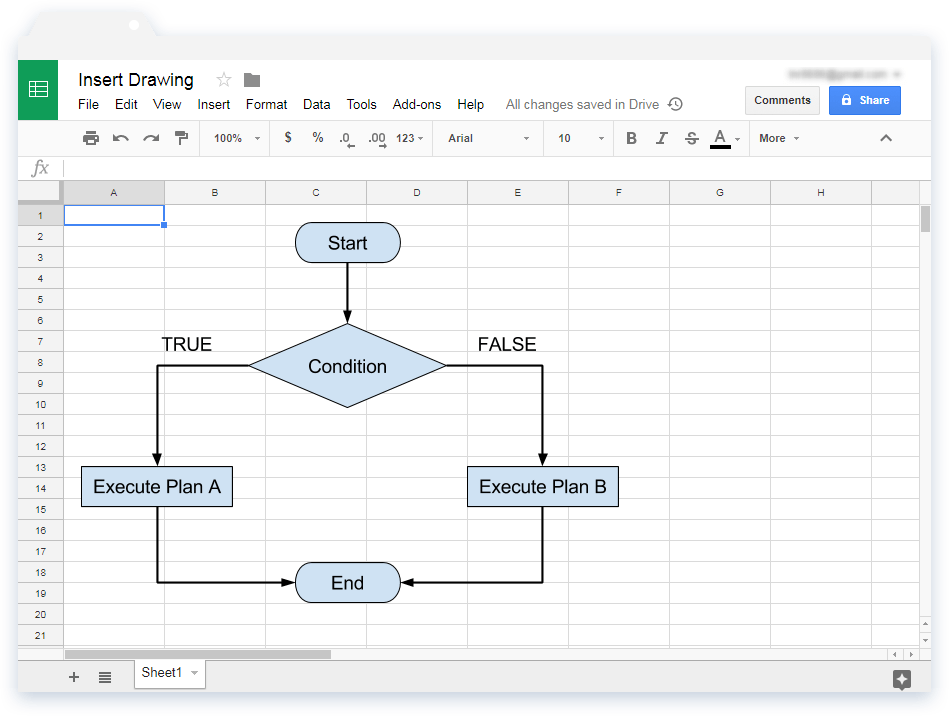
Uma vez feito isso, clicamos no botão Salvar e fechar para que a imagem apareça no espaço da planilha, conforme mostrado na imagem abaixo. Podemos reposicionar e redimensionar o diagrama de acordo com nossa necessidade.

Na maioria das vezes, talvez seja necessário editar o diagrama que criamos. Podemos fazer isso clicando na imagem, depois nos três pontos verticais (no canto superior direito do diagrama) e escolhendo a opção Editar opção.

Isso nos levará de volta ao editor de desenho e, assim, poderemos fazer as alterações necessárias e clicar em Salvar e fechar. Leia a seguinte postagem do blog para aprender Como inserir um gráfico no Planilhas Google.
Inserir um diagrama no Planilhas Google
E pronto! É assim que você insere um diagrama no Planilhas Google
Se quiser saber mais sobre as várias fórmulas do Planilhas Google, dê uma olhada em nossa postagem no blog sobre o Como incorporar o Planilhas Google no Google Sites.
Como alternativa, confira as postagens relacionadas no blog abaixo!

 English
  Español
  Português do Brasil
  Français